Como corrigir o problema de notificações do Zendesk não enviadas: Guia completo de solução de problemas

Stevia Putri
Última edição March 4, 2026
Não há nada como o pânico de perceber que seus clientes não estão recebendo notificações. Você responde a um ticket, marca-o como resolvido e... silêncio. Nenhum e-mail de confirmação. Nenhuma atualização. Apenas um cliente se perguntando se sua mensagem desapareceu no vazio.
Quando as notificações do Zendesk param de funcionar, o impacto é imediato. Os clientes ficam frustrados, os agentes perdem atualizações e seu fluxo de trabalho de suporte é interrompido. A boa notícia é que a maioria dos problemas de notificação segue padrões previsíveis, e você pode corrigi-los sistematicamente sem arrancar os cabelos.
Este guia orienta você em uma abordagem de diagnóstico para encontrar e corrigir a causa raiz. Abordaremos as três principais categorias de falhas de notificação (gatilhos, capacidade de entrega de e-mail e configurações de agente), com etapas específicas para cada uma. E se você perceber que está gastando mais tempo gerenciando gatilhos do que realmente ajudando os clientes, abordaremos como abordamos as notificações de forma diferente na eesel AI.
O que causa a falha das notificações do Zendesk
Antes de mergulhar nas correções, vamos entender como as notificações realmente funcionam no Zendesk. Cada notificação por e-mail segue este caminho: um gatilho detecta um evento de ticket, o gatilho dispara uma ação e essa ação envia um e-mail. Quando qualquer elo nessa cadeia se rompe, as notificações falham.
Aqui está uma estrutura de decisão rápida para onde começar a procurar:
- Problemas de gatilho Verifique isso primeiro se as notificações pararam repentinamente ou afetam apenas certos tipos de tickets
- Capacidade de entrega de e-mail Verifique isso se alguns clientes recebem e-mails enquanto outros não, ou se você vir mensagens de devolução
- Configurações do agente Verifique isso se apenas agentes específicos não estão recebendo notificações
Vamos detalhar por categoria.
Passo 1: Verifique sua configuração de gatilho para notificações do Zendesk não enviadas
Os gatilhos são o motor por trás de cada notificação no Zendesk. Quando eles quebram, tudo para. Veja como diagnosticar problemas de gatilho.
Verifique se os gatilhos estão ativos
Comece verificando se seus gatilhos de notificação estão realmente ativados. Vá para Central de administração > Objetos e regras > Regras de negócios > Gatilhos e procure os gatilhos padrão que lidam com notificações:
- Notificar o solicitante do pedido recebido
- Notificar o solicitante sobre a atualização do comentário
- Notificar o solicitante do pedido resolvido
Se algum deles aparecer como inativo, esse é o seu problema. Marque a caixa de seleção e clique em Ativar.
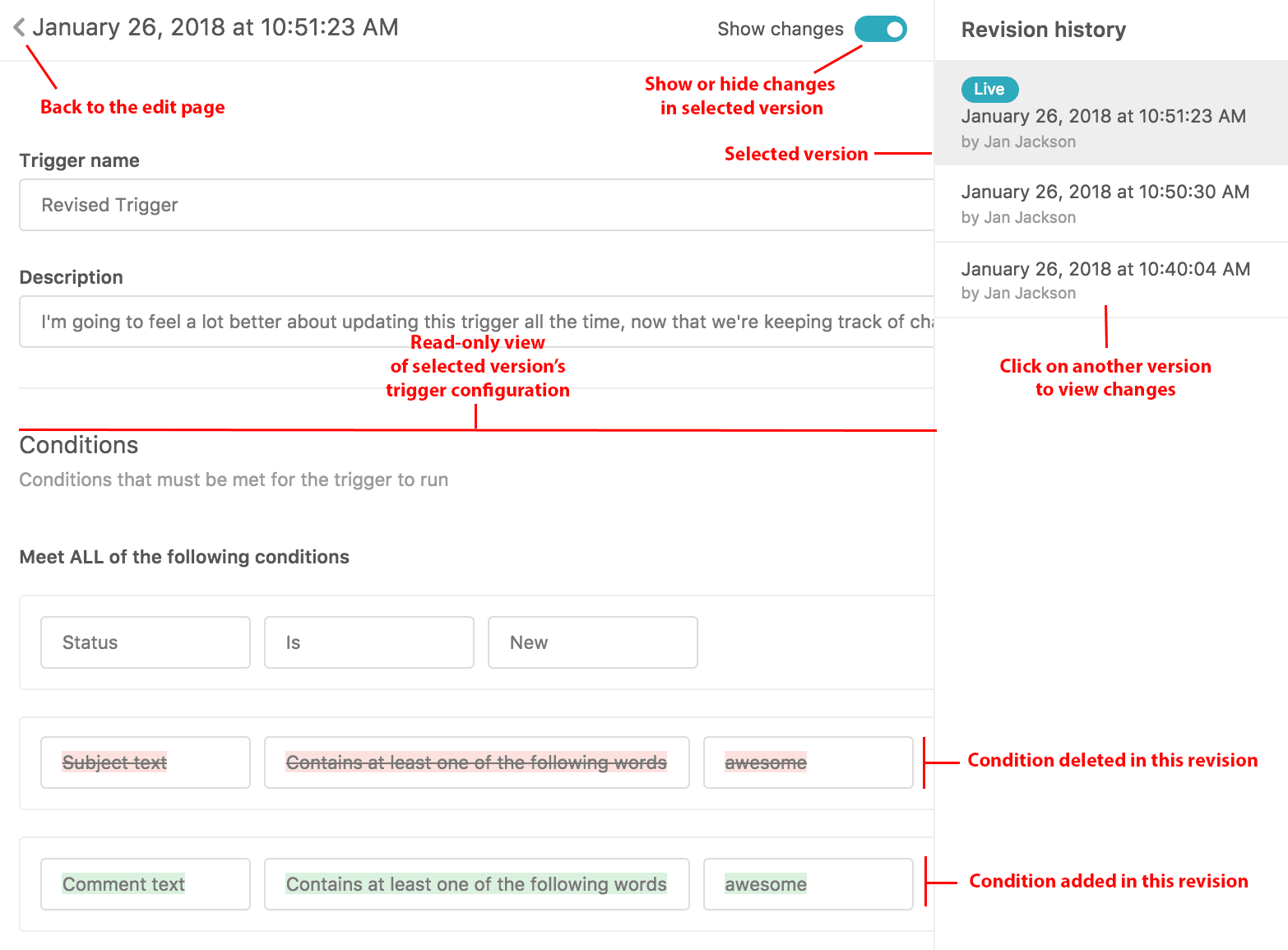
Revise as condições e ações do gatilho
Mesmo gatilhos ativos podem falhar se suas condições ou ações estiverem erradas. Clique em cada gatilho de notificação e verifique:
As condições devem incluir:
- Verificações de status do ticket (Criado, Atualizado, Resolvido)
- Visibilidade do comentário (Comentários públicos acionam notificações do cliente)
- Quaisquer condições personalizadas que seu fluxo de trabalho exija
As ações devem incluir:
- Usuário de e-mail > (solicitante) para notificações do cliente
- Responsável pelo e-mail para notificações do agente
- Grupo de e-mail para notificações da equipe
Um erro comum é editar o gatilho padrão "Notificar o responsável pela atualização do comentário" e remover acidentalmente a ação de e-mail. Se o gatilho for disparado, mas não incluir uma ação de e-mail, nada será enviado.
Use eventos de ticket para diagnosticar
O registro de eventos do ticket mostra exatamente o que aconteceu (ou não aconteceu) quando um ticket foi atualizado. Para acessá-lo, abra qualquer ticket afetado e adicione /events ao final do URL.
Procure por:
- Quais gatilhos foram disparados na atualização do ticket
- Se uma ação de notificação por e-mail foi acionada
- Quaisquer mensagens de erro ou avisos
Se você vir o gatilho no registro de eventos, mas nenhum e-mail foi enviado, o problema provavelmente está fora do Zendesk (capacidade de entrega de e-mail). Se o gatilho não aparecer, verifique as condições do gatilho.
Passo 2: Verifique as configurações de capacidade de entrega de e-mail
Quando os gatilhos estão funcionando, mas os e-mails ainda não estão chegando, o problema geralmente é a capacidade de entrega de e-mail. É aqui que as coisas ficam técnicas, mas as correções são simples.
Verifique seu registro SPF
SPF (Sender Policy Framework) informa aos provedores de e-mail quais servidores têm permissão para enviar e-mail em nome do seu domínio. Sem a configuração adequada do SPF, os e-mails do Zendesk geralmente são sinalizados como spam ou rejeitados completamente.
O registro SPF do seu domínio deve incluir:
include:mail.zendesk.com
Para verificar seu registro SPF atual:
- Vá para Central de administração > Canais > E-mail
- Procure o status de verificação do SPF ao lado do seu endereço de e-mail de suporte
- Se mostrar erros, você precisará atualizar seus registros DNS
Um registro SPF completo se parece com isto:
v=spf1 include:_spf.google.com include:mail.zendesk.com ~all
Entre em contato com o administrador do seu domínio para adicionar o include do Zendesk se estiver faltando. Só pode haver um registro SPF por domínio, então você precisará modificar o registro existente em vez de criar um novo.
Entenda os códigos de erro comuns
Quando a entrega de e-mail falha, o Zendesk exibe códigos de erro na interface do ticket. Aqui estão os mais comuns:
| Código de erro | Significado | O que fazer |
|---|---|---|
| 500 | Falha geral na entrega | Verifique o endereço do destinatário, tente enviar novamente |
| 550 | O servidor do destinatário rejeitou o e-mail | O servidor do destinatário bloqueou o e-mail; peça a ele para adicionar seu domínio à lista de permissões |
| 552 | Mensagem muito grande | Reduza o tamanho do anexo ou divida em vários e-mails |
| 554 | Transação falhou | Frequentemente um filtro de spam; verifique a configuração de SPF/DKIM |
Clique no ícone de aviso ao lado do nome de um destinatário no ticket para ver a mensagem de erro específica.
Verifique os tickets suspensos
Às vezes, os e-mails são capturados nos filtros de spam do Zendesk antes mesmo de criarem tickets. Verifique sua visualização Tickets suspensos (na barra lateral esquerda em Visualizações) para mensagens legítimas que foram sinalizadas incorretamente.
Se você encontrar e-mails legítimos suspensos, recupere-os para treinar o filtro. Talvez seja necessário recuperar vários antes que o sistema aprenda a permitir e-mails desse remetente.
Passo 3: Verifique as configurações de notificação do agente
Os problemas de notificação do agente são diferentes dos problemas de notificação do cliente. Veja como solucionar problemas.
Verifique as preferências individuais do agente
Cada agente controla suas próprias configurações de notificação. Se um agente não estiver recebendo notificações enquanto outros estão, verifique o perfil dele:
- Vá para Central de administração > Pessoas > Membros da equipe
- Clique no nome do agente afetado
- Verifique as seções Informações de contato e Preferências
Certifique-se de que:
- O endereço de e-mail deles está correto
- As notificações por e-mail estão ativadas
- Eles não cancelaram a inscrição nos tipos de notificação
Verifique as notificações de atribuição de grupo
Se os agentes não estiverem sendo notificados sobre os tickets atribuídos ao grupo deles, verifique se o gatilho Notificar grupo da atribuição está ativo. Este gatilho envia notificações para todos os membros do grupo quando um ticket é atribuído a esse grupo.
Algumas equipes preferem desativar as notificações de grupo para reduzir o ruído de e-mail. Se essa for a sua configuração, certifique-se de que os agentes saibam verificar suas visualizações regularmente.
Diferenças entre notificações de agente e cliente
Lembre-se de que as notificações de agente e cliente usam gatilhos diferentes:
- Notificações do cliente usam gatilhos "Notificar solicitante"
- Notificações do agente usam gatilhos "Notificar responsável" ou "Notificar grupo"
Se os clientes estão recebendo e-mails, mas os agentes não (ou vice-versa), concentre-se na categoria de gatilho específica que está falhando.
Passo 4: Teste e verifique a correção
Depois de fazer as alterações, teste-as antes de presumir que tudo funciona.
Crie tickets de teste
O teste mais simples é criar um ticket e percorrer seu fluxo de trabalho típico:
- Envie um ticket de teste como cliente
- Verifique se o e-mail de confirmação chega
- Adicione um comentário público como agente
- Verifique se o cliente recebe a atualização
- Resolva o ticket
- Verifique se a notificação de resolução é enviada
Use um endereço de e-mail pessoal (não seu e-mail de trabalho) para o cliente de teste para que você possa ver exatamente o que os clientes veem.
Use eventos de ticket para confirmar
Após cada teste, verifique o registro de eventos do ticket para confirmar:
- Os gatilhos corretos foram disparados
- As notificações por e-mail foram enviadas
- Nenhuma mensagem de erro apareceu
Quando entrar em contato com o suporte do Zendesk
Se você verificou se os gatilhos estão ativos, o SPF está configurado corretamente e os agentes têm as configurações corretas, mas as notificações ainda não estão funcionando, é hora de entrar em contato com o suporte do Zendesk. Eles podem investigar problemas do lado do servidor que não estão visíveis no seu painel de administração.
Melhores práticas de prevenção para notificações do Zendesk não enviadas
Corrigir notificações é bom. Evitar que elas quebrem é melhor. Aqui estão os hábitos que ajudam:
- Auditar gatilhos trimestralmente Revise sua lista de gatilhos a cada poucos meses para detectar gatilhos desativados ou conflitantes
- Documente sua configuração Mantenha documentos internos explicando quais gatilhos lidam com quais notificações, especialmente se você tiver gatilhos personalizados
- Monitore a visualização de tickets suspensos Verifique-a semanalmente para detectar e-mails legítimos sendo sinalizados
- Teste após grandes mudanças Sempre que você modificar gatilhos, configurações de e-mail ou registros DNS, execute seu conjunto de testes de notificação
Simplificando notificações com IA
Os gatilhos do Zendesk funcionam, mas exigem manutenção constante. Cada nova marca, equipe ou fluxo de trabalho significa mais gatilhos para criar e gerenciar. Em pouco tempo, você está gastando mais tempo depurando conflitos de gatilho do que realmente ajudando os clientes.
Na eesel AI, adotamos uma abordagem diferente. Em vez de construir cadeias de gatilho complexas, nosso colega de equipe de IA aprende seu negócio e lida com as notificações de forma inteligente:
- Detecção automática de marca Identificamos qual marca o cliente contatou com base no e-mail, campos de ticket ou conteúdo da mensagem
- Voz consistente em todos os canais Se os clientes enviarem e-mail, bate-papo ou usarem sua central de ajuda, as respostas corresponderão à sua marca automaticamente
- Sem manutenção de gatilho Adicione uma nova marca simplesmente nos contando sobre ela, em vez de clonar e personalizar vários gatilhos

Se você está cansado de solucionar problemas de gatilho e deseja explorar como a IA pode simplificar seu fluxo de trabalho de suporte, confira como trabalhamos com o Zendesk ou experimente a eesel AI gratuitamente.


Perguntas Frequentes
Share this article

Article by
Stevia Putri
Stevia Putri is a marketing generalist at eesel AI, where she helps turn powerful AI tools into stories that resonate. She’s driven by curiosity, clarity, and the human side of technology.




