Como mapear dados para a migração do Zendesk: Um guia completo

Stevia Putri
Última edição March 2, 2026
O mapeamento de dados é a etapa que faz ou quebra sua migração do Zendesk. Acerte e sua equipe de suporte continua de onde parou, com o contexto histórico completo intacto. Erre e você estará olhando para fluxos de trabalho quebrados, histórico de clientes perdido e relatórios que não fazem mais sentido.
Este guia orienta você por todo o processo de mapeamento de dados para migrações do Zendesk. Desde a auditoria de sua configuração atual até a validação da transferência final, você aprenderá como preservar os relacionamentos e o contexto de que sua equipe depende.
Se você ainda está avaliando se o Zendesk é a jogada certa, considere que algumas equipes estão pulando a dor de cabeça da migração completamente. Ferramentas como eesel AI podem se conectar ao seu help desk existente e começar a entregar valor sem mover um único registro. Mas se o Zendesk é o seu destino, vamos garantir que você chegue lá com seus dados intactos.
O que você vai precisar
Antes de começar a mapear, reúna alguns itens essenciais:
- Acesso ao sistema de origem com recursos de exportação ou acesso à API
- Conta Zendesk com permissões de administrador
- Documentação de seus campos personalizados, tags e estruturas de dados atuais
- Método de migração escolhido: scripts de API, serviço de terceiros ou importação manual de CSV
- Partes interessadas identificadas que podem validar a precisão dos dados
Passo 1: Audite seus dados de origem
Comece entendendo exatamente com o que você está trabalhando. Cerca de 60% do esforço de migração acontece antes que qualquer dado seja movido, e a maior parte disso é preparação, de acordo com a própria documentação de migração do Zendesk.
Exporte todos os campos personalizados do seu help desk atual. Documente o tipo de cada campo (texto, dropdown, checkbox, data, inteiro), sua finalidade e se ele é usado ativamente. Preste atenção especial aos campos geradores de tags (dropdowns, multi-seleções, checkboxes) porque eles impulsionam automações, acionadores e relatórios na maioria dos sistemas. Revise a documentação de campos personalizados do Zendesk para entender como os tipos de campos se traduzem entre os sistemas.
Mapeie seus relacionamentos de dados. Os tickets se conectam aos usuários. Os usuários pertencem às organizações. Os comentários são encadeados sob os tickets. Os artigos da base de conhecimento têm categorias e seções. Esses relacionamentos dão contexto aos seus dados, e perdê-los transforma um histórico pesquisável em uma pilha de registros desconectados.
Limpe antes de migrar. Procure dados redundantes, desatualizados ou triviais (ROT). Consolide campos duplicados. Remova tags que não foram usadas em anos. Uma migração é sua chance de começar de novo, então não carregue anos de desordem.

Passo 2: Mapeie os campos para os tipos de dados do Zendesk
O Zendesk tem campos de sistema que existem em cada ticket (assunto, status, prioridade, responsável, solicitante) e campos personalizados que você cria para capturar dados específicos do negócio. Seu trabalho é mapear seus campos de origem para os equivalentes apropriados do Zendesk.
Aqui está uma tabela de referência para conversões de tipo de campo comuns:
| Tipo de Campo de Origem | Tipo de Campo do Zendesk | Notas |
|---|---|---|
| String / Enum | Dropdown | Preserva dados estruturados para relatórios |
| Boolean | Checkbox | Flags binários como "escalado" ou "VIP" |
| Integer | Integer | Contagens numéricas, IDs |
| Array / List | Multi-select ou Text (CSV) | Múltiplos atributos como "serviços afetados" |
| Date | Date | Campos de data padrão |
| Text (long) | Multi-line text | Notas e descrições de forma livre |
Os campos geradores de tags merecem atenção especial. No Zendesk, os campos dropdown criam automaticamente tags (selecionar "Bug" de um dropdown "Tipo de Problema" cria a tag issue_type_bug). Essas tags alimentam acionadores, automações e visualizações. Se você os converter em campos de texto livre durante a migração, você perde essa capacidade de automação.
O mapeamento de status é crítico. O Zendesk usa um ciclo de vida específico: Novo, Aberto, Pendente, Em espera, Resolvido, Fechado. Mapeie seus status de origem para estes cuidadosamente. Um ticket marcado como "Resolvido" em seu sistema antigo deve se tornar "Resolvido" no Zendesk, não "Fechado". Uma vez que um ticket atinge "Fechado" no Zendesk, ele se torna não modificável, o que pode quebrar fluxos de trabalho se você mapear incorretamente.
Uma decisão estratégica: você preserva sua estrutura atual exatamente, ou usa a migração como uma oportunidade para reestruturar para melhores relatórios? Preservar a estrutura exata minimiza a interrupção. Reestruturar (consolidar campos semelhantes, converter tags em campos estruturados) melhora os relatórios de longo prazo, mas requer mais planejamento e treinamento do usuário.
Passo 3: Crie campos personalizados no Zendesk
Com seu plano de mapeamento em mãos, é hora de construir a estrutura de destino.
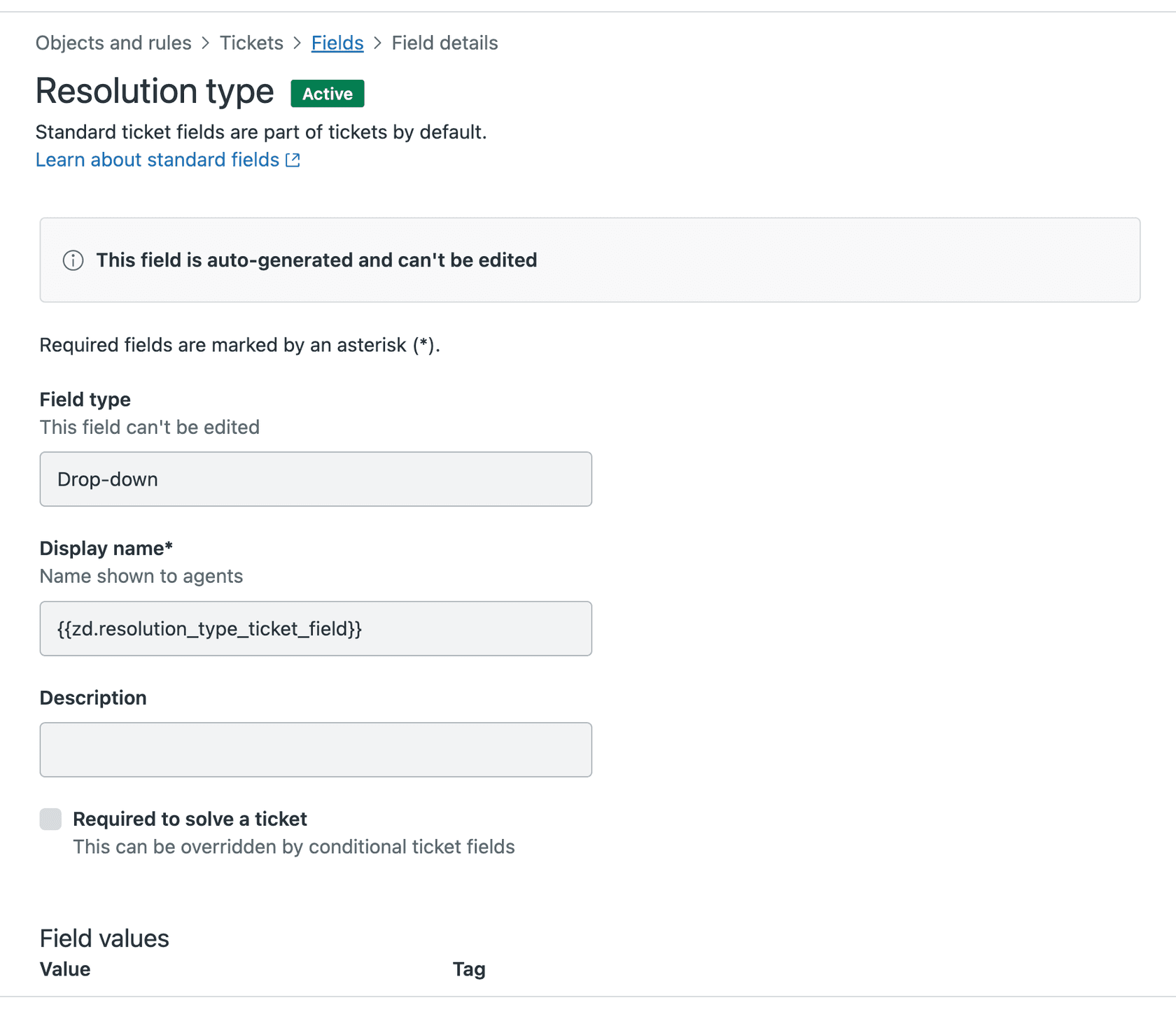
Navegue até Admin Center > Objetos e regras > Tickets > Campos. Crie cada campo personalizado, combinando o tipo de campo exatamente com o seu sistema de origem. Se um campo era um dropdown antes, faça dele um dropdown no Zendesk com as mesmas opções. Veja o guia de configuração de campos do Zendesk para instruções de configuração detalhadas.
Defina os campos como opcionais durante a migração. Campos obrigatórios causam erros de importação se os dados históricos estiverem faltando. Você pode tornar os campos obrigatórios novamente após a conclusão da migração.
Use valores padrão onde eles fazem sentido. Se a maioria dos tickets deve ter prioridade "Padrão", defina isso como o padrão em vez de deixá-lo em branco.
Considere consolidar campos semelhantes. Se você tem "Área de Produto" e "Categoria de Produto" com sobreposição significativa, esta é sua chance de mesclá-los. Apenas documente a mudança para que sua equipe saiba onde encontrar o que precisa.
Passo 4: Planeje a preservação do relacionamento
Os relacionamentos de dados são o que transformam um banco de dados em um sistema útil. Planeje como você vai preservar cada um.
Usuários e tickets: Importe os usuários primeiro, depois os tickets. Cada ticket precisa de um solicitante, então os usuários devem existir antes que os tickets os referenciem.
Organizações e grupos: Mapeie sua hierarquia organizacional cuidadosamente. Se seu sistema de origem tem organizações aninhadas, decida como isso se traduz na estrutura mais plana do Zendesk.
Encadeamento de comentários: Garanta que as notas internas permaneçam internas e os comentários públicos permaneçam públicos. Perder essa distinção expõe informações confidenciais aos clientes.
Anexos: Planeje o armazenamento de arquivos. Anexos grandes podem retardar a migração e consumir armazenamento significativo. Algumas equipes optam por arquivar anexos antigos separadamente em vez de migrá-los.
Estrutura da base de conhecimento: O Zendesk Guide usa categorias e seções. Mapeie sua estrutura de KB existente para esta hierarquia. Os artigos não podem existir em categorias diretamente, apenas em seções.
Passo 5: Execute e valide
Nunca execute uma migração completa sem testar primeiro. Use uma migração de demonstração para validar seu mapeamento.
A maioria das ferramentas de migração oferece recursos de demonstração. Help Desk Migration permite que você migre 20 tickets aleatórios e 20 artigos da base de conhecimento gratuitamente, com mais de 60.000 migrações concluídas para mais de 40.000 empresas. Import2, fundada em 2011, oferece uma migração de amostra gratuita com até 100 tickets para seus mais de 50.000 clientes. Use estes para detectar erros de mapeamento antes que eles afetem seu conjunto de dados completo.
Verifique estes elementos específicos em sua demonstração:
- Os valores dos campos aparecem corretamente no Zendesk
- As atribuições de tickets correspondem ao seu mapeamento
- Os comentários aparecem com autores e configurações de privacidade corretos
- Os anexos são acessíveis e não corrompidos
- Os valores dos campos personalizados são preenchidos conforme o esperado
- Os status são mapeados para os estados corretos do Zendesk
Verifique se as automações não foram acionadas em dados importados. Os acionadores padrão do Zendesk podem enviar notificações aos clientes quando os tickets são criados, o que você não quer durante a migração. Desative os acionadores antes de importar ou use uma ferramenta de migração que os ignore.
Uma vez que sua demonstração seja validada com sucesso, agende a migração completa. O tempo é importante: sua equipe deve parar de trabalhar no sistema antigo quando a migração começar para evitar a criação de novos dados que não serão transferidos.
Erros comuns de mapeamento de dados a serem evitados
Aprenda com os erros dos outros para evitar dores de cabeça. De acordo com a pesquisa de migração de dados, a baixa qualidade dos dados custa às organizações uma média de US$ 12,9 milhões anualmente:
-
Mapeamentos de status desalinhados. Mapear "Resolvido" para "Fechado" em vez de "Resolvido" torna os tickets não modificáveis e quebra os fluxos de trabalho de acompanhamento.
-
Converter campos estruturados em texto livre. Um dropdown com 10 opções se torna um campo de texto com centenas de variações ("Alto", "alto", "Urgente", "URGENTE"). O relatório se torna impossível.
-
Esquecer de desativar os campos obrigatórios. Os dados históricos geralmente carecem de valores para campos que agora são obrigatórios. Campos opcionais durante a migração evitam falhas de importação.
-
Não contabilizar o fechamento automático de 28 dias do Zendesk. Os tickets resolvidos fecham automaticamente após 28 dias e, em seguida, arquivam após 120 dias. Planeje suas necessidades de relatório e acesso de acordo.
-
Migrar contatos suspensos. O Zendesk converte contatos suspensos em não suspensos durante a importação. Limpe sua lista de contatos primeiro.
-
Faltando imagens inline e gravações de chamadas. Estes requerem tratamento especial e opções de migração específicas. A migração de tickets padrão não os capturará.
Ferramentas e serviços de migração
Você tem várias opções para executar sua migração:
| Ferramenta/Método | Melhor Para | Preço | Recurso Chave |
|---|---|---|---|
| Help Desk Migration | A maioria dos casos de uso | Começa em $100 para 1.000 registros | Migrações de demonstração ilimitadas, migração delta disponível |
| Import2 | Conjuntos de dados menores | $99-$499+ dependendo dos registros | Migração com 1 clique, garantia de devolução do dinheiro |
| Zendesk API | Necessidades personalizadas complexas | Gratuito (tempo de desenvolvimento) | Controle total, requer recursos técnicos |
| Serviços profissionais | Complexidade empresarial | Cotações personalizadas | Manuseio de luva branca, experiência dedicada |
Help Desk Migration oferece o conjunto de recursos mais abrangente, incluindo migração delta (para capturar alterações durante a janela de migração) e migração de intervalo (para agendar em torno do horário comercial). Import2 é mais simples e acessível para migrações diretas com menos de 50.000 registros. Para equipes que procuram evitar a migração completamente, o Agente de IA da eesel AI se conecta diretamente ao seu help desk existente sem mover nenhum dado. Você também pode explorar as ferramentas de importação nativas do Zendesk se preferir uma abordagem DIY (faça você mesmo).
Como a eesel AI simplifica a migração de dados
Aqui está a questão sobre as migrações: às vezes a melhor migração não é migração nenhuma.
Se você está considerando o Zendesk porque seu help desk atual parece limitante, há outra opção. Em vez de mover todos os seus dados para uma nova plataforma, você pode convidar a eesel AI para trabalhar ao lado de sua configuração existente.

Nós nos conectamos diretamente ao seu help desk atual (seja Freshdesk, Zendesk ou outra plataforma) e aprendemos com seus dados existentes automaticamente. Nenhum mapeamento de campo necessário. Sem ciclos de exportação/importação. Sem tempo de inatividade. Nossa IA ingere seu histórico de tickets, campos personalizados e base de conhecimento, então começa a ajudar sua equipe imediatamente.
Você pode começar com respostas elaboradas por IA que os agentes revisam antes de enviar. À medida que provamos a nós mesmos, suba de nível para a automação completa. Lide com o suporte de linha de frente de forma autônoma enquanto encaminha questões complexas para sua equipe. Tudo sem mover um único registro entre plataformas.
Se você está enfrentando uma migração principalmente para obter melhores recursos de suporte, vamos conversar. Você pode ser capaz de pular a dor de cabeça da migração completamente.
Pronto para explorar uma opção mais simples? Experimente a eesel AI gratuitamente ou agende uma demonstração para ver como podemos aprimorar seu help desk atual sem a complexidade da migração.


Perguntas Frequentes
Share this article

Article by
Stevia Putri
Stevia Putri is a marketing generalist at eesel AI, where she helps turn powerful AI tools into stories that resonate. She’s driven by curiosity, clarity, and the human side of technology.




