Como lidar com mensagens offline no Zendesk: Um guia completo para 2026

Stevia Putri
Última edição March 4, 2026
Quando sua equipe de suporte encerra o expediente, o que acontece com os clientes que ainda precisam de ajuda? Para muitos usuários do Zendesk, a experiência padrão é frustrante. Os visitantes encontram um obstáculo quando todos os agentes ficam offline, restando apenas um formulário genérico e a promessa de que alguém entrará em contato eventualmente.
A boa notícia é que o Zendesk oferece várias maneiras de lidar com mensagens offline. As opções de configuração variam de formulários de contato simples a gatilhos de mensagens sofisticados. Mas cada abordagem tem suas desvantagens, e nenhuma delas resolve o problema fundamental: os clientes querem respostas, não posições na fila. Para equipes que buscam fornecer suporte ao cliente 24 horas por dia, 7 dias por semana, os formulários offline nativos podem não ser suficientes.
Este guia orienta você na configuração do tratamento de mensagens offline nativo do Zendesk, desde a configuração básica até fluxos de trabalho avançados. Também veremos o que acontece quando os recursos nativos atingem seus limites e como alternativas baseadas em IA podem preencher as lacunas sem configurações de gatilho complexas.

O que você vai precisar
Antes de começar a configurar o tratamento de mensagens offline, certifique-se de que você tem:
- Uma conta Zendesk (Chat, Support ou Suite)
- Acesso de administrador para configurar as configurações
- Compreensão de qual tipo de widget você está usando (Classic vs Messaging)
- Opcional: Acesso à API do Web Widget para personalização avançada
Passo 1: Identifique sua configuração do Zendesk
Aqui está a versão curta: as etapas que você segue dependem inteiramente de quais produtos Zendesk você está usando. Erre isso e você gastará horas procurando configurações que não existem em sua conta. Entender a diferença entre Zendesk Chat e Messaging é essencial para uma configuração adequada.
Live Chat é o produto legado baseado em sessão. As conversas acontecem em tempo real e, quando o chat termina, o contexto desaparece. Messaging é o modelo de conversa persistente mais recente. Os clientes podem iniciar uma conversa, fechar o navegador e retomá-la horas depois por e-mail ou pelo widget.
O formulário offline só funciona com o Web Widget (Classic), que está vinculado ao produto Chat. Se você estiver usando o Web Widget Messaging mais recente, não encontrará as configurações do formulário offline porque o Messaging lida com as interações offline de forma diferente por meio do Flow Builder e das conversas com bots.
Para verificar qual versão você está usando, observe a barra lateral da Central de administração. Se você vir as configurações de "Messaging", está na plataforma mais recente. Se você vir as configurações de "Web Widget (Classic)", poderá usar o formulário offline.
Passo 2: Configure formulários offline no Zendesk Chat
Se você estiver usando o Zendesk Chat clássico, o formulário offline é sua principal ferramenta para capturar mensagens quando os agentes não estão disponíveis.
Navegue até o seu painel do Chat. Isso é separado da interface principal do Zendesk Support. Clique em Configurações na barra lateral esquerda e, em seguida, selecione Widget, depois Formulários.
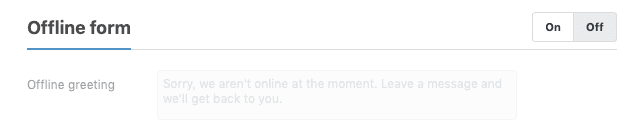
Ative o formulário offline. Você verá opções para personalizar quais campos aparecem. No mínimo, você vai querer os campos de nome, e-mail e mensagem. A saudação padrão diz: "Desculpe, não estamos online no momento. Deixe uma mensagem e entraremos em contato com você." Você pode editar isso no campo Saudação Offline.
Decida o que acontece quando alguém envia o formulário. Por padrão, ele armazena mensagens no seu histórico do Chat e envia notificações por e-mail para os agentes. Se você tiver o Zendesk Support integrado, pode configurar as mensagens offline para criar tickets automaticamente. Vá para Configurações > Conta > Zendesk no painel do Chat e certifique-se de que a integração esteja ativa.
Uma limitação que vale a pena notar: o formulário offline só aparece quando todos os agentes estão offline. Se mesmo um agente estiver online (ou definido como "ausente", mas tecnicamente conectado), os visitantes verão a interface do chat. Isso pode criar confusão se esse agente estiver sobrecarregado e não puder responder. Consulte a documentação do Zendesk para obter mais dicas de solução de problemas.
Passo 3: Configure formulários de contato no Web Widget Classic
Muitos usuários do Zendesk confundem o formulário offline com o formulário de contato, e a distinção é importante para o tratamento de mensagens offline.
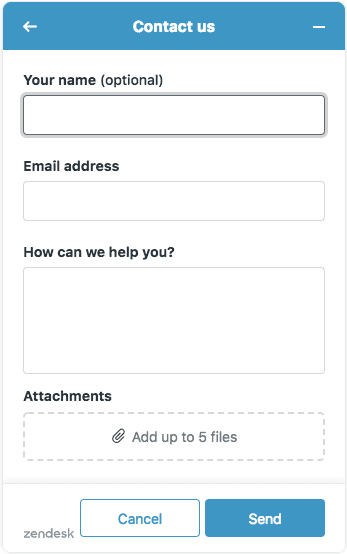
O formulário de contato aparece no seu Web Widget (Classic) e permite que os visitantes enviem tickets mesmo quando os agentes estão online. É essencialmente uma versão incorporada do seu formulário de envio de tickets. O formulário offline só aparece quando nenhum agente está disponível.
Você não pode habilitar ambos ao mesmo tempo. Se você habilitar o formulário de contato, o formulário offline será desativado automaticamente e vice-versa. Esta é uma fonte comum de frustração para equipes que desejam mensagens offline baseadas em Chat e criação de tickets de suporte.
Para habilitar o formulário de contato, vá para Central de administração > Canais > Classic > Web Widget. Selecione seu widget e ative a opção Formulário de contato. Este formulário suporta campos de ticket personalizados e encaminha tickets com base em seus fluxos de trabalho de suporte, tornando-o ideal para contas que usam o Zendesk Support.
Passo 4: Crie gatilhos de mensagens para notificações offline
Para equipes que usam o Zendesk Messaging, os gatilhos substituem o formulário offline. Os gatilhos são mais flexíveis, mas também mais complexos de configurar. Você pode aprender mais sobre alternativas baseadas em IA para o Zendesk se achar as opções nativas limitantes.
Um gatilho de mensagens é acionado automaticamente quando condições específicas são atendidas. Para notificações offline, você criará um gatilho que detecta quando os agentes estão indisponíveis e envia uma mensagem apropriada.
Vá para Central de administração > Objetos e regras > Regras de negócios > Gatilhos. Clique em Criar gatilho e dê a ele um nome descritivo como "Notificar quando o grupo estiver offline".
Em "Atender a TODAS estas condições", adicione:
- Status do grupo | [Nome do seu grupo] | Invisível
Esta condição verifica se todos os agentes no grupo especificado estão offline ou invisíveis. Quando verdadeiro, o gatilho é acionado.
Em ações, selecione Enviar mensagem ao cliente e crie sua mensagem. Seja específico sobre as expectativas: "Nossa equipe está atualmente offline. Normalmente respondemos dentro de 4 horas úteis. Para problemas urgentes, ligue para [número de telefone]."
Teste seu gatilho completamente. Defina todos os agentes do grupo como invisíveis e, em seguida, inicie uma conversa como um usuário de teste. Verifique se o gatilho é acionado e se a mensagem aparece conforme o esperado. Consulte o guia de teste de gatilhos do Zendesk para obter procedimentos de teste detalhados.
Passo 5: Solucione problemas comuns de mensagens offline
Mesmo com a configuração adequada, o tratamento de mensagens offline pode falhar de maneiras inesperadas. Aqui estão os problemas mais comuns e como corrigi-los.
O widget mostra offline, apesar de os agentes estarem conectados
Verifique as configurações do seu departamento. Se os agentes estiverem online, mas não atribuídos ao departamento vinculado a esse widget, os visitantes verão o estado offline. Verifique também se os agentes não se definiram como status "invisível".
O formulário offline não está aparecendo
Confirme se você está usando o Web Widget (Classic), não o Messaging. Verifique se a opção do formulário offline está habilitada em Configurações > Widget > Formulários. Se você estiver usando o formulário de contato, lembre-se de que habilitá-lo desativa automaticamente o formulário offline.
As mensagens não estão criando tickets
Verifique se sua integração Chat-Support está ativa. Lembre-se: contas Chat independentes não criam tickets automaticamente. Você precisa do Zendesk Support integrado ao Chat e dos gatilhos adequados configurados.
Problemas de roteamento de departamento
Se as mensagens offline estiverem indo para a equipe errada, revise suas regras de roteamento de gatilho. Certifique-se de que o formulário offline está criando tickets com o grupo padrão correto.
Limitações a considerar
Antes de se comprometer com o tratamento offline nativo do Zendesk, entenda suas restrições:
- Não é possível usar ambos os formulários: Você é forçado a escolher entre o formulário offline e o formulário de contato
- Sem controles de notificação no nível do administrador: Cada agente deve desativar individualmente as notificações de mensagens offline
- Não disponível no Messaging: As equipes que usam o widget Messaging mais recente precisam de abordagens alternativas
- Configuração manual por site: Cada implementação de site precisa de configuração separada
- Personalização limitada da interface do usuário: A maioria das alterações visuais requer conhecimento da API
Essas limitações levam muitas equipes a procurar alternativas que ofereçam mais flexibilidade.
Quando considerar alternativas baseadas em IA
O tratamento offline nativo do Zendesk é funcional, mas limitado. Ele captura mensagens e cria tickets, mas não ajuda os clientes no momento. Para equipes que buscam fornecer capacidade de resposta 24 horas por dia, 7 dias por semana, sem pessoal 24 horas por dia, 7 dias por semana, a IA oferece uma abordagem diferente.
A restrição fundamental dos recursos offline do Zendesk é que eles são reativos, não proativos. Eles capturam informações para acompanhamento posterior, mas não fornecem assistência imediata. Para clientes com perguntas simples ("Qual é sua política de devolução?" "Como redefino minha senha?"), esperar horas por uma resposta humana é um atrito desnecessário.
É aqui que o eesel AI adota uma abordagem diferente. Em vez de apenas capturar mensagens quando os agentes estão offline, nosso colega de equipe de IA responde aos clientes imediatamente, 24 horas por dia, 7 dias por semana, mesmo quando sua equipe humana está completamente offline.

Veja como lidamos com as mensagens offline do Zendesk de forma diferente:
- Criação e roteamento automático de tickets: Cada interação cria um ticket devidamente categorizado em seu help desk
- Personalização sem código: Defina o comportamento em português simples em vez de escrever JavaScript
- Respostas autônomas 24 horas por dia, 7 dias por semana: Os clientes obtêm respostas imediatas, não apenas uma mensagem "entraremos em contato com você"
- Aprende com seus dados existentes: Analisamos seus tickets anteriores e a central de ajuda para responder em sua voz
- Implantação progressiva: Comece com rascunhos de respostas de IA para revisão e, em seguida, expanda para automação total à medida que ganha confiança
Nós nos integramos diretamente com o Zendesk, então você não precisa substituir sua configuração existente. A IA responde quando pode ajudar e encaminha para seus agentes humanos quando não pode, tudo dentro do seu fluxo de trabalho do Zendesk. Saiba mais sobre nosso Agente de IA para suporte ao cliente ou explore os preços do eesel AI para ver como ele se compara à adição de mais agentes humanos. Você também pode ler nossa análise completa do Zendesk AI para uma comparação mais profunda.
Começando com um suporte offline mais inteligente
O formulário offline do widget da web do Zendesk é uma solução funcional para capturar mensagens quando sua equipe está indisponível. Ele funciona melhor para equipes já investidas no Zendesk Chat que precisam de coleta básica de mensagens offline.
Mas se você está achando as limitações frustrantes, ou se você quer realmente resolver os problemas dos clientes em vez de apenas coletar mensagens, pode ser hora de explorar alternativas baseadas em IA.
Se você optar por manter os recursos nativos do Zendesk ou atualizar para um colega de equipe de IA como o eesel AI, o objetivo é o mesmo: garantir que nenhuma consulta do cliente passe despercebida, mesmo quando seus agentes humanos estão offline.


Perguntas Frequentes
Share this article

Article by
Stevia Putri
Stevia Putri is a marketing generalist at eesel AI, where she helps turn powerful AI tools into stories that resonate. She’s driven by curiosity, clarity, and the human side of technology.




