Como usar grupos e organizações do Zendesk: Um guia completo

Stevia Putri
Última edição March 3, 2026
Se você está gerenciando uma equipe de suporte crescente, provavelmente já se deparou com esta barreira: os tickets estão chegando mais rápido do que você consegue encaminhá-los, os agentes estão se atropelando e os clientes estão sendo jogados entre os departamentos. Os grupos e organizações do Zendesk existem para resolver exatamente esses problemas.
Pense nas organizações como baldes para seus clientes e nos grupos como baldes para seus agentes. Quando você conecta os dois, você cria um pipeline automatizado que envia os tickets certos para as pessoas certas sem que ninguém faça a triagem manual de cada solicitação.
Neste guia, você aprenderá como configurar ambos os recursos, conectá-los para roteamento automatizado e evitar os erros comuns que atrapalham a maioria das equipes. Se você está apenas começando com o Zendesk ou procurando otimizar uma configuração existente, estas etapas o ajudarão a construir um fluxo de trabalho de suporte que seja escalável.

O que são organizações do Zendesk?
Organizações são coleções de seus usuários finais (clientes). Elas são opcionais, mas depois que você começar a usá-las, você se perguntará como conseguiu se virar sem elas.
Veja como elas funcionam: você cria uma organização (digamos, "Acme Corp"), adiciona seus funcionários a ela e, de repente, você pode rastrear todos os tickets dessa empresa em um só lugar. Você também pode configurar a automação para que qualquer novo ticket de um funcionário da Acme Corp seja automaticamente etiquetado, priorizado ou atribuído a uma equipe específica.
Limitações do plano a serem conhecidas:
- Plano Team: Os usuários podem pertencer a apenas 1 organização
- Professional e Enterprise: Os usuários podem pertencer a até 300 organizações
Casos de uso comuns para organizações
- Suporte B2B: Crie uma organização para cada empresa cliente para rastrear seu volume de tickets, identificar tendências e relatar sua experiência de suporte
- Acordos de nível de serviço (SLAs): Agrupe os clientes por seu nível de suporte (Básico, Professional, Enterprise) e encaminhe os tickets de acordo
- Localização e idioma: Organize os clientes por região para que os tickets vão para agentes que falam seu idioma e trabalham em seu fuso horário
- Automação de domínio de e-mail: Configure a atribuição automática de organização com base no domínio de e-mail (qualquer pessoa com @acmecorp.com é adicionada à organização Acme Corp)
O que são grupos do Zendesk?
Enquanto as organizações armazenam seus clientes, os grupos armazenam seus agentes. Cada agente no Zendesk deve pertencer a pelo menos um grupo, e eles podem ser membros de vários grupos.
Os grupos são como você organiza sua equipe internamente. Você pode ter um grupo "Suporte de Nível 1" para agentes de linha de frente, um grupo "Suporte de Nível 2" para especialistas técnicos e um grupo "Cobrança" para questões financeiras. Quando um ticket chega, o Zendesk usa esses grupos para determinar quem deve lidar com ele.
Características principais:
- Os grupos só podem conter membros da equipe (agentes), nunca usuários finais
- Todos os agentes devem pertencer a pelo menos um grupo
- Você pode designar um grupo padrão para novos agentes
- Os planos Enterprise oferecem suporte a grupos privados para tickets confidenciais
Casos de uso comuns para grupos
- Suporte em camadas: Envie perguntas simples para o Nível 1 e encaminhe problemas complexos para o Nível 2 ou 3
- Especialização do produto: Crie grupos para diferentes linhas de produtos (Software, Hardware, Serviços)
- Roteamento baseado em departamento: Envie perguntas de cobrança para Finanças, problemas técnicos para Suporte de Engenharia
- Grupos privados (Enterprise): Restrinja o acesso a tickets que contenham informações confidenciais, como problemas de segurança ou assuntos de RH
Como organizações e grupos trabalham juntos
É aqui que fica interessante. Quando você conecta organizações a grupos, você cria um sistema de roteamento automático.
Digamos que você tenha um cliente chamado "TechStart Inc.". Você cria uma organização para eles e a mapeia para o seu grupo "Suporte Premium". Agora, toda vez que alguém da TechStart envia um ticket, ele automaticamente vai para a fila do grupo Suporte Premium. Sem classificação manual. Sem risco de se perder na caixa de entrada geral.
Essa conexão acontece por meio de dois recursos principais:
- Mapeamento de grupo: Atribua uma organização a um grupo específico para que seus tickets vão diretamente para essa equipe
- Regras de negócios: Use gatilhos e automações para rotear, etiquetar ou priorizar tickets com base na organização ou no grupo
O resultado é um fluxo de trabalho onde os tickets fluem do cliente para o agente certo com o mínimo de intervenção manual.
Passo 1: Crie sua primeira organização
Vamos percorrer a configuração de uma organização do zero.
Pré-requisitos: Você precisa de acesso de administrador ao Zendesk Support. Nos planos Enterprise, os agentes em funções personalizadas com as permissões certas também podem gerenciar organizações.
-
Navegue até a página Organizações. No Zendesk Support, clique em Organizações na barra lateral.
-
Clique em Adicionar organização. Você verá um formulário onde poderá inserir os detalhes da organização.
-
Insira um nome exclusivo. É assim que você identificará a organização em relatórios e visualizações de tickets. Evite usar caracteres de barra vertical (|) no nome.
-
Configure o mapeamento de usuário (opcional, mas recomendado). No campo Domínios, insira os domínios de e-mail associados a esta organização (por exemplo, "acmecorp.com"). Quando alguém com esse domínio enviar seu primeiro ticket, o Zendesk o adicionará automaticamente a esta organização.
-
Configure o mapeamento de grupo. Selecione um Grupo no menu suspenso. Agora, qualquer ticket de usuários nesta organização será automaticamente atribuído a esse grupo.
-
Defina as permissões de acesso ao ticket. Em Usuários, escolha se os membros podem ver apenas seus próprios tickets ou todos os tickets da organização (organização compartilhada). A opção compartilhada é útil para cenários B2B onde várias pessoas em uma empresa desejam rastrear as solicitações de suporte umas das outras.
-
Adicione tags e detalhes. As tags podem acionar automações. Detalhes e notas são para referência interna.
-
Clique em Salvar. Sua organização agora está ativa.
Passo 2: Configure grupos para sua equipe
Agora vamos criar os grupos que irão lidar com os tickets de suas organizações.
-
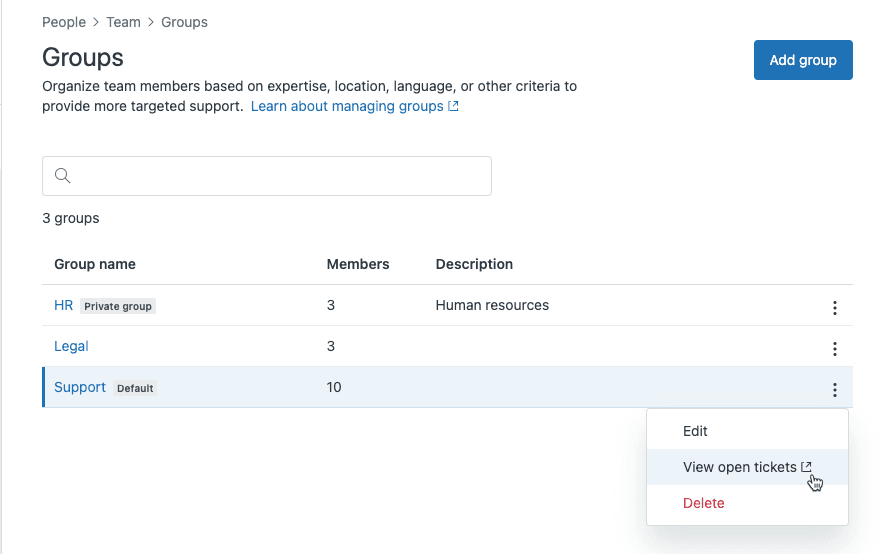
Abra a página Grupos. No Admin Center, clique em Pessoas na barra lateral e selecione Equipe > Grupos.
-
Clique em Adicionar grupo. Você precisará fornecer um nome exclusivo para o grupo, uma descrição opcional e os membros da equipe a serem adicionados.
-
Adicione membros da equipe. Procure agentes e adicione-os ao grupo. Lembre-se, cada agente deve pertencer a pelo menos um grupo, então novos agentes devem ser adicionados a um grupo padrão.
-
Defina o grupo padrão (opcional). Se este deve ser o grupo padrão para novos agentes, clique em Definir como padrão. Isso é diferente do grupo padrão da sua conta, que você define separadamente.
-
Torne-o privado (somente Enterprise). Se este grupo for lidar com tickets confidenciais, clique em Torná-lo privado. Isso restringe a visibilidade do ticket apenas a administradores e agentes do grupo. Observação: isso não pode ser desfeito.
-
Clique em Salvar. Seu grupo está pronto para receber tickets.
Passo 3: Conecte organizações a grupos
Com as organizações e os grupos criados, agora você os conecta para roteamento automático.
-
Abra a organização que você deseja configurar. Vá para Organizações na barra lateral e clique no nome da organização.
-
Selecione um grupo. Nos detalhes da organização, encontre o menu suspenso Grupo e selecione o grupo que deve lidar com os tickets desta organização.
-
Salve suas alterações. O mapeamento agora está ativo. Novos tickets de usuários nesta organização serão automaticamente atribuídos ao grupo selecionado.
-
Configure regras de negócios para roteamento avançado. Para fluxos de trabalho mais complexos, crie gatilhos em Admin Center > Objetos e regras > Gatilhos. Por exemplo, se a Organização for "TechStart Inc" E a Prioridade for "Urgente", atribua ao grupo "Suporte Premium" E notifique o gerente. Ou se a tag da Organização contiver "enterprise", defina a prioridade como "Alta".
-
Teste o fluxo de trabalho. Envie um ticket de teste de um usuário na organização e verifique se ele é roteado corretamente para o grupo atribuído.
Melhores práticas para grupos e organizações do Zendesk
Depois de configurar dezenas de instâncias do Zendesk, aqui estão os padrões que funcionam:
Convenções de nomenclatura: Use nomes consistentes e descritivos. "Suporte - Nível 1" é melhor do que "Grupo A". Para organizações, use o nome real da empresa que sua equipe reconhece.
Quando usar organizações vs tags: As organizações são para agrupar usuários. As tags são para categorizar tickets. Um usuário pertence a uma organização (ou algumas), mas seus tickets podem ter muitas tags. Use organizações para roteamento e relatórios por cliente. Use tags para categorização baseada em tópicos.
Estruture os grupos para o crescimento: Comece com grupos mais amplos ("Suporte", "Vendas") e divida-os à medida que você cresce ("Suporte - Técnico", "Suporte - Cobrança"). É mais fácil dividir um grupo do que mesclá-los posteriormente.
Documente sua configuração: Anote quais organizações mapeiam para quais grupos e por quê. Quando sua equipe crescer, novos administradores precisarão desse contexto.
Revise as permissões regularmente: Especialmente para organizações compartilhadas onde os usuários podem ver os tickets uns dos outros. Certifique-se de que isso ainda seja apropriado à medida que seus relacionamentos com os clientes evoluem.
Erros comuns a serem evitados
Complicar demais as estruturas de grupo: Não crie um grupo para cada cenário possível. Comece simples. Você sempre pode adicionar mais grupos mais tarde.
Mal-entendido das permissões de organização compartilhada: Quando você habilita "Pode visualizar todos os tickets da organização", cada usuário nessa organização pode ver todos os tickets. Isso é poderoso para suporte B2B, mas pode ser um problema de privacidade se aplicado incorretamente.
Esquecer de atualizar os mapeamentos: Quando os agentes saem ou as equipes se reorganizam, atualize suas associações de grupo. Mapeamentos antigos podem enviar tickets para agentes que não os atendem mais.
Não testar as regras de negócios: Um gatilho que parece lógico no papel pode ter consequências não intencionais. Sempre teste com tickets de amostra antes de implantar a automação na produção.
Levando seu fluxo de trabalho do Zendesk adiante com IA
Depois de organizar seus clientes e agentes com grupos e organizações, você pode adicionar outra camada de eficiência com IA. É aqui que entra a eesel AI.

Enquanto os recursos nativos do Zendesk lidam com o roteamento e a atribuição, um colega de equipe de IA como o eesel pode lidar com as respostas reais. Veja como eles trabalham juntos:
- Organizações garantem que os tickets cheguem à equipe certa
- Grupos organizam seus agentes por especialização
- IA elabora respostas com base em seus tickets anteriores e artigos da central de ajuda
O resultado é um fluxo de trabalho onde os tickets não apenas chegam às pessoas certas automaticamente, mas também obtêm respostas mais rápidas porque a IA lida com o rascunho inicial. Os agentes revisam, editam se necessário e enviam. É como ter um agente júnior que aprende seu negócio instantaneamente e nunca dorme.
Se você já está usando grupos e organizações do Zendesk, adicionar IA é o próximo passo natural. Veja como a eesel AI se integra ao Zendesk para saber mais sobre como automatizar suas respostas, mantendo sua estrutura de roteamento existente. Você também pode explorar o produto AI Agent da eesel AI para resolução de tickets de ponta a ponta ou conferir as soluções de automação de suporte ao cliente para ver o que é possível.


Perguntas Frequentes
Share this article

Article by
Stevia Putri
Stevia Putri is a marketing generalist at eesel AI, where she helps turn powerful AI tools into stories that resonate. She’s driven by curiosity, clarity, and the human side of technology.




