Como exportar tickets do Zendesk: Guia completo para 2026

Stevia Putri
Última edição March 4, 2026
Precisa extrair os dados dos seus tickets do Zendesk? Você não está sozinho. Seja para migrar para uma nova plataforma, arquivar conversas antigas para fins de conformidade ou apenas para ter um backup do seu histórico de clientes, exportar tickets é uma necessidade comum. Mas aqui está a parte frustrante: o Zendesk não torna isso simples, especialmente se você estiver em um plano de nível inferior.
A boa notícia é que você tem opções. Este guia orienta você por todos os métodos disponíveis em 2026, desde exportações nativas (se o seu plano as suportar) até soluções alternativas de API e ferramentas de terceiros que preenchem as lacunas.
O que você precisará antes de exportar os tickets do Zendesk
Antes de mergulhar no passo a passo, vamos abordar os pré-requisitos. Resolver isso primeiro evitará dores de cabeça mais tarde.
Seu plano do Zendesk é importante. As exportações de dados nativas (o tipo de apontar e clicar no seu painel de administração) estão disponíveis apenas nos planos Suite Growth, Professional e Enterprise. Se você estiver no Suite Team ou no plano Support Team legado, precisará usar a API ou uma solução de terceiros.
Você precisará de acesso de administrador. Apenas os administradores podem solicitar e realizar exportações de dados. Se você não vir as opções de exportação mencionadas abaixo, verifique as permissões da sua função ou fale com o proprietário da sua conta.
As exportações de dados devem ser habilitadas. Aqui está a parte que pega muitas pessoas de surpresa: as exportações de dados não são ativadas por padrão. O proprietário da sua conta precisa entrar em contato com o Suporte ao Cliente do Zendesk para solicitar a ativação. Isso geralmente leva de 24 a 48 horas, então planeje com antecedência.
Saiba o que você está exportando. Você está procurando um backup completo com todos os comentários e anexos? Ou apenas uma planilha de metadados de tickets? Seu caso de uso determina qual método usar.
Método 1: Exportação JSON nativa para backups completos de dados
Se você tem um grande volume de tickets (mais de 200.000) ou precisa da exportação mais completa possível, JSON é a melhor opção. Este formato inclui tickets, usuários, organizações e comentários. É o formato que o Zendesk recomenda para backups abrangentes.
Para quem é isso: Planos Growth, Professional e Enterprise que precisam de exportações completas de dados.
Passo 1: Navegue até as configurações de exportação
Vá para Admin Center > Account > Tools > Reports > Export tab. Se você não vir a aba Export, as exportações ainda não foram habilitadas para sua conta. Entre em contato com o proprietário da sua conta para entrar em contato com o suporte do Zendesk.
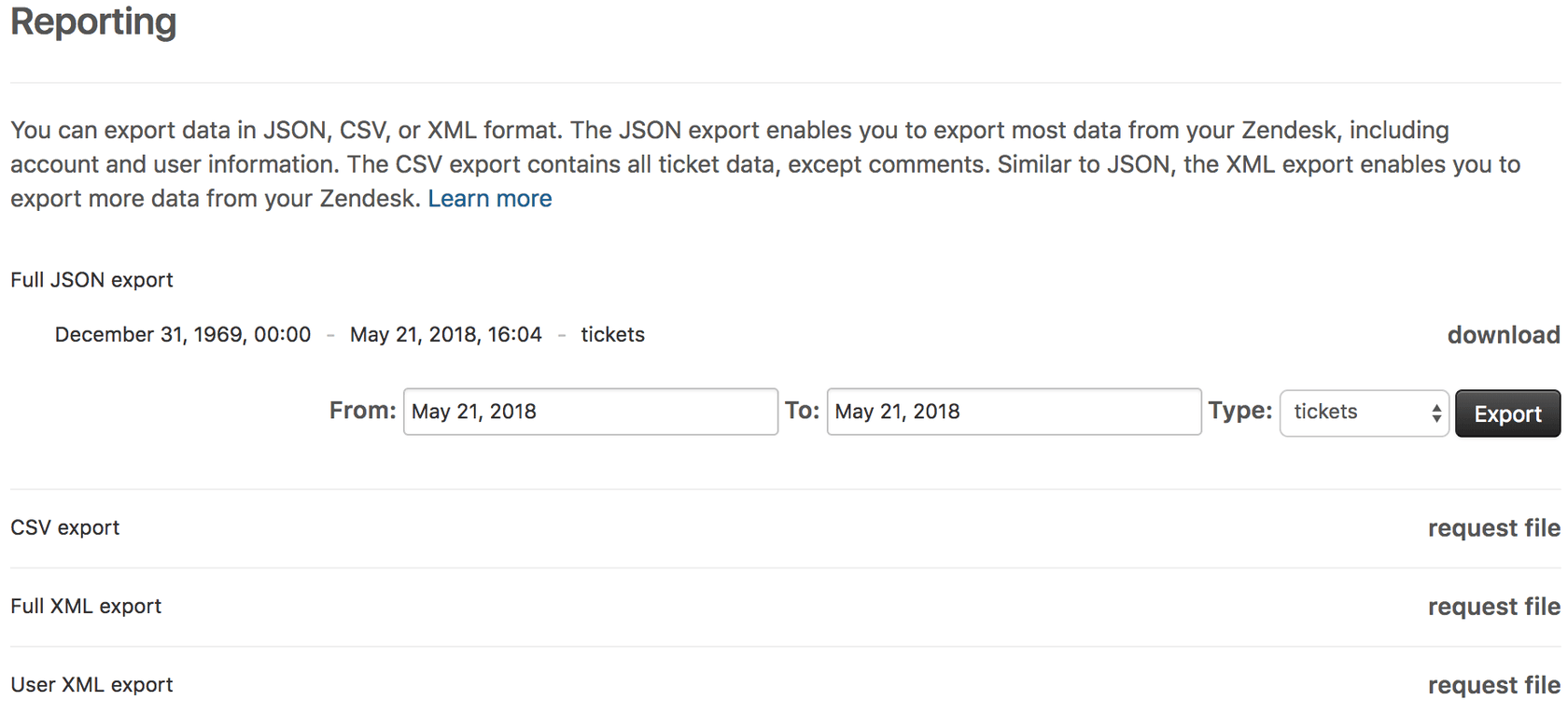
Passo 2: Selecione o formato JSON e o tipo de dados
Escolha JSON export nas opções disponíveis. Em seguida, você selecionará quais dados incluir:
- Tickets: As conversas de suporte reais
- Users: Perfis de clientes e agentes
- Organizations: Associações de empresa/grupo
Você pode exportá-los separadamente ou executar várias exportações.
Passo 3: Defina seu intervalo de datas
As exportações JSON permitem que você filtre por data, o que é útil se você não precisar de todo o seu histórico. Selecione uma data de início e término que cubra o período de que você precisa.
Passo 4: Inicie a exportação e espere
Clique em Export. O Zendesk processará sua solicitação em segundo plano. Você receberá um e-mail quando estiver pronto, normalmente em algumas horas para conjuntos de dados menores ou até 24 horas ou mais para contas grandes. O link de download nesse e-mail é válido por cerca de três dias.
Limitações importantes a saber:
- As exportações JSON não estão disponíveis em ambientes sandbox
- Tickets maiores que 1 MB têm seus comentários excluídos
- Contas com mais de um milhão de tickets só podem exportar em incrementos de 31 dias
- Há um atraso de dados de seis minutos, portanto, a atividade mais recente não será incluída
- Tickets de agentes de IA não podem ser exportados por meio deste método
Fonte: Documentação de Exportação do Zendesk
Método 2: Exportação CSV nativa para análise de planilhas
Às vezes, você só precisa dos seus dados no Excel. As exportações CSV funcionam bem para análise rápida, relatórios ou compartilhamento de resumos de tickets com as partes interessadas que não precisam do histórico completo da conversa.
Para quem é isso: Planos Growth, Professional e Enterprise que precisam de análise rápida de dados.
Passo 1: Acesse a página de exportação
Navegue até Admin Center > Account > Tools > Reports > Export tab da mesma forma que com as exportações JSON.
Passo 2: Escolha CSV e defina as datas
Selecione CSV export e escolha seu intervalo de datas. Ao contrário do JSON, você não pode selecionar tipos de dados específicos. As exportações CSV incluem apenas metadados de tickets.
Passo 3: Exporte e baixe
Clique em Export e espere pelo e-mail com seu link de download.
O que você recebe (e o que não recebe):
As exportações CSV são leves, mas limitadas. Você obtém campos de ticket, status, responsável, solicitante e timestamps. O que você não obterá:
- Comentários ou descrições de tickets
- Tickets excluídos
- Campos personalizados de várias linhas ou de seleção múltipla
- Anexos
Se você precisar do conteúdo real da conversa, use JSON ou a API.
Fonte: Opções de Exportação do Zendesk
Método 3: Exportar das visualizações de tickets (todos os planos)
Aqui está um método que funciona em todos os planos do Zendesk, incluindo o Team. Não requer acesso de administrador para habilitar as exportações e você pode fazê-lo diretamente do seu espaço de trabalho do agente.
Para quem é isso: Qualquer pessoa que precise de exportações filtradas rápidas sem configuração de administrador.
Como funciona:
- Abra qualquer visualização de ticket na sua interface de agente
- Procure o botão de exportação (geralmente perto do topo da lista de tickets)
- Clique nele para baixar um CSV dos tickets visíveis
O problema: Você está limitado a 1.000 tickets por exportação e só obtém os campos visíveis nessa visualização. Se sua visualização mostrar 20 colunas, sua exportação terá 20 colunas. Sem comentários, sem anexos, apenas o que está na tela.
Este método é perfeito para relatórios rápidos ou para obter um subconjunto de tickets para uma análise específica. Mas não é uma verdadeira solução de backup.
Método 4: Usando a API do Zendesk (funciona em todos os planos)
Se você estiver em um plano Team ou precisar de exportações automatizadas e recorrentes, a API é sua amiga. Sim, requer algum conhecimento técnico, mas é a opção mais flexível disponível.
Para quem é isso: Planos Team, desenvolvedores ou qualquer pessoa que precise de exportações automatizadas.
A API de exportação incremental
O Zendesk fornece uma API de exportação incremental projetada especificamente para este caso de uso. Ela permite que você busque apenas os tickets que foram alterados desde sua última solicitação, o que é eficiente para backups regulares.
Abordagem básica:
- Faça uma solicitação autenticada para
/api/v2/incremental/tickets.json?start_time={timestamp} - Armazene os tickets retornados
- Use o
end_timeda resposta como seu próximostart_time - Repita até que você tenha buscado tudo
Limites de taxa: Você está limitado a 10 solicitações por minuto para exportações incrementais. Para grandes conjuntos de dados, planeje de acordo.
Incluindo comentários: Adicione include=comment_events à sua solicitação para obter comentários de tickets junto com os dados do ticket.
Quando usar isso:
- Você está no plano Team sem acesso à exportação nativa
- Você precisa automatizar as exportações em uma programação
- Você deseja filtrar ou transformar dados durante a exportação
- Você está construindo uma integração personalizada
Se você não tem recursos de desenvolvedor, considere as opções de terceiros abaixo.
Alternativas de terceiros quando as exportações nativas ficam aquém
Às vezes, as opções nativas não são suficientes. Talvez você precise de PDFs com formatação completa, ou você está no plano Team sem recursos de API, ou você precisa incluir anexos. É aí que entram as ferramentas de terceiros.
Knots Export Tickets
Knots Export Tickets é um aplicativo do Zendesk Marketplace que converte tickets em PDFs legíveis por humanos. Ele funciona em todos os planos do Zendesk, incluindo o Team.
O que o torna diferente:
- Exporta tickets completos como PDFs com formatação intacta
- Inclui comentários públicos e privados
- Preserva anexos e imagens inline
- Exporta conversas paralelas
- Opção de excluir tickets em massa após a exportação
- Fluxos de trabalho automatizados via gatilhos ou lotes agendados
- Entrega para FTP, SFTP, Dropbox ou AWS S3
Preços: Gratuito para instalar no Marketplace, com taxas adicionais baseadas no uso. Eles oferecem um teste gratuito de 14 dias.
Isso é ideal para arquivamento de conformidade, descoberta legal ou criação de registros legíveis para as partes interessadas que precisam de contexto sem acesso ao Zendesk.
Onna para gerenciamento de dados corporativos
Onna adota uma abordagem diferente. Em vez de apenas exportar tickets, ele se conecta ao Zendesk (e a mais de 30 outros aplicativos de local de trabalho) para criar um repositório de dados centralizado e pesquisável.
Melhor para:
- eDiscovery e retenções legais
- Conformidade e governança da informação
- Organizações que usam várias plataformas que precisam de pesquisa unificada
- Empresas que precisam de acesso a dados em tempo real em todas as ferramentas
Os clientes da Onna relatam economias de custos significativas. O paralegal sênior do Dropbox observou que eles "reduziram os custos em US$ 50-60 mil por coleta e obtiveram acesso aos nossos dados em tempo real" após implementar o Onna.
Isso é exagero se você só precisa de uma exportação única, mas valioso se a governança de dados for uma preocupação contínua.
Zendesk-Exporter (código aberto)
Para os tecnicamente inclinados que desejam uma opção gratuita, o projeto Zendesk-Exporter no GitHub fornece uma ferramenta Node.js para exportações abrangentes.
Ele exporta tickets, comentários, usuários, organizações, visualizações, gatilhos, macros e muito mais para arquivos JSON. Você precisará do Node.js instalado e algum conforto com ferramentas de linha de comando, mas é totalmente gratuito e funciona em qualquer plano.
O que fazer com seus dados de tickets exportados
Depois de extrair seus dados, qual o próximo passo? Aqui estão os casos de uso mais comuns:
Migração de plataforma: Mudando para um novo help desk? Seus tickets exportados geralmente podem ser importados para o novo sistema, preservando seu histórico de clientes. Ferramentas como eesel AI também podem aprender com seus tickets exportados para treinar um colega de equipe de IA para sua nova plataforma.

Conformidade e arquivamento: Muitas indústrias exigem a manutenção de registros de suporte por anos. Os tickets exportados armazenados no armazenamento em nuvem ou em sistemas de gerenciamento de documentos atendem a esses requisitos, liberando sua conta ativa do Zendesk.
Análise e relatórios: Às vezes, você precisa analisar padrões que os relatórios integrados do Zendesk não capturam. Exportar para um data warehouse ou ferramenta de business intelligence abre possibilidades de análise mais profundas.
Treinamento de colegas de equipe de IA: Depois de exportar seus dados, considere usá-los para treinar um colega de equipe de IA. Podemos ingerir seus tickets do Zendesk exportados (juntamente com seus artigos e macros da central de ajuda) para treinar uma IA que entenda seus negócios, tom e problemas comuns desde o primeiro dia. Em vez de começar do zero, sua IA aprende com seu histórico de suporte real.
Solução de problemas comuns de exportação do Zendesk
"Não vejo a opção de exportação no meu painel de administração"
As exportações não são habilitadas por padrão. O proprietário da sua conta precisa entrar em contato com o Suporte ao Cliente do Zendesk para solicitar a ativação. Inclua seu subdomínio do Zendesk na solicitação.
"Minha exportação continua falhando ou atingindo o tempo limite"
Grandes exportações podem ser problemáticas. Tente:
- Usar o formato JSON em vez de XML para grandes conjuntos de dados
- Exportar em intervalos de datas menores (um trimestre de cada vez em vez de todo o histórico)
- Usar a API com paginação para contas muito grandes
"Meus tickets exportados estão faltando comentários"
Nas exportações JSON, os tickets com mais de 1 MB têm comentários excluídos para manter os tamanhos de arquivo gerenciáveis. Para o histórico completo de comentários, use a API com include=comment_events ou uma ferramenta de terceiros como o Knots.
"Estou em um sandbox e as exportações não funcionam"
As exportações JSON e CSV não estão disponíveis em ambientes sandbox. Use a API ou exporte da sua instância de produção.
Escolhendo o método de exportação do Zendesk certo para sua situação
Ainda não tem certeza de qual abordagem adotar? Aqui está uma estrutura de decisão rápida:
| Sua Situação | Método Recomendado |
|---|---|
| No plano Team, precisa de exportação única | Visualizações de tickets (CSV) ou Knots |
| No plano Team, precisa de exportações regulares | API ou Knots |
| No Growth/Pro/Enterprise, precisa de backup completo | Exportação JSON nativa |
| Precisa de PDFs legíveis por humanos com formatação | Knots Export Tickets |
| Necessidades de conformidade/eDiscovery corporativas | Onna |
| Equipe técnica, quer solução gratuita | Zendesk-Exporter (GitHub) |
| Precisa incluir anexos | Knots ou API com código personalizado |
Em resumo: você tem opções, independentemente do seu nível de plano. As exportações nativas são convenientes quando disponíveis, mas a API e as ferramentas de terceiros garantem que você nunca seja bloqueado de seus próprios dados.
Depois de exportar seus tickets, considere como você pode colocar esses dados para funcionar. Na eesel AI, ajudamos as equipes a transformar seu histórico de suporte em colegas de equipe de IA inteligentes que lidam com o suporte de linha de frente, redigem respostas e triam tickets automaticamente. Veja como funciona e saiba por que as equipes alcançam taxas de resolução autônoma de até 81% com nosso agente de IA para operações de help desk.


Perguntas Frequentes
Share this article

Article by
Stevia Putri
Stevia Putri is a marketing generalist at eesel AI, where she helps turn powerful AI tools into stories that resonate. She’s driven by curiosity, clarity, and the human side of technology.
