Como exportar dados do Zendesk: Um guia completo para 2026

Stevia Putri
Última edição March 4, 2026
Se você está fazendo backup de anos de conversas com clientes, preparando-se para uma migração de helpdesk ou precisa de dados para fins de conformidade, exportar seus dados do Zendesk é uma tarefa que a maioria das equipes de suporte enfrenta eventualmente. O desafio não é apenas obter os dados. É saber qual método usar, o que você realmente obterá e quais são as limitações.
Este guia cobre todas as maneiras de exportar dados do Zendesk, desde as opções de interface do usuário (UI) integradas até soluções baseadas em API e ferramentas de terceiros. Analisaremos as etapas exatas para cada método, explicaremos as vantagens e desvantagens e ajudaremos você a escolher a abordagem certa para sua situação específica.
Se você está exportando dados com frequência para analisar tendências ou treinar modelos de IA, existe uma maneira melhor. Plataformas de IA modernas como eesel AI podem se conectar diretamente à sua conta Zendesk e aprender com seus tickets históricos sem que você precise exportar um arquivo. Você pode até mesmo implantar um agente de IA treinado em suas conversas passadas.

Começaremos com os métodos tradicionais.
O que você precisará
Antes de começar, certifique-se de que você tem:
- Uma conta Zendesk com as permissões de plano apropriadas (abordaremos os detalhes para cada método)
- Acesso de administrador para solicitar exportações de dados ou gerar tokens de API
- Um token de API se você estiver usando os métodos programáticos (mostraremos como criar um)
- Opcional: Python ou Node.js instalados se você planeja executar scripts de exportação personalizados
Aqui está a versão curta: se você estiver em um plano Team, você precisará usar a API. Os planos Professional e Enterprise podem usar a interface de usuário de exportação nativa, mas mesmo assim a API geralmente oferece mais controle.

Método 1: Exportação de dados nativa (JSON, CSV, XML)
O recurso de exportação nativa no Zendesk é a opção mais direta se você tiver acesso a ele. Mas há um problema: ele está disponível apenas nos planos Professional e Enterprise. Se você estiver em um plano Team, pule para o Método 3 (a API). Saiba mais sobre os requisitos de exportação do Zendesk em sua documentação oficial.
Passo 1: Habilitar exportações de dados
As exportações de dados não são habilitadas por padrão, mesmo em planos elegíveis. O proprietário da conta deve entrar em contato com o Suporte ao Cliente do Zendesk para solicitar a ativação. Inclua seu subdomínio Zendesk na solicitação.
Uma vez habilitado, as exportações aparecerão em seu Admin Center em algumas horas.
Passo 2: Executar a exportação
- Navegue até Admin Center > Conta > Ferramentas > Relatórios
- Clique na guia Exportar se você vir uma (algumas versões legadas mostram exportações em uma guia separada)
- Selecione seu formato de exportação:
| Formato | Melhor para | Limitações |
|---|---|---|
| JSON | Grandes conjuntos de dados (mais de 200 mil tickets) | Formato NDJSON complexo |
| CSV | Análise no Excel, relatórios simples | Sem comentários ou descrições |
| XML | Compatibilidade legada | Tamanho máximo de arquivo de 500 MB |
- Defina seu intervalo de datas (somente JSON e CSV)
- Selecione o tipo de dados: tickets, usuários ou organizações
- Clique em Exportar
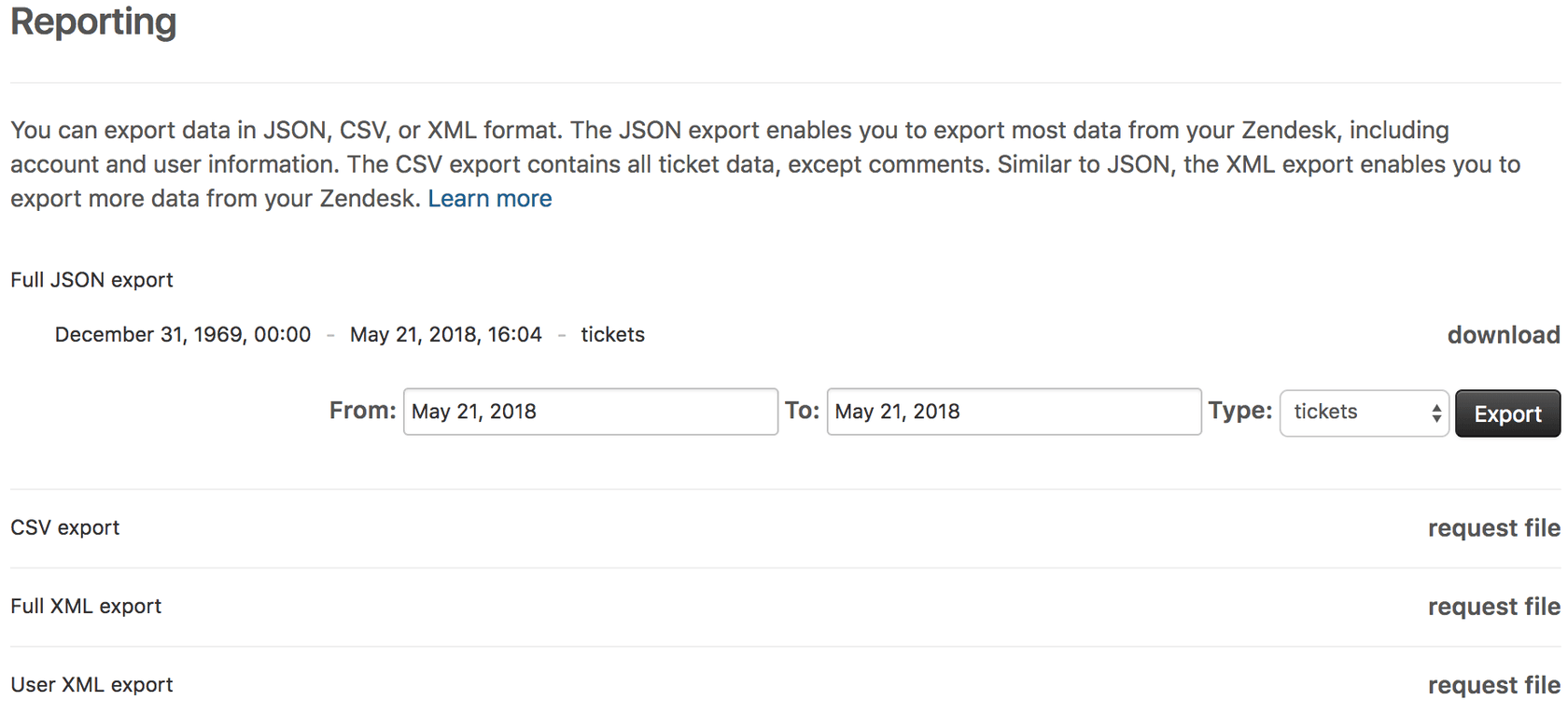
Escolha o formato certo com base em suas necessidades. JSON lida com grandes conjuntos de dados e inclui comentários. CSV funciona melhor para análise no Excel, mas tem campos limitados. XML oferece compatibilidade legada, mas tem um limite de tamanho de arquivo de 500 MB.
Passo 3: Baixe seus arquivos
O Zendesk envia um link de download por e-mail quando a exportação é concluída. O link permanece ativo por pelo menos três dias. Grandes exportações podem levar de minutos a mais de um dia, dependendo do seu volume de dados.
Limitações importantes a saber:
- Anexos nunca são incluídos nas exportações
- Tickets suspensos são excluídos
- Tickets com mais de 1 MB têm comentários removidos
- Contas com mais de 1 milhão de tickets são limitadas a incrementos de 31 dias
Método 2: Exportando do Zendesk Explore
Se você precisa de dados granulares para análise em vez de backups completos, o Zendesk Explore oferece uma opção mais flexível. Como as exportações nativas, isso requer planos Professional ou Enterprise.
O que está disponível
O Explore permite exportar conjuntos de dados (não apenas relatórios) no formato CSV. Os conjuntos de dados disponíveis incluem:
- Tickets de suporte e dados de SLA (Service Level Agreement)
- Engajamento de chat e mensagens
- Registros de chamadas do Talk
- Artigos da base de conhecimento do Guide
- Interações do Answer Bot
A principal vantagem: as exportações de conjuntos de dados não têm o limite de 50.000 linhas que os relatórios padrão têm.
Criando uma exportação
- No Explore, clique no ícone Exportações de conjunto de dados na barra lateral esquerda
- Escolha Criar exportação única ou Criar exportação recorrente
- Selecione seu conjunto de dados e período
- Para exportações recorrentes, defina a frequência (diária, semanal ou mensal)
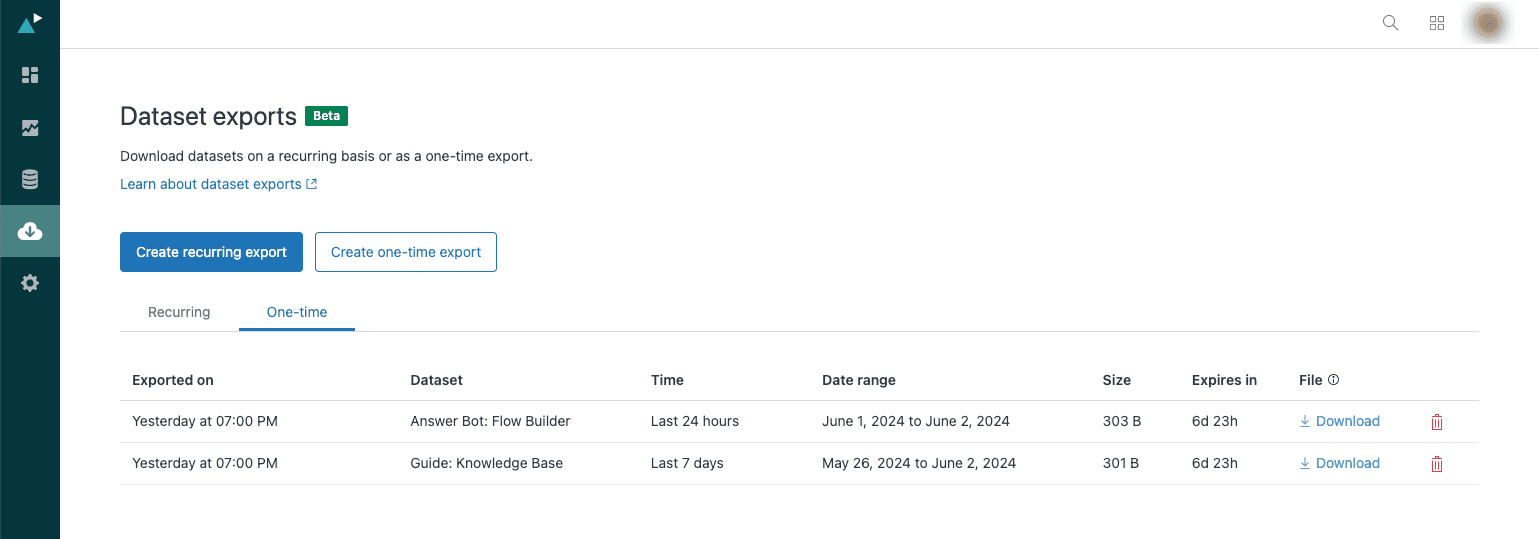
O fluxo de trabalho de exportação de conjunto de dados permite agendar relatórios recorrentes ou executar extrações únicas. Selecione seu conjunto de dados, defina o período e escolha sua frequência de exportação.
Detalhes importantes:
- Você pode executar uma exportação por conjunto de dados por mês
- As exportações recorrentes são limitadas a 14 agendamentos simultâneos
- Os arquivos são excluídos automaticamente após 7 dias
- Cada arquivo pode ser baixado até 3 vezes
Método 3: Usando a API do Zendesk
A API do Zendesk é sua opção mais poderosa e está disponível em todos os planos, incluindo o Team. Esta é a rota a seguir se você estiver em um plano de nível inferior, precisar de exportações automatizadas ou quiser filtrar dados antes de exportar.
Configurando o acesso à API
- Faça login no Zendesk como administrador
- Vá para Admin Center > Aplicativos e integrações > APIs > API do Zendesk
- Habilite Acesso ao token na guia Configurações
- Clique em Adicionar token de API, nomeie-o e salve o token com segurança
Exportações incrementais
A abordagem mais eficiente para exportações regulares é usar a API de Exportação Incremental. Em vez de extrair todos os dados todas as vezes, você solicita apenas o que mudou desde sua última exportação.
Aqui está um exemplo básico de Python para exportar usuários:
import csv
import time
import requests

ZENDESK_USER_EMAIL = 'seu_email@exemplo.com'
ZENDESK_API_TOKEN = 'seu_token_api'
ZENDESK_SUBDOMAIN = 'seu_subdominio'

def main():
    print('Obtendo usuários do Zendesk...')
    users = []
    url = f'https://{ZENDESK_SUBDOMAIN}.zendesk.com/api/v2/users.json'
    params = {'page[size]': 100}
    auth = (f'{ZENDESK_USER_EMAIL}/token', ZENDESK_API_TOKEN)

    response = requests.get(url, params=params, auth=auth)
    page = response.json()
    users.extend(page['users'])

    while page['meta']['has_more']:
        params['page[after]'] = page['meta']['after_cursor']
        response = requests.get(url, params=params, auth=auth)
        if response.status_code == 429:  # Limite de taxa
            time.sleep(int(response.headers['retry-after']))
            response = requests.get(url, auth=auth)
        page = response.json()
        users.extend(page['users'])

    write_to_csv(users)
    print('Feito!')

def write_to_csv(users):
    with open('users.csv', 'w', newline='') as file:
        writer = csv.writer(file)
        writer.writerow(['Nome', 'Email', 'Função'])
        for user in users:
            writer.writerow([user['name'], user['email'], user['role']])

if __name__ == "__main__":
    main()
Limites de taxa: Todos os planos recebem 700 solicitações por minuto (10 por segundo). O script acima lida com a limitação de taxa verificando as respostas HTTP 429 e aguardando o tempo recomendado.
Entendendo os formatos de exportação e as limitações
Cada formato de exportação tem características distintas que afetam a forma como você usa os dados.
JSON (formato NDJSON)
As exportações JSON usam "JSON Delimitado por Nova Linha" (NDJSON), que transmite um objeto por linha em vez de envolver tudo em uma única matriz. Isso torna possível processar arquivos massivos sem carregá-los inteiramente na memória.
Para converter NDJSON em JSON padrão, envolva os objetos em uma matriz:
{"ticket":{"id":1}}
{"ticket":{"id":2}}
Torna-se:
{
  "tickets": [
    {"ticket": {"id": 1}},
    {"ticket": {"id": 2}}
  ]
}
CSV
As exportações CSV são as mais fáceis de abrir no Excel ou no Google Sheets, mas têm as maiores limitações:
- Sem comentários ou descrições de tickets
- Sem tickets excluídos
- Campos de texto de várias linhas são excluídos
- Todos os carimbos de data/hora usam o fuso horário padrão da sua conta
O que está faltando em todas as exportações
Não importa qual método você escolha, alguns dados nunca entram nas exportações:
- Anexos: Os arquivos devem ser buscados separadamente por meio da API
- Tickets suspensos: Estes são intencionalmente excluídos
- Tickets de agente de IA: Não podem ser exportados
- Atualizações em tempo real: Itens atualizados dentro de 6 minutos da exportação podem estar faltando
Ferramentas de exportação de terceiros
Quando as opções nativas ficam aquém, ferramentas de terceiros podem preencher as lacunas.
Opções de código aberto
O projeto Zendesk-Exporter no GitHub é uma ferramenta Node.js que exporta tickets, comentários, usuários, visualizações, gatilhos, macros e muito mais para JSON. É gratuito, licenciado sob MIT e lida com a paginação e a limitação de taxa da API para você.
Plataformas de eDiscovery
Para casos de uso jurídico e de conformidade, plataformas como Onna se conectam diretamente à API do Zendesk e fornecem repositórios pesquisáveis com contexto completo. Isso geralmente é necessário para eDiscovery, pois as exportações nativas não incluem anexos e têm outras lacunas que as tornam insuficientes para processos judiciais.
Ferramentas de migração
Se você estiver mudando de helpdesk completamente, muitas plataformas (incluindo eesel AI) oferecem importação direta do Zendesk que lida com a extração da API para você. Isso geralmente é mais fácil do que exportar para arquivos e depois importar.
Casos de uso comuns para dados exportados
Situações diferentes exigem abordagens de exportação diferentes:
| Caso de uso | Método recomendado | Notas |
|---|---|---|
| Backup/Recuperação de desastres | API com exportações incrementais | As exportações nativas perdem anexos |
| Migração de helpdesk | Exportação JSON completa + API | Considere ferramentas de importação direta |
| Conformidade/eDiscovery | Plataforma de terceiros | Exportações nativas insuficientes |
| Business Intelligence | Exportações de conjunto de dados do Explore | Formato CSV, exportações agendadas |
| Análise de dados | Exportação CSV ou API | CSV para Excel, API para análise personalizada |
| Treinamento de IA | Exportações incrementais da API | Obtenha dados históricos de tickets programaticamente |
Exporte seus dados do Zendesk com confiança
Vamos detalhar o processo de decisão:
- No plano Team? Use a API. É sua única opção, mas também é a mais flexível.
- Precisa de backups completos? Exportação JSON via UI nativa (Pro/Ent) ou ferramentas baseadas em API.
- Quer relatórios agendados? Explore as exportações de conjunto de dados com agendamentos recorrentes.
- Requisitos legais/de conformidade? Plataformas de eDiscovery de terceiros são sua melhor aposta.
- Migrando para um novo helpdesk? Verifique primeiro se sua nova plataforma oferece importação direta do Zendesk.
Comece com o método mais simples que atenda às suas necessidades. As exportações nativas funcionam bem para backups únicos. A API faz sentido para automação. Ferramentas de terceiros preenchem as lacunas quando você precisa de mais do que o Zendesk fornece nativamente.
Se você se vê exportando dados regularmente apenas para analisar tendências ou alimentar informações em outros sistemas, considere se uma integração direta economizaria tempo. eesel AI, por exemplo, se conecta diretamente ao Zendesk e aprende com seus tickets históricos sem que você precise gerenciar arquivos de exportação.
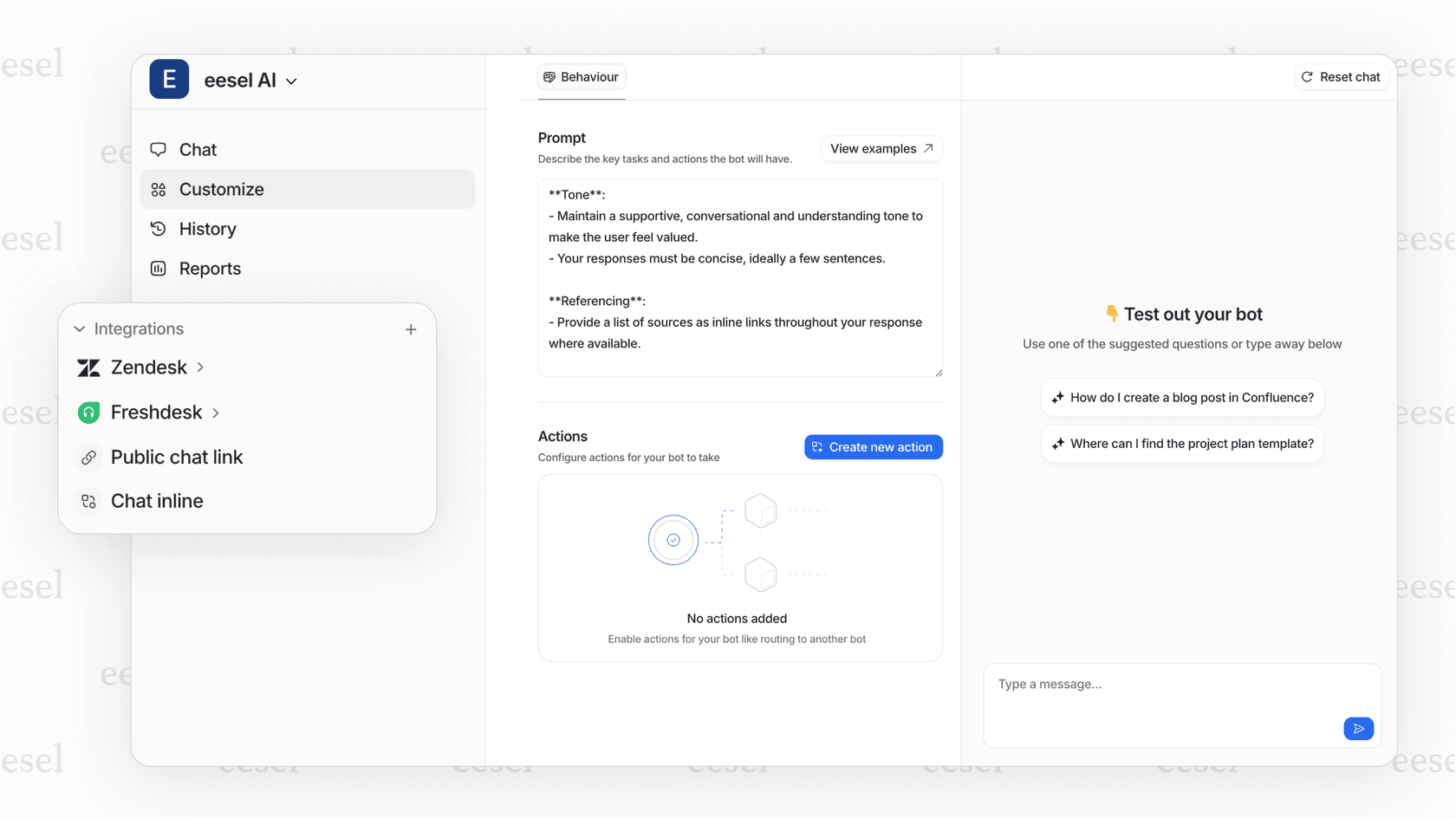
Você pode fazer perguntas sobre seus dados, gerar relatórios e até mesmo treinar um agente de IA em suas conversas passadas, tudo sem a dança de exportação-importação.
Qualquer que seja o método que você escolher, teste-o primeiro com um pequeno conjunto de dados. Verifique se você está obtendo o que espera antes de executar uma exportação completa que pode levar horas para ser concluída.


Perguntas Frequentes
Share this article

Article by
Stevia Putri
Stevia Putri is a marketing generalist at eesel AI, where she helps turn powerful AI tools into stories that resonate. She’s driven by curiosity, clarity, and the human side of technology.
