Métricas do Zendesk Explore: Um guia completo para rastrear o desempenho do suporte

Stevia Putri
Última edição March 4, 2026
Se você está gerenciando uma equipe de suporte, já sabe que intuições não são suficientes quando se trata de tomar decisões. Você precisa de dados. É aí que o Zendesk Explore entra em cena. É a ferramenta de análise e relatórios integrada ao Zendesk que ajuda você a transformar dados de tickets em insights acionáveis.
Mas aqui está o desafio: o Explore é poderoso, mas muitas equipes mal arranham a superfície do que ele pode fazer. Elas se limitam aos painéis padrão e perdem oportunidades de criar métricas personalizadas que respondam às suas perguntas específicas de negócios.
Este guia mostrará como obter mais do Zendesk Explore. Você aprenderá a diferença entre métricas e atributos, descobrirá as métricas integradas essenciais que toda equipe deve rastrear e obterá oito fórmulas de métricas personalizadas prontas para uso que você pode implementar hoje. Também abordaremos como colegas de equipe de IA como o eesel AI podem agir sobre os insights que essas métricas revelam, transformando dados em ação automatizada.

Entendendo as métricas e atributos do Zendesk Explore
Antes de começar a criar relatórios, você precisa entender os blocos de construção. No Zendesk Explore, tudo se resume a dois conceitos: métricas e atributos.
Métricas são valores quantificáveis. Pense em números que você pode contar, somar ou calcular a média: volume de tickets, contagens de respostas, tempos de resolução, pontuações de satisfação. Quando você quer saber "quantos?" ou "quanto tempo?", você está pedindo uma métrica.
Atributos são valores não quantificáveis que descrevem ou categorizam seus dados: status do ticket, nome do responsável, canal, tags, prioridade. Quando você quer saber "qual?" ou "que tipo?", você está trabalhando com atributos.
Veja como eles funcionam juntos. Digamos que você queira saber quantos tickets cada agente resolveu na semana passada. "Tickets resolvidos" é sua métrica. "Nome do agente" e "Data" são seus atributos. Você usa os atributos para dividir a métrica em segmentos significativos.
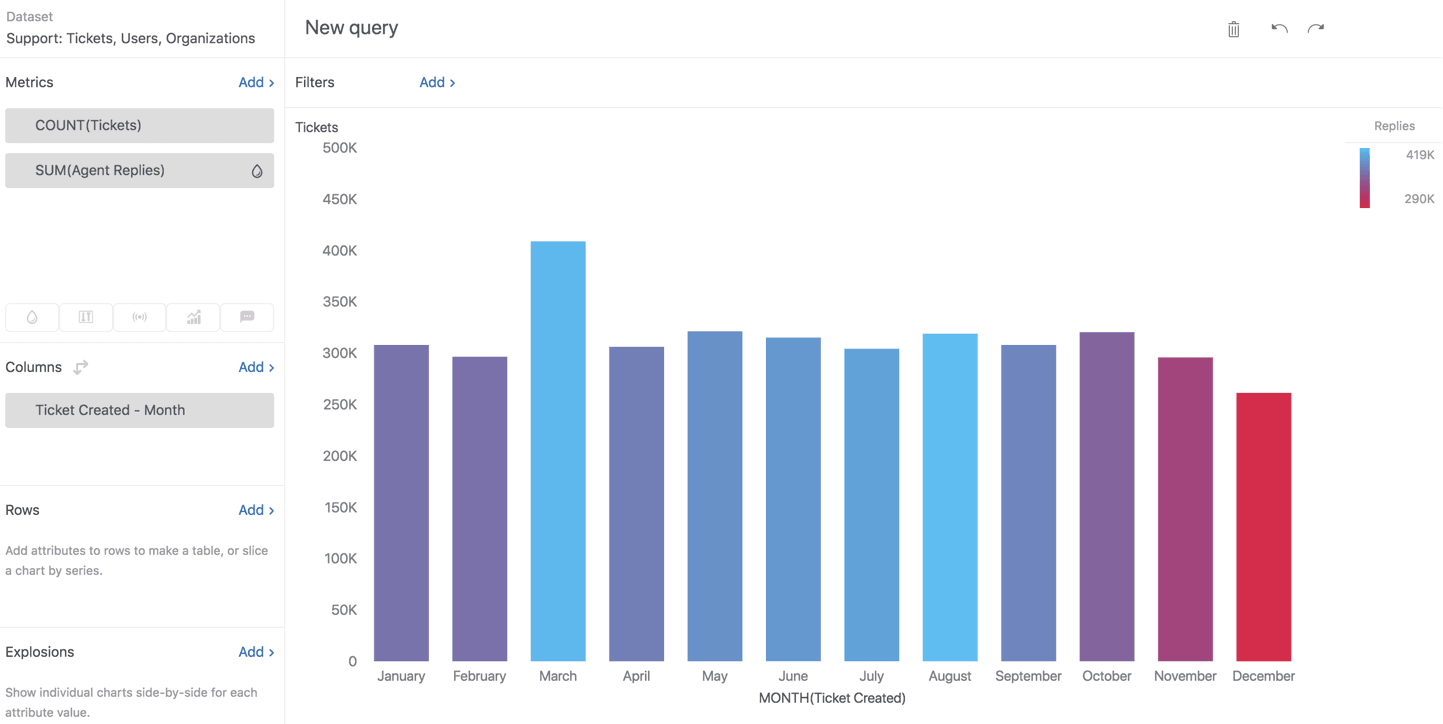
O Explore organiza os dados em conjuntos de dados com base nos produtos Zendesk:
- Conjunto de dados Tickets Informações gerais sobre tickets, como data de criação, status e classificações de satisfação
- Conjunto de dados Histórico de atualizações Alterações feitas nos tickets ao longo do tempo, incluindo atualizações de campo e histórico de comentários
- Conjunto de dados Histórico de backlog Instantâneos históricos do seu backlog de tickets
- Conjunto de dados SLAs Dados de desempenho do contrato de nível de serviço (service level agreement)
Quando você cria um relatório, você escolhe o conjunto de dados que contém os dados de que precisa. A maioria das equipes de suporte passa a maior parte do tempo no conjunto de dados Tickets.
As métricas também usam agregadores que determinam como os valores são calculados. Os mais comuns são:
- COUNT Conta o número de valores
- SUM Soma todos os valores
- AVG Calcula a média
- D_COUNT Conta apenas valores exclusivos
O Explore aplica automaticamente um agregador padrão a cada métrica, mas você pode alterá-lo com base no que está tentando medir.
Métricas integradas essenciais que toda equipe deve rastrear
O Zendesk Explore vem com dezenas de métricas pré-construídas. Embora você possa eventualmente criar métricas personalizadas, essas métricas integradas formam a base de qualquer bom programa de análise de suporte.
Métricas de volume de tickets
Elas informam quanto trabalho está entrando e saindo:
- Tickets Total de tickets criados. Esta é a sua linha de base para entender a carga de trabalho.
- Tickets resolvidos Tickets que foram resolvidos. Compare isso com "Tickets" para ver se você está acompanhando.
- Tickets não resolvidos Tickets abertos, pendentes e em espera. Este é o seu backlog atual.
- Tickets reabertos Tickets que foram resolvidos, mas depois reabertos. Números altos aqui sugerem problemas de qualidade.
Métricas de desempenho
Elas medem a rapidez e a eficiência com que sua equipe trabalha:
- Tempo da primeira resposta Quanto tempo os clientes esperam antes de obter uma resposta inicial. Isso impacta fortemente a satisfação do cliente.
- Tempo total de resolução Tempo total desde a criação do ticket até a resolução final. A imagem completa do tempo de espera do cliente.
- Respostas do agente Número de respostas públicas que um agente envia. Ajuda a identificar padrões de eficiência.
- Tickets de um toque Tickets resolvidos com apenas uma resposta do agente. Percentagens mais altas significam resolução mais eficiente.
Métricas de qualidade
Elas revelam o quão bem você está realmente resolvendo os problemas:
- Pontuação de satisfação do cliente Percentagem de avaliações positivas. A medida final da qualidade do suporte.
- Taxa de reabertura Percentagem de tickets resolvidos que são reabertos. Indica a qualidade da resolução no primeiro contato.
- Taxa de escalonamento Com que frequência os tickets são passados entre agentes ou equipes.
Métricas de carga de trabalho
Elas ajudam você a equilibrar o trabalho em sua equipe:
- Tickets não resolvidos não atribuídos Tickets na fila esperando por um responsável.
- Tickets pendentes Tickets aguardando resposta do cliente. Números altos podem indicar problemas de acompanhamento.
- Tickets por agente Distribuição da carga de trabalho em sua equipe.
A chave é rastrear isso ao longo do tempo, não apenas observar instantâneos. Os dados de uma única semana dizem pouco. Três meses de tendências dizem onde concentrar seus esforços de melhoria.
Criando métricas calculadas personalizadas no Explore
As métricas integradas ajudam você a começar, mas cada empresa tem necessidades de relatórios exclusivas. É aí que entram as métricas calculadas padrão. Elas permitem que você crie fórmulas personalizadas que respondam às suas perguntas específicas.
Quando usar métricas personalizadas
Considere criar uma métrica personalizada quando:
- Você precisa filtrar dados de maneiras que as métricas integradas não suportam
- Você deseja combinar várias condições (por exemplo, "clientes VIP que esperaram mais de 24 horas")
- Você precisa calcular proporções ou percentagens não disponíveis por padrão
- Você deseja rastrear categorias específicas de negócios (por exemplo, tickets sobre uma linha de produtos específica)
A estrutura da fórmula
A maioria das métricas calculadas usa um padrão IF/THEN/ENDIF simples:
IF ([condição]) THEN [valor] ENDIF
Isso diz: se a condição for verdadeira, inclua este valor na métrica. Caso contrário, exclua-o.
Para várias condições, você usa AND e OR:
IF ([condição 1] AND [condição 2]) THEN [valor] ENDIF
Ambas as condições devem ser verdadeiras para que o valor seja incluído.
Como criar uma métrica calculada padrão

- No Explore, abra um relatório novo ou existente
- Clique no menu Cálculos (ícone da calculadora) na barra lateral direita
- Selecione Métrica calculada padrão
- Dê à sua métrica um nome claro e descritivo (evite caracteres especiais)
- Insira sua fórmula no campo Fórmula
- Clique em Salvar
Sua nova métrica aparece na pasta Métricas calculadas quando você adiciona métricas ao seu relatório.
Dicas para validar fórmulas
- Comece com uma fórmula simples e teste-a antes de adicionar complexidade
- Use o botão "Selecionar um campo" para garantir que você está usando os nomes de campo corretos
- Procure a marca de seleção verde que indica sintaxe válida
- Compare os resultados com dados conhecidos para verificar a precisão
- Documente o que cada métrica faz para que sua equipe a entenda
8 fórmulas de métricas personalizadas prontas para uso
Aqui estão fórmulas práticas que você pode implementar imediatamente. Cada uma resolve uma necessidade comum de relatórios.
1. Tickets somente por e-mail
Conte os tickets enviados somente por e-mail:
IF ([Canal do ticket]="Email") THEN [ID do ticket] ENDIF
Útil para: Entender a preferência de canal e o pessoal de fluxos de trabalho específicos de e-mail.
2. Tickets resolvidos em menos de 20 minutos
Rastreie resoluções rápidas que indicam manuseio eficiente:
IF ([Status do ticket - Não classificado] = "Resolvido" AND [Horário comercial até a resolução] < 20) THEN [ID do ticket] ENDIF
Útil para: Identificar vitórias fáceis e definir metas de eficiência da equipe.
3. Tickets de clientes VIP
Isole os tickets de seus clientes mais importantes:
IF ([Nome da organização] = "VIP") THEN [ID do ticket] ENDIF
Substitua "VIP" pelo nome real da sua organização VIP. Útil para: Priorização e relatórios executivos.
4. Tickets sem resposta do agente
Encontre tickets onde os clientes ainda estão esperando:
IF (VALUE(Respostas do agente) < 1) THEN [ID do ticket] ENDIF
Útil para: Identificar tickets que escaparam pelas rachaduras.
5. Tickets de fim de semana
Rastreie tickets criados fora do horário comercial:
IF (WEEKDAY([Ticket criado - Data]) = 6 OR WEEKDAY([Ticket criado - Data]) = 7) THEN [ID do ticket] ENDIF
Útil para: Entender a carga de trabalho fora do horário comercial e planejar a cobertura.
6. Tickets escalonados
Conte os tickets que se moveram entre vários grupos:
IF (VALUE(Estações do grupo) > 1) THEN [ID do ticket] ENDIF
Útil para: Identificar padrões de complexidade e necessidades de treinamento.
7. Resolução no primeiro contato
Rastreie tickets resolvidos sem vai e vem:
IF (VALUE(Respostas do agente) < 2 AND ([Status do ticket - Não classificado] = "Resolvido" OR [Status do ticket - Não classificado] = "Fechado")) THEN [ID do ticket] ENDIF
Útil para: Medir a eficiência e a redução do esforço do cliente.
8. Tickets por tag específica
Conte os tickets com uma tag específica:
IF (IN([Tags do ticket], "urgente")) THEN [ID do ticket] ENDIF
Substitua "urgente" por qualquer tag que você use. Útil para: Rastrear tipos de problemas específicos ou áreas de produtos.
Construindo seu primeiro relatório com métricas personalizadas
Criar métricas é apenas metade da batalha. Você precisa apresentá-las em relatórios que impulsionem decisões.

Selecionando o conjunto de dados correto
Comece escolhendo o conjunto de dados que contém os dados de que você precisa:
- Use o conjunto de dados Tickets para métricas gerais de tickets
- Use o Histórico de atualizações quando precisar rastrear alterações ao longo do tempo
- Use o conjunto de dados SLAs para rastreamento do desempenho do contrato
Adicionando métricas e atributos
- Clique em Adicionar no painel Métricas e selecione sua métrica
- Clique em Adicionar no painel Colunas ou Linhas para adicionar atributos
- Escolha como visualizar os dados (tabela, gráfico, etc.)
Usando filtros de forma eficaz
Os filtros ajudam você a se concentrar em períodos de tempo ou segmentos específicos:
- Adicione filtros de data para analisar semanas ou meses específicos
- Use filtros de atributo para isolar canais, grupos ou prioridades específicos
- Combine vários filtros para responder a perguntas precisas
Salvando e compartilhando
Depois de criar um relatório útil:
- Clique em Salvar e dê a ele um nome descritivo
- Adicione-o a um painel para facilitar o acesso
- Configure e-mails agendados para compartilhar com as partes interessadas
- Exporte dados quando precisar analisá-los em outro lugar
Melhores práticas para organizar e documentar métricas
À medida que você cria mais métricas personalizadas, a organização se torna crítica. Sem ela, você acabará com uma bagunça de métricas com nomes pouco claros que confundem sua equipe.
Convenções de nomenclatura
Use nomes consistentes e descritivos:
- ✅ "Tickets VIP - últimos 30 dias"
- ✅ "Canal de e-mail - resolvido em menos de 1 hora"
- ❌ "Métrica personalizada 1"
- ❌ "Métrica de teste"
Inclua o período de tempo ou a condição principal no nome para que o propósito fique claro rapidamente.
Documentação
Crie uma planilha simples que rastreie:
- Nome da métrica
- O que ela mede
- A fórmula usada
- Quando usá-la
- Quem a criou
Isso evita duplicação e ajuda a integrar novos membros da equipe.
Teste e validação
Sempre teste novas métricas com dados conhecidos antes de compartilhar:
- Escolha um pequeno intervalo de datas onde você conhece o resultado esperado
- Compare a saída da métrica com contagens manuais
- Verifique se os filtros estão funcionando conforme o esperado
Arquivando métricas desatualizadas
Quando as métricas não são mais necessárias:
- Renomeie-as com o prefixo "[ARQUIVADO]"
- Documente por que elas foram arquivadas
- Exclua somente depois de confirmar que nenhum relatório depende delas
Enquanto você está organizando suas métricas, considere como o eesel AI pode complementar seus relatórios. Em vez de apenas visualizar as métricas, nosso colega de equipe de IA pode monitorá-las continuamente e agir automaticamente, como escalar tickets VIP ou rotear com base na complexidade.

Agindo sobre suas métricas do Zendesk Explore
As métricas só são valiosas se impulsionarem a ação. Veja como transformar seus dados do Explore em melhorias reais.
Configurando alertas e relatórios agendados
Não espere que as partes interessadas peçam dados:
- Agende relatórios semanais ou mensais para enviar automaticamente
- Configure painéis que são atualizados em tempo real
- Crie alertas para limites (por exemplo, quando o backlog excede um determinado número)
Informando as decisões de pessoal
Use métricas para justificar mudanças de headcount (número de funcionários):
- As tendências de volume de tickets mostram quando você precisa de mais agentes
- Picos no tempo da primeira resposta indicam lacunas de cobertura
- Padrões de tempo de resolução revelam necessidades de treinamento
Identificando oportunidades de treinamento
As métricas destacam onde os agentes têm dificuldades:
- Altas taxas de reabertura sugerem problemas de qualidade
- Baixas taxas de resolução de um toque indicam lacunas de conhecimento
- Padrões de escalonamento mostram onde os agentes precisam de mais autoridade ou treinamento
Automatizando ações com IA
É aqui que as ferramentas modernas de IA mudam o jogo. Enquanto o Explore mostra o que está acontecendo, os agentes de IA podem realmente fazer algo a respeito.
Por exemplo, o eesel AI se integra diretamente ao Zendesk e pode:
- Monitorar filas de tickets e atribuir automaticamente com base na capacidade do agente
- Escalonar tickets VIP imediatamente quando eles chegam
- Roteamento de problemas complexos para agentes seniores automaticamente
- Marcar e categorizar tickets sem esforço manual
Em vez de apenas saber que você tem 50 tickets pendentes, um colega de equipe de IA pode garantir que eles sejam distribuídos de forma otimizada e que os problemas urgentes recebam atenção imediata. As métricas mostram o problema. A IA resolve.
Se você está procurando ir além dos relatórios e partir para a ação, explore como o eesel AI funciona em conjunto com sua configuração do Zendesk para automatizar o trabalho de rotina enquanto sua equipe se concentra em problemas complexos do cliente.


Perguntas Frequentes
Share this article

Article by
Stevia Putri
Stevia Putri is a marketing generalist at eesel AI, where she helps turn powerful AI tools into stories that resonate. She’s driven by curiosity, clarity, and the human side of technology.




