Suporte de eventos do Zendesk: Um guia completo para rastreamento de tickets em 2026

Stevia Putri
Última edição March 6, 2026
Quando você pesquisa por "suporte de eventos do Zendesk", pode estar procurando uma de duas coisas muito diferentes. Você pode estar tentando participar de uma conferência ou webinar do Zendesk. Ou, mais provavelmente, você está tentando descobrir por que um ticket se comportou de uma certa maneira, rastrear um problema de fluxo de trabalho ou entender o que realmente aconteceu com uma solicitação de suporte nos bastidores.
Este guia se concentra na segunda interpretação: eventos de ticket do Zendesk. Pense nos eventos de ticket como um gravador de voo para seus tickets de suporte. Eles capturam cada alteração, notificação e ação do sistema que ocorre desde o momento em que um ticket é criado até ser resolvido. Se você estiver solucionando um gatilho que não está disparando, investigando uma notificação ausente ou simplesmente tentando entender melhor seu fluxo de trabalho de suporte, os eventos de ticket são onde a verdade reside.
Vamos detalhar como acessar, ler e usar o suporte de eventos do Zendesk para melhorar suas operações de atendimento ao cliente.
O que são eventos de ticket do Zendesk?
Em sua essência, um evento de ticket é um registro de atividade. Cada vez que algo acontece com um ticket, o Zendesk o registra como um evento. Isso inclui coisas óbvias como um agente mudar o status de "Aberto" para "Pendente", mas também atividades menos visíveis como um gatilho disparando, uma automação sendo executada ou um webhook sendo chamado.

O principal a lembrar é que os eventos mostram o histórico completo de um ticket, não apenas a conversa entre agente e cliente. Enquanto os comentários do ticket mostram o que as pessoas disseram, os eventos mostram o que o sistema fez.
Tipos de eventos que você encontrará
O Zendesk organiza os eventos de ticket em várias categorias:
Eventos de propriedades rastreiam alterações nos campos do ticket. Isso inclui atualizações de status, alterações de prioridade, trocas de responsáveis, reatribuições de grupo e modificações de campos personalizados. Se um valor foi alterado, você verá os valores antigos e novos riscados e exibidos lado a lado.
Eventos de comunicações capturam atividades geradas pelo sistema. Notificações por e-mail enviadas, gatilhos que dispararam, webhooks chamados e mensagens enviadas para alvos externos como o JIRA aparecem aqui. É frequentemente aqui que você encontrará respostas ao solucionar problemas de notificação.
Eventos de informações do usuário registram detalhes sobre o usuário final que enviou o ticket. Isso inclui seu canal de envio (formulário da web, e-mail, X, etc.), informações do navegador, endereço IP e localização aproximada. Tenha em mente que VPNs e configurações de privacidade podem afetar a precisão dos dados de localização.
Eventos de auto-assistência (apenas planos Enterprise) rastreiam atividades baseadas em IA. Quando os agentes aprovam sugestões de resposta geradas por IA ou quando ações automatizadas são concluídas, ignoradas ou falham, esses eventos aparecem no log.
Como visualizar eventos de ticket no Zendesk
O acesso aos eventos de ticket depende de qual interface você está usando. O Zendesk tem movido gradualmente os usuários para o Agent Workspace, mas muitas equipes ainda usam a interface clássica.
Para usuários do Agent Workspace
Se você estiver usando o Zendesk Agent Workspace, visualizar eventos é simples:
- Abra qualquer ticket
- Procure o ícone de eventos no cabeçalho da conversa (parece uma pequena lista ou linha do tempo)
- Clique no ícone para alternar entre visualizar a conversa e visualizar os eventos
- Revise a lista cronológica de tudo o que aconteceu com o ticket
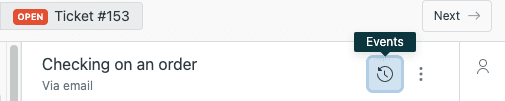
Os eventos são exibidos separadamente para cada atualização de ticket, facilitando a correlação de ações do sistema com atividades específicas do agente ou do cliente.
Para usuários da interface clássica
Se sua equipe ainda não migrou para o Agent Workspace, o processo é ligeiramente diferente:
- Abra um ticket
- Procure o menu suspenso Conversas sob a área de comentário ativa
- Clique nele e selecione Eventos no menu suspenso
- O painel de eventos substituirá a visualização da conversa
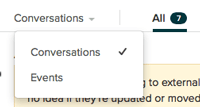
Quando terminar de revisar os eventos, simplesmente alterne de volta para Conversas usando o mesmo controle.
Dica profissional: Visualizando notificações
Um recurso útil que muitos agentes negligenciam: você pode visualizar o e-mail exato que foi enviado para qualquer evento de notificação. Basta clicar no número de ID ao lado de um evento de notificação e o Zendesk mostrará o conteúdo completo do e-mail, incluindo qualquer formatação de modelo e conteúdo dinâmico. Isso é inestimável quando os clientes afirmam que não receberam um e-mail ou ao solucionar problemas de modelo.
Entendendo os tipos de eventos de ticket em profundidade
Vamos ver o que cada categoria de evento mostra e por que isso importa.
Eventos de propriedades: O log do que foi alterado
Os eventos de propriedades respondem à pergunta "O que mudou neste ticket e quando?" Quando um agente atualiza o status de "Aberto" para "Pendente", você verá ambos os valores exibidos com o valor antigo riscado. Isso torna imediatamente óbvio o que mudou sem comparar carimbos de data/hora ou adivinhar.
Eventos de propriedades comuns incluem:
- Atualizações de Assunto quando o título do ticket muda
- Alterações de Formulário quando o ticket é movido para um formulário diferente (se seu plano suportar vários formulários)
- Reatribuições de Grupo mostrando qual equipe agora é proprietária do ticket
- Atualizações de Organização quando um ticket é vinculado a uma empresa diferente
- Alterações de Tipo (Pergunta, Incidente, Problema, Tarefa)
- Transições de Status (Novo → Aberto → Pendente → Resolvido → Fechado)
- Ajustes de Prioridade (Baixa → Normal → Alta → Urgente)
- Alterações de Responsável mostrando quem é agora responsável
- Atualizações de Campos personalizados para quaisquer campos que seu administrador tenha configurado
- CCs adicionados ou removidos do ticket
As equipes que usam rastreamento de tempo também verão Tempo total gasto e Tempo gasto na última atualização em segundos.
Eventos de comunicações: A atividade por trás das cenas
É aqui que você encontrará as informações de solução de problemas mais úteis. Os eventos de comunicações mostram tudo o que o sistema fez automaticamente:
Notificações por e-mail aparecem com um ID exclusivo no qual você pode clicar para visualizar a mensagem real enviada. Isso inclui notificações para clientes, agentes e quaisquer partes em cópia (CC).
Gatilhos que dispararam exibem o nome do gatilho. Em planos Enterprise, você pode clicar no título do gatilho para ver a versão específica que foi executada, o que é útil se seus gatilhos foram modificados ao longo do tempo.
Mensagens enviadas para o alvo indicam quando o Zendesk enviou dados para sistemas externos por meio de alvos. Se você tiver integrações com JIRA, Slack ou outras ferramentas, verá essas interações aqui.
Os eventos Oferecido para aparecem em configurações de roteamento omnichannel, mostrando a quais agentes a conversa foi oferecida e quais habilidades foram consideradas na decisão de roteamento.
Uma nota importante: no Agent Workspace, as mensagens de texto (SMS) enviadas por meio de gatilhos não aparecem no log de eventos. Você precisará verificar os logs do seu provedor de SMS para isso.
Eventos de informações do usuário: Contexto sobre o solicitante
Na parte inferior de cada conjunto de eventos, você encontrará detalhes sobre o usuário que enviou essa atualização específica:
- Canal de envio identifica como o ticket foi criado (formulário da web, e-mail, X, API, etc.)
- String do agente do usuário mostra informações do navegador e do sistema operacional (apenas envios de formulário da web)
- Endereço IP registra de onde a solicitação se originou
- Localização fornece dados geográficos aproximados com base no endereço IP
Lembre-se de que as configurações de segurança do navegador, VPNs e proxies podem afetar a precisão dos dados de IP e localização. Não confie nesses campos para decisões críticas de segurança.
Eventos de auto-assistência: Interações baseadas em IA
Para equipes que usam os recursos de IA do Zendesk (planos Enterprise), os eventos capturam a atividade de IA:
- Resposta de auto-assistência aprovada mostra qual sugestão gerada por IA foi usada e qual agente a aprovou
- Ação de auto-assistência concluída/ignorada/falhou rastreia ações automatizadas e seus resultados
- Os eventos Ação de auto-assistência pré-aprovada indicam ações que a IA realizou automaticamente sem intervenção do agente
As ações com falha aparecem tanto no log de eventos quanto na própria conversa, para que os agentes sejam alertados quando algo der errado.
Usando eventos para solucionar problemas comuns
Agora que você sabe o que os eventos mostram, vamos ver cenários práticos de solução de problemas.
Cenário 1: "O cliente diz que nunca recebeu o e-mail"
Verifique os eventos de comunicações para essa atualização de ticket. Procure um evento de notificação por e-mail com o endereço de e-mail do cliente. Se você o vir, clique no ID para visualizar o e-mail. Se o evento existir e a visualização parecer correta, o e-mail foi enviado do lado do Zendesk. O problema provavelmente está em filtros de spam, no servidor de e-mail do cliente ou no endereço de e-mail.
Se você não vir um evento de notificação por e-mail, verifique se um gatilho deveria ter disparado. Procure por eventos de gatilho na mesma hora. Nenhum evento de gatilho significa que as condições não foram atendidas ou que o gatilho está inativo.
Cenário 2: "Este ticket foi atribuído ao grupo errado"
Revise os eventos de propriedades cronologicamente. Procure o evento de alteração de Grupo. O evento mostrará o grupo antigo e o novo. Em seguida, verifique os eventos de comunicações nessa hora para ver se um gatilho disparou que causou a reatribuição. Você pode clicar no nome do gatilho (Enterprise) para revisar suas condições e ver por que ele disparou.
Cenário 3: "Um gatilho disparou quando não deveria"
Encontre o evento de gatilho na seção de comunicações. Em planos Enterprise, clique no nome do gatilho para visualizar a versão específica que foi executada. Compare as condições do gatilho com as propriedades do ticket naquele momento (mostradas nos eventos de propriedades). Isso geralmente revela problemas sutis como tags inesperadas, valores de status incorretos ou problemas de tempo.
Cenário 4: "A integração não atualizou o sistema externo"
Procure por eventos Mensagem enviada para o alvo em comunicações. Se você vir o evento, mas o sistema externo não foi atualizado, o problema provavelmente está na configuração do alvo ou no sistema receptor. Se você não vir o evento, o gatilho ou automação que deveria tê-lo enviado não disparou.
Cenário 5: "O status do ticket mudou misteriosamente"
Verifique os eventos de propriedades para alterações de status. Se nenhum agente o atualizou, procure por eventos de automação em comunicações. As automações integradas do Zendesk (como a automação "Fechar ticket 4 dias após o status ser definido como resolvido") aparecem aqui. Você também pode ver se uma integração de terceiros acionou a alteração por meio da API.
Acessando eventos por meio da API
Embora a interface do usuário seja ótima para solucionar problemas de tickets individuais, às vezes você precisa de dados de eventos em escala. A API de eventos do Zendesk permite que você recupere dados de eventos programaticamente.
Quando usar a API em vez da interface do usuário
- Construir relatórios personalizados sobre padrões de atividade de tickets
- Analisar o desempenho do gatilho em milhares de tickets
- Criar alertas para tipos de eventos específicos
- Integrar dados de eventos em plataformas de análise externas
- Fazer backup ou arquivar o histórico de tickets
Visão geral básica da API
A API de eventos usa paginação baseada em cursor e retorna eventos em ordem cronológica. Cada evento inclui:
- Um ID de evento exclusivo
- Carimbo de data/hora (quando ocorreu)
- Tipo de evento
- Ator (quem ou o que causou)
- Detalhes específicos do tipo de evento
Limites de taxa se aplicam, então planeje sua integração de acordo. Para operações de alto volume, considere usar a exportação incremental da API do Zendesk em vez disso.
Casos de uso comuns da API
Monitorar a eficácia do gatilho: Consulte eventos para ver quais gatilhos disparam com mais frequência, quais raramente disparam e se algum erro de gatilho está ocorrendo.
Analisar tempos de resposta: Combine carimbos de data/hora de eventos para calcular métricas como tempo para a primeira resposta, tempo para resolução e tempo entre alterações de status.
Auditar a atividade do agente: Rastreie alterações de responsável, atualizações de status e adições de comentários para entender a carga de trabalho e o desempenho do agente.
Depuração de integração: Monitore eventos de webhook para garantir que os sistemas externos estejam recebendo e processando notificações do Zendesk.
Eventos da empresa Zendesk e recursos da comunidade
Embora este guia se concentre em eventos técnicos de tickets, vale a pena notar que o Zendesk também oferece amplas oportunidades de aprendizado por meio de eventos da empresa.
Relate 2026
A conferência anual carro-chefe do Zendesk, Relate 2026, acontece de 18 a 20 de maio no Colorado Convention Center em Denver. O evento apresenta anúncios de produtos, workshops práticos e networking com outros líderes de suporte. Os preços variam de US$ 895 (inscrição antecipada) a US$ 1.495 (padrão).
Grupos de usuários e comunidade
O Zendesk mantém grupos de usuários ativos organizados por região e tópico. Os grupos incluem Grupo de Usuários de IA, Grupo de Usuários de Administradores, Grupo de Usuários de Desenvolvedores e comunidades específicas do setor, como Varejo e E-Commerce. A maioria dos eventos são virtuais e gratuitos para participar.
Treinamento e webinars
O portal Zendesk Training oferece cursos sob demanda gratuitos e treinamento ao vivo pago. Webinars regulares cobrem atualizações de produtos, melhores práticas e histórias de sucesso de clientes.
Simplificando o suporte com eesel AI
Embora os eventos do Zendesk forneçam visibilidade do que aconteceu, eles exigem revisão e interpretação manual. Para equipes que buscam automatizar a análise de tickets e reduzir o tempo gasto vasculhando logs de eventos, existe outra abordagem.

eesel AI funciona ao lado do Zendesk como um colega de equipe de IA que aprende seus padrões de suporte. Em vez de revisar manualmente os eventos para entender o histórico do ticket, o eesel AI analisa seus tickets anteriores, artigos da central de ajuda e macros para fornecer contexto imediato e rascunhar respostas.
Veja como funciona: você conecta o eesel AI à sua conta do Zendesk e ele aprende imediatamente com seus dados existentes. Não há necessidade de carregar documentação ou configurar regras complexas. A IA entende o contexto do seu negócio, o tom e os problemas comuns desde o primeiro dia.
As equipes podem começar com o eesel AI rascunhando respostas para revisão do agente e, em seguida, expandir gradualmente para um tratamento mais autônomo à medida que a IA se prova. Essa abordagem progressiva significa que você verificará a qualidade antes que os clientes vejam as respostas geradas por IA. Ao contrário do rastreamento manual por meio de logs de eventos para entender os padrões de tickets, o eesel AI revela insights automaticamente e sugere ações com base no que aprendeu com seus dados históricos.
Para equipes que já usam eventos do Zendesk para solucionar problemas e otimizar, a integração do eesel AI com o Zendesk oferece uma maneira de transformar esses insights em ações automatizadas. Enquanto os eventos mostram o que aconteceu, o eesel AI ajuda você a agir sobre essas informações em escala.


Perguntas Frequentes
Share this article

Article by
Stevia Putri
Stevia Putri is a marketing generalist at eesel AI, where she helps turn powerful AI tools into stories that resonate. She’s driven by curiosity, clarity, and the human side of technology.


