Como excluir tipos de tickets das pesquisas CSAT do Zendesk

Stevia Putri
Última edição March 2, 2026
Sua pontuação CSAT é tão boa quanto os dados por trás dela. Quando tickets de TI internos, envios de spam e casos de teste começam a se misturar com feedback genuíno do cliente, suas métricas se tornam sem sentido. Saber como excluir tipos de tickets das pesquisas CSAT do Zendesk não é apenas um diferencial, é essencial para relatórios precisos.
Veja por que isso é importante. Imagine que sua equipe acabou de atingir uma classificação de satisfação de 95%. Ótima notícia, certo? Mas e se 30% dos tickets pesquisados fossem solicitações internas de funcionários que nunca dariam feedback negativo? Ou tickets de spam que foram resolvidos automaticamente? Sua satisfação real do cliente pode estar mais perto de 70%, mas você nunca saberia porque os dados estão poluídos.
Este guia explica exatamente como excluir tipos de tickets específicos de suas pesquisas CSAT do Zendesk. Abordaremos tags, grupos, condições de automação e as implicações de relatório que você precisa entender. E se você está cansado de marcação manual, abordaremos como a automação de IA pode lidar com isso para você.
O que você vai precisar
Antes de mergulhar, certifique-se de que você tem:
- Um plano Zendesk Support que inclua CSAT (plano Team ou superior)
- Acesso ao Admin Center com permissões para editar regras de negócios
- Familiaridade básica com as tags do Zendesk e como as automações funcionam
- Opcional: Se você estiver usando ferramentas de pesquisa de terceiros como Simplesat ou Customer Thermometer, o processo difere ligeiramente
Passo 1: Entenda sua automação CSAT
A primeira coisa que você precisa saber é de onde suas pesquisas CSAT estão realmente vindo. O Zendesk usa uma automação de sistema para enviar pesquisas de satisfação por padrão.
Vá para Admin Center > Objetos e regras > Regras de negócios > Automações. Procure por uma automação chamada "Solicitar avaliação de satisfação do cliente (automação do sistema)". Esta é a regra padrão que o Zendesk cria quando você habilita o CSAT.
Veja como funciona: Quando um ticket é marcado como Resolvido e permanece resolvido por 24 horas, a automação é acionada e envia por e-mail ao solicitante uma pesquisa de satisfação. Esse atraso dá aos clientes tempo para verificar se o problema foi realmente resolvido antes da avaliação.
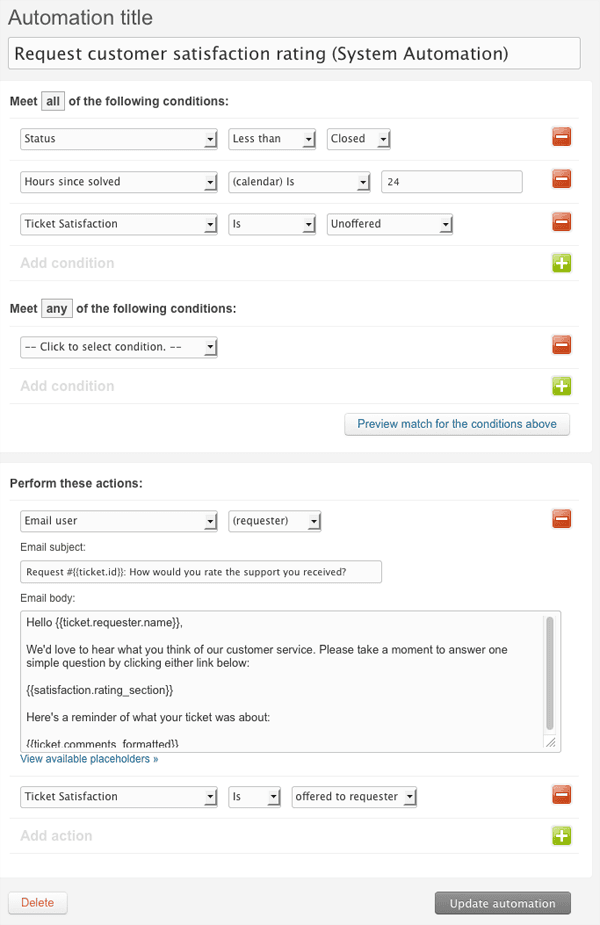
O principal a entender é que as automações são executadas em uma programação (a cada hora) e verificam as condições antes de agir. Isso é diferente dos gatilhos, que são acionados imediatamente quando as condições do ticket mudam. Voltaremos a essa distinção porque ela é importante para como você configura as exclusões.

Passo 2: Excluir tickets usando tags
A exclusão baseada em tags é o método mais flexível porque funciona em vários níveis: tickets individuais, usuários específicos ou organizações inteiras.
Configurando a tag de exclusão
Primeiro, decida sobre sua tag de exclusão. As opções comuns incluem:
no_csatinternal_ticketexclude_from_survey
Escolha algo que sua equipe se lembre e use consistentemente. O nome da tag em si não importa para o Zendesk, mas a consistência é importante para sua sanidade.
Modificando a automação
Agora edite sua automação CSAT e adicione esta condição à seção "Atender a todas as seguintes condições":
Ticket: Tags | Não contém nenhum dos seguintes | no_csat
Isso diz ao Zendesk: "Só envie a pesquisa se o ticket NÃO tiver a tag no_csat." Salve suas alterações e você terminou com o lado da automação.
Aplicando a tag
Você pode aplicar a tag de exclusão de várias maneiras:
- Manualmente: Os agentes adicionam a tag ao criar ou atualizar tickets
- Via gatilhos: Marcar automaticamente os tickets com base em condições (ticket de domínio de e-mail interno, linhas de assunto específicas, etc.)
- Via macros: Crie uma macro que resolva o ticket e adicione a tag de exclusão em uma ação
- Nos perfis de usuário: Adicione a tag a usuários específicos que nunca devem receber pesquisas
A abordagem no nível do usuário é particularmente útil para excluir funcionários internos ou clientes VIP que não devem ser pesquisados.
Passo 3: Excluir por grupos ou organizações
Às vezes, você deseja excluir categorias inteiras de tickets sem marcar cada um individualmente. É aí que entram as exclusões de grupo e organização.
Excluindo por grupo
Se você tem grupos voltados para o público interno (TI, RH, Instalações), você pode excluir todos os tickets atribuídos a esses grupos das pesquisas CSAT.
Adicione esta condição à sua automação CSAT:
Ticket: Grupo | Não é | [TI Interna]
Substitua "TI Interna" pelo nome do seu grupo interno. Você pode adicionar várias condições de grupo ou usar "Não é" com vários grupos listados.
Excluindo por organização
Para empresas B2B, você pode querer excluir certas organizações das pesquisas (parceiros, subsidiárias internas, contas de teste).
O processo é semelhante: adicione uma condição como Organização | Não é | [Nome da Organização Parceira] à sua automação. Você precisará ter os dados da organização preenchidos no Zendesk para que isso funcione.
As exclusões de grupo e organização funcionam bem quando o roteamento de seus tickets já está estruturado. Elas são menos flexíveis do que as tags, mas não exigem nenhum esforço contínuo uma vez configuradas.
Passo 4: Lidar com canais de mensagens e sociais
É aqui que as coisas ficam complicadas. Se você apenas modificar a automação que discutimos anteriormente, você ainda enviará pesquisas CSAT através de canais de mensagens. Isso ocorre porque as mensagens usam gatilhos, não automações.
O gatilho de mensagens
Navegue até Admin Center > Objetos e regras > Regras de negócios > Gatilhos. Procure por "Solicitar avaliação de satisfação do cliente (mensagens)" ou similar.
Os gatilhos são acionados imediatamente quando as condições são atendidas, ao contrário das automações atrasadas. A boa notícia é que você pode usar as mesmas condições de exclusão nos gatilhos. Adicione as mesmas exclusões de tag, grupo ou organização que você configurou para sua automação.
Considerações específicas do canal
- Web Widget e Mobile SDK: Modifique o gatilho "Solicitar avaliação de satisfação do cliente (mensagens)"
- Mensagens sociais (Facebook, WhatsApp, etc.): Procure o gatilho "Solicitar avaliação de satisfação do cliente (mensagens sociais)"
- E-mail: Lidar com a automação que configuramos anteriormente
O erro mais comum é esquecer de atualizar os dois lugares. Seu CSAT de e-mail para de enviar, mas os clientes que usam o chat ainda recebem pesquisas. Verifique todos os seus canais.
Passo 5: Verificar as exclusões nos relatórios
Excluir tickets de pesquisas é apenas metade da batalha. Você também precisa contabilizar essas exclusões em seus relatórios, ou suas métricas parecerão piores do que realmente são.
O problema do Explore
Os filtros nativos do Zendesk Explore não podem excluir tickets por tag. Se você filtrar os tickets sem a tag no_csat usando o painel de filtro padrão, você obterá resultados incorretos devido à forma como o Explore lida com campos de múltiplos valores.
A solução da métrica calculada
Em vez disso, crie uma métrica calculada padrão com esta fórmula:
IF (NOT INCLUDES_ANY([Ticket tags], "no_csat")) THEN [Ticket ID] ENDIF
Adicione esta métrica ao seu relatório com o agregador COUNT. Ele só contará os tickets que não têm sua tag de exclusão.
Testando sua configuração
Antes de implantar para toda a sua operação:
- Crie um ticket de teste e adicione sua tag de exclusão
- Resolva o ticket e espere 24 horas
- Verifique se nenhuma pesquisa foi enviada
- Verifique seu relatório Explore para confirmar se o ticket não aparece nas métricas CSAT
Erros comuns a evitar
Mesmo os administradores experientes do Zendesk encontram esses problemas:
-
Esquecer os canais de mensagens: Você atualizou a automação, mas não os gatilhos. Agora os usuários do chat recebem pesquisas e os usuários do e-mail não.
-
Sensibilidade a maiúsculas e minúsculas: As tags do Zendesk são sensíveis a maiúsculas e minúsculas. "No_CSAT" e "no_csat" são tags diferentes. Escolha um formato e documente-o.
-
Exclusão excessiva: É tentador excluir todos os tickets que possam receber uma avaliação negativa. Não faça isso. Você está medindo a satisfação do cliente, não o desempenho do agente. Excluir feedback legítimo do cliente derrota o propósito.
-
Sem documentação: Seis meses depois, ninguém se lembra por que certos tickets são marcados como
no_csat. Crie documentação interna explicando seus critérios de exclusão. -
Aplicação inconsistente: Um agente marca os tickets internos como
internal, outro usano_csat, um terceiro esquece completamente. Estabeleça diretrizes claras e treine sua equipe.
Automatizando a exclusão de tickets com IA
A marcação manual funciona, mas é tediosa e propensa a erros. Os agentes esquecem, as tags são escritas incorretamente e, antes que você perceba, seu sistema de exclusão é inconsistente.
É aqui que entra o AI Triage do eesel AI. Em vez de depender de agentes para marcar os tickets corretamente, o eesel AI lê os tickets recebidos e aplica automaticamente as tags corretas com base no conteúdo.

Veja como ele ajuda com a exclusão do CSAT:
- Detecção automática: A IA reconhece solicitações internas, padrões de spam e tickets de teste sem intervenção humana
- Marcação consistente: Chega de erros de digitação ou nomes de tags inconsistentes
- Processamento em tempo real: As tags são aplicadas imediatamente quando o ticket é criado, antes que qualquer automação seja executada
- Aprende seus padrões: Treina em seus tickets históricos para entender o que deve ser excluído
O resultado são dados mais limpos sem adicionar trabalho para seus agentes. Eles podem se concentrar em resolver problemas em vez de lembrar quais tickets precisam de quais tags.
Mantenha suas métricas CSAT limpas e precisas
Dados CSAT precisos começam com a exclusão adequada. Esteja você filtrando tickets internos, spam ou casos de teste, os métodos que abordamos dão a você controle sobre o que é pesquisado e o que é relatado.
Vamos recapitular as principais abordagens:
- Use tags para exclusões flexíveis no nível do ticket
- Use grupos para excluir equipes ou departamentos inteiros
- Não se esqueça de atualizar as automações E os gatilhos
- Contabilize as exclusões em seus relatórios Explore usando métricas calculadas
- Documente seus critérios para que sua equipe permaneça consistente
Se você está gastando mais tempo gerenciando exclusões do que analisando resultados, pode ser hora de automatizar. O AI Triage do eesel AI lida com esse tipo de trabalho de categorização repetitivo, permitindo que você se concentre no que os dados dizem em vez de como eles são coletados.

Quer ver como funciona a categorização automatizada de tickets? Experimente o eesel AI e deixe sua equipe se concentrar nos clientes, não nas tags.


Perguntas Frequentes
Share this article

Article by
Stevia Putri
Stevia Putri is a marketing generalist at eesel AI, where she helps turn powerful AI tools into stories that resonate. She’s driven by curiosity, clarity, and the human side of technology.




