Como personalizar o logotipo e o favicon da sua marca Zendesk

Stevia Putri
Última edição February 27, 2026
Quando você pesquisa por "logotipo e favicon da marca Zendesk", você pode estar procurando por uma de duas coisas: os recursos oficiais da marca Zendesk para download ou instruções sobre como adicionar sua própria marca à sua central de ajuda do Zendesk. Este guia cobre ambos.
Se você precisa dos logotipos oficiais do Zendesk para um comunicado de imprensa ou deseja personalizar sua central de ajuda com a marca da sua empresa, aqui está tudo o que você precisa saber.
O que você vai precisar
Antes de começar a personalizar sua marca Zendesk, reúna estes itens:
- Acesso de administrador à sua conta Zendesk (direitos de administrador de Suporte ou Guia)
- O logotipo da sua empresa em formato PNG, JPG ou SVG
- Um arquivo favicon (ICO ou PNG, formato quadrado)
- Os códigos hexadecimais das cores da sua marca
- Cerca de 15 a 20 minutos para concluir a configuração
Como personalizar o logotipo e o favicon da sua marca Zendesk
Passo 1: Acesse suas configurações de marca
A localização das suas configurações de marca depende do que você está personalizando.
Para sua Central de Ajuda (base de conhecimento voltada para o cliente):
- Vá para Administrador do Guia (clique no ícone de engrenagem)
- Selecione Personalizar design na barra lateral
- Clique em Personalizar no tema que você deseja editar
- Selecione a seção Marca no painel de Configurações
Para sua interface de Suporte (espaço de trabalho do agente):
- Vá para Central de Administração
- Clique em Conta na barra lateral
- Selecione Aparência > Marca
Aqui está a versão curta: a marca da Central de Ajuda afeta o que seus clientes veem, enquanto a marca da interface de Suporte é mais limitada e controla principalmente o favicon que seus agentes veem nas abas do navegador.
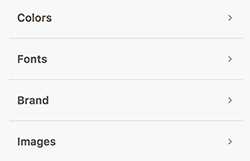
Passo 2: Carregue seu logotipo
Depois de estar nas configurações de marca, carregar seu logotipo é simples.
Clique em Substituir na seção Logotipo e selecione seu arquivo de imagem. O sistema irá dimensionar automaticamente sua imagem, preservando a proporção, mas começar com as dimensões corretas ajuda.
Especificações de logotipo recomendadas:
| Especificação | Valor |
|---|---|
| Tamanho recomendado | 200px por 50px |
| Altura máxima (tema Copenhagen) | 37px |
| Fundo | Transparente ou correspondente à cor do cabeçalho |
| Formatos suportados | PNG, JPG, SVG |
Se o seu logotipo exceder o tamanho recomendado, o Zendesk o reduzirá automaticamente. O fundo da imagem deve ser transparente ou corresponder à cor de fundo do seu cabeçalho para uma aparência mais limpa.
Resumindo? Um logotipo horizontal com um fundo transparente funciona melhor.
Passo 3: Adicione seu favicon
Seu favicon é o pequeno ícone que aparece nas abas do navegador, nos favoritos e nos resultados de pesquisa. É um pequeno detalhe que faz sua central de ajuda parecer mais profissional.
Limitação importante: O Zendesk suporta apenas formatos .ico e .jpg para favicons. Arquivos SVG não são suportados para favicons.
Para adicionar seu favicon:
- Na seção Favicon, clique em Substituir
- Selecione seu arquivo favicon
- O favicon deve ser uma imagem quadrada
Especificações de favicon recomendadas:
| Especificação | Valor |
|---|---|
| Formatos suportados | .ico, .jpg |
| Não suportado | .svg |
| Forma recomendada | Quadrado |
| Tamanho de exemplo | 20x20 ou 32x32 pixels |
O principal a lembrar é a simplicidade. Seu favicon aparece em tamanhos muito pequenos, então escolha algo simples e reconhecível. Uma versão simplificada do seu logotipo ou apenas a inicial da sua marca funciona bem.
Passo 4: Personalize cores e fontes
O Zendesk permite que você personalize cinco categorias de cores para combinar com sua marca:
- Cor da marca - Sua cor de destaque primária
- Cor do texto da marca - Texto que aparece na cor da sua marca
- Cor do texto - Texto do corpo geral
- Cor do link - Cores de hiperlink em todo o site
- Cor de fundo - Fundo da página
Para fontes, você pode escolher fontes separadas para títulos e corpo do texto na biblioteca de fontes integrada do Zendesk. Se você precisar de fontes personalizadas, precisará editar o código do seu tema diretamente (não disponível em todos os planos).
Dica profissional: Use o seletor de cores para inserir seus códigos hexadecimais de marca exatos em vez de tentar combinar visualmente. Isso garante consistência com seus outros materiais de marca.
Passo 5: Publique suas alterações
Depois de carregar seu logotipo, favicon e definir suas cores:
- Clique em Publicar para aplicar as alterações à sua central de ajuda ao vivo
- Clique em Voltar para retornar à página Temas
- Teste sua marca visualizando sua central de ajuda em um navegador
As alterações normalmente aparecem imediatamente, embora você possa precisar limpar o cache do seu navegador ou tentar uma janela anônima para ver as atualizações.
Guia de formato: escolhendo o tipo de arquivo certo
Não tem certeza de qual formato de arquivo usar? Aqui está uma comparação rápida:
Formatos de arquivo de logotipo
| Formato | Melhor para | Prós | Contras |
|---|---|---|---|
| SVG | Web, gráficos escaláveis | Escalonamento infinito, tamanho de arquivo pequeno | Não suportado para favicon |
| PNG | Digital com transparência | Suporte à transparência, ampla compatibilidade | Tamanho de arquivo maior que SVG |
| JPG | Fotos, sem necessidade de transparência | Tamanho de arquivo pequeno, suporte universal | Sem transparência |
Recomendações de favicon
| Caso de uso | Formato recomendado | Tamanho |
|---|---|---|
| Aba do navegador | .ico ou .png | 16x16, 32x32 |
| Telas Retina | .png | 64x64 |
| Tela inicial do iOS | .png | 180x180 |
| Android | .png | 192x192 |
Para a maioria dos usuários do Zendesk, um logotipo PNG com fundo transparente e um favicon ICO ou PNG cobre todas as bases.
Solução de problemas comuns
Mesmo com instruções claras, as coisas nem sempre saem como planejado. Aqui estão soluções para problemas comuns de marca:
Favicon não aparecendo
- Limpe o cache do seu navegador (Ctrl+Shift+R ou Cmd+Shift+R)
- Tente visualizar em uma janela anônima/privada
- Verifique se o seu favicon está no formato .ico ou .jpg (não SVG)
Logotipo aparece borrado ou esticado
- Comece com uma imagem de resolução mais alta (pelo menos 400px de largura)
- Certifique-se de que seu logotipo tenha um fundo transparente
- Verifique se sua imagem original já não está comprimida ou com baixa qualidade
Alterações de cor não estão sendo aplicadas
- Certifique-se de que você clicou em Publicar após fazer as alterações
- Algumas cores afetam apenas elementos de tema específicos
- Tente atualizar o cache do seu navegador
Problemas de exibição móvel
- Teste em dispositivos móveis reais, não apenas redimensionando o navegador
- Verifique se o seu logotipo é legível em tamanhos menores
- Considere como suas cores aparecem em diferentes tipos de tela
Melhores práticas para a marca Zendesk
Com base no que funciona para implementações bem-sucedidas do Zendesk:
- Mantenha a simplicidade. Seu logotipo deve ser reconhecível mesmo em tamanhos pequenos.
- Mantenha a consistência. Use as mesmas cores, fontes e estilo do seu site principal.
- Teste em todos os lugares. Verifique sua marca no desktop, no celular e em diferentes navegadores.
- Considere a acessibilidade. Garanta contraste suficiente entre o texto e as cores de fundo.
- Planeje para o modo escuro. Se seus clientes usam navegadores no modo escuro, teste como sua marca aparece.
Precisa de ajuda profissional? A Diziana oferece um serviço de branding Zendesk que inclui implementação de logotipo e favicon, esquemas de cores e imagens de banner com suporte de 90 dias.
Onde encontrar os recursos oficiais da marca Zendesk
Se você precisar dos logotipos oficiais do Zendesk para um comunicado de imprensa, anúncio de parceria ou listagem de integração:
- Brandfetch fornece logotipos oficiais em formatos SVG, PNG e vetoriais, juntamente com informações oficiais sobre as cores da marca
- Wikimedia Commons hospeda o arquivo SVG do logotipo do Zendesk para uso em domínio público
- Repositórios de ícones como Icon-Icons oferecem arquivos favicon para download
As cores oficiais da marca Zendesk são:
| Cor | Código Hexadecimal |
|---|---|
| Sulu (Verde Primário) | #CAEC6C |
| Green Kelp | #213423 |
| Branco | #FFFFFF |
| Preto | #000000 |

Melhore sua experiência de suporte com IA
Personalizar o logotipo e o favicon da sua marca Zendesk é apenas o começo da criação de uma experiência de suporte coesa. Embora a marca ajude no reconhecimento, a qualidade das suas interações de suporte é o que constrói a fidelidade do cliente.
Se você está procurando aprimorar seu suporte Zendesk com IA, podemos ajudar. Nossa integração com o Zendesk funciona em conjunto com sua central de ajuda com a sua marca para fornecer respostas instantâneas e precisas às perguntas dos clientes. Aprendemos com seus artigos existentes da central de ajuda, tickets anteriores e documentação para responder a perguntas na voz da sua marca.
Ao contrário dos chatbots básicos, lidamos com consultas complexas, escalamos quando necessário e melhoramos continuamente a partir de cada interação. O resultado é resoluções mais rápidas para seus clientes e menos trabalho repetitivo para sua equipe.

Saiba mais sobre nosso agente de IA para Zendesk ou explore como triagem de IA pode rotear e priorizar automaticamente seus tickets de entrada.



Perguntas Frequentes
Share this article

Article by
Stevia Putri
Stevia Putri is a marketing generalist at eesel AI, where she helps turn powerful AI tools into stories that resonate. She’s driven by curiosity, clarity, and the human side of technology.

