Automação do Zendesk não está funcionando: Um guia completo de solução de problemas

Stevia Putri
Última edição March 4, 2026
Não há nada tão frustrante quanto construir uma automação que deveria funcionar, vê-la passar em todos os testes e, em seguida, descobrir que ela não está realmente fazendo nada na produção. Se você está aqui, provavelmente já passou por isso. Sua automação do Zendesk está configurada corretamente, as condições parecem certas, mas os tickets estão simplesmente parados, intocados.
A boa notícia? A maioria das falhas de automação decorre de alguns problemas comuns que são relativamente fáceis de corrigir quando você sabe o que procurar. Este guia orienta você em uma abordagem sistemática para diagnosticar por que sua automação do Zendesk não está funcionando e colocá-la de volta nos trilhos.
E se você se encontrar atingindo os limites do que o sistema baseado em regras do Zendesk pode fazer, também veremos como alternativas modernas de IA como nosso eesel AI podem lidar com o roteamento inteligente e a automação com os quais os gatilhos e automações tradicionais têm dificuldades.
Como as automações do Zendesk funcionam (e por que elas quebram)
Antes de mergulhar nas correções, vamos abordar rapidamente como as automações realmente funcionam. As automações no Zendesk são regras baseadas em tempo que são executadas em uma programação, ao contrário dos gatilhos que são acionados imediatamente quando algo acontece com um ticket.
Aqui está o que você precisa saber:
- Elas são executadas uma vez por hora em todos os tickets não fechados. Não a cada 60 minutos em ponto, mas "em algum momento" durante cada hora.
- Elas processam até 1.000 tickets por ciclo. Se você tiver mais tickets correspondentes, o restante espera pela próxima hora.
- Elas não tocam em tickets fechados. Depois que um ticket é fechado, as automações não podem modificá-lo.
- Cada ticket só pode ser atualizado 100 vezes por automações ao longo de sua vida útil (com uma exceção para a automação de fechamento de ticket).
O principal a lembrar é que as automações não são em tempo real. Se você definir uma automação para agir após 24 horas, ela não será acionada exatamente na marca de 24 horas. Ela será acionada durante a execução da automação que ocorre após a passagem de 24 horas. Essa variabilidade de tempo é a causa raiz de muitos problemas de "automação do Zendesk não está funcionando".
O motivo mais comum: erros na condição "Horas desde"
Se sua automação do Zendesk não estiver funcionando, a primeira coisa a verificar é se você está usando "É" em vez de "Maior que" em suas condições baseadas em tempo.
Aqui está o problema: quando você define uma condição como "Horas desde pendente é 24", você está pedindo ao Zendesk para pegar esse ticket exatamente na marca de 24 horas. Mas como as automações são executadas por hora (e não em horários previsíveis), essa janela exata é incrivelmente fácil de perder.
Digamos que um ticket se torne pendente às 10h03. Se sua automação for executada às 11h01, o ticket estará pendente apenas por 58 minutos, então a condição não é atendida. Se a próxima execução for às 12h06, o ticket estará pendente por 2 horas e 3 minutos. A condição "é 24" não é mais verdadeira e a automação nunca é acionada.
Um membro da comunidade Zendesk chamado dominik.jemec encontrou exatamente esse problema. Eles tinham duas automações: uma que funcionava após 3 dias e outra que deveria ser acionada após 7 dias. A automação de 3 dias funcionou bem, mas a de 7 dias nunca foi acionada. Eles suspeitaram que o Zendesk não conseguia executar várias automações em sucessão. O problema real? Usar "É" em vez de "Maior que" para a condição de tempo.
"Estou tendo problemas com uma automação do Zendesk que não está sendo acionada... A automação de 3 dias funcionou como deveria... No entanto, a automação de 7 dias não é acionada de forma alguma... Discuti isso com nosso especialista em automatização do Zendesk e ele acha que o Zendesk pode não permitir a execução de dois automatismos em sucessão." dominik.jemec, Comunidade Zendesk
Depois de mudar para "Maior que", a automação funcionou perfeitamente:
"Funcionou como um encanto. Obrigado!" dominik.jemec
A correção: Sempre use "Maior que" (ou "Menor que") para condições baseadas em tempo. "Maior que 24" é avaliado como verdadeiro para qualquer ticket que esteja pendente por 24 horas ou mais, dando à sua automação uma ampla janela para pegá-lo.
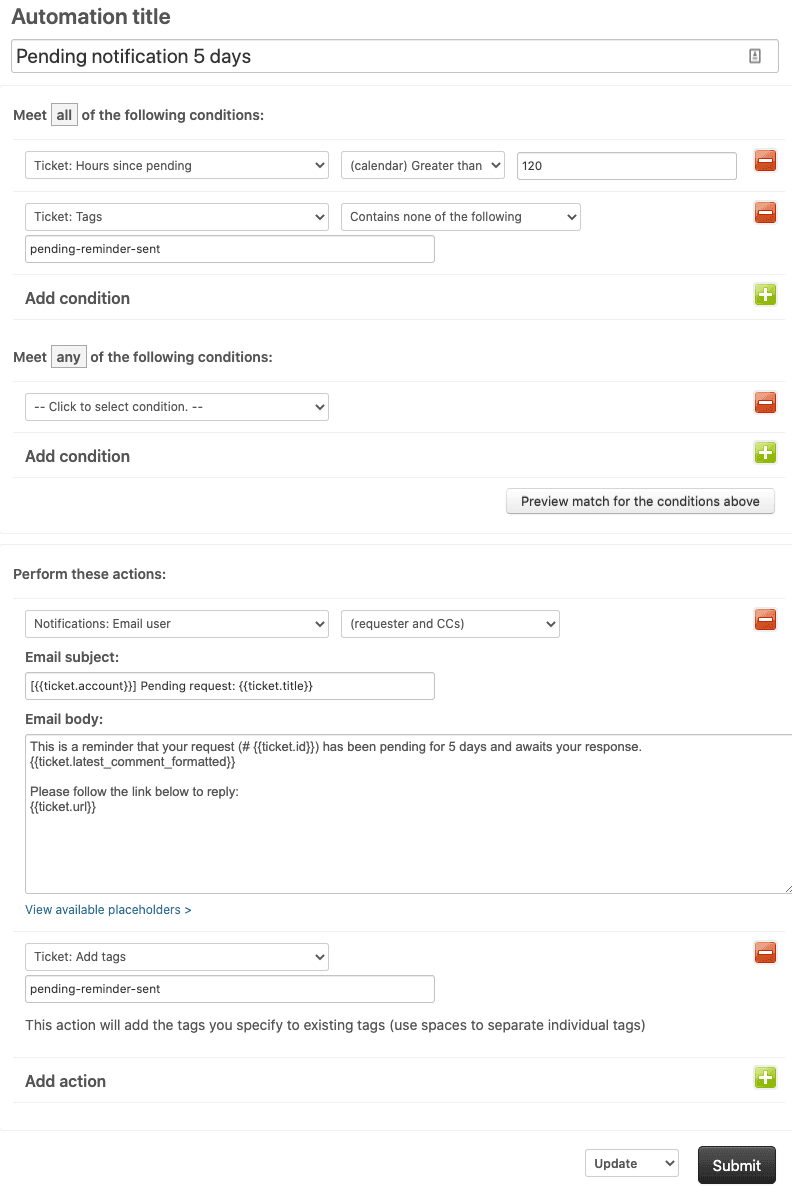
Mais uma coisa a entender: o Zendesk conta as horas a partir da "hora zero". A primeira vez que uma automação é executada após a ocorrência de um evento conta como zero horas. Cada execução horária subsequente conta como uma hora adicional. Portanto, se um ticket se tornar pendente às 9h15 e sua automação for executada às 9h47 (32 minutos depois), essa é a hora zero. A próxima execução às 10h47 conta como hora um.
Condições de anulação ausentes ou incorretas
A segunda causa mais comum de problemas de automação do Zendesk são as condições de anulação ausentes. Sem elas, sua automação será executada repetidamente no mesmo ticket.
Aqui está o que acontece: as automações verificam a cada hora para ver se suas condições são atendidas. Se você tiver uma automação que notifica um gerente quando "Horas desde aberto maior que 8" e você não tiver uma condição de anulação, esse gerente será notificado a cada hora até que o status do ticket seja alterado.
O padrão padrão para evitar isso usa tags:
- Adicione uma condição: "Tags não contém nenhuma das seguintes: automação_acionada"
- Adicione uma ação: "Adicionar tags: automação_acionada"
Depois que a tag é adicionada, o ticket não atende mais às condições, então a automação não será acionada novamente. As tags persistem mesmo quando o status do ticket é alterado, tornando-as mais confiáveis do que os anuladores baseados em status.
Erros comuns a serem observados:
- Esquecer de adicionar a ação de tag depois de verificar sua ausência
- Usar uma tag que é removida por outra automação ou gatilho
- Não perceber que várias automações podem interferir nas tags umas das outras
Para verificar se sua condição de anulação está funcionando, verifique o registro de eventos do ticket (adicione /events ao URL do ticket) e procure por ações de automação repetidas.

Outras causas comuns de falhas de automação
Problemas de status do ticket
Tickets fechados não podem ser modificados por automações. Esta é uma limitação rígida. Se as condições da sua automação corresponderem a um ticket fechado, a automação simplesmente não agirá sobre ele. Há também uma distinção entre "resolvido" e "fechado" no Zendesk: tickets resolvidos ainda podem ser atualizados, mas tickets fechados são bloqueados.
Se você estiver tentando automatizar ações em tickets antigos, certifique-se de que eles não foram fechados pela automação padrão do Zendesk (que fecha tickets resolvidos após 96 horas).
O limite de 1000 tickets
Cada automação só pode processar 1.000 tickets por hora. Se você tiver um grande backlog e mais de 1.000 tickets atenderem às suas condições, os tickets restantes aguardarão o próximo ciclo.
Como identificar se este é o seu problema:
- Verifique o histórico de revisões da sua automação para ver quantos tickets foram processados
- Se você vir consistentemente exatamente 1.000 tickets processados, você atingiu o limite
- Grandes operações devem considerar a distribuição do trabalho por várias automações
Erros de lógica de condição (TODAS vs QUALQUER)
O Zendesk oferece duas seções para condições: "Atender a TODAS as seguintes condições" e "Atender a QUALQUER uma destas condições". Entender a lógica é crucial.
TODAS significa E. Cada condição nesta seção deve ser verdadeira.
QUALQUER significa OU. Pelo menos uma condição nesta seção deve ser verdadeira.
Um erro comum é colocar várias condições de status na seção TODAS. Por exemplo, se você tiver "Status é Novo" E "Status é Aberto" em TODAS, sua automação nunca será executada porque um ticket não pode ter dois status simultaneamente. Estes devem ir na seção QUALQUER em vez disso.
Ordem de automação e conflitos
As automações são executadas na ordem em que aparecem na sua lista, e as ações de uma automação podem afetar outra. Considere este cenário:
- Automação nº 1: Se o status for Pendente por mais de 48 horas, notifique o Atribuído
- Automação nº 2: Se o status for Pendente por mais de 48 horas, altere a prioridade para Alta
- Automação nº 3: Se a prioridade for Alta, notifique o grupo de Escalonamento
Quando estes são executados, a Automação nº 1 é acionada, então a nº 2 é acionada e altera a prioridade. Quando a Automação nº 3 é executada, ela vê a prioridade Alta e também é acionada. Se você precisar que a Automação nº 3 NÃO seja acionada neste caso, você precisará ajustar suas condições ou ordem de automação.
Problemas de integração e webhook
Se você estiver usando integrações de terceiros como n8n ou GrowthDot, os modos de falha são diferentes das automações nativas do Zendesk.
Um problema comum com integrações baseadas em webhook é que os webhooks de teste aparecem no Zendesk, mas os de produção não. Ou eles aparecem uma vez e depois desaparecem.
"Eu tenho um fluxo de trabalho que deve ser acionado quando uma nova tarefa é criada no Zendesk... Quando eu estava criando o fluxo de trabalho, eu fiz o teste 'ouvir eventos' e eu enviei uma tarefa de teste para o Zendesk que ele pegou sem problemas. No entanto, desde a publicação do fluxo de trabalho, o gatilho não pegou nenhuma tarefa do Zendesk." ameliadenormann, Problema do GitHub
Outro usuário confirmou o mesmo padrão:
"Nós temos o mesmo problema. O webhook de teste aparece no Zendesk e desaparece após o término do teste, mas o de produção não aparece de forma alguma ou aparece apenas uma vez em várias tentativas, então desaparece sem nenhuma razão identificável." tornister76, Problema do GitHub
Solução de problemas de webhook:
- Verifique se as assinaturas de eventos estão configuradas corretamente em Zendesk Admin > Webhooks
- Verifique se o webhook está configurado para ser acionado nos eventos corretos (por exemplo, "Usuário de suporte criado" não apenas "Tags de usuário de suporte alteradas")
- Observe os logs de webhook do Zendesk para ver se as solicitações estão sendo recebidas
- Para n8n especificamente, certifique-se de que você está usando o URL de webhook correto para produção (não o URL de teste)
Processo de diagnóstico passo a passo
Quando sua automação do Zendesk não estiver funcionando, siga esta abordagem sistemática:
Passo 1: Verifique se as condições são realmente atendidas no ticket Abra um ticket que deveria ter acionado a automação e verifique cada condição manualmente. O status é o que você espera? Tempo suficiente realmente passou? Existem tags presentes que podem estar bloqueando?
Passo 2: Verifique os eventos do ticket
Adicione /events ao final do URL do seu ticket para visualizar o histórico completo de eventos. Pesquise por "automação" para ver quais automações foram executadas e quando. Se sua automação não aparecer aqui, ela não foi executada de forma alguma.
Passo 3: Revise o histórico de revisões da automação O Zendesk mantém um registro da atividade de automação mostrando quais automações foram executadas, quando foram executadas e quantos tickets processaram. Isso ajuda a identificar se a automação está sendo executada, mas não encontrando tickets correspondentes.
Passo 4: Teste com um único ticket Antes de implantar em toda a sua fila, crie um ticket de teste e verifique se a automação se comporta como esperado. Isso detecta problemas antes que eles afetem as interações reais com os clientes.
Passo 5: Verifique se há conflitos Procure outras automações ou gatilhos que possam estar modificando os mesmos tickets. As ações de uma automação podem estar impedindo que outra seja acionada.

Prevenção: Construindo automações que realmente funcionam
A melhor maneira de corrigir problemas de automação é preveni-los. Aqui estão as práticas que os administradores experientes do Zendesk seguem:
-
Sempre use "Maior que" para condições de tempo. Nunca use "É" a menos que você tenha um motivo muito específico e entenda os riscos.
-
Sempre inclua tags de anulação. O padrão de tag (verificar a ausência, adicionar como ação) evita a execução repetida.
-
Documente suas automações. Observe quais usam horário comercial vs horário do calendário, o que cada automação faz e quaisquer dependências entre as automações.
-
Teste completamente antes de implantar. Use tickets de teste e verifique o comportamento em diferentes cenários.
-
Monitore a atividade de automação regularmente. Verifique o histórico de revisões periodicamente para detectar problemas antes que eles se tornem problemas.
Quando considerar uma alternativa às automações do Zendesk
As automações baseadas em regras do Zendesk funcionam bem para ações diretas baseadas em tempo, mas elas têm limitações. Você pode precisar de algo mais sofisticado se:
- Você está constantemente atingindo o limite de 1.000 tickets
- Sua lógica de roteamento é muito complexa para regras IF/THEN simples
- Você precisa de priorização inteligente com base no conteúdo do ticket, não apenas nos metadados
- Você deseja reduzir a marcação e categorização manual de tickets
É aqui que entram as alternativas alimentadas por IA. Na eesel AI, abordamos a automação de suporte de forma diferente. Em vez de regras rígidas que quebram quando casos extremos aparecem, nosso Agente de IA aprende com seus tickets anteriores e central de ajuda para tomar decisões de roteamento inteligentes.

Veja como funciona: o eesel AI lê os tickets recebidos e os encaminha para a equipe certa com base no que o cliente realmente precisa. Ele pode identificar urgência, sentimento e intenção de maneiras que as automações baseadas em regras simplesmente não conseguem. Então, suas automações do Zendesk baseadas em tempo lidam com os acompanhamentos e escalonamentos de acordo com sua programação.
Nós também oferecemos Triagem de IA que funciona em conjunto com o Zendesk para marcar, rotear e priorizar automaticamente os tickets antes mesmo que suas automações os vejam. O resultado é um fluxo de trabalho onde os tickets chegam às pessoas certas mais rapidamente, e suas automações lidam com o tempo em vez da tomada de decisão.

Se você está se encontrando lutando contra o sistema de automação do Zendesk mais do que se beneficiando dele, pode ser hora de explorar o que a IA pode fazer. Você pode ver como o eesel AI se integra ao Zendesk e experimentá-lo em seus próprios tickets para ver a diferença.


Perguntas Frequentes
Share this article

Article by
Stevia Putri
Stevia Putri is a marketing generalist at eesel AI, where she helps turn powerful AI tools into stories that resonate. She’s driven by curiosity, clarity, and the human side of technology.




