Como configurar o suporte fora do horário de expediente no Zendesk: Um guia completo para 2026

Stevia Putri
Última edição March 4, 2026
Os clientes esperam ajuda quando precisam, não apenas quando sua equipe está em suas mesas. Para empresas que usam o Zendesk, isso significa configurar fluxos de trabalho de suporte fora do horário de expediente que mantêm os clientes informados e os tickets em movimento, mesmo quando seus agentes estão offline.
Este guia orienta você na configuração do suporte fora do horário de expediente do Zendesk usando recursos nativos, como horário de funcionamento, roteamento de overflow e automações baseadas em tempo. Você também aprenderá como a IA pode preencher as lacunas para uma cobertura 24 horas por dia, 7 dias por semana.
O Zendesk é uma plataforma de atendimento ao cliente usada por mais de 100.000 empresas em todo o mundo. Seus recursos fora do horário de expediente ajudam as equipes a manter os níveis de serviço, mesmo quando os agentes estão offline.
O que você vai precisar
Antes de começar, certifique-se de ter:
- Um plano do Zendesk Suite (Team mínimo, Professional ou superior para horário de funcionamento e roteamento de overflow)
- Acesso de administrador ao seu Admin Center do Zendesk
- O cronograma e os requisitos de cobertura da sua equipe de suporte mapeados
- Opcional: Uma conta eesel AI se você quiser adicionar tratamento fora do horário de expediente com tecnologia de IA
Aqui está a versão curta: horário de funcionamento e roteamento de overflow exigem pelo menos Suite Professional (US$ 115/agente/mês anualmente). Se você estiver no Suite Team, precisará atualizar ou confiar em automações básicas. A página de preços do Zendesk tem a discriminação completa.
Passo 1: Configure o horário de funcionamento no Zendesk
O horário de funcionamento é a base do suporte fora do horário de expediente. Eles informam ao Zendesk quando sua equipe está disponível para que ele possa rotear tickets e calcular SLAs de acordo.
Para configurá-los:
- Vá para Admin Center > Objetos e regras > Regras de negócios > Agendamentos
- Clique em Adicionar agendamento
- Defina seu fuso horário (isso afeta todos os cálculos baseados em tempo)
- Defina o horário de funcionamento para cada dia da semana
- Adicione feriados e exceções conforme necessário
Importante: O horário de funcionamento está disponível apenas nos planos Suite Professional e Enterprise. O Suite Team não inclui recursos de horário de funcionamento.
Se você tiver o Enterprise, poderá criar vários agendamentos para diferentes equipes ou regiões. Isso é útil se você tiver suporte follow-the-sun com equipes em diferentes fusos horários.
O principal a lembrar: depois que o horário de funcionamento é definido, ele alimenta todo o resto, gatilhos, automações, SLAs e decisões de roteamento.
Passo 2: Configure o roteamento de chamadas de overflow para fora do horário de expediente
O roteamento de overflow garante que as chamadas não desapareçam quando sua equipe não estiver disponível. Você pode roteá-las para um número externo, correio de voz ou uma mensagem.
Para configurar o overflow:
- Vá para Admin Center > Canais > Talk e e-mail > Talk
- Selecione a linha telefônica que você deseja configurar
- Clique na guia Overflow
- Habilite o overflow e insira seu número externo
- Defina números de overflow diferentes para "Dentro do agendamento" e "Fora do agendamento", se necessário
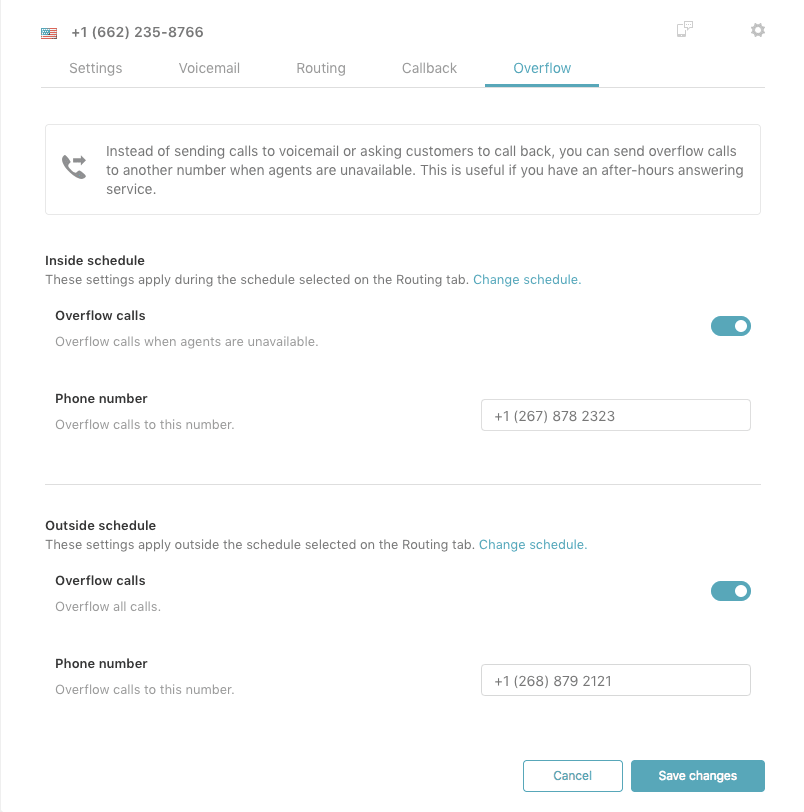
Detalhe crítico: O overflow só funciona quando o correio de voz está DESLIGADO. Se o correio de voz estiver habilitado, as chamadas vão para o correio de voz em vez de fazer overflow.
Para fora do horário de expediente especificamente, você pode rotear chamadas para:
- O número de celular de um agente de plantão
- Um serviço de atendimento externo
- Uma linha de emergência dedicada
Teste seu roteamento antes de entrar em operação. Ligue para sua linha fora do horário de funcionamento e verifique se ela chega ao destino certo.
Passo 3: Crie mensagens de ausência do escritório
Quando os clientes entram em contato via chat ou mensagens fora do horário de expediente, eles devem saber imediatamente que receberão uma resposta mais tarde. Os gatilhos de ausência do escritório lidam com isso automaticamente. O sistema de mensagens do Zendesk funciona em canais da web, móveis e sociais.
Para criar um:
- Vá para Admin Center > Objetos e regras > Regras de negócios > Gatilhos de mensagens
- Clique em Criar gatilho
- Defina a condição: Status da conta > é igual a > Offline
- Adicione a ação: Enviar mensagem ao cliente com seu texto de ausência do escritório
Observação: Você precisa de pelo menos dois agentes habilitados em sua conta para criar mensagens de ausência do escritório.
Uma boa mensagem de ausência do escritório inclui:
- Reconhecimento de que o cliente entrou em contato
- Seu horário de funcionamento
- Quando eles podem esperar uma resposta
- Links para recursos de autoatendimento, se disponíveis
Exemplo: "Obrigado por entrar em contato. Nossa equipe está offline no momento. Respondemos a todas as mensagens durante o horário de funcionamento (9h às 18h EST). Para problemas urgentes, consulte nossa central de ajuda para opções de autoatendimento."
Passo 4: Crie automações baseadas em tempo
As automações são o mecanismo de fluxo de trabalho baseado em tempo do Zendesk. Ao contrário dos gatilhos (que são acionados instantaneamente em eventos), as automações são executadas a cada hora e verificam se as condições baseadas em tempo são atendidas.
É aqui que entram as condições de "horas desde". As condições disponíveis incluem:
- Horas desde a criação
- Horas desde a abertura
- Horas desde pendente
- Horas desde resolvido
- Horas desde atribuído
- Horas desde a atualização
Caso de uso comum: Resolver automaticamente tickets que estão pendentes há 48 horas sem resposta do cliente.
Para construir isso:
- Vá para Admin Center > Objetos e regras > Regras de negócios > Automações
- Clique em Adicionar automação
- Defina as condições:
- Ticket: Categoria de status > É > Pendente
- Ticket: Horas desde que a categoria de status está pendente > Maior que > 48
- Ticket: Tags > Não contém nenhum dos seguintes > auto_solved
- Defina as ações:
- Ticket: Status > Resolvido
- Ticket: Adicionar tags > auto_solved
Melhores práticas para automações:
- Use "Maior que" e não "É" para condições de tempo. As automações são executadas a cada hora, então "É 24" só corresponde durante uma breve janela
- Sempre inclua condições anuladoras (como a tag auto_solved) para evitar que as automações sejam executadas repetidamente no mesmo ticket
- Lembre-se do limite de 1.000 tickets: cada automação só pode agir em 1.000 tickets por hora. Grandes operações podem precisar de várias automações semelhantes
Não há condição de "horas desde o fechamento" porque os tickets fechados são bloqueados e não podem ser modificados.
Passo 5: Roteie tickets com base no horário de funcionamento
Os gatilhos podem verificar se um ticket foi recebido durante o horário de funcionamento e rotear de acordo. Isso é útil para escalonamento fora do horário de expediente.
Para configurar o roteamento baseado no horário de funcionamento:
- Vá para Admin Center > Objetos e regras > Regras de negócios > Gatilhos
- Crie um novo gatilho
- Adicione a condição: Ticket > Dentro do horário de funcionamento? > Não
- Adicione ações como:
- Atribuir a um grupo específico (por exemplo, "Fila Fora do Horário de Expediente")
- Adicionar uma tag para relatórios
- Enviar uma notificação por e-mail para a equipe de plantão
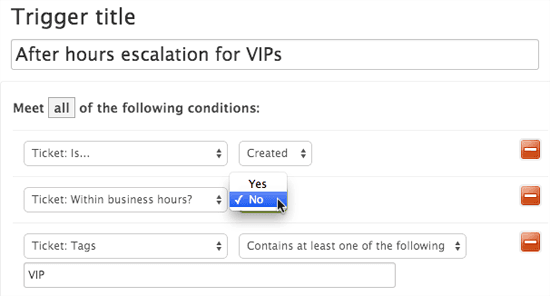
Você pode combinar isso com outras condições para um roteamento mais sofisticado:
- Clientes VIP são atribuídos a agentes seniores
- Tickets de alta prioridade acionam alertas SMS
- Problemas específicos do produto são roteados para equipes especializadas
Para planos Enterprise, você também pode usar o roteamento baseado em habilidades para corresponder tickets fora do horário de expediente a agentes com a experiência certa.
Erros comuns a serem evitados
Mesmo administradores experientes do Zendesk encontram essas armadilhas. Aqui está o que observar:
Esquecer as condições anuladoras. Sem uma tag ou alteração de status para marcar que uma automação foi executada, ela continuará sendo acionada no mesmo ticket a cada hora.
Usar "É" em vez de "Maior que". Se você definir "Horas desde pendente > É > 24", a automação só captura tickets exatamente na hora 24. Use "Maior que" para capturar tudo além do limite.
Não testar o roteamento de overflow. Ligue para sua linha fora do horário de funcionamento antes de anunciar o número. Verifique se o número de overflow funciona e cria tickets corretamente.
Confundir horário de funcionamento com horas do calendário. Em automações, você pode escolher entre "horas" (tempo de calendário, 24 horas por dia, 7 dias por semana) e "horário de funcionamento" (contando apenas seu agendamento definido). Escolha com base em suas promessas de SLA.
Ignorar o limite de 1.000 tickets. Se você tiver milhares de tickets atendendo às condições de automação, apenas 1.000 serão processados por hora. O resto espera pelo próximo ciclo.
Aprimorando o horário de expediente do Zendesk com IA
Os recursos nativos do Zendesk lidam bem com roteamento e mensagens, mas eles não resolvem realmente os tickets fora do horário de expediente. Para isso, você vai querer IA.

O eesel AI se integra ao Zendesk para fornecer resolução autônoma de tickets quando sua equipe está offline. Veja como funciona:
- Conecte o eesel AI ao seu Zendesk ele aprende com seus tickets anteriores, central de ajuda e macros
- Comece com orientação peça ao eesel para rascunhar respostas para revisão do agente durante o horário de funcionamento
- Suba de nível para autônomo depois que o eesel provar seu valor, deixe-o responder diretamente a problemas comuns fora do horário de expediente
- Escale de forma inteligente defina em linguagem simples quando o eesel deve entregar aos humanos
A diferença? As automações do Zendesk movem os tickets. O eesel AI realmente os responde.
Por exemplo, o eesel pode:
- Responder a perguntas sobre o status do pedido pesquisando dados do Shopify
- Processar reembolsos e devoluções diretamente no Zendesk
- Lidar com redefinições de senha e problemas de conta
- Roteie apenas problemas complexos ou confidenciais para sua equipe de plantão
Oferecemos uma integração do Zendesk que se conecta em minutos. Você pode executar simulações em tickets anteriores para ver como o eesel se sairia antes de entrar em operação.
Resumindo: o Zendesk lida com o fluxo de trabalho, a IA lida com a resolução. Juntos, eles oferecem suporte 24 horas por dia, 7 dias por semana, sem pessoal 24 horas por dia, 7 dias por semana.
Começando com o suporte do Zendesk 24 horas por dia, 7 dias por semana
Configurar o suporte fora do horário de expediente do Zendesk é um processo de várias etapas, mas você não precisa fazer tudo de uma vez. Comece com a configuração do horário de funcionamento, adicione o roteamento de overflow e, em seguida, adicione automações à medida que se sentir confortável.
Se você estiver no Suite Team e precisar de recursos de horário de funcionamento, considere atualizar para o Professional. O salto de US$ 55 para US$ 115 por agente anualmente desbloqueia os principais recursos fora do horário de expediente (horário de funcionamento, roteamento de overflow, IVR). Consulte a comparação de planos do Zendesk para obter detalhes.
Para equipes prontas para ir além do roteamento e realmente resolver tickets fora do horário de expediente, explore nosso agente de IA. Ele trabalha ao lado do Zendesk para lidar com a linha de frente enquanto sua equipe dorme.


Perguntas Frequentes
Share this article

Article by
Stevia Putri
Stevia Putri is a marketing generalist at eesel AI, where she helps turn powerful AI tools into stories that resonate. She’s driven by curiosity, clarity, and the human side of technology.


