Como configurar as definições de conta do Zendesk para tags: Um guia completo

Stevia Putri
Última edição March 2, 2026
As tags são o tecido conjuntivo de uma instância Zendesk bem organizada. Elas alimentam as suas automações, impulsionam os seus relatórios e garantem que os tickets cheguem aos agentes certos. Mas, antes que tudo isso funcione, precisa de configurar as definições de conta corretas.
Este guia orienta-o pelas definições de conta essenciais do Zendesk para tags. Quer esteja a configurar uma nova instância ou a auditar uma existente, aprenderá a ativar as funcionalidades de marcação de que precisa, a gerir permissões e a evitar as armadilhas comuns que levam ao caos das tags.
Se procura reduzir o trabalho manual da gestão de tags, ferramentas como o eesel AI podem analisar os seus tickets e aplicar tags automaticamente sem a sobrecarga de configuração. Mas vamos começar por configurar corretamente as suas tags do Zendesk.
O que precisa antes de configurar as definições de tags
Antes de mergulhar nas definições, certifique-se de que tem:
- Acesso de administrador à sua conta Zendesk. Apenas os administradores podem modificar as definições de tags ao nível da conta.
- Uma estratégia básica de marcação. Saiba o que quer rastrear (tipos de problemas, prioridades, níveis de clientes) antes de ativar as funcionalidades.
- Uma lista de tags provisória. Não precisa de ter todas as tags finalizadas, mas ter um conjunto inicial ajuda a testar a sua configuração.
- Familiaridade com o Admin Center (Central de Administração). Irá navegar por várias secções.
Passo 1: Ativar a marcação de utilizadores e organizações
Por predefinição, o Zendesk apenas permite tags em tickets. Para marcar utilizadores e organizações (que podem então aplicar automaticamente essas tags aos tickets), precisa de ativar esta funcionalidade primeiro.
Eis como fazê-lo:
- Navegue para Admin Center > People > Configuration > End users (Central de Administração > Pessoas > Configuração > Utilizadores finais)
- Encontre a secção Tags on users and organizations (Tags em utilizadores e organizações)
- Alterne a definição para Enabled (Ativado)
- Clique em Save Tab (Guardar separador)
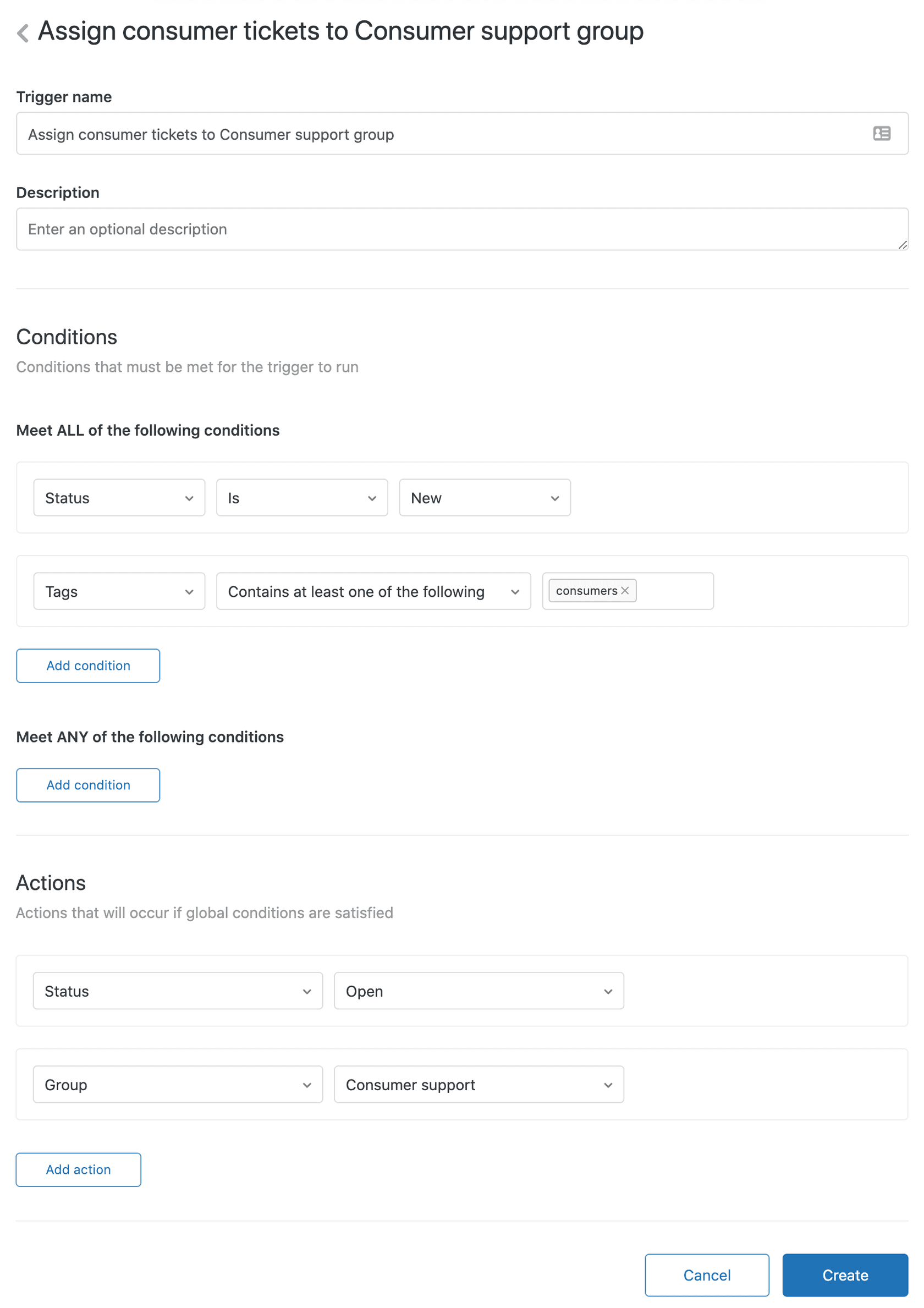
Uma vez ativado, pode adicionar tags a perfis de utilizador e perfis de organização. Estas tags fluem automaticamente para os tickets: quando um utilizador envia um ticket, as suas tags de utilizador e as tags da sua organização são adicionadas a esse ticket. Isto é poderoso para o encaminhamento (enviar automaticamente tickets de clientes VIP para uma fila prioritária) e para os relatórios (rastrear tickets por tipo de conta ou setor).
Importante: As tags são adicionadas apenas quando os tickets são criados, não quando são atualizados. Além disso, ativar esta definição não adiciona retroativamente tags a tickets existentes. Apenas afeta novos tickets no futuro.
Fonte: Zendesk Help - Adding tags to users and organizations
Passo 2: Configurar a marcação automática de tickets
O Zendesk pode sugerir ou aplicar automaticamente tags a tickets usando machine learning (aprendizagem automática). Esta funcionalidade analisa o conteúdo do seu ticket e compara-o com padrões dos seus tickets previamente marcados.
Para configurar a marcação automática:
- Vá para Admin Center > Objects and rules > Tags (Central de Administração > Objetos e regras > Tags)
- Procure a secção Automatic tagging (Marcação automática)
- Alterne a funcionalidade para ligado ou desligado, conforme necessário
- Se estiver ativada, ajuste o limiar de confiança para controlar a agressividade com que as tags são aplicadas
Requisitos para a marcação automática:
| Requisito | Detalhes |
|---|---|
| Nível do plano | Zendesk Suite Growth, Professional, Enterprise; ou Legacy Enterprise |
| Dados mínimos | Mais de 10.000 tickets previamente marcados para o modelo de ML aprender |
| Idioma | Funciona melhor com tickets em inglês |
Os agentes podem ver e remover tags aplicadas automaticamente, para que não fique preso às sugestões do sistema. No entanto, se o seu volume de tickets for baixo ou a sua marcação tiver sido inconsistente, a marcação automática pode não ser suficientemente precisa para ser útil. Nesses casos, a marcação manual ou as regras de negócio (triggers e automações) podem funcionar melhor.
Fonte: Zendesk Help - Enabling and disabling ticket tags
Passo 3: Configurar as permissões de marcação de tickets
Nem todos na sua conta Zendesk devem ter o mesmo nível de controlo de tags. Eis como as permissões se dividem:
- Administradores podem adicionar tags a tickets, utilizadores, organizações e perfis de agentes
- Agentes podem adicionar tags a tickets e perfis de utilizadores finais (mas não a perfis de outros agentes)
- Utilizadores finais não podem adicionar tags (são aplicadas automaticamente ou por agentes)
Melhor prática: Considere restringir a criação de tags para evitar a "proliferação de tags". Se cada agente puder criar novas tags em tempo real, acabará por ter duplicados como reembolso, reembolsos e pedido-de-reembolso. Em vez disso, mantenha uma lista de tags controlada e treine os agentes para usar as tags existentes.
Pode gerir as permissões de tags através de funções de agente personalizadas nos planos Enterprise. Para outros planos, é tudo ou nada com base na distinção agente/administrador.
Passo 4: Gerir a sua lista de tags
Com o tempo, a sua lista de tags irá crescer. Algumas tags tornam-se obsoletas. Outras são criadas por acidente. A manutenção regular mantém o seu sistema de marcação útil.
Para gerir as suas tags:
- Navegue para Admin Center > Objects and rules > Tags (Central de Administração > Objetos e regras > Tags)
- Reveja a lista completa de tags usadas na sua conta
- Use a pesquisa e os filtros para encontrar tags específicas
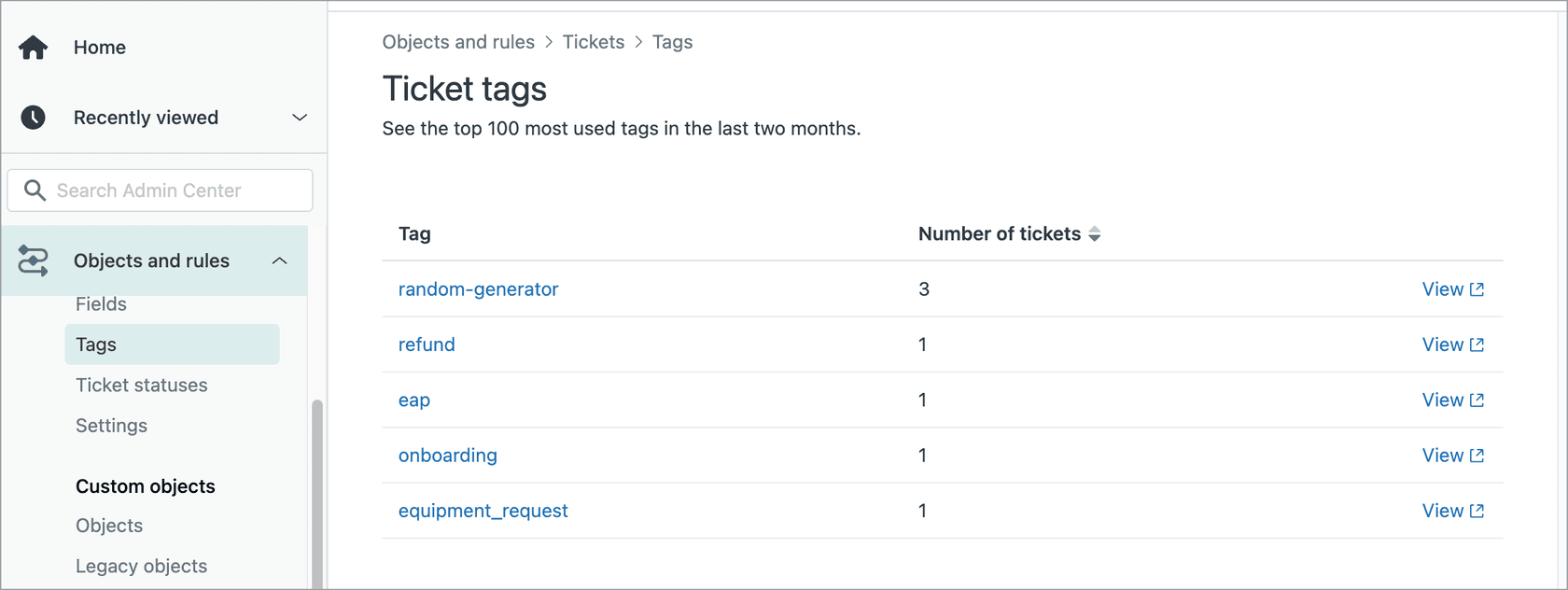
Ações de gestão disponíveis:
- Renomear tags: Atualiza o nome da tag em todos os tickets (use com cautela se tiver regras de negócio que referenciem o nome antigo)
- Eliminar tags: Remove a tag da sua conta completamente
- Combinar tags: Combina duas tags numa só, útil para consolidar duplicados
Melhores práticas de limpeza de tags:
- Reveja a sua lista de tags trimestralmente
- Elimine as tags com zero uso que já não são relevantes
- Combine duplicados óbvios (decida entre
suporte-técnicovssuporte-tece padronize) - Documente quaisquer renomeações de tags na sua wiki interna para que a sua equipa saiba o que mudou
Fonte: Zendesk Help - Managing ticket tags
Compreender os três tipos de tags no Zendesk
O Zendesk tem três tipos de tags distintos, cada um servindo propósitos diferentes. Compreender como eles interagem ajuda-o a criar uma melhor estratégia de marcação.
Tags de ticket
O tipo mais comum. Aplicadas diretamente a tickets individuais para:
- Categorização de problemas (
bug,pedido-de-funcionalidade,problema-de-faturação) - Encaminhamento (triggers que atribuem com base em tags)
- Rastreamento de estado (
escalado,pendente-fornecedor)
Tags de utilizador
Aplicadas a perfis de clientes. Estas aparecem automaticamente em tickets desses utilizadores. Use-as para:
- Estado VIP (
vip,cliente-enterprise) - Nível de cliente (
nível-1,nível-2,nível-3) - Preferência de idioma (
fala-espanhol,fala-francês) - Acesso ao produto (
beta-tester,acesso-antecipado)
Tags de organização
Aplicadas a perfis de empresa/organização. Todos os utilizadores nessa organização herdam estas tags. Use-as para:
- Tipo de conta (
conta-enterprise,conta-startup) - Setor (
saas,ecommerce,saúde) - Região (
emea,apac,américa-do-norte) - Nível de SLA (
sla-platinum,sla-gold)
Como eles se combinam
Quando um ticket é criado, ele herda tanto as tags de utilizador do solicitante QUANTO as tags da sua organização. Portanto, um ticket de um utilizador VIP numa empresa SaaS enterprise pode ter automaticamente as tags: vip, cliente-enterprise, conta-enterprise, saas, sla-platinum.
Esta herança acontece apenas na criação do ticket. Alterar as tags de um utilizador mais tarde não atualiza os seus tickets existentes.
Fonte: Zendesk Help - About tags
Melhores práticas para a gestão de tags do Zendesk
Configurar corretamente as definições de conta é apenas o começo. Aqui estão as práticas que mantêm o seu sistema de marcação eficaz:
-
Estabeleça uma convenção de nomenclatura. Use minúsculas com hífens (
suporte-técnico, nãoSuporte Técnicoousuporte_técnico). A consistência torna as tags mais fáceis de lembrar e pesquisar. -
Crie um documento de taxonomia de tags. Escreva quais tags usa, o que significam e quando aplicá-las. Partilhe isto com a sua equipa.
-
Execute auditorias de tags regulares. As revisões trimestrais detetam duplicados, tags obsoletas e uso inconsistente antes que se tornem problemas.
-
Evite a proliferação de tags. Elimine as tags de que já não precisa. Uma lista de tags com 500 entradas onde 300 não são usadas torna mais difícil para os agentes encontrarem a tag certa.
-
Use tags consistentemente nas regras de negócio. Se tiver um trigger para clientes
vip, certifique-se de que esse é o nome exato da tag usado em todos os lugares (nãoVIPoucliente-vipem alguns lugares). -
Treine os seus agentes. Mesmo com definições perfeitas, as tags só funcionam se a sua equipa as usar corretamente. Inclua o uso de tags na integração.
-
Considere alternativas de automação. Se a gestão manual de tags parecer esmagadora, o eesel AI pode analisar o conteúdo do ticket e aplicar tags apropriadas automaticamente, aprendendo com os seus tickets existentes sem exigir a configuração manual de regras.
Erros comuns de configuração de tags a evitar
Mesmo os administradores experientes às vezes perdem estas armadilhas:
Ativar tags de utilizador/organização sem uma estratégia. A funcionalidade é poderosa, mas se não souber com o que irá marcar os utilizadores ou porquê, acabará por ter dados inconsistentes.
Deixar os agentes criarem tags livremente. Isto leva a duplicados e confusão. Restrinja a criação de tags aos administradores ou, pelo menos, mantenha um padrão documentado que os agentes devem seguir.
Não documentar a sua estrutura de tags. Seis meses depois, ninguém se lembra por que prioridade-urgente existe ao lado de urgente-prioridade. Anote.
Ignorar a marcação automática depois de a ativar. Se ativar a marcação automática, verifique a sua precisão periodicamente. Tags automáticas ruins são piores do que nenhuma tag.
Misturar tipos de tags sem entender a herança. Lembre-se de que as tags de utilizador e organização fluem para os tickets. Não crie tags de ticket que dupliquem o que as tags de utilizador já rastreiam.
Esquecer de limpar as tags não usadas. Aquela tag de campanha única de 18 meses atrás? Ainda está na sua lista, a poluir os resultados da pesquisa.
Usar tags de forma eficaz no seu fluxo de trabalho de suporte
Uma vez que as definições da sua conta estejam configuradas, as tags tornam-se a base para fluxos de trabalho poderosos:
-
Vistas: Crie vistas de tickets filtradas por tag. Uma vista que mostre todos os tickets
escaladosdá aos gestores visibilidade instantânea dos casos problemáticos. -
Triggers: Crie triggers que disparam com base em condições de tag. Um trigger pode atribuir qualquer ticket marcado como
disputa-de-faturaçãodiretamente à sua equipa de finanças. -
Automações: Configure automações baseadas no tempo. Os tickets marcados como
aguardando-clientepor 72 horas podem fechar automaticamente com uma mensagem educada. -
Políticas de SLA: Aplique diferentes metas de SLA com base em tags. Os tickets
viprecebem uma primeira resposta em 2 horas; os tickets padrão recebem 8 horas. -
Relatórios: Use tags no Zendesk Explore para analisar tendências de tickets. Quais tipos de problemas estão a aumentar? Como os tempos de resolução diferem por nível de cliente?
A configuração correta das tags torna tudo isto possível. Quando as suas tags são consistentes e bem organizadas, as ferramentas alimentadas por IA também podem entender melhor o seu negócio. Por exemplo, o eesel AI conecta-se à sua conta Zendesk e aprende com os seus tickets marcados para lidar com consultas de rotina automaticamente, encaminhando problemas complexos para a equipa certa com base nos padrões que reconhece.

Comece a otimizar as definições da sua conta Zendesk para tags hoje mesmo
Agora tem a imagem completa de como configurar as definições de conta do Zendesk para tags. Aqui está o resumo rápido:
- Ative a marcação de utilizadores e organizações se precisar que as tags fluam dos clientes para os tickets
- Configure a marcação automática se tiver volume de tickets suficiente e quiser assistência de ML
- Configure as permissões apropriadas para evitar o caos das tags
- Gerencie regularmente a sua lista de tags para mantê-la limpa
Tire 30 minutos esta semana para auditar a sua configuração de tags atual. Verifique o que está ativado, reveja a sua lista de tags em busca de duplicados e certifique-se de que a sua equipa conhece as suas convenções de nomenclatura.
Se achar que a gestão manual de tags está a consumir muito tempo da sua equipa, considere como as alternativas alimentadas por IA podem ajudar. O eesel AI aprende com os seus tickets existentes e conteúdo da central de ajuda para categorizar e encaminhar conversas automaticamente, sem exigir que configure regras complexas ou mantenha listas de tags extensas. É uma abordagem diferente que funciona ao lado (ou em vez de) fluxos de trabalho tradicionais baseados em tags.
Qualquer que seja o caminho que escolher, configurar corretamente as definições da sua conta é a base. Comece por aí e construa um sistema de marcação que realmente ajude a sua equipa a trabalhar de forma mais inteligente.


Perguntas Frequentes
Share this article

Article by
Stevia Putri
Stevia Putri is a marketing generalist at eesel AI, where she helps turn powerful AI tools into stories that resonate. She’s driven by curiosity, clarity, and the human side of technology.
