Como configurar endereços de suporte do Zendesk: Um guia completo para 2026

Stevia Putri
Última edição March 2, 2026
Seu endereço de e-mail de suporte é a porta de entrada para sua operação de atendimento ao cliente. É como os clientes entram em contato com você, como os tickets são criados e como seu fluxo de trabalho de suporte começa. No Zendesk, eles são chamados de endereços de suporte, e configurá-los corretamente é essencial para uma experiência de suporte tranquila.
Você tem duas opções principais para endereços de suporte no Zendesk: endereços hospedados no Zendesk que usam seu subdomínio (como help@suaempresa.zendesk.com) ou endereços externos que usam seu próprio domínio (como suporte@suaempresa.com). Cada abordagem tem seu lugar, dependendo das suas necessidades de branding e configuração técnica.
Este guia orienta você na configuração de ambos os tipos de endereços de suporte nas configurações da conta do Zendesk, desde a configuração inicial até a solução de problemas comuns. Também veremos como as ferramentas de IA podem ajudar a gerenciar os tickets que fluem por esses endereços de forma mais eficiente.

O que você precisará antes de começar
Antes de mergulhar na configuração, certifique-se de ter os pré-requisitos em vigor:
- Acesso de administrador à sua conta do Zendesk. Somente administradores podem adicionar ou modificar endereços de suporte.
- Uma conta do Zendesk Support no plano Team, Professional ou Enterprise. Todos os planos suportam vários endereços de suporte.
- Para endereços externos: acesso ao seu servidor de e-mail ou configurações de DNS para configurar o encaminhamento e os registros de autenticação.
- Uma compreensão clara das necessidades de roteamento da sua equipe. Você separará as consultas de vendas das solicitações de suporte? Você precisa de endereços para diferentes marcas?
A principal decisão que você tomará é qual tipo de endereço usar. Os endereços hospedados no Zendesk são mais rápidos de configurar, mas usam o domínio zendesk.com. Os endereços externos parecem mais profissionais, mas exigem configuração adicional. Muitas equipes acabam usando uma mistura de ambos.
Passo 1: Acesse as configurações de e-mail no Admin Center
O primeiro passo para configurar o endereço de suporte nas configurações da sua conta do Zendesk é navegar para o lugar certo no Admin Center (Central de administração).
Veja como chegar lá:
- Faça login na sua conta do Zendesk
- Clique no ícone de Produtos Zendesk (ícone de engrenagem) na barra de navegação superior
- Selecione Admin Center (Central de administração) no menu suspenso
- Na barra lateral esquerda, clique em Canais
- Selecione Talk e e-mail, depois clique em E-mail
Isso abre seu painel de configuração de e-mail, onde você pode gerenciar todos os endereços de suporte. Você verá seus endereços existentes listados aqui, incluindo o endereço padrão support@ que foi criado quando você configurou sua conta.
Reserve um momento para se familiarizar com esta interface. A seção de endereços de suporte mostra todos os endereços configurados, suas marcas associadas (se estiver usando multimarca) e seu status de verificação.
Passo 2: Crie um endereço de suporte hospedado no Zendesk
Os endereços hospedados no Zendesk são variações do seu domínio principal do Zendesk. Você pode criar help@seusubdomínio.zendesk.com para consultas gerais, vendas@seusubdomínio.zendesk.com para perguntas pré-venda ou cobrança@seusubdomínio.zendesk.com para problemas de pagamento.
Eles são rápidos de criar e funcionam imediatamente. Veja como adicionar um:
- No painel de configurações de e-mail, clique em Gerenciar endereços de suporte
- Clique no botão suspenso Adicionar endereço
- Selecione Criar novo endereço do Zendesk
- Se você tiver várias marcas, selecione a qual marca este endereço pertence no menu suspenso
- Digite a parte local do endereço de e-mail (a parte antes do símbolo @). Por exemplo, digite "help" para criar help@seusubdomínio.zendesk.com
- Clique em Salvar
O endereço aparece na sua lista imediatamente e está pronto para uso. Você pode criar até 3.000 endereços de suporte por conta, o que é mais do que suficiente para a maioria das equipes.
Cada endereço pode ter seu próprio nome de exibição (o que os clientes veem como remetente) e pode ser associado a diferentes marcas se você estiver gerenciando várias empresas a partir de uma instância do Zendesk.
Passo 3: Conecte um endereço de e-mail externo
Usar seu próprio domínio para endereços de suporte parece mais profissional e mantém a consistência da marca. Se você já tem suporte@suaempresa.com impresso em materiais e compartilhado com clientes, esta é a abordagem que você precisa.
A desvantagem é que você precisará configurar o encaminhamento de e-mail do seu servidor de e-mail para o Zendesk, o que adiciona uma etapa técnica.
Veja como configurá-lo:
- No Admin Center (Central de administração), vá para Canais > Talk e e-mail > E-mail, depois clique em Gerenciar endereços de suporte
- Clique em Adicionar endereço e selecione Conectar endereço externo
- Digite o endereço de e-mail completo que você deseja usar, como suporte@suaempresa.com
- O Zendesk verificará se é válido e está disponível
Agora você precisa configurar o encaminhamento de e-mail. As etapas exatas dependem do seu provedor de e-mail:
- Gmail/Google Workspace: Use o conector do Gmail ou configure regras de encaminhamento no seu console de administração do Google
- Microsoft 365/Exchange: Use o conector do Exchange ou configure regras de encaminhamento no Exchange Admin Center (Central de administração do Exchange)
- Outros provedores: Configure o encaminhamento para seu endereço de encaminhamento exclusivo do Zendesk (encontrado nas configurações de e-mail)
Depois de configurar o encaminhamento, você precisa verificar a conexão:
- O Zendesk envia um e-mail de verificação para confirmar se tudo está funcionando
- Verifique se a verificação chega ao Zendesk como um ticket
- Você também pode usar o endpoint da API
PUT /api/v2/recipient_addresses/{id}/verifypara acionar uma verificação
Para garantir que seus e-mails não acabem em pastas de spam, adicione o registro SPF do Zendesk às suas configurações de DNS. Isso informa aos provedores de e-mail que o Zendesk está autorizado a enviar e-mail em nome do seu domínio. O registro SPF é: include:mail.zendesk.com

Uma vez verificado, os e-mails enviados para seu endereço externo fluem para o Zendesk como tickets, e as respostas saem desse mesmo endereço. Os clientes não saberão que o Zendesk está envolvido, a menos que verifiquem os cabeçalhos do e-mail.
Passo 4: Configure regras de negócios com base em endereços de suporte
Depois de configurar vários endereços de suporte, você pode usá-los para organizar e rotear tickets automaticamente. É aqui que o verdadeiro poder dos endereços de suporte entra em jogo.
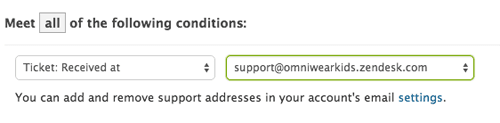
O Zendesk fornece uma condição "Ticket: recebido em" que você pode usar em gatilhos, visualizações e políticas de SLA. Aqui estão algumas aplicações práticas:
Roteamento automático com gatilhos:
Crie um gatilho que diga: "Se recebido em = vendas@empresa.com, então atribua à Equipe de Vendas e defina a prioridade como Alta." Isso garante que as consultas de vendas cheguem à equipe certa imediatamente.
Visualizações filtradas:
Crie visualizações que mostrem apenas os tickets enviados para endereços específicos. Sua equipe de cobrança pode ter uma visualização mostrando apenas tickets de cobrança@, enquanto sua equipe técnica vê apenas tickets de suporte@.
Políticas de SLA:
Aplique diferentes metas de tempo de resposta com base no endereço. Os tickets para vendas@ podem ter um SLA de resposta de 4 horas, enquanto os tickets de suporte@ têm um SLA de 1 hora.
Organização multimarca:
Se você gerenciar várias marcas, cada endereço de suporte será associado a uma marca específica. Os tickets herdam automaticamente a marca com base em qual endereço foram enviados, garantindo que a marca correta apareça em todas as comunicações com o cliente.
Problemas comuns e solução de problemas
Mesmo com instruções claras, as coisas às vezes dão errado. Aqui estão os problemas mais comuns e como corrigi-los.
E-mails de verificação nunca chegam
Se você estiver configurando um endereço externo e o e-mail de verificação não aparecer como um ticket, seu encaminhamento não está funcionando. Verifique novamente o endereço de encaminhamento nas configurações do seu servidor de e-mail. Certifique-se de que não há erros de digitação e que o encaminhamento está realmente ativado. Alguns provedores exigem que você confirme o encaminhamento por meio de um e-mail separado.
Respostas mostram o endereço "de" errado
Por padrão, o Zendesk responde do mesmo endereço para o qual o ticket foi enviado. Se as respostas estiverem vindo de um endereço diferente, verifique suas configurações de gatilho. Você pode ter um gatilho que está substituindo o comportamento padrão. Verifique também se o seu endereço de suporte tem o nome de exibição correto definido.
E-mails indo para spam
Isso geralmente acontece com endereços externos que não configuraram a autenticação SPF e DKIM. Adicione o registro SPF do Zendesk (include:mail.zendesk.com) ao seu DNS. Para DKIM, você pode precisar adicionar registros CNAME apontando para os servidores do Zendesk. Esses registros provam aos provedores de e-mail que o Zendesk está autorizado a enviar e-mail em nome do seu domínio.
"Status de encaminhamento: falhou"
Se o Zendesk mostrar um status de encaminhamento falhou, seu servidor de e-mail pode estar bloqueando a tentativa de encaminhamento. Verifique os logs do seu servidor para conexões rejeitadas. Alguns servidores de e-mail corporativos têm políticas de segurança rígidas que bloqueiam o encaminhamento automático. Você pode precisar colocar os endereços IP do Zendesk na lista de permissões ou usar um método de conexão autenticado.
Endereço externo já em uso
Cada endereço de e-mail externo só pode ser conectado a uma conta do Zendesk por vez. Se você tentar adicionar um endereço que já está em uso, o Zendesk exibirá um erro. Você precisará desconectá-lo da outra conta primeiro ou usar um endereço diferente.
Melhores práticas para gerenciar endereços de suporte
Depois de ter vários endereços, a organização se torna importante. Aqui estão alguns padrões que funcionam bem:
Use convenções de nomenclatura claras. Atenha-se a prefixos padrão como suporte@, ajuda@, vendas@, cobrança@ e info@. Evite grafias criativas ou jargões específicos do departamento que os clientes podem não adivinhar.
Configure regras de negócios com base no endereço. Use a condição "Ticket: recebido em" em gatilhos para rotear tickets automaticamente. Isso reduz o trabalho manual e garante que os tickets cheguem à equipe certa rapidamente.
Monitore o uso do endereço. Verifique periodicamente quais endereços estão realmente recebendo tickets. Você pode descobrir endereços que não são mais necessários ou identificar lacunas onde os clientes estão tentando entrar em contato com você por meio de endereços que você ainda não configurou.
Teste antes de anunciar. Sempre envie e-mails de teste para novos endereços de diferentes provedores (Gmail, Outlook, Yahoo) para garantir que todos criem tickets corretamente. Verifique se as respostas vêm do endereço esperado e se os anexos funcionam corretamente.
Documente sua estrutura. Mantenha um documento interno listando todos os seus endereços de suporte, para que servem e quais equipes os gerenciam. Isso ajuda os novos membros da equipe a entender sua lógica de roteamento.
Gerenciando o suporte de forma mais eficiente com eesel AI
Depois que seus endereços de suporte estiverem configurados e funcionando, você poderá notar padrões nos tickets que estão chegando. Muitos são repetitivos: redefinições de senha, verificações de status de pedidos, solicitações de reembolso. É aqui que a IA pode ajudar.
eesel AI se integra diretamente ao Zendesk para lidar com essas consultas de rotina automaticamente. Ao contrário dos respondedores automáticos básicos, o eesel AI aprende com seus tickets anteriores e artigos da central de ajuda para fornecer respostas precisas e contextuais. Ele pode rascunhar respostas para seus agentes revisarem ou lidar com solicitações simples por conta própria.

A configuração é simples. Você conecta o eesel AI à sua conta do Zendesk e ele começa imediatamente a aprender seu tom, políticas e problemas comuns. Você pode executar simulações em tickets anteriores para ver como ele responderia antes de ativá-lo para clientes reais. A maioria das equipes começa com o eesel AI rascunhando respostas para revisão e, em seguida, expande para automação total à medida que a confiança aumenta.
Para equipes que lidam com altos volumes de e-mail, isso pode significar a diferença entre um backlog que cresce o dia todo e um que permanece gerenciável. Nosso produto AI Agent lida com as respostas da linha de frente, enquanto o AI Copilot ajuda seus agentes humanos a rascunhar respostas mais rápidas e consistentes.


Perguntas Frequentes
Share this article

Article by
Stevia Putri
Stevia Putri is a marketing generalist at eesel AI, where she helps turn powerful AI tools into stories that resonate. She’s driven by curiosity, clarity, and the human side of technology.
