
OpenAI Codexについてお話ししましょう。これは、開発者がお気に入りのツールを離れることなく、コードの記述、レビュー、デプロイをより迅速に行えるようにすることを約束し、大きな注目を集めているAIコーディングエージェントです。素晴らしいツールに聞こえますし、多くのタスクにおいて実際にそうです。
しかし、日常的に使うと実際にはどのような感じなのでしょうか?このガイドでは、OpenAI Codexアプリについて、飾り気のない率直な視点で解説します。ユーザーからの報告や公式ドキュメントに基づき、その機能、対応プラットフォーム、料金体系、そして知っておくべき実用上の制限事項について詳しく掘り下げます。
Codexは開発者にとって非常に強力なアシスタントですが、それが何のために作られたのかを知っておくことが重要です。もしあなたが、異なるアプリにまたがるワークフロー全体を自動化したいと考えている企業であれば、全く別の種類のAIチームメイトが必要であることに気づくかもしれません。
OpenAI Codexアプリとは?
その主な役割は、あなたがやりたいことを普通の英語(自然言語)で理解し、それを実行する手助けをすることです。コードリポジトリのナビゲート、ファイルの編集、コマンドの実行、さらにはテストの実施まで依頼できます。コーディングプロセスにおけるパートナーとなるように構築されています。
システム全体には、コマンドラインインターフェース(CLI)、統合開発環境(IDE)用の拡張機能、macOSアプリ、およびクラウドベースのサービスが含まれます。これらはすべてChatGPTのサブスクリプションプランに紐付いているため、Codexを個別に購入することはありません。バグ修正から新機能の構築まで、開発サイクルをスピードアップしたいソフトウェアエンジニア向けに作られています。
主な機能と利用可能なプラットフォーム
Codexは開発者の既存のワークフローにスムーズに組み込まれるように意図されていますが、その仕組みやできることは、使用する場所によって大きく異なります。主なプラットフォームを分類してみましょう。
IDEやターミナルでCodexを使用する
Codexを使用する最も一般的な方法は、コードエディタやターミナルの内部で直接使用することです。VS Code、Cursor、Windsurfなどの人気のあるエディタと統合されており、AIパネルとして表示されます。そこでチャットをしたり、コードの編集を依頼したり、提案をプレビューしたりできます。ウィンドウを頻繁に切り替える必要がないため、生産性が大幅に向上します。
また、ターミナルから直接実行できる、Rustベースの高速なツールであるCodex CLIもあります。公式CLIドキュメントによると、以下のような便利な機能が満載されています。
- 対話型セッション:
codexと入力して話しかけるだけで、対話形式のチャットセッションを開始できます。 - スクリプトワークフロー: 繰り返しのタスクがある場合は、
codex execを使用して自動化できます。 - ローカルコードレビュー: 変更をコミットする前に、
/reviewを実行してCodexにコードをチェックさせることができます。
重要なのは、開発者をフロー状態(flow state)に保つことです。集中力を切らすことなくAIのパワーを活用できるというのは、非常に大きなメリットです。
クラウド上のCodexに大きなタスクを委任する
より大規模で複雑なジョブについては、クラウド上のCodexに任せることができます。このウェブベースの体験では、隔離されたサンドボックス環境でタスクが実行されます。モジュール全体のリファクタリングのようなエンドツーエンドのタスクを委任し、バックグラウンドで実行させておくことができます。
Codexが作業している間、ローカルでの作業を中断することなく進捗を監視できます。完了したら、生成されたコードを確認し、マージするかどうかを決定できます。重労働を肩代わりさせるのに適した方法です。
さらに、GitHubなどのツールとも連携します。プルリクエストで@Codexをタグ付けすれば、人間のチームメイトと同じように自動コードレビューを行わせることができます。
モバイルデバイスでCodexにアクセスする
これはユーザー体験が分かれる部分です。2026年現在、iOSやAndroidのアプリストアに専用のスタンドアロンな「Codexアプリ」は存在しません。
iOSでは、CodexはメインのChatGPTアプリのサイドバーに表示されることになっています。しかし、Redditの多くのユーザーが指摘しているように、アプリに表示させるためには、まずchatgpt.com/codexでウェブ版にログインする必要があるという報告もあります。このプロセスは、新規ユーザーにとって必ずしも直感的ではありません。
まずウェブ版の chatgpt.com/codex で使う必要があります。そこでいくつかタスクを実行すると、iOSのサイドバーに表示されるようになります。Androidはまだです。

Androidでのサポートはさらに限定的です。ChatGPTアプリ内でのCodexの公式サポートはありません。コミュニティが推奨する解決策は、Chromeの「ホーム画面に追加」機能を使用して、ウェブインターフェースへのショートカットを作成することです。 <quote text="Androidユーザーの皆さん、モバイルでCodexを使うには:
モバイルのChromeでGPTのウェブインターフェースにアクセスします。 ハンバーガーメニュー > ホーム画面に追加。 GPTアプリをインストールするか聞かれます。 承認すると、ホーム画面にウェブインターフェースのアイコンがインストールされます。
完璧ではありませんが、機能します。 Androidでの公式なCodexサポートはまだありません。" sourceIcon="https://www.iconpacks.net/icons/2/free-reddit-logo-icon-2436-thumb.png" sourceName="Reddit" sourceLink="https://www.reddit.com/r/ChatGPTPro/comments/1l1or2v/comment/nhboy7w/">
モバイルデバイスからCodexにアクセスすることは可能ですが、デスクトッププラットフォームほど統合された体験ではありません。デスクトップが依然として本来の主な利用方法です。
OpenAI Codexアプリの始め方
試してみる準備はできましたか?最も人気のあるツールであるCodex CLIのセットアップは、実は非常に簡単です。
インストールとセットアップ
CLIは1つのコマンドでインストールできます。公式セットアップガイドに従い、お使いのシステムに合わせて選択してください。
npm i -g @openai/codexbrew install --cask codex
インストール後、最初に実行した際にChatGPTアカウントでのサインインを求められます。これにより、ツールがサブスクリプションプランに自動的にリンクされ、準備完了です。
OpenAI Codexアプリの料金とプラン
最も多い質問の一つがコストについてです。幸いなことに、Codexは個別に購入するものではありません。既存のChatGPT Plus、Pro、Business、およびEnterpriseプランに含まれています。
| プラン | 料金(月額) | 主な利用制限(5時間ウィンドウあたり) |
|---|---|---|
| Plus | $20 | ローカルメッセージ 45-225件、クラウドタスク 10-60件 |
| Pro | $200 | ローカルメッセージ 300-1500件、クラウドタスク 50-400件(制限が6倍) |
| Business | 1ユーザーあたり $30 | Plusと同じ制限ですが、共同作業スペースと管理機能が追加されます |
| API Key | 従量課金 | APIトークン価格に基づく従量制。クラウド機能はなし |
BusinessおよびEnterpriseユーザーは、さらに利用が必要な場合に追加クレジットを購入できます。PlusおよびProユーザーも、5時間のウィンドウ内で制限に達した際に追加クレジットを購入可能です。
Pro tip
Codexを毎日頼りにしている開発者であれば、利用制限がはるかに高いProプランがほぼ不可欠です。より単純なタスクの場合は、`GPT-5.1-Codex-Mini`モデルに切り替えることで、利用制限を最大4倍まで引き延ばすことができます。
実用上の制限事項
Codexは印象的なツールですが、完璧ではありません。ユーザーから報告されている問題や文書化されている制約を率直に確認し、自分に適しているかどうかを判断することが重要です。
サンドボックスの「泡」:大きな障害
セキュリティ上の理由から、Codexはサンドボックス内で実行されます。つまり、デフォルトでネットワークアクセスがオフになっています。これはセキュリティドキュメントで明確に説明されており、AIがネットワークを自由に操作できないようにするのは理にかなっています。
しかし、これが実用上の課題を生んでいます。Codexは、開発者の最も一般的なタスクのいくつかを実行できません。npm installで依存関係をインストールすることも、外部APIからデータを取得することも、データベース接続を必要とするテストを実行することもできません。
これは開発者にとって困難なポイントになる可能性があります。
人気のRedditスレッドでは、新しいGPT-5.1モデルは以前のバージョンよりもさらに制限が厳しく、ネットワークアクセスを必要とする作業をきっぱりと拒否することが多いと指摘されています。数時間使ってみましたが、まだ開発途上(もう少し熟成が必要)という感じです。Ruby on Railsを使っているので、立ち上がったVMに色々インストールする必要があるのですが、その方法に関するドキュメントが乏しく、Ubuntuサーバーにアクセスしてaptパッケージをダウンロードするといった単純なことすらできません。そのため、Rubyをインストールする方法すらなく、アプリが使う他のものもインストールできません。
さらに、ユーザーがdanger-full-accessで明示的に有効にしようとしても、VS Code拡張機能がネットワークアクセスをブロックするという特定のバグも報告されています。これにより、手動で介入せずに現実の問題をトラブルシューティングすることが不可能になっています。
一貫性のないユーザー体験
ネットワークの問題以外にも、ユーザー体験にはいくつかの一貫性のなさがあります。モバイルセットアップの難しさのようなプラットフォーム間の違いは、摩擦を生みます。これにより、Androidユーザーは統合レベルの低い解決策を強いられています。
また、サンドボックスの制限によってAIがタスクを完了できず、行き詰まってしまうという報告もあります。AIは何をすべきか分かっているのに実行できず、会話が堂々巡りになってしまうのです。
強力ではありますが、Codexはまだ進化途上のツールであり、これらの一貫性のなさが開発者のワークフローを中断させることがあります。
これらの制限は、コードを書くために作られたツールと、ビジネスプロセスを自動化するために設計されたAIの違いを浮き彫りにしています。eesel AIのようなカスタマーサービスなどのために構築されたAIチームメイトは、有用であるために外部システムに接続する必要があります。例えば、注文状況を確認するためにShopifyにアクセスしたり、Zendeskのチケットを更新したりする必要があります。これはAIに対する根本的に異なるアプローチであり、完全なビジネス課題を解決する統合されたエンドツーエンドのワークフローに焦点を当てたものです。
AIコーディングアシスタントの仕組みをより深く知るには、OpenAI Codexの概要と開発者ツールキットにおけるその位置付けを解説したこちらのビデオをご覧ください。
OpenAI Codexアプリはあなたのチームに適したツールですか?
では、あなたのチームはCodexを使うべきでしょうか?それは、何のために必要なのかによります。
個人の開発者の場合: Codexは素晴らしいアシスタントです。個別のコーディングタスクをスピードアップし、バグ修正を助け、ユニットテストを書き、厄介な問題に直面したときに行き詰まりを解消してくれます。優れたコーディングパートナーです。
ビジネス自動化の場合: それは適切なツールではありません。複数のアプリケーションにまたがり、外部APIへの信頼性の高いアクセスを必要とし、カスタマーサポートや営業のようなコーディング以外のタスクを含むビジネスプロセス全体を自動化することが目的であれば、Codexでは力不足です。
コードを超えて:AIチームメイトによるワークフロー全体の自動化
コードの生成は、ビジネス自動化というパズルのほんの一片に過ぎません。実際のビジネスワークフローは煩雑で、多くの異なるシステムの接続を必要とします。
そこでeesel AIのようなツールの出番です。これは設定するツールではなく、あなたが「採用」して「教育」する「AIチームメイト」として設計されています。最初から、ビジネスワークフローを最初から最後まで完結させるために構築されています。
核心的な違いはセットアップにあります。Zendesk、Intercom、Shopifyなど、すでに使用しているツールにeeselを接続するだけです。数分以内に、会社の過去のサポートチケット、ヘルプセンターの記事、社内ドキュメントから学習します。
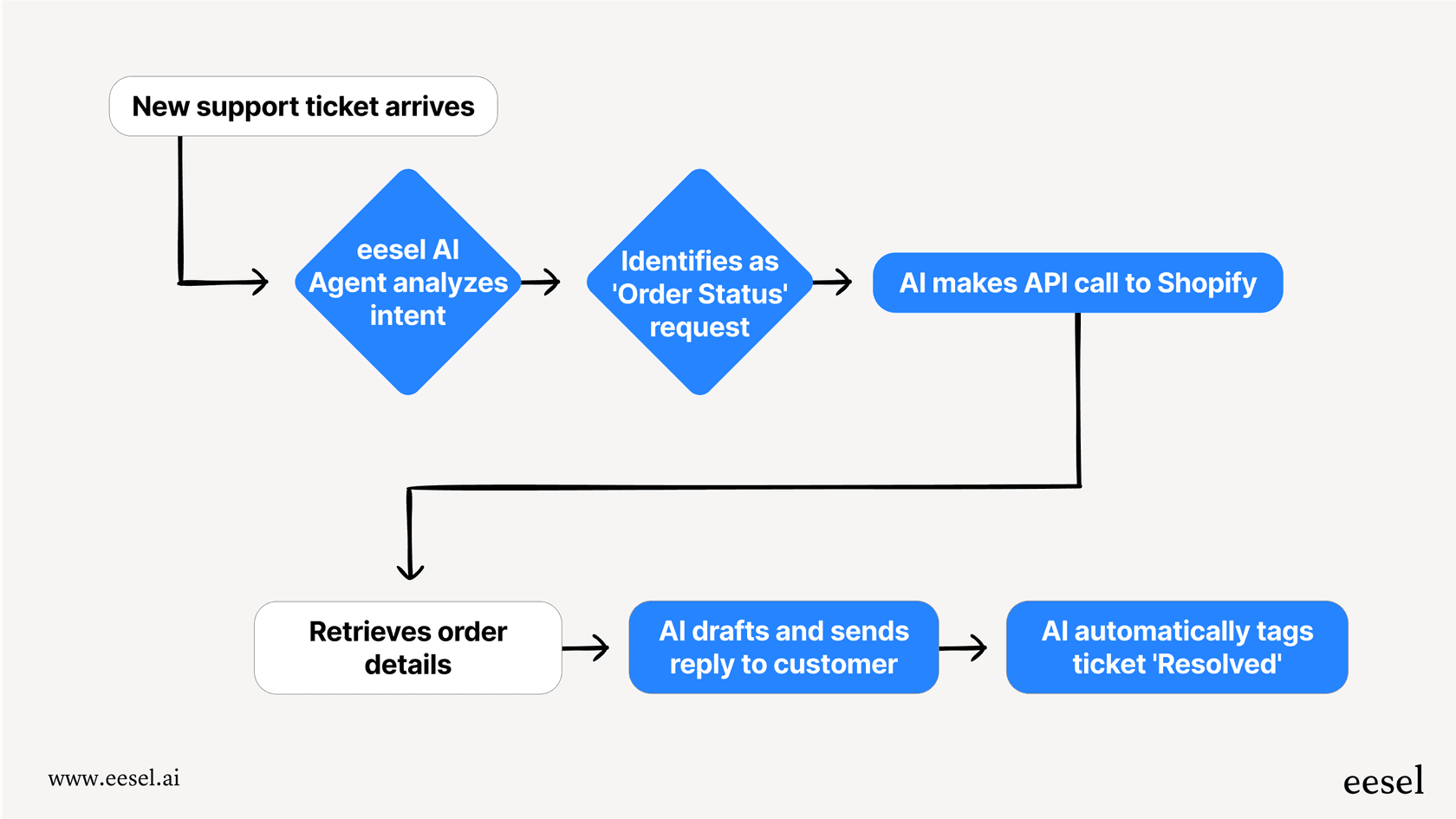
あなたのチームがコード支援を超えて、完全なビジネスプロセスの自動化を始めたいと考えているなら、eeselのAIチームメイトがどのように機能するかを確認してみてください。
よくある質問
OpenAI Codexアプリとは具体的に何ですか?
OpenAI Codexアプリの料金はいくらですか?
AndroidスマートフォンでOpenAI Codexアプリを使用できますか?
OpenAI Codexアプリの最大の制限は何ですか?


Article by
Riellvriany Indriawan
Riell is a designer and writer at eesel AI with about two years of experience researching CX platforms, AI chatbots, and helpdesk software. She combines her design background with a sharp eye for how these tools actually look and feel in practice — making her comparisons unusually visual and user-focused.