Cómo configurar el widget de Zendesk para enviar correos electrónicos: guía completa para 2026

Stevia Putri
Última edición March 5, 2026
Cuando los clientes no pueden comunicarse con usted, cada mensaje perdido es una oportunidad perdida. El widget web de Zendesk está diseñado para cerrar esa brecha, pero configurarlo para que envíe correos electrónicos correctamente requiere navegar por un laberinto de opciones que no siempre se explican claramente.
Esta guía lo guía a través de todo lo que necesita saber sobre cómo configurar su widget de Zendesk para enviar correos electrónicos. Cubriremos los diferentes tipos de widgets, cómo configurar formularios de contacto y formularios fuera de línea, y cómo asegurarse de que sus correos electrónicos realmente lleguen a las bandejas de entrada de los clientes en lugar de a sus carpetas de spam.
Para los equipos que buscan ir más allá de la captura básica de correo electrónico, también exploraremos cómo las alternativas impulsadas por IA como eesel AI pueden manejar toda la conversación, no solo recopilar mensajes.
Comprender sus opciones de correo electrónico del widget de Zendesk
Aquí es donde las cosas se complican. Zendesk ofrece dos implementaciones de widgets completamente diferentes, y manejan el correo electrónico de manera muy diferente.

Web Widget (Classic) vs Messaging: ¿cuál es la diferencia?
Web Widget (Classic) es la interfaz integrada heredada. Admite formularios de contacto, formularios fuera de línea, chat en vivo y devoluciones de llamada de voz. Lo configura a través de Centro de administración > Canales > Clásico > Web Widget. Obtenga más información sobre Web Widget (Classic) vs Messaging en la documentación de Zendesk.
Web Widget for Messaging es la experiencia conversacional más nueva. Utiliza Flow Builder para conversaciones automatizadas de bots y NO admite formularios fuera de línea tradicionales. Si está utilizando Messaging, sus opciones de correo electrónico son completamente diferentes.
¿Cómo sabe cuál tiene? Consulte la barra lateral de su Centro de administración. Si ve "Clásico" en Canales, está en Web Widget (Classic). Si ve opciones de "Messaging" en su lugar, está en la plataforma más nueva.
Esta distinción es importante porque los pasos de configuración en esta guía se aplican específicamente a Web Widget (Classic). Si está en Messaging, deberá configurar las transferencias de correo electrónico a través de Flow Builder en su lugar.
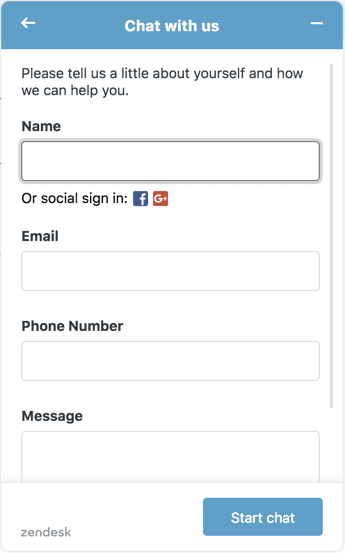
Tres formas de capturar correos electrónicos a través del widget
Dependiendo de su configuración de Zendesk, tiene tres enfoques principales:
- Formulario de contacto: crea tickets de soporte que generan automáticamente respuestas por correo electrónico a los clientes
- Formulario fuera de línea: captura mensajes cuando los agentes de chat no están disponibles, enviando notificaciones por correo electrónico a su equipo
- Flujos de mensajería: el enfoque más nuevo para los usuarios del widget de Messaging (no se cubre en esta guía)
Marco de decisión rápido
Utilice esto para elegir la opción correcta para su configuración:
- Utilice el formulario de contacto si: desea la creación automática de tickets y respuestas por correo electrónico a los clientes
- Utilice el formulario fuera de línea si: tiene Chat independiente sin Soporte, o desea capturar mensajes cuando los agentes están fuera de línea
- Utilice Messaging si: está en la plataforma más nueva y desea conversaciones impulsadas por bots
Importante: No puede usar el formulario de contacto y el formulario fuera de línea simultáneamente. Habilitar uno deshabilita automáticamente el otro.
Configuración del formulario de contacto del widget web de Zendesk
El formulario de contacto es la forma más sencilla de capturar correos electrónicos y crear tickets. Aquí le mostramos cómo configurarlo.
Lo que necesitará
Antes de comenzar, asegúrese de tener:
- Un plan de soporte de Zendesk (Team o superior)
- Acceso de administrador a su cuenta de Zendesk
- Acceso al código de su sitio web (para insertar el widget)
Paso 1: Habilite el formulario de contacto
Vaya a Centro de administración > Canales > Clásico > Web Widget. Si esta es la primera vez que configura el widget, un asistente lo guiará a través de la configuración inicial.
Desde la pestaña Personalización, busque el interruptor de Formulario de contacto y actívelo. Esto está habilitado de forma predeterminada, pero vale la pena verificarlo.
Consejo profesional: Los cambios en el Web Widget pueden tardar hasta 10 minutos en propagarse. No se asuste si no ve los cambios de inmediato.
Paso 2: Personalice los campos del formulario
Una vez que el formulario de contacto está habilitado, puede personalizar qué información recopila:
- Mostrar campo de nombre: Active o desactive si el campo de nombre aparece en su formulario
- Campos obligatorios: Haga que el campo de nombre sea obligatorio si es necesario
- Campos de ticket personalizados: Agregue campos como menús desplegables, cuadros de texto o casillas de verificación para capturar información específica
- Múltiples formularios de ticket: Si tiene diferentes tipos de solicitud, habilite múltiples formularios de ticket para que los clientes puedan elegir la categoría correcta
Tenga en cuenta que los campos personalizados de expresión regular, fecha y selección múltiple no se pueden usar en el Web Widget.
Paso 3: Configure las notificaciones por correo electrónico
Ahora para la parte crítica: asegurarse de que los correos electrónicos realmente se envíen.
- Vaya a Centro de administración > Canales > Correo electrónico
- Agregue su dirección de correo electrónico de soporte (como support@yourcompany.com)
- Configure activadores para las notificaciones de nuevos tickets
- Personalice sus plantillas de correo electrónico para que coincidan con la voz de su marca
- Configure respuestas automáticas para que los clientes sepan que su mensaje fue recibido
Los tickets enviados a través del Web Widget se etiquetan automáticamente con "web_widget" para que pueda filtrarlos y generar informes sobre ellos por separado. Para obtener más detalles, consulte la guía de Zendesk sobre personalización del Web Widget.
Paso 4: Pruebe el formulario
Antes de ponerlo en marcha, envíe un ticket de prueba:
- Abra su sitio web donde está insertado el widget
- Complete el formulario de contacto con un mensaje de prueba
- Verifique que se haya creado un ticket en el soporte de Zendesk
- Verifique que recibió la notificación por correo electrónico
- Responda al ticket y confirme que el cliente recibe la respuesta
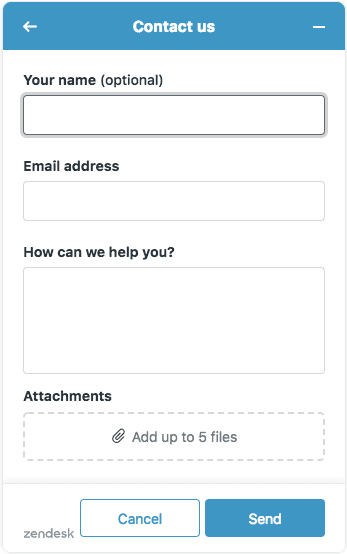
Configuración del formulario fuera de línea para correos electrónicos fuera de horario
El formulario fuera de línea tiene un propósito diferente. En lugar de crear tickets directamente, captura mensajes cuando no hay agentes de chat en línea y los envía por correo electrónico a su equipo.
Lo que hace el formulario fuera de línea
Cuando todos sus agentes de chat están fuera de línea o no están disponibles, el formulario fuera de línea aparece en lugar de la interfaz de chat. Los clientes pueden dejar un mensaje, que:
- Se almacena en su historial de Chat
- Envía una notificación por correo electrónico a los agentes y administradores
- Se puede configurar para crear tickets de soporte (si tiene la integración Chat-Support)
Paso 1: Acceda a la configuración del panel de control de Chat
El formulario fuera de línea se configura por separado de la configuración del Web Widget:
- Vaya a su panel de control de Chat (esta es una interfaz separada del soporte de Zendesk)
- Vaya a Configuración > Widget > Formularios
- Encuentre la sección Formulario fuera de línea
Paso 2: Habilite y personalice
Active el formulario fuera de línea. Luego puede personalizar:
- Mensaje de saludo: Lo que ven los clientes cuando aparece el formulario
- Enlaces de mensajería social: Enlaces opcionales a sus canales sociales
- Campos de formulario: Qué información desea recopilar
Paso 3: Configure la creación de tickets (si usa Soporte)
Si desea que los envíos de formularios fuera de línea creen tickets de soporte (no solo el historial de Chat), debe conectar Chat a Soporte:
- En el panel de control de Chat, vaya a Configuración > Cuenta > Integraciones
- Conéctese a su cuenta de soporte de Zendesk
- Configure reglas de creación automática de tickets
- Configure reglas de enrutamiento para que los tickets lleguen al equipo correcto
Recuerde: No puede usar el formulario fuera de línea y el formulario de contacto al mismo tiempo. Si habilita el formulario fuera de línea, el formulario de contacto en Web Widget (Classic) se desactivará.
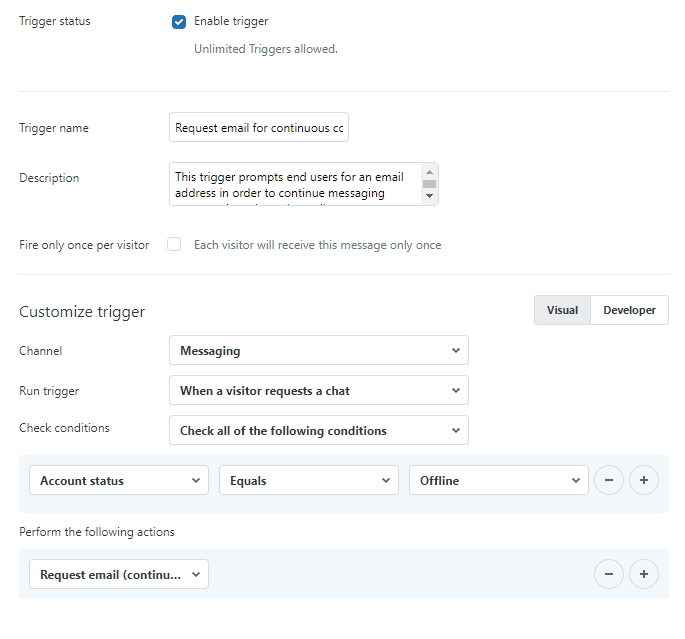
Garantizar la entrega de correo electrónico desde Zendesk
Configurar el widget es solo la mitad de la batalla. Si sus correos electrónicos terminan en carpetas de spam, los clientes no verán sus respuestas.
Por qué es importante la autenticación de correo electrónico
Sin la autenticación adecuada, los correos electrónicos enviados desde Zendesk en su nombre pueden:
- Mostrar "a través de zendesk.com" en el campo del remitente
- Ser marcados como spam o intentos de phishing
- Ser bloqueados por completo por filtros de correo electrónico estrictos
La configuración adecuada de SPF y DKIM soluciona esto al demostrar a los proveedores de correo electrónico que Zendesk está autorizado para enviar correos electrónicos desde su dominio.
Paso 1: Agregue su dominio personalizado
- Vaya a Centro de administración > Canales > Correo electrónico
- Haga clic en "Agregar dirección" e ingrese su correo electrónico de soporte (como support@yourcompany.com)
- Verifique la propiedad del dominio a través de los métodos proporcionados
- Espere a que se complete la verificación
Paso 2: Configure los registros SPF
Agregue Zendesk al registro SPF de su dominio. El registro SPF recomendado es:
v=spf1 include:mail.zendesk.com -all
Si ya tiene un registro SPF, agregue include:mail.zendesk.com. Por ejemplo:
v=spf1 include:_spf.google.com include:mail.zendesk.com -all
Importante: Solo puede tener un registro SPF por dominio. Si tiene varios, combínelos en un solo registro.
Paso 3: Configure la autenticación DKIM
DKIM agrega una firma digital a sus correos electrónicos, lo que demuestra que provienen de su organización:
- En el Centro de administración, vaya a Canales > Correo electrónico
- Encuentre su dirección de soporte y haga clic en "Habilitar DKIM"
- Agregue los dos registros CNAME a su DNS:
zendesk1._domainkey→zendesk1._domainkey.zendesk.comzendesk2._domainkey→zendesk2._domainkey.zendesk.com
- Regrese a Zendesk y verifique los registros
- Espere de 24 a 48 horas para la propagación del DNS
Paso 4: Pruebe la entrega de correo electrónico
Después de la configuración, envíe correos electrónicos de prueba y verifique:
- ¿Llegan a la bandeja de entrada (no spam)?
- ¿Desapareció el mensaje "a través de zendesk.com"?
- ¿Pasan las comprobaciones de autenticación de correo electrónico?
Puede usar herramientas como Mail Tester para verificar su puntaje de spam y el estado de autenticación.
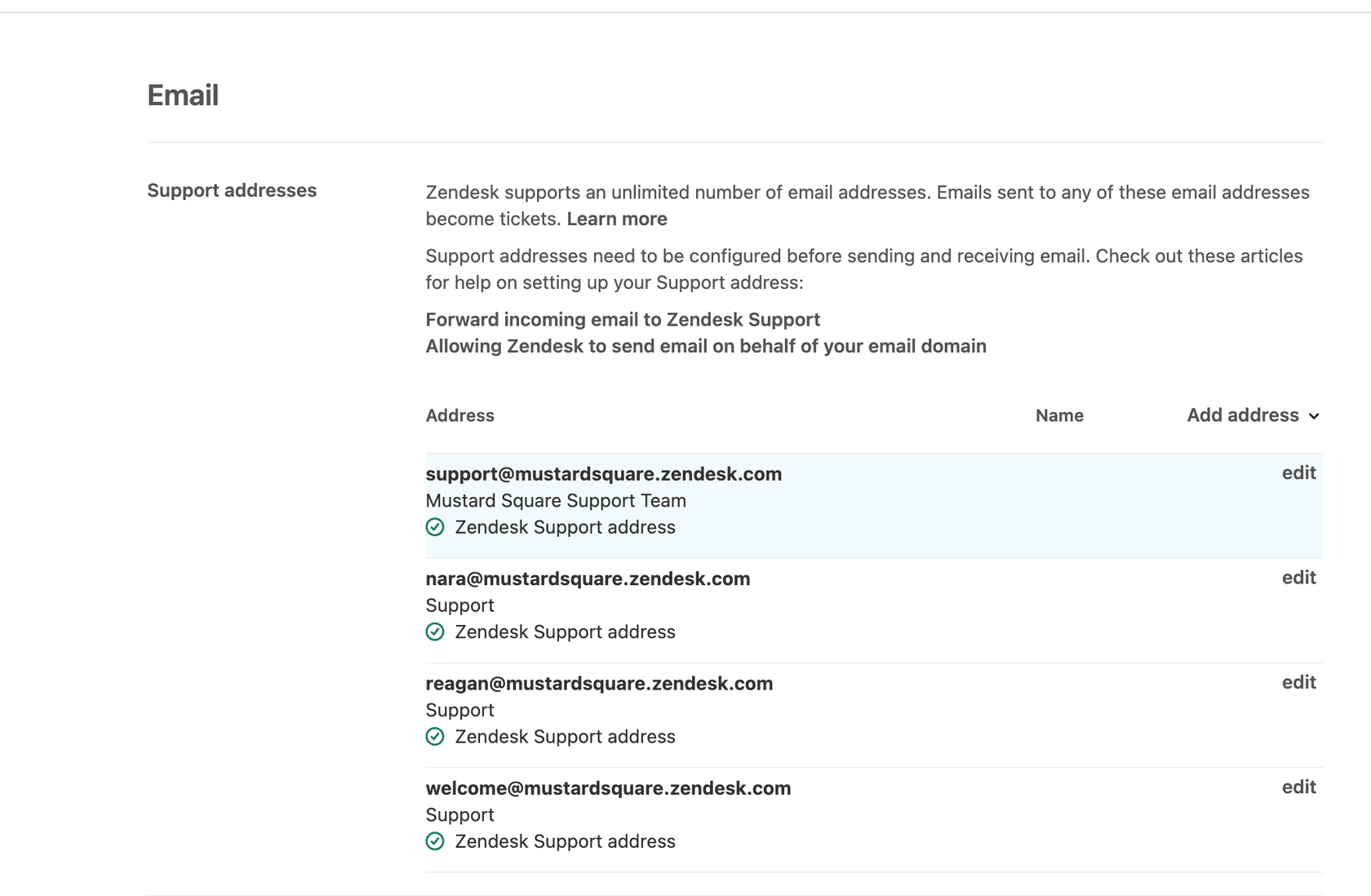
La configuración de autenticación adecuada garantiza que sus correos electrónicos lleguen a las bandejas de entrada de los clientes en lugar de a las carpetas de spam.
Solución de problemas comunes de correo electrónico
Incluso con la configuración adecuada, las cosas pueden salir mal. Aquí le mostramos cómo solucionar los problemas más comunes.
Correos electrónicos que no se reciben
Si los clientes no reciben sus respuestas:
- Revise las carpetas de spam en ambos extremos
- Verifique que los activadores de correo electrónico estén activos en Zendesk
- Revise el estado de autenticación del dominio de correo electrónico
- Verifique si hay bucles de reenvío de correo electrónico
- Consulte los registros de correo electrónico de Zendesk para ver los mensajes de rebote
Widget que no muestra el formulario de correo electrónico
Si el formulario de contacto o el formulario fuera de línea no aparecen:
- Confirme que está utilizando Web Widget (Classic), no Messaging
- Verifique que el componente del formulario de contacto esté habilitado en la configuración
- Verifique que el código del widget esté instalado correctamente en su sitio web
- Borre la caché y las cookies del navegador
- Verifique si hay conflictos de JavaScript en su página
Tickets que no se crean desde el formulario fuera de línea
Si los envíos de formularios fuera de línea no están creando tickets:
- Verifique que la integración Chat-Support esté activa
- Verifique la configuración del activador para la creación de tickets
- Asegúrese de que los permisos de la cuenta sean correctos
- Confirme que no está excediendo los límites del plan
Código personalizado que no funciona
Si ha agregado JavaScript personalizado para modificar el widget:
- Verifique la sintaxis de JavaScript para detectar errores
- Asegúrese de que su código se cargue después del script del widget (use la función de devolución de llamada
zE) - Verifique que está utilizando la versión correcta de la API
- Pruebe en una ventana de incógnito para descartar problemas de almacenamiento en caché
Yendo más allá de Zendesk: manejo de correo electrónico impulsado por IA con eesel AI
Las opciones de correo electrónico nativas de Zendesk funcionan, pero tienen limitaciones. El widget captura mensajes, pero alguien todavía necesita responder. Si su equipo está fuera de línea, los clientes esperan. Si el volumen es alto, los tickets se acumulan.
Aquí es donde la IA marca una diferencia real.

Limitaciones de las opciones de correo electrónico nativas de Zendesk
Esto es lo que el widget de Zendesk no hace:
- No responderá automáticamente a los clientes cuando esté fuera de línea
- No puede responder preguntas sin intervención humana
- La personalización requiere codificación o configuraciones de activadores complejas
- El enrutamiento de tickets se basa en reglas, no es inteligente
Para equipos pequeños o cobertura fuera de horario, estas limitaciones crean problemas reales.
Cómo eesel AI maneja el widget para enviar correos electrónicos de manera diferente
eesel AI aborda esto como un compañero de equipo de IA en lugar de un creador de formularios. Esto es lo que parece:
Respuestas inmediatas, 24/7: Cuando un cliente envía un mensaje a través de su widget, eesel AI responde instantáneamente con respuestas extraídas de su centro de ayuda, tickets anteriores y documentación. No hay que esperar al horario comercial.
Aprende su voz: La IA analiza sus respuestas anteriores, macros y artículos de ayuda para responder en el tono de su empresa. Los clientes obtienen respuestas consistentes y de marca.
Personalización sin código: En lugar de escribir activadores o código, describe lo que quiere en inglés sencillo. "Siempre escale las disputas de facturación a Sarah" o "Si alguien pregunta sobre reembolsos de más de 30 días, ofrezca crédito en la tienda".
Implementación progresiva: Comience con respuestas redactadas por IA que los agentes revisan y envían. A medida que gane confianza, expanda a la automatización completa para tipos de tickets específicos.
Integración con su configuración existente
¿La mejor parte? No tiene que abandonar Zendesk. eesel AI se integra directamente con su mesa de ayuda existente:
- Funciona dentro de Zendesk, Freshdesk, Gorgias y más de 100 plataformas
- Mantiene sus flujos de trabajo y enrutamiento de tickets actuales
- Utiliza su centro de ayuda y documentación existentes
- Escala a agentes humanos cuando es necesario
Los precios comienzan en $239/mes para el plan Team (facturado anualmente), que incluye AI Copilot para redactar respuestas, integración de Slack y hasta 3 bots. El plan Business a $639/mes agrega capacidades completas de AI Agent para respuestas autónomas y bots ilimitados.
Para los equipos que se ahogan en tickets o que tienen problemas con la cobertura fuera de horario, el ROI es sencillo. La mayoría de los clientes ven la recuperación en dos meses.
Elegir el enfoque de correo electrónico de widget adecuado para su equipo
Entonces, ¿qué enfoque debe elegir? Depende de sus necesidades.
Resumen de opciones
| Enfoque | Mejor para | Beneficio clave |
|---|---|---|
| Formulario de contacto de Zendesk | Equipos que desean una creación de tickets simple | Creación automática de tickets y respuestas por correo electrónico |
| Formulario fuera de línea de Zendesk | Cuentas solo de chat o captura fuera de horario | Captura mensajes cuando los agentes están fuera de línea |
| eesel AI | Equipos que desean respuestas autónomas | Respuestas de IA 24/7 que aprenden su voz |
Preguntas para hacerse
Antes de tomar una decisión, considere:
- ¿Necesita la creación automática de tickets o solo la captura de mensajes?
- ¿Está disponible para responder solo durante el horario comercial?
- ¿Quiere que los clientes obtengan respuestas inmediatas o está de acuerdo con que esperen?
- ¿Cuánta personalización necesita sin involucrar a los desarrolladores?
Próximos pasos
Si ya ha invertido en Zendesk y su volumen es manejable, comience con el formulario de contacto nativo o el formulario fuera de línea. Están incluidos en su plan y cubren lo básico.
Si tiene problemas con los tiempos de respuesta, la cobertura fuera de horario o el volumen de tickets, considere agregar eesel AI para manejar la primera línea. Puede comenzar con respuestas redactadas por IA y expandirse desde allí.
El objetivo es simple: asegúrese de que cada mensaje del cliente obtenga una respuesta oportuna y útil. Ya sea a través de las herramientas nativas de Zendesk o la automatización impulsada por IA, la configuración correcta mantiene a sus clientes contentos y a su equipo productivo.


Preguntas Frecuentes
Share this article

Article by
Stevia Putri
Stevia Putri is a marketing generalist at eesel AI, where she helps turn powerful AI tools into stories that resonate. She’s driven by curiosity, clarity, and the human side of technology.
