Cómo solucionar problemas de visualización de Zendesk: Una guía completa de solución de problemas

Stevia Putri
Última edición March 4, 2026
Las vistas son la columna vertebral de la gestión de tickets en Zendesk. Son la forma en que los agentes saben en qué trabajar, cómo los gerentes rastrean el estado de la cola y cómo los equipos de soporte se mantienen organizados. Pero cuando las vistas se rompen, pueden causar problemas reales: los tickets se pierden, los agentes pierden el tiempo buscando trabajo y los clientes esperan más de lo que deberían.
Si está lidiando con problemas de visualización de Zendesk, no está solo. Desde errores de "Algo salió mal" hasta tickets que desaparecen misteriosamente de las vistas, estos problemas son frustrantemente comunes. Esta guía lo guía a través del diagnóstico y la solución de los problemas de visualización más frecuentes, además de las estrategias para evitar que vuelvan a ocurrir. También veremos cómo las herramientas impulsadas por IA como eesel AI pueden reducir su dependencia de la gestión compleja de la vista por completo.
Comprender las vistas de Zendesk y por qué se rompen
Una vista de Zendesk es esencialmente un filtro guardado que muestra los tickets que coinciden con criterios específicos. Piense en ello como una lista de tareas dinámicas que se actualiza automáticamente a medida que los tickets cambian de estado, prioridad o asignación.
Las vistas se rompen por algunas razones predecibles:
- Dependencias eliminadas: Cuando elimina un Grupo, una Organización o un campo personalizado que se referencia en una condición de vista, la vista se rompe
- Conflictos de lógica: El uso incorrecto de las condiciones ALL (TODAS) vs ANY (ALGUNA) puede filtrar los tickets que espera ver
- Exclusiones basadas en el tiempo: Condiciones como "Horas desde la creación" pueden ocultar los tickets recientes
- Cambios de permiso: Las vistas establecidas para grupos específicos se vuelven inaccesibles cuando cambian los permisos
La buena noticia es que la mayoría de los problemas de visualización siguen patrones reconocibles, lo que significa que tienen soluciones sencillas.
Problemas comunes de visualización de Zendesk y sus causas
Antes de sumergirnos en las soluciones, vamos a trazar lo que normalmente sale mal:
| Problema | Causa común | Impacto |
|---|---|---|
| Error de "Algo salió mal" | Condición rota que hace referencia a un Grupo/Organización eliminado | La vista no se cargará |
| La vista no muestra resultados | Condiciones demasiado restrictivas o errores de lógica | Los agentes no pueden ver los tickets |
| Tickets faltantes en las vistas | Condiciones basadas en el tiempo que excluyen los tickets recientes | El trabajo se escapa por las grietas |
| Recuentos de tickets inconsistentes | Condiciones de vista y disparador en conflicto | Imprecisiones en los informes |
| La vista se carga lentamente | Demasiadas condiciones complejas o grandes volúmenes de tickets | La productividad del agente disminuye |
El error "Algo salió mal" es, con mucho, la queja más común. Por lo general, aparece cuando intenta filtrar una vista, y casi siempre apunta a una condición que hace referencia a algo que ya no existe en su cuenta de Zendesk.
Cómo solucionar los errores de visualización de "Algo salió mal"
Este error aparece cuando su vista tiene condiciones rotas. Aquí le mostramos cómo resolverlo:
Paso 1: Identificar las condiciones rotas
Navegue a Centro de administración > Espacios de trabajo > Herramientas del agente > Vistas y abra la vista problemática para editarla. Busque cualquier campo de condición que aparezca en blanco o que muestre texto de marcador de posición. Estos son sus culpables. Para obtener más detalles sobre la gestión de la vista, consulte la guía de Zendesk para la gestión de la vista.
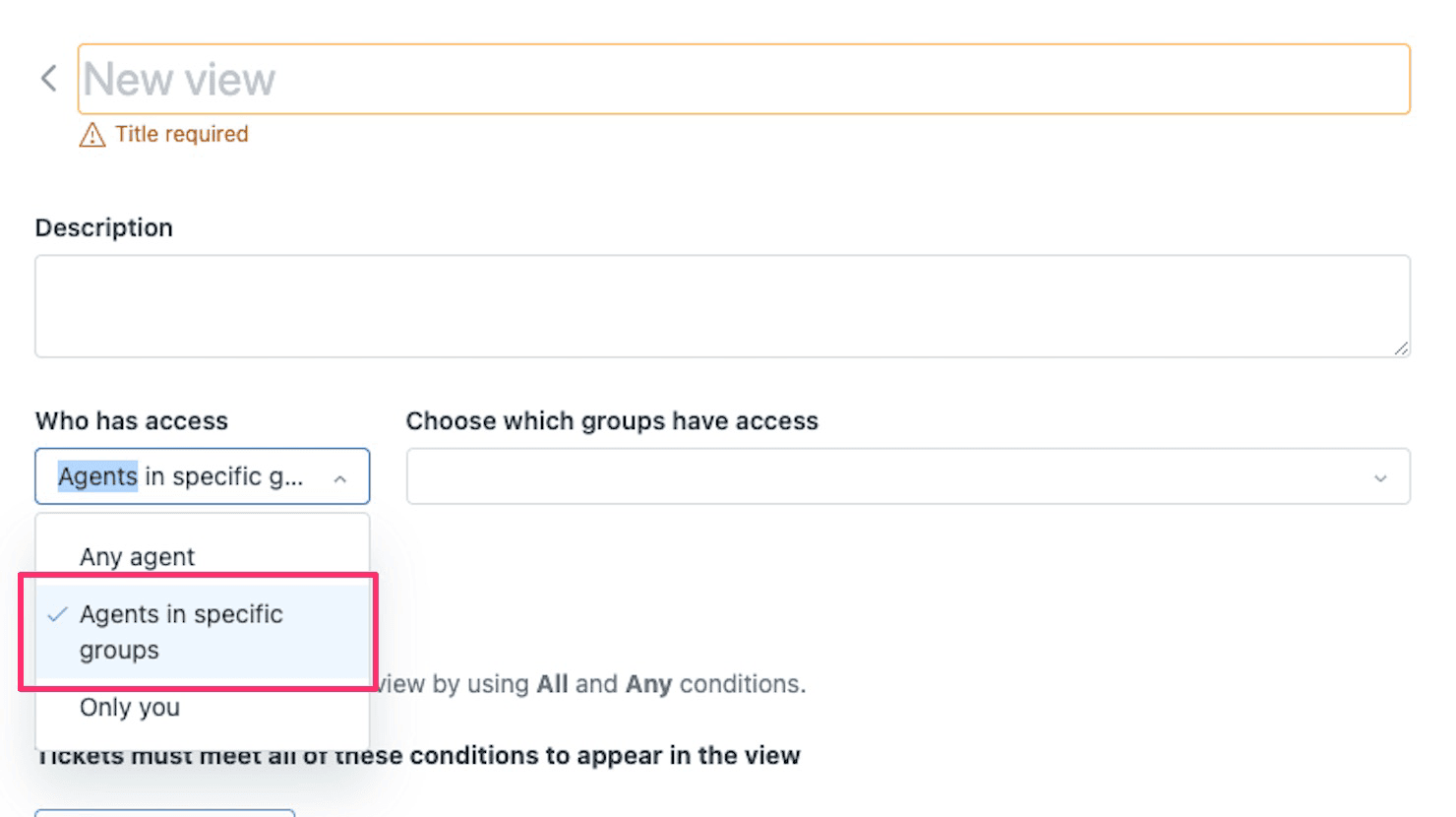
Las referencias rotas comunes incluyen:
- Grupo: Un grupo que se eliminó después de que se creó la vista
- Organización: Una organización que se ha eliminado o fusionado
- Campo personalizado: Una opción de menú desplegable que ya no existe
- Asignado: Un agente que ha sido desactivado
Paso 2: Actualizar o eliminar condiciones no válidas
Para cada condición rota, tiene dos opciones:
- Actualizar la referencia: Seleccione un Grupo, Organización o valor de campo válido que deba reemplazar al eliminado
- Eliminar la condición por completo: Elimine la condición si ya no es necesaria
Si no está seguro de lo que se suponía que debía filtrar la condición, consulte con su equipo antes de realizar cambios. La eliminación de una condición cambia los tickets que aparecen en la vista.
Paso 3: Guardar y probar la vista
Haga clic en Guardar, luego navegue a la vista desde su espacio de trabajo del agente. Aplique filtros para confirmar que el error se ha resuelto y que los tickets aparecen como se esperaba.
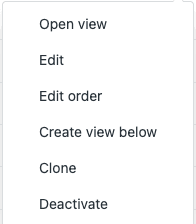
Consejo profesional: Antes de editar las vistas compartidas, considere clonarlas primero. Esto le brinda una copia de seguridad si algo sale mal durante sus cambios.
Cómo solucionar problemas de tickets faltantes en las vistas
Cuando los tickets que espera ver no aparecen, siga este proceso de diagnóstico.
Paso 1: Verifique la lógica ALL (TODAS) vs ANY (ALGUNA)
Cada vista tiene dos grupos de condiciones que funcionan de manera diferente:
- Condiciones ALL (lógica AND): Cada condición debe ser verdadera para que aparezca un ticket
- Condiciones ANY (lógica OR): Al menos una condición debe ser verdadera
Aquí está la versión corta: use ALL para los criterios imprescindibles, ANY para las alternativas agradables de tener. Por ejemplo, use ALL para decir "el estado es Abierto y la prioridad es Alta", luego use ANY para agregar "asignado al Grupo A o asignado al Grupo B".
Si un ticket cumple con sus condiciones ALL pero no con sus condiciones ANY, no aparecerá. Verifique que su lógica coincida con su intención.
Paso 2: Revise las condiciones basadas en el tiempo
Condiciones como "Horas desde la creación" u "Horas desde la actualización" pueden excluir los tickets que son demasiado nuevos o demasiado antiguos. Si está buscando un ticket creado hace 10 minutos, pero su vista filtra por "Horas desde la creación > 1", ese ticket no aparecerá.
Errores comunes basados en el tiempo:
- Horas desde la creación > 24: Excluye los tickets de hoy
- Horas desde la actualización > 48: Oculta los tickets con actividad reciente
- Última actualización por el asignado > 24: Filtra los tickets que los agentes acaban de tocar
Ajuste estos umbrales o elimínelos temporalmente para probar si están causando el problema.
Paso 3: Verifique las propiedades del ticket
Abra el ticket faltante directamente y verifique sus propiedades con las condiciones de su vista:
- ¿Cuál es su estado? (Nuevo, Abierto, Pendiente, En espera, Resuelto, Cerrado)
- ¿A qué grupo está asignado?
- ¿Qué etiquetas tiene?
- ¿Coincide con todas las condiciones de su campo personalizado?
Si el ticket no cumple con todas las condiciones ALL, no aparecerá en la vista. Esta es a menudo la explicación más simple para los tickets faltantes.
Cómo evitar problemas de visualización con una mejor organización
La solución de vistas rotas es reactiva. Un mejor enfoque es construir vistas que no se rompan en primer lugar.
Mejor práctica 1: Use el principio MECE
El principio MECE (Mutuamente Excluyente, Colectivamente Exhaustivo) asegura que la configuración de su vista sea a prueba de balas:
- Mutuamente excluyente: Cada ticket debe aparecer en solo una vista principal (evita el trabajo duplicado)
- Colectivamente exhaustivo: Cada ticket debe aparecer en al menos una vista (evita los tickets perdidos)
Cuando sus vistas siguen MECE, elimina la confusión sobre quién debe trabajar en qué. Los tickets no se caen por las grietas, y los agentes no pierden el tiempo revisando varias vistas para el mismo trabajo.
Mejor práctica 2: Cree una vista de seguridad "Todos los tickets sin resolver"
Cree una vista de captura con estas configuraciones (obtenga más información sobre las condiciones y la clasificación de la vista de Zendesk):
- Condición: Estado menor que Resuelto
- Ordenar por: ID (ascendente)
- Sin agrupación
Esto coloca su ticket sin resolver más antiguo justo en la parte superior. Los gerentes pueden revisar esta vista diariamente para asegurarse de que nada esté atascado o falte en otras vistas.
Si su configuración de MECE funciona correctamente, la suma de los tickets en sus vistas principales debe ser igual al recuento en esta vista de seguridad.
Mejor práctica 3: Documente las dependencias de la vista
Cree una hoja de cálculo simple que rastree:
- Nombre y propósito de la vista
- Grupos/Organizaciones referenciados en las condiciones
- Campos personalizados utilizados para el filtrado
- Propietario que debe ser notificado antes de las eliminaciones
Antes de eliminar cualquier Grupo, Organización o campo personalizado, consulte este documento para ver qué vistas se romperán. Actualice las vistas primero, luego proceda con la eliminación.
Cuándo considerar alternativas impulsadas por IA a las vistas manuales
Las vistas funcionan bien para flujos de trabajo estáticos y predecibles. Pero tienen limitaciones:
- Se basan en que los agentes etiqueten y categoricen manualmente los tickets correctamente
- La lógica de condición compleja se vuelve difícil de mantener a medida que escala
- Las vistas no pueden adaptarse a nuevos tipos de problemas sin actualizaciones manuales
- No aprenden de los patrones en sus datos históricos
Aquí es donde el triage impulsado por IA se vuelve valioso. En lugar de construir condiciones de vista cada vez más complejas, las herramientas de triage de IA pueden etiquetar, enrutar y priorizar automáticamente los tickets en función de su contenido real.

Con eesel AI, por ejemplo, conecta su cuenta de Zendesk y la IA aprende de sus tickets anteriores y artículos del centro de ayuda. Luego, automáticamente:
- Etiqueta los tickets por tema, sentimiento y urgencia
- Enruta los tickets al equipo correcto en función del contenido (no solo de las reglas)
- Identifica y cierra mensajes de spam o de agradecimiento
- Fusiona los tickets duplicados automáticamente
La diferencia es significativa. En lugar de mantener condiciones de vista complejas, define reglas de enrutamiento en inglés sencillo. "Siempre escale las disputas de facturación a un humano" o "Si la solicitud de reembolso es de más de 30 días, rechace cortésmente y ofrezca crédito de la tienda".
Para los equipos que luchan con el mantenimiento de la vista, el triage de IA puede reducir significativamente los gastos generales operativos. Pasará menos tiempo arreglando vistas rotas y más tiempo resolviendo problemas de los clientes.
Arregle sus vistas de Zendesk y manténgalas funcionando
Los problemas de visualización de Zendesk son frustrantes pero solucionables. La clave es trabajar sistemáticamente: identificar la condición rota, actualizarla o eliminarla, luego probar para confirmar la solución. La mayoría de los errores de "Algo salió mal" se resuelven en minutos una vez que sabe qué buscar.
Para evitar problemas futuros, adopte el principio MECE y cree esa vista de seguridad "Todos los tickets sin resolver". Documente las dependencias de su vista para que las eliminaciones no causen roturas sorpresa.
Y si está dedicando más tiempo a mantener las vistas que a usarlas, podría valer la pena explorar cómo el triage impulsado por IA podría simplificar su flujo de trabajo. El objetivo no es solo arreglar las vistas. Se trata de construir un sistema de soporte que se escale sin una intervención manual constante.
Comience con las soluciones rápidas en esta guía. Luego, considere si la complejidad de su vista es un síntoma de un problema más profundo: tickets que necesitan un enrutamiento más inteligente de lo que pueden proporcionar las condiciones estáticas. Si está listo para explorar un enfoque más inteligente, vea cómo eesel AI funciona con Zendesk o pruebe nuestro Agente de IA para manejar los tickets de principio a fin.


Preguntas Frecuentes
Share this article

Article by
Stevia Putri
Stevia Putri is a marketing generalist at eesel AI, where she helps turn powerful AI tools into stories that resonate. She’s driven by curiosity, clarity, and the human side of technology.

