Cómo configurar la autenticación de dos factores de Zendesk: Guía completa para 2026

Stevia Putri
Última edición March 4, 2026
Las plataformas de atención al cliente manejan datos confidenciales todos los días. Desde detalles de pago hasta información personal, su cuenta de Zendesk contiene información valiosa que necesita protección. La autenticación de dos factores ayuda a proteger esos datos.
La autenticación de dos factores (2FA) agrega una capa adicional de seguridad al requerir algo que usted sabe (su contraseña) más algo que usted tiene (su teléfono o correo electrónico). Incluso si alguien roba su contraseña, no puede acceder a su cuenta sin ese segundo factor.
Zendesk ofrece opciones robustas de 2FA tanto para los miembros del equipo como para los usuarios finales. Ya sea que sea un agente que busca proteger su propia cuenta o un administrador que aplica políticas de seguridad en toda la organización, esta guía lo guiará a través de todo lo que necesita saber.
Esto es lo que necesitará para comenzar:
- Una cuenta de Zendesk con acceso de agente, administrador o usuario final
- Un dispositivo móvil para la configuración de la aplicación de autenticación
- Una de estas aplicaciones de autenticación compatibles: Google Authenticator, Microsoft Authenticator, Authy o Duo Mobile
- Opcional: Un número de teléfono para la autenticación basada en SMS
- Opcional: Una dirección de correo electrónico de respaldo
Si está buscando formas de mejorar la seguridad de su Zendesk más allá de 2FA, consulte nuestra guía sobre las capacidades de Zendesk AI y cómo se integran con sus flujos de trabajo existentes.
Comprender las opciones de seguridad de Zendesk
Antes de sumergirnos en la configuración, aclaremos algo que confunde a muchos usuarios de Zendesk: la diferencia entre la verificación en dos pasos y la autenticación de dos factores.

Verificación en dos pasos (2SV) vs. autenticación de dos factores (2FA)
La verificación en dos pasos es la función de seguridad integrada de Zendesk que se activa automáticamente para los miembros del equipo que inician sesión desde nuevos dispositivos. Cuando inicia sesión desde una computadora no reconocida, Zendesk envía un código de acceso a su dirección de correo electrónico principal. Este código caduca después de cinco minutos y solo se puede usar una vez. Obtenga más información sobre la verificación en dos pasos en la documentación de Zendesk.
La autenticación de dos factores, por otro lado, es una capa de seguridad adicional opcional (o forzada) que usted o su administrador pueden habilitar. Ofrece múltiples métodos para recibir códigos de acceso y se aplica cada vez que inicia sesión, no solo desde nuevos dispositivos.
Aquí está la distinción clave: si tiene 2FA habilitado o inicia sesión a través del inicio de sesión único (SSO), no verá el mensaje 2SV. El método de autenticación más fuerte tiene prioridad.
Métodos 2FA disponibles
Zendesk admite tres formas de recibir su código de acceso de segundo factor:
Aplicaciones de autenticación (recomendado) - Estos generan contraseñas de un solo uso basadas en el tiempo (TOTP) que se actualizan cada 30 segundos. Funcionan sin conexión y se consideran la opción más segura. Las opciones populares incluyen Google Authenticator, Microsoft Authenticator, Authy y Duo Mobile.
Códigos de acceso por correo electrónico - Zendesk envía un código a su dirección de correo electrónico especificada. Estos códigos caducan después de 60 segundos, por lo que deberá actuar rápidamente.
SMS/mensajes de texto - Disponible para agentes y administradores (pero no para usuarios finales), este método envía códigos a su número de teléfono. Tenga en cuenta que algunos países, incluida la India, tienen restricciones en los mensajes SMS transaccionales. El número de teléfono debe estar en formato E.164.
Cómo habilitar la autenticación de dos factores para agentes y administradores
Configurar 2FA para su propia cuenta toma solo unos minutos. Siga estos pasos para proteger su acceso a Zendesk. Para obtener instrucciones detalladas, consulte la guía oficial de 2FA de Zendesk.
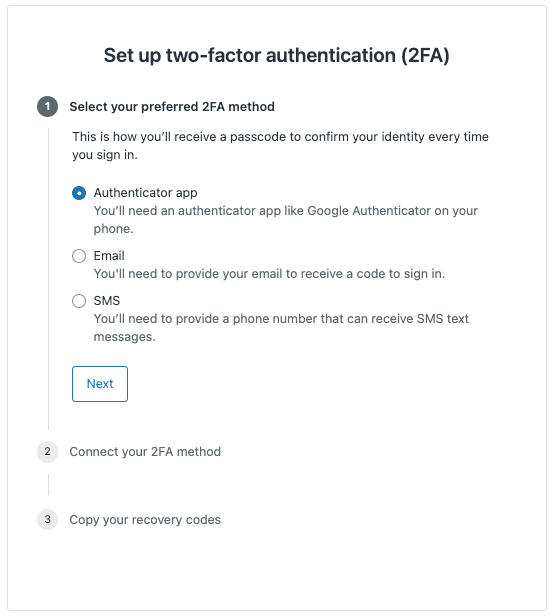
Paso 1: Acceda a su configuración de seguridad
Comience haciendo clic en el icono de su usuario en la esquina superior derecha de la interfaz de Zendesk Support. Seleccione "Ver perfil" en el menú desplegable, luego haga clic en la pestaña "Configuración de seguridad". Verá la sección Autenticación de dos factores en el medio de la página.
Paso 2: Inicie la configuración de 2FA
Haga clic en "Administrar" en la sección Autenticación de dos factores, luego seleccione "Configurar 2FA". Verá un diálogo preguntando cómo le gustaría recibir los códigos de acceso. Recomendamos elegir "Aplicación de autenticación" para la mejor seguridad y conveniencia.
Paso 3: Configure su aplicación de autenticación
Abra su aplicación de autenticación en su dispositivo móvil y seleccione la opción para agregar una nueva cuenta. Apunte su cámara al código QR que se muestra en el diálogo de Zendesk. La aplicación debería escanearlo automáticamente y comenzar a generar códigos de acceso de 6 dígitos.
Si el escaneo falla, puede ingresar manualmente la clave secreta proporcionada debajo del código QR. Una vez que la aplicación muestre un código, ingréselo en el diálogo de Zendesk y haga clic en "Guardar".
Crítico: Haga clic en "Copiar códigos de recuperación" y guárdelos en un lugar seguro. Estos códigos de uso único son su salvavidas si pierde el acceso a su dispositivo. Guárdelos en un administrador de contraseñas o imprímalos y guárdelos en un lugar seguro.
Paso 4: Complete la configuración y pruebe
Después de guardar sus códigos de recuperación, su configuración de 2FA está completa. Cierre sesión en Zendesk y vuelva a iniciar sesión para probar el proceso. Se le debe solicitar un código de acceso después de ingresar su correo electrónico y contraseña. Abra su aplicación de autenticación, ingrese el código actual y habrá iniciado sesión.
Cómo requerir 2FA para todo su equipo
Como administrador, puede exigir 2FA para todos los miembros del equipo, usuarios finales o ambos. Esto garantiza una seguridad constante en toda su organización. Consulte la guía del administrador de Zendesk para obtener más detalles sobre la administración de los requisitos de 2FA.
Aplicación de 2FA en toda la organización
Navegue al Centro de administración y haga clic en "Cuenta" en la barra lateral izquierda. Seleccione "Seguridad > Avanzado", luego haga clic en la pestaña "Autenticación". Verá casillas de verificación para:
- Requerir autenticación de dos factores (2FA) para los miembros del equipo
- Requerir autenticación de dos factores (2FA) para los usuarios finales
Seleccione las opciones que se aplican a su organización, luego haga clic en "Guardar". Una vez habilitado, se les pedirá a los usuarios que configuren 2FA la próxima vez que inicien sesión.
Consideraciones importantes antes de aplicar 2FA:
- La API REST de Zendesk no admite 2FA. Si requiere 2FA, la autenticación de API basada en contraseña se desactivará. Cambie a tokens de API u OAuth en su lugar.
- Las llamadas API que usan tokens no se ven afectadas por los requisitos de 2FA.
- El acceso con contraseña a la API se está eliminando gradualmente en enero de 2026, por lo que se recomienda migrar a tokens de todos modos.
Monitoreo del cumplimiento de 2FA
Zendesk le permite generar informes de estado de 2FA para rastrear la adopción. En el Centro de administración, vaya a Cuenta > Seguridad > Avanzado > Autenticación y haga clic en "Generar informe de estado de 2FA". Recibirá una hoja de cálculo CSV por correo electrónico que enumera a todos los administradores y agentes y si han habilitado 2FA.
Ejecute estos informes periódicamente, especialmente después de habilitar por primera vez el requisito, para identificar a los usuarios que necesitan seguimiento.
Configuración de 2FA para usuarios finales
Los usuarios finales acceden a Zendesk a través del Centro de ayuda, que tiene una interfaz diferente del espacio de trabajo del agente. El proceso de configuración es similar pero con algunas diferencias clave. Consulte la documentación de 2FA del Centro de ayuda de Zendesk para obtener instrucciones específicas para el usuario final.
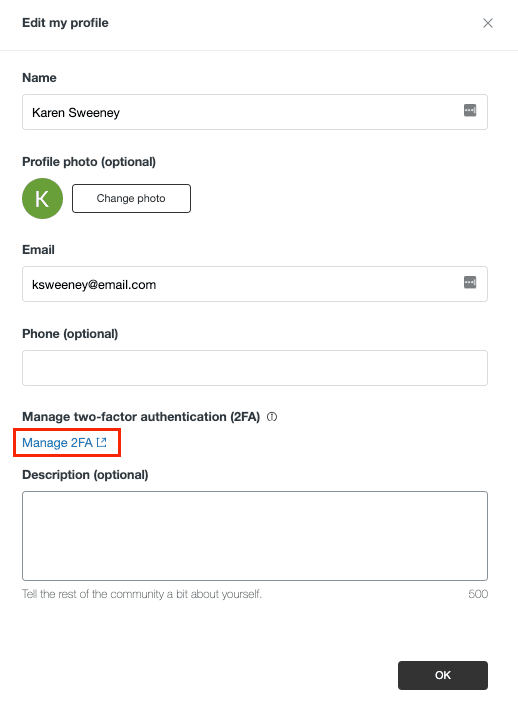
Proceso de configuración del usuario final
Los usuarios finales deben hacer clic en el icono de su perfil en cualquier página del Centro de ayuda, luego seleccionar "Perfil" y "Editar perfil". Desde allí, pueden hacer clic en "Administrar 2FA" y "Configurar 2FA" para comenzar.
Diferencias clave con respecto a la configuración del agente:
- Los usuarios finales acceden a la configuración de 2FA a través del perfil del Centro de ayuda, no la interfaz del agente
- La autenticación por SMS no está disponible para los usuarios finales (solo aplicaciones de autenticación y correo electrónico)
- Si un usuario final pierde todos los códigos de recuperación y se requiere 2FA, debe crear una nueva cuenta para recuperar el acceso
El proceso de configuración real refleja el flujo de trabajo del agente: elija un método, escanee el código QR o configure el correo electrónico, verifique con un código de acceso y guarde los códigos de recuperación.
Solución de problemas comunes de autenticación de dos factores de Zendesk
Incluso con instrucciones de configuración claras, las cosas a veces salen mal. Aquí hay soluciones a los problemas de 2FA más comunes.
"La autenticación de dos factores de Zendesk no funciona"
Si sus códigos de acceso no se aceptan, pruebe estas soluciones:
- Verifique la sincronización de la hora de su aplicación de autenticación. Los códigos TOTP dependen de la hora exacta. En Google Authenticator, vaya a Configuración > Corrección de hora para los códigos. Para otras aplicaciones, asegúrese de que la hora del sistema de su teléfono esté configurada automáticamente.
- Verifique que esté utilizando la cuenta correcta. Si tiene varias cuentas u organizaciones de Zendesk, asegúrese de ingresar el código de la correcta.
- Intente regenerar el código QR. Desactive 2FA en su configuración de seguridad, luego configúrela nuevamente con un nuevo código QR.
Bloqueado fuera de su cuenta
Si no puede acceder a su dispositivo o aplicación de autenticación, use uno de sus códigos de recuperación. En el mensaje de código de acceso, ingrese un código de recuperación en su lugar. Recuerde: cada código de recuperación funciona solo una vez.
Si ha usado todos sus códigos de recuperación o los ha perdido, comuníquese con su administrador de Zendesk o el propietario de la cuenta. Pueden generar un código de recuperación para usted. Si necesita comunicarse directamente con el soporte de Zendesk, el propietario de una cuenta debe dar permiso antes de que puedan ayudarlo. Lea más sobre las opciones de recuperación de cuenta.
Problemas de entrega de SMS
Cuando los códigos SMS no llegan:
- Verifique el formato del número de teléfono E.164. Esto significa incluir el código de país (por ejemplo, +1 para los números de EE. UU.). El formato debe ser +[código de país][número] sin espacios ni guiones.
- Verifique las restricciones del país. India y algunos otros países tienen limitaciones en los SMS transaccionales. Si se encuentra en una región restringida, cambie a los métodos de correo electrónico o aplicación de autenticación.
- Use el correo electrónico como respaldo. Si el SMS falla constantemente, configure 2FA basada en correo electrónico como alternativa.
Errores de código de acceso
Comprender el tiempo del código evita la frustración:
- Los códigos de acceso de correo electrónico y SMS caducan después de 60 segundos
- Los códigos de la aplicación de autenticación se actualizan cada 30 segundos
- Ingrese el código antes de que caduque o actualice para obtener uno nuevo
Si ingresa un código caducado, Zendesk normalmente enviará uno nuevo automáticamente para los métodos de correo electrónico/SMS.
Mejores prácticas para la seguridad 2FA de Zendesk
Más allá de la configuración básica, estas prácticas maximizan su seguridad:
- Use aplicaciones de autenticación sobre SMS cuando sea posible. El SMS es vulnerable a los ataques de intercambio de SIM. Las aplicaciones de autenticación son más seguras y funcionan sin servicio celular.
- Guarde los códigos de recuperación en un administrador de contraseñas. No los guarde en el mismo dispositivo donde vive su aplicación de autenticación. Un administrador de contraseñas basado en la nube o una copia de seguridad física es ideal.
- Habilite 2FA para todos los tipos de usuarios. No solo proteja a los agentes; los usuarios finales a menudo también tienen acceso a datos confidenciales de tickets.
- Revise los informes de cumplimiento de 2FA regularmente. Identifique a los usuarios que no han habilitado 2FA y haga un seguimiento de inmediato.
- Combine 2FA con otras medidas de seguridad. Las restricciones de IP, los tiempos de espera de sesión y el SSO agregan capas adicionales de protección.
- Considere SSO para entornos empresariales. El inicio de sesión único centraliza la autenticación y puede aplicar las políticas de seguridad existentes de su organización. Obtenga más información sobre las opciones de SSO de Zendesk.
Asegure su atención al cliente con eesel AI
La autenticación de dos factores es solo una pieza de una estrategia de atención al cliente segura. A medida que fortalece la seguridad de su Zendesk, considere cómo las herramientas de IA pueden mejorar sus operaciones de soporte sin comprometer la seguridad.
En eesel AI, abordamos la seguridad como una base, no como una ocurrencia tardía. Nuestro compañero de equipo de IA se integra con Zendesk y otros centros de ayuda mientras mantiene un estricto aislamiento de datos. Sus datos sirven solo a sus bots y nunca se utilizan para entrenar modelos.
Nuestro Agente de IA maneja los tickets de soporte de primera línea de forma autónoma, pero siempre dentro de los límites de seguridad que establezca. Como cualquier buen compañero de equipo, aprende su negocio, comienza con orientación y sube de nivel según el rendimiento. Usted controla cuándo redacta respuestas para su revisión en lugar de enviarlas directamente.
El mismo enfoque consciente de la seguridad se aplica en toda nuestra plataforma:
- Aislamiento de datos: Sus datos se cifran en tránsito y en reposo, aislados por cliente
- Cumplimiento: Programas GDPR y CCPA compatibles con la residencia de datos de la UE disponibles
- Controles de acceso: Defina reglas de escalamiento en inglés sencillo, no en código
- Pistas de auditoría: Rastree lo que hace la IA y por qué
Al evaluar las herramientas de IA para su pila de soporte, haga las mismas preguntas de seguridad que hizo al configurar 2FA. ¿Quién puede acceder a los datos? ¿Cómo se almacena? ¿Qué pasa si algo sale mal?
Una autenticación sólida protege sus cuentas. Una implementación de IA reflexiva protege sus relaciones con los clientes. Ambos necesitan una configuración adecuada, pero la recompensa es una operación de soporte que es segura y escalable.


Preguntas Frecuentes
Share this article

Article by
Stevia Putri
Stevia Putri is a marketing generalist at eesel AI, where she helps turn powerful AI tools into stories that resonate. She’s driven by curiosity, clarity, and the human side of technology.

