Solución de problemas de disparadores de Zendesk: Una guía completa para arreglar disparadores rotos

Stevia Putri
Última edición March 4, 2026
Si alguna vez ha pasado horas tratando de averiguar por qué un disparador de Zendesk no se activa, no está solo. Los problemas con los disparadores son una de las frustraciones más comunes para los administradores de Zendesk. En un minuto todo funciona bien, al siguiente su automatización se ha detenido y los tickets se están acumulando sin respuesta.
¿La buena noticia? La mayoría de los problemas con los disparadores siguen patrones predecibles. Una vez que sepa qué buscar, puede diagnosticar y solucionar los problemas sistemáticamente en lugar de adivinar. Esta guía le guiará a través de una metodología de solución de problemas probada que hará que sus disparadores vuelvan a funcionar.
Razones comunes por las que fallan los disparadores de Zendesk
Antes de sumergirnos en las soluciones, entendamos qué suele salir mal. Basándonos en discusiones de la comunidad y en la propia documentación de Zendesk, estos son los culpables más comunes:
Los desajustes de condiciones son el mayor problema. Su disparador tiene un conjunto de condiciones que deben cumplirse para que se active. Si incluso una condición no coincide con las propiedades reales del ticket, el disparador permanece en silencio. Esto suele ocurrir cuando los valores de los campos cambian o cuando las condiciones son más específicas de lo que cree.
La lógica imposible hace tropezar incluso a los administradores experimentados. Un ejemplo clásico: colocar varios estados de ticket bajo "Cumplir TODAS las siguientes condiciones". Dado que un ticket sólo puede tener un estado a la vez, esta condición nunca puede satisfacerse. En su lugar, deberían ir bajo "Cumplir CUALQUIERA".
Las referencias de campo faltantes se producen cuando alguien borra o renombra un campo personalizado del que depende su disparador. El disparador sigue buscando ese campo, pero ya no existe. Como señaló un administrador en la comunidad n8n: "Perdí 2 horas en esto, realmente espero que alguien se interese en solucionar estos problemas de disparadores de Zendesk, porque parece realmente imposible para los usuarios depurar".
Los problemas de orden de los disparadores ocurren cuando un disparador depende de otro. Los disparadores se activan en secuencia según su posición en su lista de disparadores. Si el Disparador B depende de los cambios realizados por el Disparador A, pero B aparece antes que A en la lista, B comprobará sus condiciones antes de que A haya tenido la oportunidad de realizar esos cambios.
Los disparadores desactivados pueden ser accidentales (alguien desactiva un disparador sin darse cuenta de que otros dependen de él) o intencionales (disparadores relacionados con la aplicación que se desactivan durante el mantenimiento). Las aplicaciones de SweetHawk, por ejemplo, dependen de disparadores específicos para comunicarse con sus servidores. Si estos se desactivan, la aplicación deja de funcionar correctamente.
Los problemas de Webhook y API afectan a las integraciones con sistemas externos. La comunidad n8n ha documentado casos en los que los disparadores de Zendesk fallan con crípticos errores "400 -" que no proporcionan información útil para la depuración.
Metodología de solución de problemas paso a paso
Ahora vamos a repasar un enfoque sistemático para diagnosticar problemas con los disparadores. Siga estos pasos en orden, e identificará el problema más rápido que adivinando al azar.
Paso 1: Verifique que el disparador esté activo
Suena obvio, pero empiece por confirmar que su disparador está realmente activado. En el Centro de administración de Zendesk, vaya a Objetos y reglas > Reglas de negocio > Disparadores. Compruebe que su disparador se muestra como "Activo" y que no ha sido desactivado accidentalmente por otro miembro del equipo.
Si está utilizando aplicaciones de terceros como la suite de SweetHawk, busque disparadores con nombres como "App - Tasks - Update parent task" o "App - Calendar - Update app server". Estos son esenciales para la funcionalidad de la aplicación y pueden volver a activarse desactivando y reactivando la propia aplicación (no la desinstale, ya que podría causar la pérdida de datos).
Paso 2: Compruebe los eventos del ticket
Aquí es donde ocurre el verdadero trabajo de detective. Zendesk mantiene un registro detallado de todo lo que le sucede a un ticket, incluyendo qué disparadores se ejecutaron y cuáles no.
Para acceder a este registro, abra cualquier ticket y añada /events al final de la URL. Por ejemplo, si la URL de su ticket es https://yourdomain.zendesk.com/agent/tickets/12345, cámbiela a https://yourdomain.zendesk.com/agent/tickets/12345/events.
Una vez que esté viendo los eventos, utilice la función de búsqueda de su navegador (Ctrl+F o Cmd+F) para buscar la palabra "trigger". Esto le mostrará cada disparador que se activó en ese ticket. Si el nombre de su disparador no aparece, sabrá que no se ejecutó en absoluto. Si aparece, puede ver exactamente cuándo se activó y qué acciones realizó.

Paso 3: Valide las condiciones del disparador
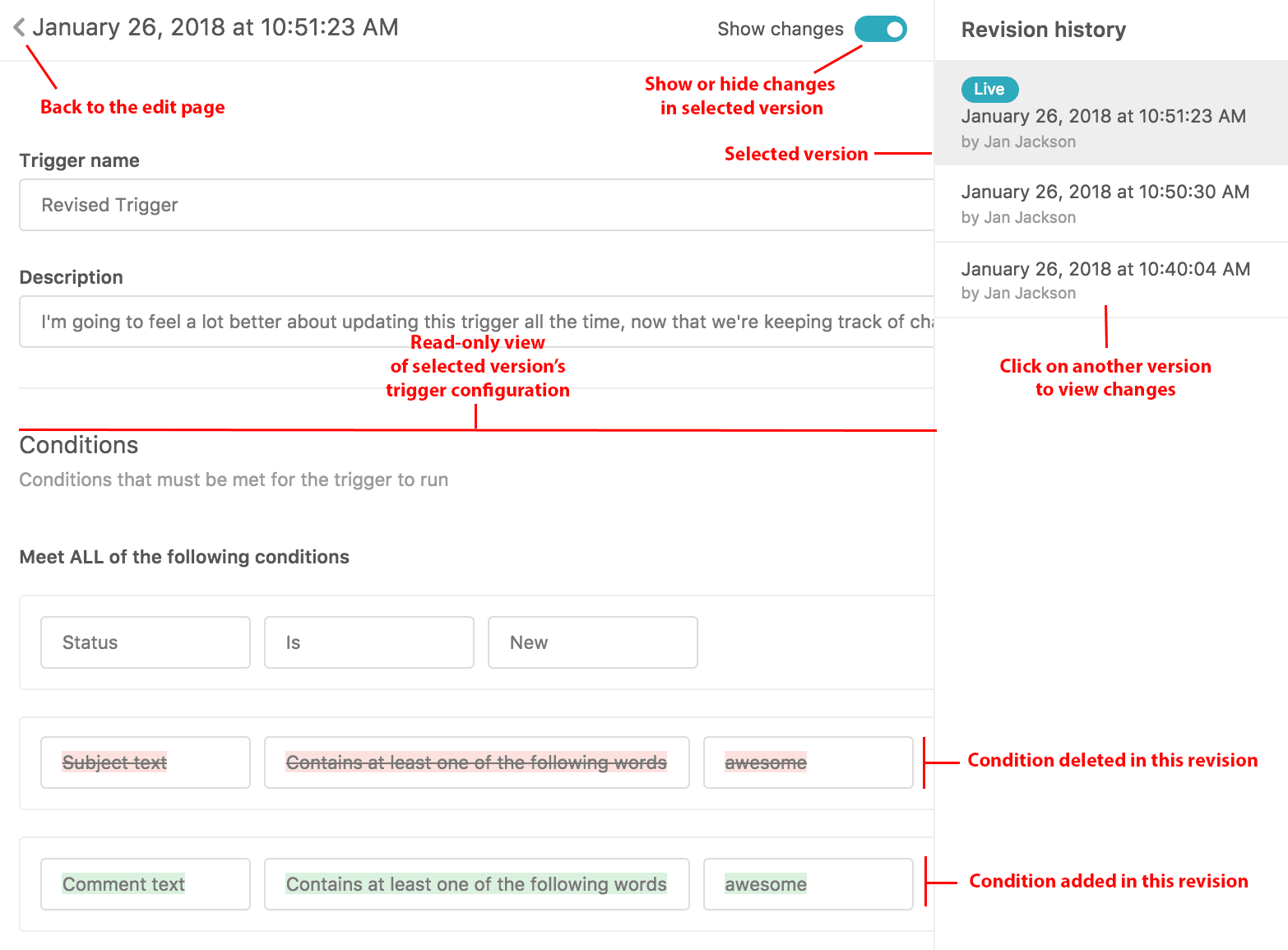
Si su disparador no aparece en el registro de eventos, es probable que el problema esté en sus condiciones. Abra su disparador en el Centro de administración y compare cada condición con el ticket que está solucionando.
Preste especial atención a:
- Valores de los campos: ¿Coinciden exactamente? Una condición que busque la prioridad "Alta" no coincidirá con un ticket con "alta" (minúsculas).
- Restricciones de organización y canal: Si su disparador especifica esto, verifique que el ticket realmente las cumpla.
- "Cumplir TODAS" vs "Cumplir CUALQUIERA": Recuerde, TODAS las condiciones deben ser verdaderas para "Cumplir TODAS", mientras que sólo una necesita ser verdadera para "Cumplir CUALQUIERA".
- Condiciones mutuamente excluyentes: Múltiples estados, prioridades o tipos bajo "Cumplir TODAS" nunca funcionarán ya que los tickets sólo pueden tener un valor para cada uno.
Paso 4: Revise el orden de ejecución de los disparadores
El orden de los disparadores importa más de lo que muchos administradores creen. Zendesk procesa los disparadores de arriba a abajo, y el orden puede cambiar si un disparador se activa correctamente.
Si tiene disparadores que dependen unos de otros (por ejemplo, el Disparador A añade una etiqueta que el Disparador B busca), el disparador dependiente debe aparecer más abajo en la lista. Puede arrastrar y soltar los disparadores en el Centro de administración para reordenarlos.
También tenga en cuenta que los cambios realizados por las automatizaciones pueden hacer que los disparadores se ejecuten. Si una automatización actualiza un ticket, cualquier disparador que esté vigilando esos cambios se activará. Esto puede crear un comportamiento inesperado si no lo está teniendo en cuenta.
Paso 5: Pruebe con un nuevo ticket
Una vez que haya realizado los ajustes, cree un ticket de prueba que coincida exactamente con las condiciones de su disparador. Esto le permite verificar la solución sin esperar a que lleguen los tickets reales.
Después de crear el ticket de prueba, compruebe inmediatamente su registro de eventos para ver si su disparador se activó. Si lo hizo, genial. Si no, revise las condiciones de nuevo e itere hasta que encuentre el problema.
Prevención de problemas con los disparadores
Arreglar los disparadores rotos es reactivo. Aquí le mostramos cómo ser proactivo:
- Documente las dependencias de sus disparadores. Si el Disparador B necesita que el Disparador A se ejecute primero, añada un comentario en la descripción del Disparador B explicando esto.
- Utilice convenciones de nomenclatura claras. Los nombres como "Etiquetar clientes VIP" son más útiles que "Disparador 47".
- Pruebe primero en el entorno de pruebas. Si tiene un entorno sandbox, pruebe los cambios de los disparadores allí antes de pasarlos a producción.
- Audite regularmente. Programe revisiones trimestrales de sus disparadores para detectar problemas antes de que afecten a los clientes.
- Considere las herramientas de gestión. Para configuraciones complejas con cientos de disparadores, herramientas como Salto pueden ayudar a identificar referencias rotas y dependencias automáticamente.
Cuándo considerar alternativas a la gestión manual de disparadores
A veces el problema no son los disparadores individuales, sino el enfoque en sí. Si se encuentra con cientos de disparadores, interdependencias complejas y roturas frecuentes, podría ser el momento de reconsiderar su estrategia de automatización.
Aquí es donde eesel AI ofrece un enfoque diferente. En lugar de construir una automatización rígida basada en reglas, invite a eesel AI a su equipo como un compañero de equipo de IA. Aprende de sus tickets pasados, artículos del centro de ayuda y macros para entender cómo su equipo realmente maneja el soporte.

La diferencia clave es la flexibilidad. Con los disparadores de Zendesk, está construyendo reglas explícitas de "si esto, entonces aquello" para cada escenario. Con eesel AI, usted describe lo que quiere en inglés sencillo: "Si la solicitud de reembolso es de más de 30 días, rechace cortésmente y ofrezca crédito en la tienda" o "Siempre escale las disputas de facturación a un humano".
Puede empezar con eesel AI redactando respuestas para que sus agentes las revisen, luego expandir gradualmente su papel a medida que se demuestre. Las implementaciones maduras alcanzan hasta un 81% de resolución autónoma. Y debido a que se integra directamente con Zendesk, no necesita reemplazar su configuración existente para beneficiarse de la automatización impulsada por la IA.

Nuestros precios comienzan en $299 por mes para el plan Team, sin tarifas por asiento. Usted paga por las interacciones de la IA, no por el número de empleados.
Arregle sus disparadores de Zendesk hoy mismo
Los disparadores rotos no tienen por qué ser un misterio. Siguiendo este enfoque sistemático (verificar la activación, comprobar los eventos, validar las condiciones, revisar el orden, probar a fondo), puede diagnosticar y solucionar la mayoría de los problemas de los disparadores sin necesidad de adivinar.
Empiece por el registro de eventos del ticket. Es la herramienta más útil para entender lo que está sucediendo realmente cuando sus disparadores se ejecutan (o no). A partir de ahí, trabaje metódicamente en cada condición hasta que encuentre la falta de coincidencia.
Y si está encontrando que la gestión de los disparadores está tomando más tiempo del que está ahorrando, considere si un enfoque impulsado por la IA podría ser una mejor opción para las necesidades de su equipo. A veces la mejor solución no es depurar otro disparador, sino pasar a un sistema que maneje la complejidad con más elegancia.


Preguntas Frecuentes
Share this article

Article by
Stevia Putri
Stevia Putri is a marketing generalist at eesel AI, where she helps turn powerful AI tools into stories that resonate. She’s driven by curiosity, clarity, and the human side of technology.


