Prueba y configuración inicial de Zendesk: Una guía completa para 2026

Stevia Putri
Última edición March 3, 2026
Comenzar con una nueva plataforma de help desk puede resultar abrumador. Está intentando evaluar si la herramienta se adapta al flujo de trabajo de su equipo, pero también está dedicando horas a configurar los ajustes antes de poder siquiera probar un solo ticket. Esta guía le guiará a través del proceso de prueba e incorporación de Zendesk para que pueda ponerse en marcha rápidamente sin perderse los detalles importantes.

Qué esperar de su prueba de Zendesk
Zendesk ofrece una prueba gratuita de 14 días que le da acceso completo a las funciones de Suite Professional. No se requiere tarjeta de crédito para empezar, lo que significa que puede explorar sin compromiso.
Durante la prueba, tendrá acceso a la gestión de tickets, mensajería, chat en vivo, soporte de voz y análisis. Este es el conjunto completo de funciones, no una versión reducida. La idea es probar la plataforma como si ya fuera un cliente de pago.
Si necesita más tiempo, Zendesk permite a las cuentas elegibles ampliar la prueba durante 14 días adicionales. Puede solicitar esta ampliación antes o después de que expire su prueba inicial.
Las pruebas se convierten un 70% más rápido cuando realmente las utiliza. Esto significa importar datos de muestra, crear tickets de prueba y hacer que su equipo inicie sesión en lugar de simplemente navegar por el panel de administración. La prueba es su oportunidad de ver cómo Zendesk gestiona su volumen de soporte real, así que trátela como un entorno de producción desde el primer día.
Configuración de su cuenta de prueba de Zendesk
La configuración inicial tarda entre 5 y 10 minutos, pero estar totalmente preparado para la producción suele requerir entre 1 y 2 días de trabajo de configuración.
Paso 1: Registro y selección del subdominio
Diríjase a zendesk.com/register e introduzca su correo electrónico de trabajo. Tendrá que proporcionar:
- Nombre y apellido
- Número de teléfono
- Nombre de la empresa
- Número de empleados (esto ayuda a Zendesk a recomendar los planes adecuados)
- El subdominio que desee (suempresa.zendesk.com)
Su subdominio se convierte en el hogar de su portal de soporte y espacio de trabajo de agentes. Elija algo que su equipo y sus clientes reconozcan. Una vez establecido, es difícil de cambiar, así que elija con cuidado.
Después del registro, verifique su correo electrónico y cree una contraseña. Aterrizará en el Centro de administración, donde un asistente de configuración le guiará a través de los conceptos básicos.
Paso 2: Asistente de configuración inicial
El asistente le pedirá que configure los ajustes básicos:
- Zona horaria e idioma: Ajústelos para que coincidan con sus operaciones comerciales principales
- Moneda predeterminada: Relevante si gestiona la facturación o el soporte de comercio electrónico
- Funciones de seguridad: Active la autenticación de dos factores inmediatamente
- Horario de atención: Defina cuándo está disponible su equipo (esto afecta a los cálculos del SLA)
Tómese su tiempo con estos ajustes. Si se equivoca, los tickets se marcarán con una marca de tiempo incorrecta, se activarán infracciones del SLA en momentos equivocados o se producirán fallos de seguridad que serán más difíciles de solucionar más adelante.
Paso 3: Configure su correo electrónico de soporte
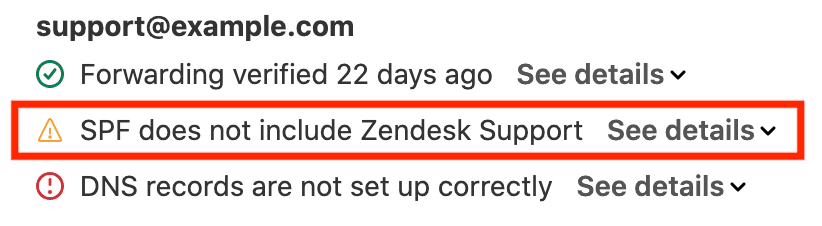
Aquí es donde muchas pruebas se topan con su primer obstáculo. Zendesk necesita enviar y recibir correos electrónicos en nombre de su dominio, lo que requiere la configuración del DNS (Domain Name System).
Tendrá que añadir:
- Registros SPF (Sender Policy Framework) para autorizar los servidores de Zendesk
- Registros TXT para la verificación
- Registros CNAME para enlaces de correo electrónico de marca
Sin una configuración adecuada del DNS, sus correos electrónicos rebotarán o aterrizarán en carpetas de spam. La mayoría de los proveedores de dominios (GoDaddy, Cloudflare, Namecheap) tienen guías para Zendesk específicamente. Verifique sus registros DNS dentro de las 24 horas posteriores a la configuración para detectar los problemas a tiempo.
Añadir su equipo y organizar los flujos de trabajo
Una vez que los aspectos básicos de su cuenta estén configurados, es hora de configurar cómo trabajará realmente su equipo.
Configuración de usuarios y roles
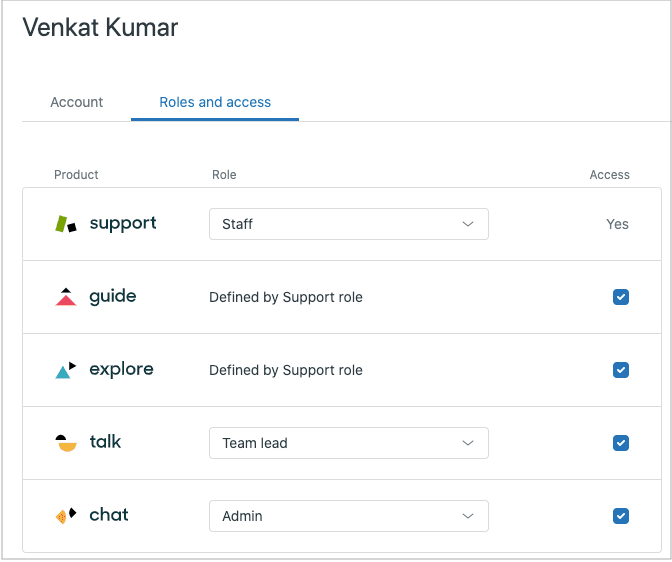
Navegue a Centro de administración > Personas para añadir a su equipo. Creará:
- Agentes: Pueden ver y resolver tickets
- Administradores: Pueden configurar los ajustes y gestionar la cuenta
- Agentes ligeros: Acceso limitado para personal a tiempo parcial o colaboradores externos
Cree grupos para organizar a su equipo por función (Soporte de nivel 1, Facturación, Escalada técnica). Los grupos permiten la asignación de tickets por turnos, lo que distribuye el trabajo de manera uniforme y reduce los tiempos de espera en aproximadamente un 20% cuando se configura correctamente.
Para equipos más grandes, puede importar usuarios de forma masiva a través de CSV en lugar de añadirlos uno por uno.
Creación de vistas y organización de tickets
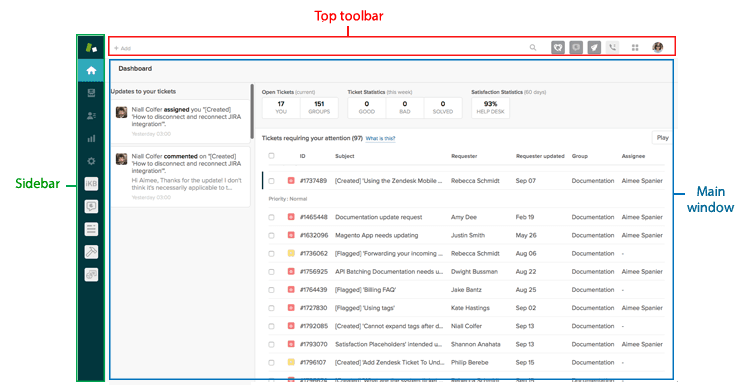
Las vistas son colas de tickets filtradas que ayudan a los agentes a centrarse en el trabajo relevante. Zendesk incluye valores predeterminados como:
- Tickets sin asignar
- Actualizados recientemente
- Sus tickets asignados
Cree vistas personalizadas para sus flujos de trabajo específicos. Por ejemplo, una vista de "Escalamientos VIP" que muestre los tickets de alta prioridad de los clientes etiquetados, o una vista de "Riesgo de SLA" que muestre los tickets que se acercan a la infracción.
Utilice etiquetas y campos personalizados para clasificar los tickets por tipo de problema, área de producto o segmento de cliente. Estos datos se vuelven invaluables para la elaboración de informes más adelante.

Conexión de canales y automatización de tareas
El soporte moderno se realiza a través de múltiples canales. Zendesk los reúne en un solo lugar.
Canales de correo electrónico y mensajería
Conecte sus cuentas de correo electrónico existentes a través de Centro de administración > Canales > Correo electrónico. El proceso varía ligeramente dependiendo de su proveedor:
- Gmail: Autenticación OAuth a través de la conexión segura de Google
- Outlook/Office 365: Requiere permisos de administrador para instalar el complemento de Zendesk
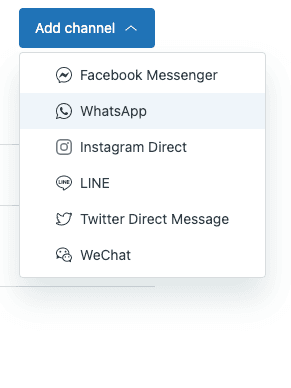
Más allá del correo electrónico, puede conectar canales sociales como Twitter y Facebook, habilitar el chat en vivo en su sitio web o añadir mensajería a través de WhatsApp e Instagram.
Cada canal que añade aumenta la complejidad, pero también ofrece a los clientes más formas de comunicarse con usted. Comience con el correo electrónico y luego expanda una vez que esté funcionando sin problemas.
Automatización y macros
La automatización ahorra tiempo y garantiza la coherencia. Configure:
- Disparadores (Triggers): Acciones inmediatas cuando se crean o actualizan los tickets (respuestas automáticas, enrutamiento, notificaciones)
- Macros: Respuestas preescritas para problemas comunes (restablecimiento de contraseñas, políticas de reembolso, pasos para la resolución de problemas)
- Automatizaciones: Reglas basadas en el tiempo (escalar si no hay respuesta en 24 horas, cerrar los tickets resueltos después de 4 días)
Pruebe sus reglas de automatización a fondo. Un disparador mal configurado puede enviar spam a los clientes o enrutar los tickets al equipo equivocado.
Construyendo su centro de ayuda
Un centro de ayuda bien construido desvía entre el 25 y el 40% de los tickets potenciales al permitir que los clientes encuentren las respuestas por sí mismos.
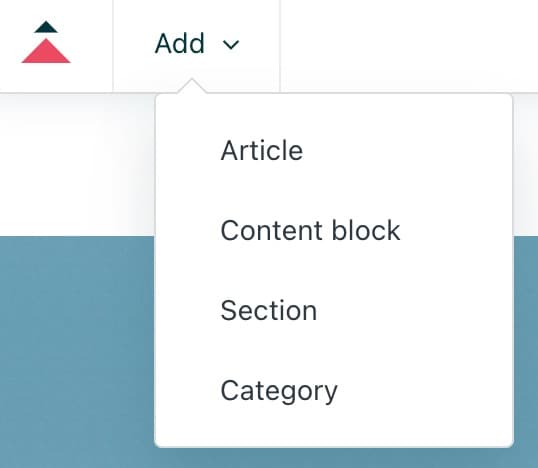
Habilite la Guía de Zendesk a través de Centro de administración > Productos. Entonces:
- Elija un tema y personalice los colores/fuentes para que coincidan con su marca
- Cree secciones para diferentes áreas temáticas (Primeros pasos, Facturación, Resolución de problemas)
- Escriba sus primeros artículos que cubran las preguntas más comunes
- Establezca los permisos de acceso (público, solo usuarios registrados u organizaciones específicas)
Comience con 5-10 artículos de alta calidad en lugar de docenas de artículos delgados. Supervise qué artículos se ven y qué búsquedas no devuelven resultados para guiar su hoja de ruta de contenido.
Evaluación de Zendesk durante su prueba
Con todo configurado, centre su evaluación en lo que importa:
Realice un seguimiento de estas métricas:
- Tiempo medio de primera respuesta
- Tasa de resolución de tickets
- Productividad del agente (tickets resueltos por hora)
- Puntuaciones de satisfacción del cliente
Pruebe los flujos de trabajo de extremo a extremo:
- Envíe un ticket como cliente
- Observe cómo se dirige al agente correcto
- Vea el hilo de conversación completo
- Resuelva y verifique que el cliente reciba la confirmación
Involucre a su equipo:
- Haga que los agentes pasen tiempo real en el espacio de trabajo
- Recopile comentarios sobre lo que se siente intuitivo frente a lo torpe
- Pruebe en dispositivos móviles si su equipo trabaja de forma remota
Si está alcanzando limitaciones o encuentra la configuración demasiado compleja, esos también son datos valiosos. Es posible que necesite los 14 días completos solo para orientarse, por lo que existe la opción de ampliación.
Desafíos y soluciones comunes de incorporación
Incluso con una guía clara, los equipos se encuentran con obstáculos predecibles:
Sobrecarga de información: Los nuevos agentes se enfrentan a una curva de aprendizaje pronunciada con el extenso conjunto de funciones de Zendesk. Combata esto con una formación centrada en los flujos de trabajo básicos primero, luego introduzca las funciones avanzadas gradualmente.
Restricciones de tiempo: La configuración adecuada requiere un esfuerzo dedicado. Si su equipo ya está muy ocupado, considere si tiene ancho de banda para una implementación completa.
Complejidad de la integración: La conexión de Zendesk a sus herramientas existentes (CRM (Customer Relationship Management), plataforma de comercio electrónico, sistemas internos) a menudo requiere experiencia técnica y trabajo de API (Application Programming Interface).
Requisitos de formación: Cada nueva herramienta requiere tiempo de formación. Tenga esto en cuenta en su plan de implementación, especialmente si tiene un equipo grande.
Costos de implementación: Si necesita ayuda, los Servicios Profesionales de Zendesk comienzan en $8,000. Los consultores externos ofrecen alternativas, pero la calidad varía.
Estos desafíos no son exclusivos de Zendesk. Cualquier help desk empresarial requiere una inversión significativa para configurarse correctamente. La pregunta es si esa inversión tiene sentido para su etapa actual.
Agilice la configuración de su soporte con eesel AI
¿Qué pasaría si pudiera omitir la mayor parte de esta configuración por completo?

eesel AI adopta un enfoque diferente a la automatización del soporte. En lugar de semanas de configuración, conecta eesel a su help desk existente y aprende automáticamente de sus tickets anteriores, artículos del centro de ayuda y macros. La configuración tarda minutos, no días.
Con eesel AI, no hay configuración de DNS, ni configuración compleja del flujo de trabajo, ni formación de su equipo en una nueva interfaz. Comienza con respuestas de borrador generadas por IA que los agentes revisan antes de enviar. A medida que eesel demuestra su valía, sube de nivel a la autonomía total, donde gestiona el soporte de primera línea directamente.
El despliegue progresivo significa que nunca está adivinando si la IA entiende su negocio. Ve exactamente cómo funciona en los tickets reales antes de darle más responsabilidad. Y si ya está utilizando Zendesk, eesel se integra a la perfección como una capa de IA en la parte superior.

Para los equipos que desean soporte impulsado por IA sin la sobrecarga de implementación, eesel AI ofrece un camino más simple. Consulte nuestros precios para ver cómo se compara con las implementaciones tradicionales de help desk.


Preguntas frecuentes
Share this article

Article by
Stevia Putri
Stevia Putri is a marketing generalist at eesel AI, where she helps turn powerful AI tools into stories that resonate. She’s driven by curiosity, clarity, and the human side of technology.


