Entendiendo la línea de tiempo de la actividad de los tickets de Zendesk: Una guía completa

Stevia Putri
Última edición March 2, 2026
Cada ticket de soporte cuenta una historia. Desde el momento en que llega a su bandeja de entrada hasta su resolución final, cada ticket pasa por una serie de etapas, transferencias y actualizaciones que, en conjunto, forman su línea de tiempo de actividad. Entender esta línea de tiempo no se trata solo de saber en qué punto se encuentra un ticket. Se trata de detectar cuellos de botella, capacitar a su equipo y, en última instancia, ofrecer un soporte mejor y más rápido.
Si está utilizando Zendesk, tiene acceso a un sólido conjunto de herramientas para rastrear la actividad de los tickets. Pero con múltiples capas de datos disponibles, desde registros de eventos básicos hasta análisis avanzados de la fuerza laboral, puede ser complicado saber qué funciones utilizar y cuándo. Esta guía desglosa todo lo que necesita saber sobre la línea de tiempo de la actividad de los tickets de Zendesk, desde los fundamentos de los estados de los tickets hasta los informes avanzados que pueden transformar la forma en que gestiona su operación de soporte.

¿Qué es la línea de tiempo de la actividad de los tickets de Zendesk?
En esencia, la línea de tiempo de la actividad de los tickets de Zendesk es un registro completo de todo lo que le sucede a un ticket de soporte desde su creación hasta su cierre. Piense en ello como un rastro de papel digital que captura cada cambio de estado, comentario del agente, disparador automatizado y entrada de tiempo asociada a un ticket.
Zendesk rastrea la actividad a través de varios sistemas interconectados:
- Los eventos de los tickets muestran cambios granulares en las propiedades de los tickets, las comunicaciones y la información del usuario.
- El historial de actividad proporciona una vista cronológica de las interacciones y actualizaciones de los agentes.
- Los registros de auditoría (accesibles a través de la API) ofrecen acceso programático a los cambios de los tickets con fines de cumplimiento e integración.
Para los gerentes de soporte, estos datos son invaluables. Le ayudan a entender cuánto tiempo permanecen los tickets en cada etapa, qué agentes manejan los problemas complejos de manera más eficiente y dónde sus flujos de trabajo podrían estar creando retrasos innecesarios. Para los agentes, el seguimiento de la actividad proporciona contexto al retomar los tickets a mitad de camino y responsabilidad cuando surgen preguntas sobre cómo se manejó un problema.
Si bien las herramientas nativas de Zendesk cubren bien los aspectos básicos, los equipos que necesitan un análisis más profundo a veces buscan alternativas. Creamos eesel AI para ayudar a los equipos de soporte a analizar los patrones de los tickets utilizando consultas en lenguaje natural, identificando automáticamente las tendencias que podrían llevar horas detectar manualmente en los paneles de control tradicionales. Puede obtener más información sobre las soluciones de help desk impulsadas por IA en nuestro blog.

Entendiendo los estados de los tickets y su ciclo de vida
Antes de sumergirse en el seguimiento de la actividad, necesita entender los seis estados estándar de los tickets que forman la columna vertebral del flujo de trabajo de Zendesk. Cada estado representa una etapa distinta en el recorrido de un ticket.
| Estado | Indicador | Qué significa |
|---|---|---|
| Nuevo | Naranja | El ticket acaba de llegar, aún no se ha tomado ninguna medida |
| Abierto | Rojo | Asignado a un agente y se está trabajando activamente |
| Pendiente | Azul | Esperando la respuesta del cliente |
| En espera | Gris oscuro | Esperando al equipo interno o a un tercero |
| Resuelto | Gris claro | El agente presentó una resolución |
| Cerrado | Gris claro | Ticket archivado por el sistema, no se puede volver a abrir |
Desglosemos cómo los tickets suelen fluir a través de estos estados. Un ticket llega como Nuevo. Una vez que un agente toma posesión, se convierte en Abierto. Si el agente necesita más información del cliente, lo establece en Pendiente, que se restablece automáticamente a Abierto cuando el cliente responde. Para los problemas que requieren la participación de otro departamento o de un proveedor externo, los agentes utilizan En espera (un estado interno que los clientes nunca ven). Cuando el agente proporciona una solución, el ticket pasa a Resuelto. Finalmente, después de un período establecido (normalmente cuatro días por defecto), la automatización cierra el ticket.
Aquí está la versión corta: los tickets pueden rebotar entre Abierto, Pendiente y En espera varias veces dependiendo de la complejidad. Un ticket podría ir de Abierto → Pendiente → Abierto → En espera → Abierto → Resuelto → Cerrado. O podría tomar un camino más simple para los problemas sencillos.
Existen dos excepciones importantes. Cuando un cliente responde a un ticket resuelto, se reabre y vuelve al estado Abierto, asignado al agente original. Y cuando alguien responde a un ticket cerrado, Zendesk crea automáticamente un nuevo ticket de seguimiento que hace referencia al original.
Los administradores también pueden crear estados de ticket personalizados si los seis estándar no coinciden con su flujo de trabajo. Cuando se activan, estos estados personalizados se convierten en subcategorías dentro de las categorías de estado estándar. Para obtener más información sobre cómo optimizar su flujo de trabajo de tickets, consulte nuestra guía sobre el proceso de tickets de Zendesk.
Cómo ver los eventos de los tickets en Zendesk
Ahora que entiende el ciclo de vida, veamos cómo acceder a los datos detallados de la actividad que hay detrás. La vista de eventos de los tickets de Zendesk muestra cada actualización, notificación y cambio de propiedad asociado a un ticket.
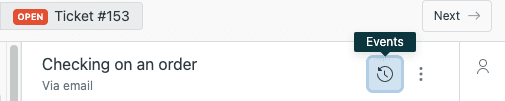
Para acceder a los eventos de los tickets en el Espacio de Trabajo del Agente:
- Abra cualquier ticket
- Haga clic en el icono de eventos en el encabezado de la conversación
- Alternar entre las vistas de Conversaciones y Eventos
En la interfaz clásica de Zendesk:
- Abra un ticket
- Haga clic en Conversaciones debajo del área de comentarios activa
- Seleccione Eventos en el menú desplegable
La vista de eventos muestra varias categorías de información:
Los cambios de propiedad muestran las modificaciones de los campos de los tickets, como el estado, el asignado, la prioridad, el grupo y los campos personalizados. Cuando un campo cambia, verá los valores antiguos y nuevos mostrados, lo que facilita el seguimiento exacto de lo que cambió y cuándo.
Las comunicaciones registran las acciones automatizadas, como el disparo de los disparadores, el envío de notificaciones por correo electrónico y el envío de mensajes a objetivos externos como JIRA. Los clientes Enterprise pueden incluso hacer clic en los títulos de los disparadores para ver la versión específica que se disparó.
La información del usuario captura detalles técnicos sobre el entorno del cliente: canal de envío (formulario web, correo electrónico, X/Twitter), cadena de agente de usuario del navegador, dirección IP y ubicación aproximada. Tenga en cuenta que las VPN y la configuración de seguridad del navegador pueden afectar la precisión de los datos de ubicación.
Los datos de seguimiento del tiempo también aparecen aquí si está utilizando la aplicación de Seguimiento del Tiempo. Verá los campos "Tiempo total dedicado (seg)" y "Tiempo dedicado a la última actualización (seg)" que muestran cuánto tiempo trabajaron los agentes en el ticket.
La revisión de los eventos de los tickets es particularmente útil para solucionar problemas del flujo de trabajo. Si un cliente afirma que nunca recibió un correo electrónico, puede consultar el registro de eventos para confirmar si se activó una notificación y obtener una vista previa exacta de lo que se envió. Si el estado de un ticket cambió inesperadamente, los eventos muestran qué automatización o disparador lo causó. Para obtener más consejos para la resolución de problemas, consulte nuestro artículo sobre cómo utilizar la IA para clasificar o etiquetar los tickets de soporte.
Analizando la actividad de los tickets con Zendesk Explore
Si bien los eventos de los tickets le brindan detalles granulares sobre los tickets individuales, Zendesk Explore proporciona la vista panorámica que necesita para administrar toda su operación de soporte. El panel de control de soporte preconstruido contiene nueve pestañas, cada una de las cuales se centra en diferentes aspectos de la actividad de los tickets.
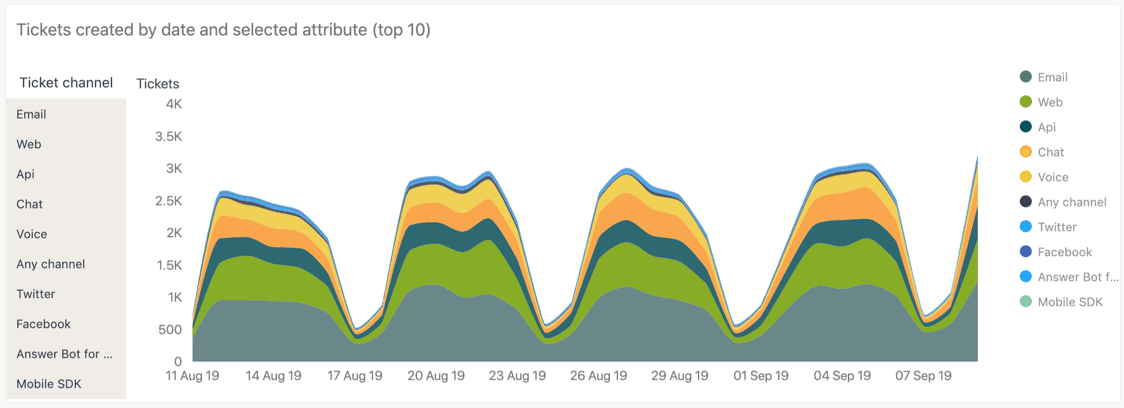
La pestaña Tickets rastrea las métricas de volumen: tickets creados, no resueltos, resueltos y tasas de resolución con un solo toque. Utilice esto para detectar tendencias en el volumen entrante y medir el rendimiento general de su equipo.
La pestaña Eficiencia se centra en las métricas de velocidad, como el tiempo de primera respuesta, el tiempo de resolución completa y cuántas respuestas de agentes suelen requerir los tickets. Aquí es donde identifica si su equipo está respondiendo lo suficientemente rápido y qué tickets están consumiendo la mayor cantidad de esfuerzo.
La pestaña Actividad del Asignado profundiza en el rendimiento individual del agente. Vea los recuentos de tickets resueltos, los tiempos de espera del solicitante y los porcentajes de un solo toque por agente. Esto le ayuda a identificar a sus mejores empleados y a detectar a los agentes que podrían necesitar capacitación.
La pestaña Actualizaciones del Agente rastrea la actividad de los comentarios, mostrando los comentarios públicos frente a los internos, los tickets creados por los agentes y los tickets resueltos. Esto ayuda a distinguir entre los agentes que resuelven a través de respuestas directas frente a aquellos que realizan una extensa investigación interna.
La pestaña Tickets No Resueltos le brinda una vista en tiempo real de su trabajo pendiente, desglosado por estado, asignación y antigüedad. Utilice esto para las reuniones diarias para asegurarse de que nada se le escape.
La pestaña SLA mide su cumplimiento de los acuerdos de nivel de servicio, mostrando las tasas de cumplimiento, los tickets incumplidos y cuándo suelen ocurrir los incumplimientos por hora y día de la semana.
Una limitación importante a tener en cuenta: los intervalos de actualización de datos varían según el plan. Los planes Team y Growth se actualizan una vez al día a medianoche. Los planes Professional y Enterprise se actualizan cada hora. El panel de control en vivo se actualiza cada 5-10 segundos, pero los informes históricos siempre tienen cierta latencia. Si nadie accede a sus informes durante 30 días, los intervalos de actualización se reducen a semanales hasta que se reanude la actividad. Consulte la documentación de Zendesk sobre los intervalos de actualización de datos para obtener más detalles.
¿En resumen? Explore le brinda análisis poderosos, pero los datos no son instantáneos. Para las decisiones operativas en tiempo real, deberá consultar las vistas en vivo en lugar de los informes históricos.
Seguimiento de la actividad y el tiempo de los agentes
Más allá del seguimiento a nivel de ticket, Zendesk ofrece herramientas para monitorear cómo los agentes emplean su tiempo a lo largo de la jornada laboral. Esto es importante para la planificación de la fuerza laboral, la asignación de costos y la identificación de bloqueadores de productividad.
Aplicación de Seguimiento del Tiempo
La aplicación nativa de Seguimiento del Tiempo rastrea cuánto tiempo dedican los agentes a cada actualización de ticket. Está disponible en los planes Professional y Enterprise (Growth y superiores para los clientes de Suite).
La aplicación aparece como un temporizador en la barra lateral del ticket. Los agentes pueden pausar y reanudar según sea necesario (útil al recibir llamadas o manejar interrupciones), restablecer el temporizador si cometen un error y revisar los registros de tiempo que muestran el tiempo dedicado por diferentes agentes en el mismo ticket. Al enviar un ticket, los agentes pueden editar el tiempo registrado antes de la confirmación.
Los datos de seguimiento del tiempo se incorporan a los informes de Explore a través de métricas calculadas. Puede crear informes personalizados que muestren el tiempo total de manejo por ticket, el tiempo promedio por categoría de ticket o las comparaciones de productividad de los agentes.
Zendesk Workforce Management (WFM)
Para las organizaciones que necesitan un análisis más profundo de la fuerza laboral, el complemento WFM proporciona un seguimiento completo de la actividad de los agentes. Este es un complemento de pago que requiere suscripciones a Workforce Management o Workforce Engagement Management.
WFM rastrea tres tipos principales de actividad:
- Flujos de trabajo: tiempo dedicado a trabajar activamente en los tickets
- Tareas generales: actividades personalizadas como descansos, reuniones, capacitación
- Tiempo no rastreado: tiempo en páginas que no son de tickets o inactivo
La página Actividad del Agente muestra líneas de tiempo visuales en tiempo real de lo que está haciendo cada agente, porcentajes de adherencia que comparan la actividad real con los horarios y puntos de productividad otorgados por las acciones de los tickets. Puede exportar los datos de actividad a CSV para su análisis externo, con exportaciones que incluyen los nombres de los agentes, los tipos de actividad, las duraciones y las marcas de tiempo.
Integraciones de terceros
Si las opciones nativas no satisfacen sus necesidades, las integraciones como Harvest conectan Zendesk a sistemas dedicados de seguimiento del tiempo. Estos suelen ofrecer capacidades más sofisticadas de facturación, seguimiento de proyectos y facturación que las herramientas integradas de Zendesk.
¿Las mejores prácticas para el seguimiento del tiempo? Sea coherente sobre cuándo se ejecutan los temporizadores. Capacite a los agentes para que hagan una pausa durante las interrupciones. Y lo más importante, utilice los datos de forma constructiva en lugar de punitiva. El seguimiento del tiempo funciona mejor como una herramienta de capacitación, no como un mecanismo de vigilancia. Si está buscando automatizar más sus operaciones de soporte, consulte nuestra guía sobre la automatización del soporte al cliente.
Utilizando los datos de la actividad de los tickets para mejorar el soporte
La recopilación de datos de actividad solo es valiosa si actúa en consecuencia. Aquí le mostramos cómo los equipos de soporte utilizan las funciones de la línea de tiempo de Zendesk para impulsar mejoras reales.
Identifique los cuellos de botella del flujo de trabajo. Observe los tickets con tiempos de Pendiente o En espera prolongados. ¿Los clientes tardan en responder? ¿Las transferencias internas se atascan? Los tiempos de resolución prolongados a menudo apuntan a problemas de proceso en lugar de problemas de rendimiento del agente.
Detecte oportunidades de capacitación. Los agentes con un alto número de respuestas por ticket podrían necesitar capacitación sobre la resolución del primer contacto. Aquellos con cambios de estado frecuentes podrían no estar seguros de cuándo usar Pendiente frente a En espera. Utilice los patrones de actividad para guiar las reuniones individuales.
Entienda el comportamiento del cliente. Los informes de tickets creados por hora y día revelan cuándo sus clientes necesitan más ayuda. Utilice esto para las decisiones de personal. Los porcentajes de tickets de un solo toque por categoría muestran qué problemas son realmente simples frente a cuáles necesitan mejores recursos de autoservicio.
Tome decisiones de personal basadas en datos. Las tendencias de trabajo pendiente, los patrones de incumplimiento de SLA por hora del día y las distribuciones de actividad de los agentes informan sobre la contratación y la programación. Si sus datos de Explore muestran picos constantes los lunes por la mañana, ahí es cuando necesita cobertura, no los viernes por la tarde.
Automatice la detección de patrones. Si bien los paneles de control de Zendesk requieren un análisis manual, las herramientas modernas de IA pueden monitorear los patrones de actividad continuamente y alertarle sobre anomalías. Diseñamos eesel AI para hacer exactamente esto: analizar las líneas de tiempo de los tickets automáticamente para detectar tendencias, sugerir mejoras en el flujo de trabajo e incluso predecir qué tickets es probable que se intensifiquen antes de que lo hagan. Obtenga más información sobre el resumen de tickets y cómo la IA puede optimizar su flujo de trabajo de soporte.
Obteniendo más de los datos de sus tickets con eesel AI
El seguimiento de la actividad nativa de Zendesk cubre lo esencial, pero los equipos a menudo alcanzan limitaciones cuando desean obtener información más profunda. Los paneles de control requieren filtrado e interpretación manual. Correlacionar la actividad en varios tickets significa exportar datos y crear hojas de cálculo personalizadas. ¿Y detectar patrones sutiles en miles de tickets? Eso es casi imposible sin un análisis automatizado.
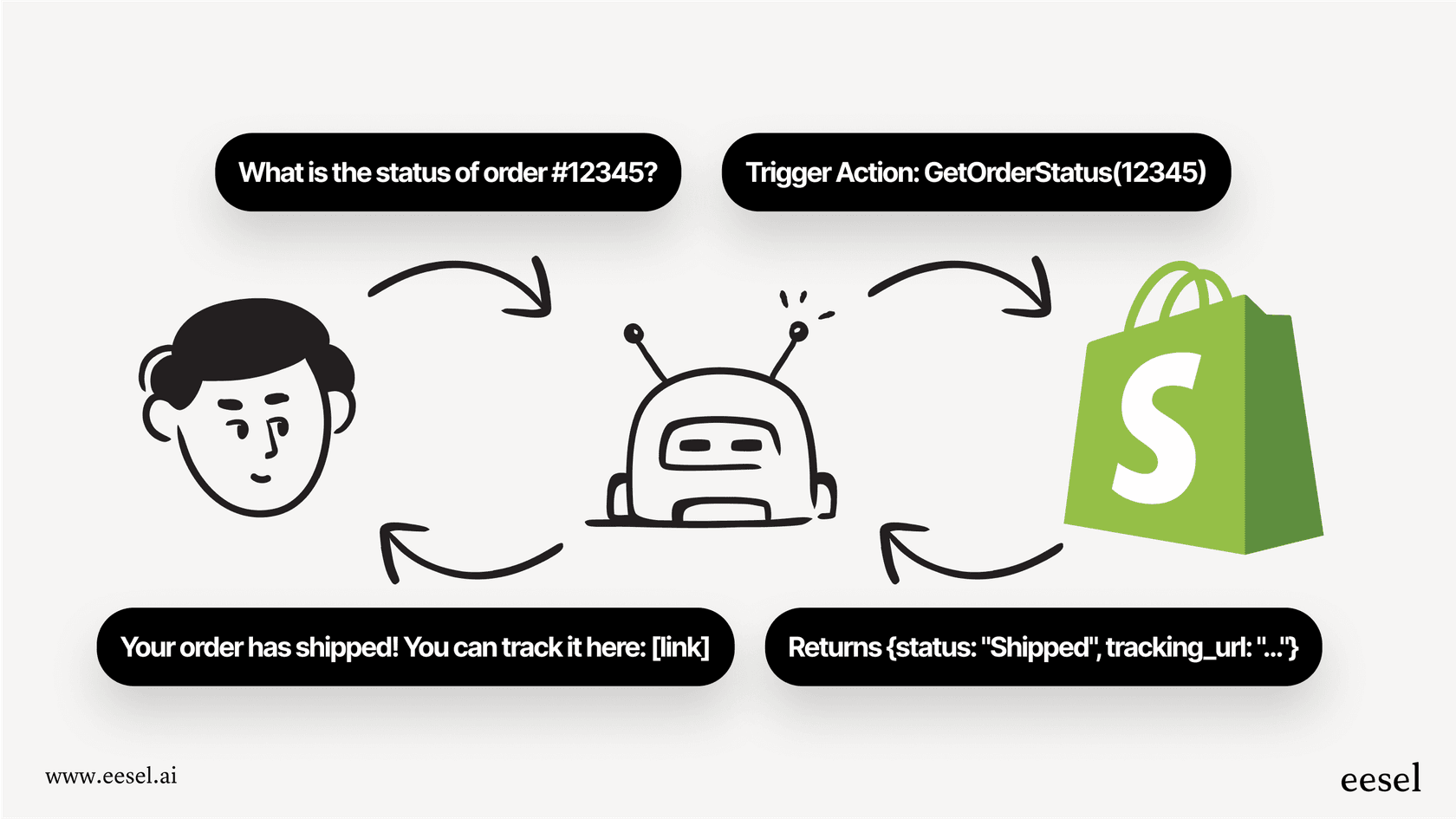
Aquí es donde entramos nosotros. En eesel AI, creamos un compañero de equipo de IA que se conecta directamente a su instancia de Zendesk y analiza la actividad de sus tickets automáticamente.
En lugar de crear consultas complejas de Explore, puede hacer preguntas en inglés sencillo: "¿Qué agentes manejan los reembolsos más rápido?" o "¿A qué hora del día suelen ocurrir las escalaciones?". Nuestra IA analiza las líneas de tiempo reales de sus tickets y devuelve respuestas con ejemplos de tickets específicos.
También monitoreamos continuamente los patrones que podría perderse. Aumentos repentinos en el volumen de tickets de un segmento de clientes específico. Agentes que pasan un tiempo inusualmente largo en ciertos tipos de tickets. Clientes que se han puesto en contacto con usted varias veces sobre el mismo problema. El sistema los marca automáticamente para que pueda intervenir temprano.
La configuración lleva minutos, no semanas. Conecte su cuenta de Zendesk e inmediatamente comenzaremos a aprender de sus tickets históricos y del contenido del centro de ayuda. Sin capacitación manual, sin configuración compleja. Puede ejecutar simulaciones en tickets pasados para verificar la precisión antes de ponerlo en marcha.
Si ya está utilizando Zendesk pero desea obtener más de los datos de la actividad de sus tickets, pruebe eesel AI gratis y vea qué patrones emergen de su historial de soporte. También puede explorar nuestra integración de Zendesk AI para obtener más detalles.


Preguntas Frecuentes
Share this article

Article by
Stevia Putri
Stevia Putri is a marketing generalist at eesel AI, where she helps turn powerful AI tools into stories that resonate. She’s driven by curiosity, clarity, and the human side of technology.


