Cómo solucionar problemas de temas de Zendesk: Una guía completa de resolución de problemas

Stevia Putri
Última edición March 4, 2026
Un tema del centro de ayuda roto es frustrante para todos. Sus clientes no pueden encontrar respuestas, su equipo de soporte recibe tickets innecesarios y usted está atascado tratando de averiguar qué salió mal.
¿La buena noticia? La mayoría de los problemas de temas de Zendesk siguen patrones predecibles. Una vez que sepa cómo diagnosticarlos, las soluciones suelen ser sencillas. Esta guía lo guía a través de la identificación y resolución de problemas comunes de temas paso a paso.
Comprender los tipos de temas de Zendesk y sus limitaciones
Antes de sumergirse en la resolución de problemas, necesita comprender con qué tipo de tema está trabajando. Zendesk ofrece tres categorías de temas, y cada uno maneja las actualizaciones y el soporte de manera diferente.
Los temas estándar (Copenhague) vienen preinstalados con su centro de ayuda. Zendesk los mantiene, reciben actualizaciones automáticas y tienen soporte completo. ¿La desventaja? No puede editar el código subyacente. Puede personalizar los colores, las fuentes y la marca a través del panel de configuración, pero está limitado a lo que Zendesk permite.
Los temas personalizados son donde las cosas se vuelven más flexibles. Estos son temas que ha modificado editando plantillas, CSS o JavaScript. Tiene control total sobre la apariencia y la funcionalidad. Pero aquí está el truco: una vez que personaliza, está solo. Zendesk no admitirá código personalizado y las actualizaciones no se aplicarán automáticamente. Cualquier nueva función que lance Zendesk deberá agregarse manualmente a su tema.
Los temas del Marketplace se encuentran en algún punto intermedio. Estos son temas de terceros que compra o prueba desde el Zendesk Marketplace. A menudo vienen con más opciones de diseño que el tema estándar, pero la calidad varía significativamente. El soporte proviene del desarrollador del tema, no de Zendesk. Algunos temas del marketplace son excelentes; otros están mal codificados y abandonados por sus creadores.
Saber qué tipo tiene determina su enfoque de resolución de problemas. Los problemas de temas estándar suelen ser errores de la plataforma. Los problemas de temas personalizados suelen estar relacionados con el código. Los problemas de temas del marketplace podrían ser cualquiera de los dos, además de los posibles problemas introducidos por el desarrollador externo.
Paso 1: Aísle el problema con las pruebas en modo seguro
La primera pregunta que debe responder: ¿es este un problema de la plataforma Zendesk o algo en su código personalizado?
Zendesk proporciona una forma sencilla de averiguarlo. Agregue ?safe_mode=1 a la URL de su centro de ayuda. Esto desactiva todo el JavaScript y CSS personalizados, cargando solo el tema base. Si el problema desaparece en modo seguro, su código personalizado es el culpable. Si persiste, tiene un problema de plataforma que necesita el soporte de Zendesk.
Para una prueba más exhaustiva, pruebe el método del tema de Copenhague:
- Vaya a Administrador de conocimientos y haga clic en Personalizar diseño
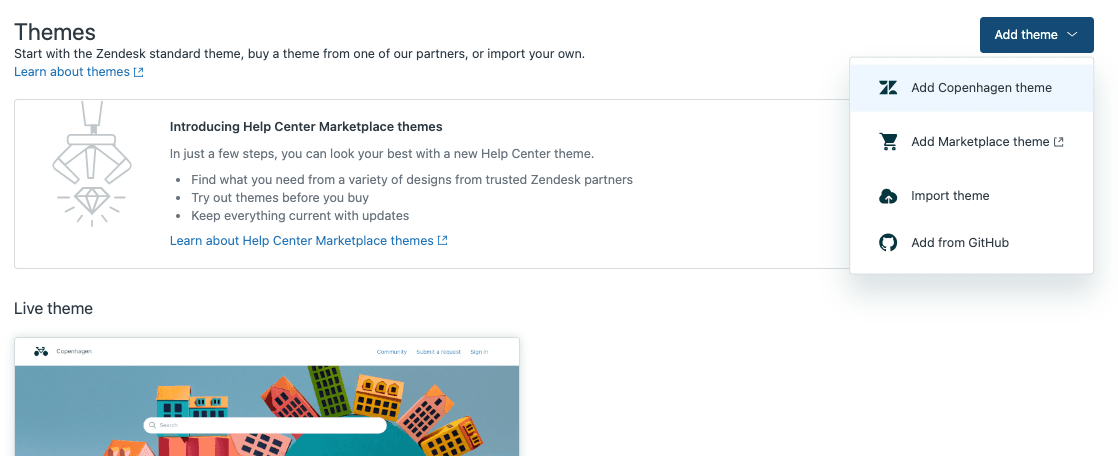
- Haga clic en Agregar tema y seleccione Agregar tema de Copenhague
- Encuentre el nuevo tema de Copenhague en su biblioteca y haga clic en Personalizar
- Haga clic en Vista previa y verifique si ocurre el problema
Si el problema existe en el tema predeterminado de Copenhague, póngase en contacto con el Soporte al cliente de Zendesk. Si solo aparece en su tema personalizado, el problema está en su código.
Paso 2: Solucione problemas comunes de visualización y diseño
Los problemas de visualización son los problemas de temas más comunes. Botones que no se alinean, contenido que se desborda de su contenedor o diseños que se rompen en dispositivos móviles. Estos generalmente se remontan a conflictos de CSS o a la falta de reglas de diseño receptivo.
Comience abriendo las herramientas de desarrollador de su navegador (F12 en la mayoría de los navegadores). Inspeccione el elemento problemático y observe los estilos calculados. ¿Sus estilos personalizados están siendo anulados por otra cosa? Verifique la cascada de CSS para ver quién está ganando la batalla de la especificidad.
Las correcciones comunes de CSS incluyen:
- Problemas de desbordamiento: Agregue
overflow: hiddenuoverflow: autoa los contenedores que están cortando el contenido - Problemas de alineación: Verifique sus propiedades de flexbox o grid. La falta de
display: flexo los valores incorrectos dejustify-contentson culpables frecuentes - Capacidad de respuesta móvil: Asegúrese de estar utilizando consultas de medios (media queries). Pruebe en puntos de interrupción comunes (768px para tabletas, 480px para móviles)
- Apilamiento de Z-index: Los elementos que aparecen detrás de otros a menudo necesitan valores de z-index explícitos con el posicionamiento adecuado (relativo, absoluto o fijo)
Si ha agregado CSS personalizado a través del editor de temas, verifique que se esté cargando correctamente. A veces, los archivos CSS se almacenan en caché de forma agresiva. Intente agregar un parámetro de versión a su URL de CSS o borre la caché de su navegador.
Para problemas de visualización relacionados con JavaScript, verifique la consola del navegador para ver si hay errores. Un solo error de JavaScript puede evitar que se ejecuten scripts posteriores, lo que rompe elementos interactivos como menús desplegables o sugerencias de búsqueda.
Paso 3: Resuelva problemas de edición de plantillas y código
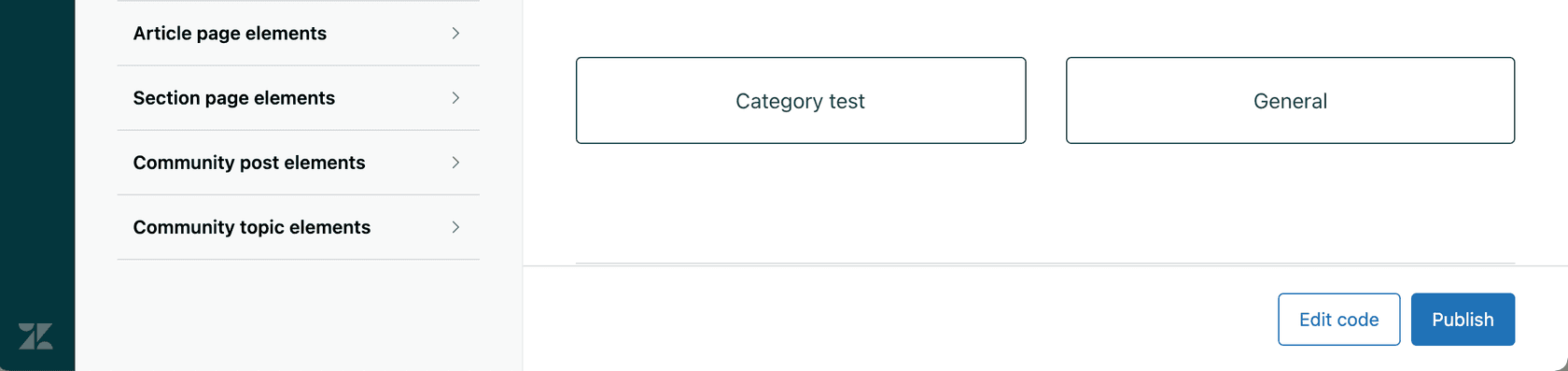
Los problemas de plantillas son más complicados porque involucran el lenguaje de plantillas Curlybars de Zendesk. Si sus cambios de código no se reflejan en la vista previa o en el tema en vivo, podrían estar sucediendo varias cosas.
Primero, verifique que esté editando el archivo de plantilla correcto. Los temas de Zendesk usan nombres de archivo específicos para diferentes tipos de página:
home_page.hbspara la página de inicio del centro de ayudaarticle_page.hbspara artículos individualescategory_page.hbsysection_page.hbspara páginas de navegaciónheader.hbsyfooter.hbspara elementos globales
Un error común es editar home_page.hbs cuando en realidad necesita modificar category_page.hbs para los listados de secciones.
Los errores de sintaxis en Curlybars también pueden hacer que las plantillas fallen silenciosamente. Compruebe si hay:
- Faltan etiquetas de cierre para ayudantes como
{{#if}}o{{#each}} - Nombres de variables incorrectos (distinguen entre mayúsculas y minúsculas)
- HTML sin escape que debería usar llaves triples:
{{{content}}}en lugar de{{content}}
Si su vista previa no muestra los cambios, intente una actualización completa (Ctrl+F5 o Cmd+Shift+R). La vista previa de Zendesk puede ser agresiva con el almacenamiento en caché. También verifique que esté previsualizando con el rol de usuario correcto seleccionado. Algunos contenidos solo aparecen para usuarios que han iniciado sesión o para organizaciones específicas.
Para problemas persistentes de vista previa, consulte la publicación de la comunidad sobre ediciones de plantillas que no funcionan. A veces, la única solución es crear una nueva copia del tema y migrar sus cambios.

Paso 4: Maneje los conflictos de actualización y versión del tema
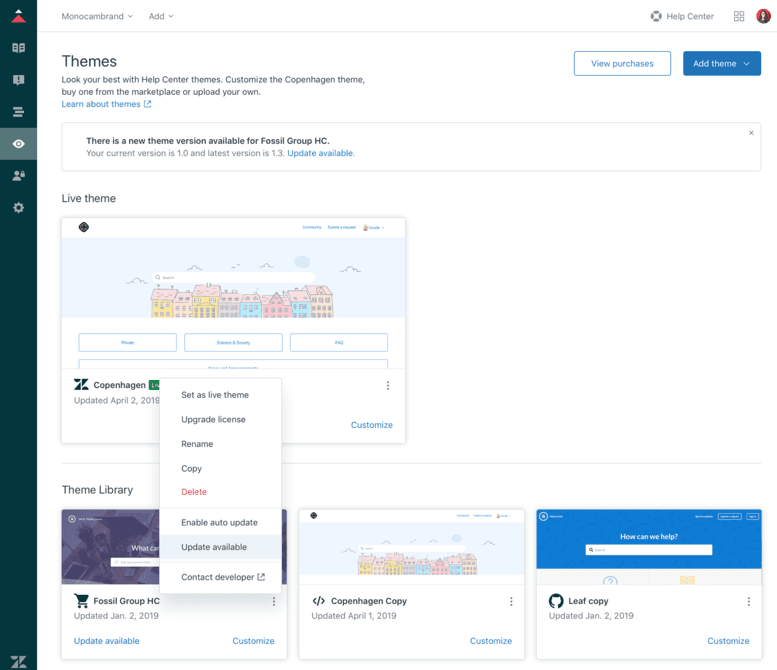
Las actualizaciones de temas pueden ser una fuente de problemas inesperados, especialmente con los temas del marketplace. Cuando un desarrollador lanza una actualización, es posible que vea una notificación en su página de Temas. Pero la actualización no siempre es sencilla.
Si ha personalizado un tema del marketplace, la actualización sobrescribirá sus cambios. Esto es por diseño, protegiéndolo de perder trabajo. Pero significa que necesita una estrategia para manejar las actualizaciones.
El enfoque recomendado:
- Antes de personalizar cualquier tema del marketplace, cree una copia
- Aplique sus personalizaciones a la copia, no al original
- Mantenga el tema original sin modificar para que pueda recibir actualizaciones
- Cuando haya una actualización disponible, revise las notas de la versión
- Actualice el tema original, luego combine manualmente los cambios en su copia personalizada
Para el tema estándar de Copenhague, las actualizaciones se realizan automáticamente a menos que haya personalizado el código. Una vez que edita plantillas, CSS o JavaScript, usted se vuelve responsable de mantener esos cambios. Las nuevas funciones de Zendesk que requieren actualizaciones de temas no aparecerán en su tema personalizado hasta que las agregue manualmente.
Prevención: Mejores prácticas para temas estables
La mejor manera de solucionar problemas de temas es prevenirlos. Algunos hábitos pueden ahorrarle horas de resolución de problemas.
Pruebe primero en el entorno de pruebas (sandbox). Zendesk proporciona un entorno de pruebas por una razón. Los cambios importantes en el tema nunca deben ir directamente a producción. Construya y pruebe en el entorno de pruebas, luego implemente cuando esté seguro.
Utilice el control de versiones. Descargue su tema regularmente y guárdelo en Git u otro sistema de control de versiones. Cuando algo se rompe, puede identificar rápidamente qué cambió y revertir si es necesario.
Obtenga la aprobación de las partes interesadas. Antes de implementar los cambios en el tema, obtenga la aceptación de las personas que importan. Los gerentes de soporte, los equipos de marketing y los líderes de éxito del cliente tienen perspectivas sobre lo que debe hacer el centro de ayuda. Obtener la aprobación por adelantado evita reversiones de emergencia más adelante.
Tenga un plan de reversión. Sepa exactamente cómo volverá al tema anterior si algo sale mal. Mantenga el tema anterior en su biblioteca, listo para activarse. Decida de antemano qué nivel de problema justifica una reversión inmediata frente a un enfoque de corrección hacia adelante.
Documente sus personalizaciones. Cuando modifique un tema, deje comentarios en su código explicando qué cambió y por qué. El futuro usted (o su sucesor) se lo agradecerá al solucionar problemas.
Cuándo considerar alternativas a los temas personalizados
A veces, la carga de mantenimiento de los temas personalizados supera los beneficios. Si se encuentra constantemente luchando con el código del tema, o si su centro de ayuda aún no ofrece la experiencia del cliente que desea, podría ser el momento de reconsiderar su enfoque.
Los temas personalizados son poderosos, pero no son la única forma de mejorar el autoservicio. Las herramientas modernas de IA pueden manejar las preguntas de los clientes directamente, lo que reduce la presión sobre el diseño de su centro de ayuda para que haga todo el trabajo pesado.
En eesel AI, adoptamos un enfoque diferente. En lugar de pasar semanas personalizando temas y solucionando problemas de código, puede invitar a un compañero de equipo de IA que aprenda su negocio en minutos. Nuestro Agente de IA se integra directamente con Zendesk y maneja los tickets de soporte de primera línea de forma autónoma. Aprende de sus tickets anteriores, artículos del centro de ayuda y macros para proporcionar respuestas precisas y de marca.

¿La diferencia? No está configurando una herramienta, está contratando a un compañero de equipo. Comience con la IA redactando respuestas para la revisión del agente, luego suba de nivel a la autonomía total a medida que la IA demuestre su valía. No se requiere personalización del tema.
Para el soporte al cliente sin los dolores de cabeza del tema, nuestro Chatbot de IA se integra en su sitio web y responde preguntas al instante, capacitado en su contenido existente. Funciona junto con su centro de ayuda, no depende de él.
Si está cansado de luchar con los problemas de temas de Zendesk y desea explorar cómo la IA puede reducir su dependencia de personalizaciones complejas, vea eesel en acción.


Preguntas Frecuentes
Share this article

Article by
Stevia Putri
Stevia Putri is a marketing generalist at eesel AI, where she helps turn powerful AI tools into stories that resonate. She’s driven by curiosity, clarity, and the human side of technology.


