Cómo crear conversaciones paralelas de Zendesk en Slack: Una guía completa

Stevia Putri
Última edición March 2, 2026
Los tickets de soporte rara vez se resuelven de forma aislada. A veces necesita la opinión de ingeniería, una aclaración de un proveedor o la ayuda de otro departamento. El desafío es mantener esas conversaciones organizadas y visibles sin saturar el hilo principal del ticket que ve su cliente.
Las conversaciones paralelas de Zendesk le permiten iniciar debates separados directamente desde un ticket. Cuando conecta Slack, su equipo puede colaborar en la herramienta que ya utiliza. Todas las idas y venidas se capturan en el historial del ticket, por lo que el contexto nunca se pierde.
Esta guía le explica exactamente cómo crear conversaciones paralelas de Zendesk en Slack, desde la configuración inicial hasta la resolución de problemas comunes.
Lo que necesitará
Antes de que pueda comenzar a crear conversaciones paralelas de Slack, asegúrese de tener lo siguiente:
- Plan Zendesk Suite Professional, Enterprise o Enterprise Plus. Las conversaciones paralelas no están disponibles en los planes de nivel inferior. También necesitará el complemento Collaboration activado.
- Acceso de administrador. Solo los administradores pueden habilitar las conversaciones paralelas para su equipo.
- Aplicación Slack para Zendesk Support instalada. Su administrador debe tener la última versión de la integración de Slack configurada.
- Un espacio de trabajo de Slack conectado. La integración debe configurarse entre su instancia de Zendesk y el espacio de trabajo de Slack de su empresa.
Si está buscando formas de mejorar su flujo de trabajo de soporte más allá de las conversaciones paralelas, podemos complementar Zendesk manejando las consultas rutinarias de forma autónoma mientras su equipo se enfoca en los problemas complejos que necesitan colaboración humana.

Paso 1: Habilite las conversaciones paralelas en el Centro de administración de Zendesk
Comience activando la función. Esta es una configuración única que maneja su administrador de Zendesk.
Aquí le mostramos cómo habilitar las conversaciones paralelas:
- En Zendesk, haga clic en el icono Centro de administración en la barra lateral.
- Navegue a Espacios de trabajo en el menú de la izquierda, luego seleccione Herramientas de agente > Conversaciones paralelas.
- Encuentre el interruptor etiquetado como Activar conversaciones paralelas en Slack y actívelo.
- También habilite Activar la vista de conversaciones paralelas en la sección Panel de contexto. Esto hace que el panel de conversaciones paralelas sea visible para los agentes cuando abren tickets.
- Haga clic en Guardar.

Una vez habilitado, los agentes verán un icono de Conversaciones paralelas en el panel de contexto en el lado derecho de cada ticket. Si tiene varios espacios de trabajo de Slack conectados, todos estarán disponibles para su selección al crear conversaciones.
Paso 2: Cree una conversación paralela de Slack desde un ticket
Ahora que la función está habilitada, cualquier agente puede crear una conversación paralela de Slack directamente desde un ticket. Aquí está el proceso:
- Abra el ticket donde necesita colaborar.
- Mire el panel de contexto en el lado derecho de la pantalla. Haga clic en el icono Conversaciones paralelas (parece un signo más).
- Seleccione Slack de las opciones de tipo de conversación.
- Elija el canal de Slack al que desea publicar en el menú desplegable. Si su empresa tiene varios espacios de trabajo de Slack conectados, el nombre del espacio de trabajo aparece antes del nombre del canal (por ejemplo: "Espacio de trabajo A - #general").
- Redacte su mensaje en el editor de texto. Puede usar formato, agregar archivos adjuntos e incluso incluir comentarios de tickets existentes para el contexto.
- Haga clic en Enviar.
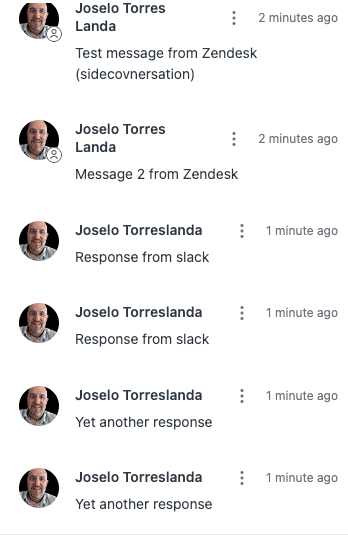
Su mensaje aparece en el canal de Slack seleccionado como un nuevo hilo. Los miembros del equipo pueden responder directamente en Slack sin iniciar sesión en Zendesk, y sus respuestas se sincronizan automáticamente con el panel de conversación paralela del ticket.
Algunas cosas a tener en cuenta:
- Solo puede iniciar una conversación paralela de Slack a la vez por ticket. No puede mezclar Slack y correo electrónico en la misma conversación paralela.
- Si tiene muchos canales de Slack, el menú desplegable podría tardar un momento en cargarse.
- Solo los comentarios de tickets con 1,000 caracteres o menos se pueden insertar en una conversación paralela de Slack.
Paso 3: Administre las respuestas y cierre la conversación
Una vez que su conversación paralela está activa, administrarla es sencillo. Aquí está cómo suele ir el flujo de trabajo:
Recibir respuestas: Cuando alguien responde en el hilo de Slack, su mensaje aparece automáticamente en el panel de conversación paralela dentro del ticket. Normalmente hay un retraso de 5 segundos, aunque ocasionalmente puede tardar hasta 30 segundos durante los períodos de mucho tráfico.
Continuar la discusión: La conversación puede ir y venir el tiempo que sea necesario. Puede responder directamente desde el ticket, o los miembros del equipo pueden continuar respondiendo en Slack. Ambos canales permanecen sincronizados.
Cerrar la conversación: Cuando haya obtenido la información que necesita, haga clic en Marcar como hecho en el panel de conversación paralela. Esto cambia el estado a "Hecho" para fines organizativos. La conversación permanece visible, pero está marcada como completa.
Reabrir si es necesario: Si alguien responde a una conversación "Hecha", permanece marcada como hecha, pero puede hacer clic en Reabrir si necesita continuar la discusión.
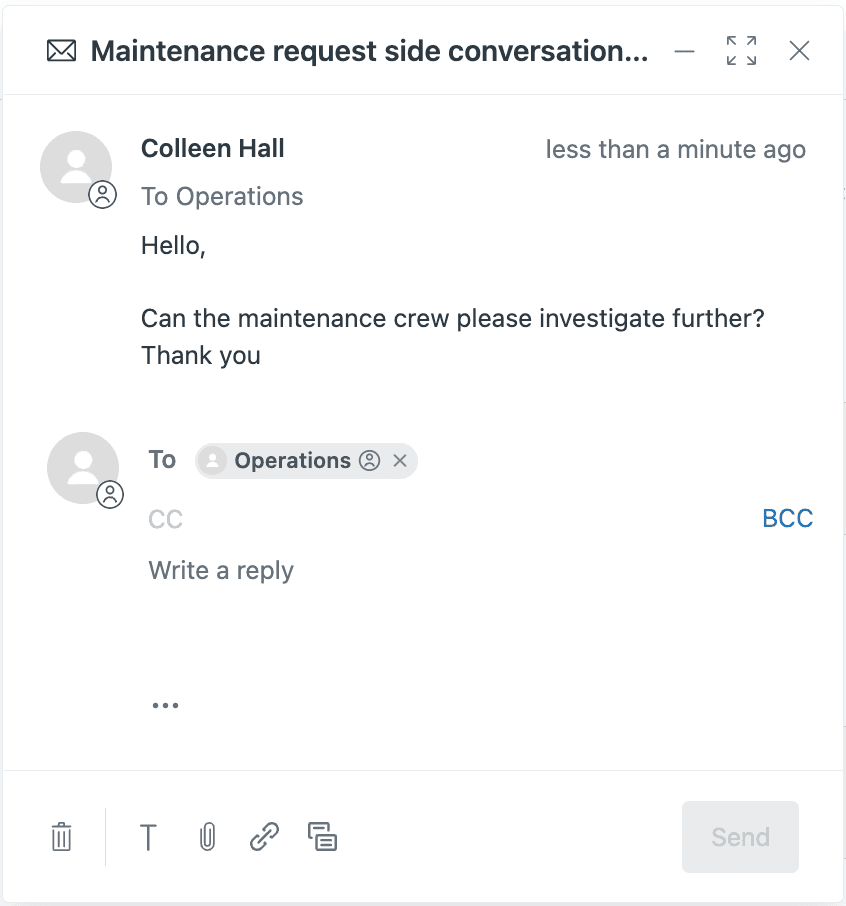
Una característica de seguridad que vale la pena destacar: si alguien responde a una conversación paralela en un ticket cerrado o archivado, Zendesk crea automáticamente un ticket de seguimiento. Esto garantiza que ninguna comunicación se escape por las grietas.
Solución de problemas comunes
Incluso con una función sencilla, a veces las cosas no funcionan como se espera. Aquí hay soluciones a los problemas más comunes:
Error "Esta conversación no se puede enviar en este momento"
Esto generalmente significa que la integración de Slack tiene un problema de conectividad. Verifique que la aplicación de Slack todavía esté instalada y autorizada en su configuración de administrador de Zendesk. Es posible que deba volver a autorizar la conexión.
El canal de Slack no aparece en el menú desplegable
Primero, verifique que el espacio de trabajo de Slack esté conectado correctamente a Zendesk. Luego, verifique que el bot de Zendesk haya sido invitado al canal de Slack específico que está intentando usar. El bot debe ser miembro del canal para poder publicar allí.
Problemas de límite de caracteres
Si está intentando incluir comentarios de tickets en su conversación paralela, recuerde que hay un límite de 1,000 caracteres. Si un comentario es demasiado largo, deberá resumirlo manualmente o copiar solo la parte relevante.
Retrasos en la sincronización de mensajes
Si bien la mayoría de los mensajes se sincronizan en 5 segundos, los retrasos de hasta 30 segundos son normales. Si tarda más, consulte la página de estado de Zendesk para ver si hay incidentes en curso. Los retrasos persistentes pueden indicar un problema con la integración de Slack que requiere una nueva autorización.
Problemas de permisos
Solo el agente que creó una conversación paralela de Slack (o un administrador) puede eliminarla. Si necesita eliminar una conversación y no ve la opción de eliminar, comuníquese con su administrador de Zendesk.
Mejores prácticas para las conversaciones paralelas de Slack
Para aprovechar al máximo esta función, considere estas recomendaciones:
Elija el canal adecuado para el trabajo. Slack funciona mejor para preguntas internas rápidas y colaboración en tiempo real con equipos que viven en Slack. Las conversaciones paralelas por correo electrónico son mejores para proveedores externos o personas que no usan el espacio de trabajo de Slack de su empresa.
Use las menciones estratégicamente. Puede usar @here para notificar a todos los que están actualmente en línea en un canal, o @channel para alertar a todos los miembros. Para personas específicas, necesitará su ID de miembro de Slack entre corchetes angulares (como <@U1H63D8SZ>) ya que la función de autocompletar no funciona. Puede encontrar los ID de miembro haciendo clic en el perfil de un usuario en Slack, abriendo el menú de opciones y seleccionando "Copiar ID de miembro".
Incluya el contexto del ticket. En lugar de volver a explicar el problema, use el icono de comentarios en el compositor para insertar comentarios de tickets relevantes directamente en su conversación paralela. Esto les da a todos la imagen completa sin trabajo adicional.
Configure macros para solicitudes comunes. Si con frecuencia le pide al mismo equipo información similar, cree una macro que inicie una conversación paralela con un mensaje preescrito. Esto ahorra tiempo y garantiza la coherencia.
Mantenga las conversaciones organizadas. Marque las conversaciones como hechas cuando estén completas. Esto le ayuda a realizar un seguimiento de qué discusiones todavía están activas y cuáles se han resuelto.
Llevando su flujo de trabajo de soporte más allá
Las conversaciones paralelas resuelven la pieza de colaboración del rompecabezas de soporte, pero ¿qué pasa con las consultas de rutina que no necesitan discusión humana? Ahí es donde un compañero de equipo de IA puede ayudar.
Trabajamos junto con Zendesk para manejar el trabajo repetitivo para que su equipo pueda concentrarse en los problemas complejos que realmente necesitan conversaciones paralelas. Así es como encajamos:
- Resolución autónoma: Nuestro Agente de IA puede resolver tickets comunes de extremo a extremo aprendiendo de su centro de ayuda, tickets anteriores y documentación conectada. No se requiere capacitación manual.
- Asistencia para borradores: AI Copilot genera respuestas listas para enviar basadas en el estilo de escritura real y la base de conocimientos de su equipo.
- Conocimiento unificado: Nos conectamos a todas sus herramientas (Zendesk, Confluence, Google Docs, Notion) para que los agentes obtengan respuestas precisas con citas de fuentes.

Piénselo de esta manera: las conversaciones paralelas manejan las colaboraciones complejas que necesitan juicio humano, mientras que nosotros manejamos el trabajo de rutina que sigue patrones predecibles. Juntos, permiten que su equipo trabaje a su mejor nivel.


Preguntas Frecuentes
Share this article

Article by
Stevia Putri
Stevia Putri is a marketing generalist at eesel AI, where she helps turn powerful AI tools into stories that resonate. She’s driven by curiosity, clarity, and the human side of technology.
