Conversaciones paralelas de Zendesk: Una guía completa para 2026

Stevia Putri
Última edición March 3, 2026
El soporte al cliente rara vez ocurre de forma aislada. Un agente de soporte puede necesitar la opinión de ingeniería sobre un error, la aprobación legal de una excepción a la política o información de un proveedor para resolver un ticket. El reto es mantener estas discusiones internas organizadas sin saturar la conversación principal con el cliente.
Las conversaciones paralelas de Zendesk resuelven este problema. Son espacios dedicados dentro de un ticket donde los agentes pueden colaborar con personas o equipos específicos, separados del hilo principal del cliente. Cuando se utilizan bien, mantienen los flujos de trabajo de soporte limpios y eficientes.
Esta guía cubre todo lo que necesita saber sobre las conversaciones paralelas de Zendesk: qué son, cómo configurarlas, casos de uso prácticos y cómo sacarles el máximo partido. También veremos cómo las herramientas de IA como eesel AI pueden complementar su flujo de trabajo de Zendesk.
¿Qué son las conversaciones paralelas de Zendesk?
Una conversación paralela es esencialmente un hilo de discusión separado vinculado a un ticket de soporte. Piense en ello como una sala privada adjunta al caso del cliente donde los agentes pueden hablar con colegas, otros departamentos o contactos externos sin que el cliente vea nada de ello.
Así es como difieren de otros métodos de colaboración en Zendesk:
- Las notas internas son comentarios rápidos visibles solo para los agentes, pero quedan enterrados en el historial principal del ticket y no están diseñados para discusiones de ida y vuelta.
- Las conversaciones paralelas crean hilos independientes que pueden incluir a personas ajenas a Zendesk, con sus propios asuntos e historial organizado.
- Los tickets secundarios (un tipo de conversación paralela) crean tickets completamente separados vinculados al principal.
El beneficio clave es la organización. En lugar de reenviar correos electrónicos o copiar a personas en los mensajes, tiene un espacio dedicado para cada hilo de colaboración. Todo el contexto permanece con el ticket, pero el cliente solo ve lo que se supone que debe ver.
Las conversaciones paralelas están disponibles a través de múltiples canales: correo electrónico, Slack, Microsoft Teams y como tickets secundarios. Cada canal satisface diferentes necesidades de colaboración. Según una encuesta de TechValidate realizada por Zendesk, el 80% de los clientes beta dijeron que las conversaciones paralelas ayudaron a agilizar la comunicación entre los equipos.
Cómo configurar y activar las conversaciones paralelas
Antes de que los agentes puedan utilizar las conversaciones paralelas, un administrador debe activarlas. Esto es lo que necesita saber sobre cómo empezar.
Requisitos del plan
Las conversaciones paralelas solo están disponibles en los planes Zendesk Suite: Professional, Enterprise o Enterprise Plus. No están incluidas en los planes de soporte independientes. Si está en un nivel inferior, tendrá que actualizar para acceder a esta función.
Pasos de activación
Para activar las conversaciones paralelas:
- Vaya al Centro de administración en Zendesk
- Haga clic en Espacios de trabajo en la barra lateral
- Seleccione Herramientas del agente > Conversaciones paralelas
- Active los canales que desea habilitar:
- Tickets secundarios: Para crear sub-tickets vinculados
- Correos electrónicos fuera de la conversación principal: Para conversaciones paralelas basadas en correo electrónico
- Microsoft Teams: Para la integración de Teams (requiere la aplicación Zendesk para Microsoft Teams)
- Slack: Para la integración de Slack (requiere la aplicación Slack para Zendesk Support)
También puede configurar si desea mostrar solo las direcciones de correo electrónico de los agentes, habilitar las firmas y mostrar el número de conversaciones paralelas en el panel de contexto.

Configuración de activadores (triggers)
Zendesk recomienda crear activadores para los eventos de conversación paralela para que los agentes se mantengan informados. Puede configurar notificaciones para cuando se crean, responden, cierran o reabren las conversaciones paralelas. Sin estos activadores, el agente asignado podría perderse la actividad en una conversación paralela que está gestionando.
Crear y gestionar conversaciones paralelas
Una vez activadas, los agentes pueden crear conversaciones paralelas desde cualquier ticket abierto o cerrado. Así es como funciona el proceso.
Crear una conversación paralela por correo electrónico
El correo electrónico es el canal más utilizado. Para crear una:
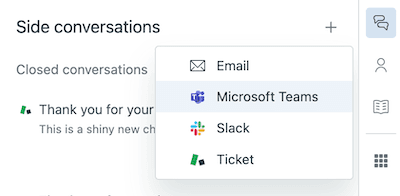
- Abra un ticket y haga clic en el icono Conversaciones paralelas en el panel de contexto
- Haga clic en el signo más (+) y seleccione Correo electrónico
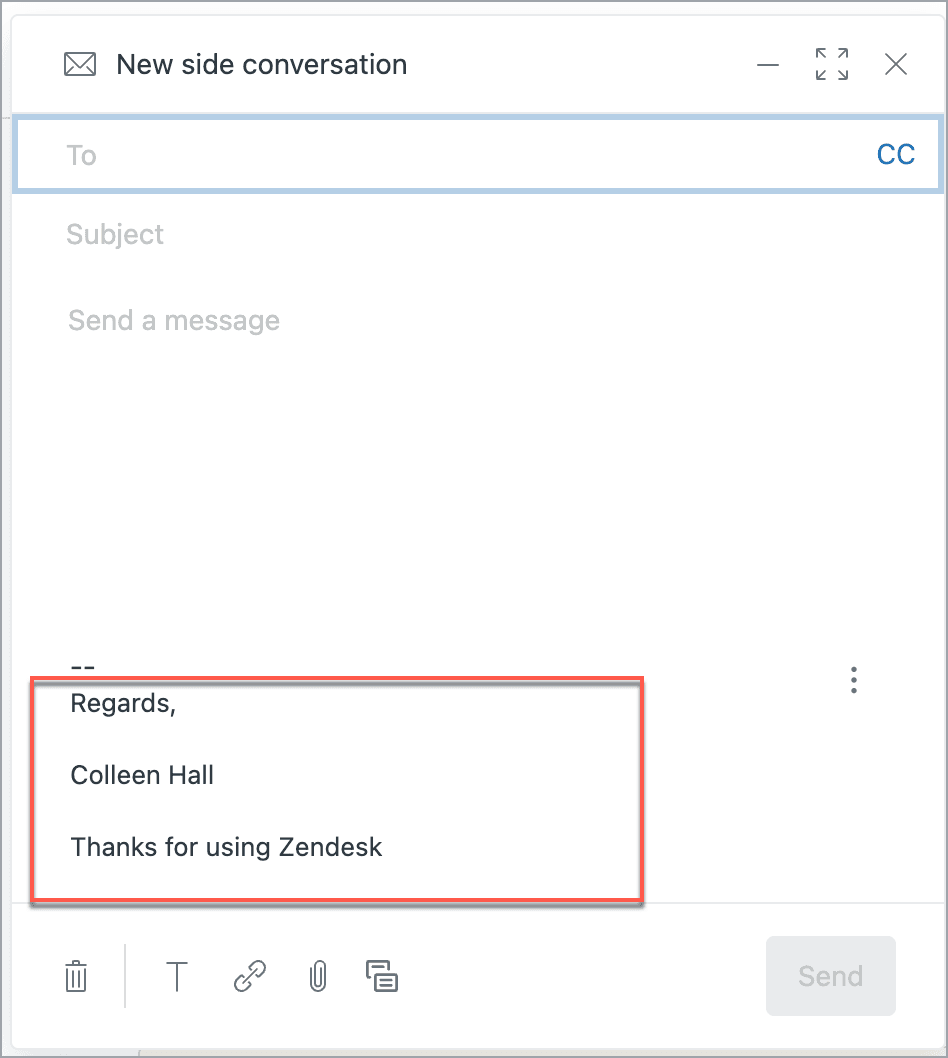
- Añada los destinatarios en el campo Para (agentes, agentes light o direcciones de correo electrónico externas)
- Escriba un asunto y un mensaje
- Añada archivos adjuntos si es necesario (desde su ordenador o desde el ticket)
- Haga clic en Enviar
Las conversaciones paralelas por correo electrónico pueden incluir hasta 100 destinatarios, con un máximo de 48 que no sean agentes. También puede añadir destinatarios en CC o CCO. Tenga en cuenta que los destinatarios en CCO no son visibles para otros destinatarios de correo electrónico, pero cualquiera que pueda ver la conversación paralela en Zendesk los verá.
Reenvío de comentarios de tickets
Puede incluir los comentarios existentes del ticket en una conversación paralela sin copiar y pegar. Pase el ratón por encima de cualquier comentario del ticket, haga clic en el menú de tres puntos y seleccione Reenviar por correo electrónico. Esto crea una conversación paralela con el comentario ya incluido.
Alternativamente, al redactar una conversación paralela, haga clic en el icono de comentarios en la parte inferior del mensaje para seleccionar qué comentarios del ticket incluir.
Gestión de múltiples conversaciones paralelas
Un solo ticket puede tener múltiples conversaciones paralelas en curso simultáneamente. Todas ellas se enumeran en el panel de contexto, y puede abrir cualquier hilo para ver el historial completo. Cuando una conversación paralela está completa, puede marcarla como Hecho para mantener las cosas organizadas.
Limitaciones móviles
La aplicación móvil de Zendesk Support le permite ver y responder a las conversaciones paralelas, pero no puede crear nuevas desde el móvil. Para obtener la funcionalidad completa, necesitará utilizar la interfaz de escritorio.
Casos de uso prácticos para las conversaciones paralelas
Saber cuándo usar una conversación paralela es tan importante como saber cómo. Estos son escenarios comunes donde añaden valor.
Consultar a otros departamentos
Cuando un ticket necesita la opinión de ingeniería, legal, finanzas u otro departamento, una conversación paralela mantiene esa discusión separada del hilo del cliente. Por ejemplo:
- Un agente recibe un informe de error e inicia una conversación paralela de Slack con el equipo de ingeniería para verificar el problema
- Un cliente pregunta sobre una excepción a la política, por lo que el agente crea una conversación paralela por correo electrónico con el departamento legal para su aprobación
- Una pregunta de facturación requiere la opinión del equipo de finanzas, que se gestiona a través de una conversación paralela
Colaborar con proveedores externos
A veces, la resolución de un ticket requiere información de un proveedor o socio externo. Las conversaciones paralelas le permiten enviar correos electrónicos a contactos externos directamente desde el ticket sin darles acceso a Zendesk. Todo el intercambio se registra y es visible para su equipo.
Crear tickets secundarios para tareas específicas
Los tickets secundarios son útiles cuando parte de un ticket debe ser gestionado por un equipo o agente diferente. Por ejemplo:
- Un cliente solicita un reembolso: el agente principal gestiona la comunicación mientras que un ticket secundario enruta el procesamiento real del reembolso al equipo de finanzas
- Un problema técnico requiere la recuperación de datos: un ticket secundario asigna esta tarea específica al equipo de infraestructura
- Un cliente VIP necesita investigación de la cuenta: un ticket secundario va al equipo de gestión de la cuenta para obtener información de fondo
Coordinación interna antes de las respuestas al cliente
Para problemas complejos o delicados, los agentes pueden necesitar discutir el mejor enfoque internamente antes de responder al cliente. Una conversación paralela proporciona un espacio para esta discusión sin saturar el ticket principal con el debate interno.
Obtener contexto de ventas o gestión de cuentas
Antes de responder a un cliente importante, un agente puede iniciar una conversación paralela con el equipo de ventas para comprender el historial del cliente, los detalles del contrato o el contexto de la relación. Esto conduce a respuestas más informadas y personalizadas.
Canales de integración: Correo electrónico, Slack y Microsoft Teams
Cada canal de conversación paralela tiene sus puntos fuertes. Aquí es cuando se debe usar cada uno.
Correo electrónico
El correo electrónico es la opción más flexible. Funciona con cualquier persona que tenga una dirección de correo electrónico, dentro o fuera de su organización. Utilice las conversaciones paralelas por correo electrónico cuando:
- Necesite involucrar a contactos externos (proveedores, socios, equipos de TI de los clientes)
- El destinatario no utiliza Slack o Teams
- Necesite un hilo formal y documentado
- La discusión puede ser larga o requerir archivos adjuntos
Slack
Las conversaciones paralelas de Slack funcionan bien para preguntas internas rápidas con equipos que están activos en Slack. Son ideales cuando:
- Necesita una respuesta rápida de un equipo que vive en Slack
- La pregunta es sencilla y no necesita documentación formal
- Desea un intercambio de ida y vuelta en tiempo real sin retrasos en el correo electrónico
Para utilizar las conversaciones paralelas de Slack, necesita tener instalada y configurada la aplicación Slack para Zendesk Support.
Microsoft Teams
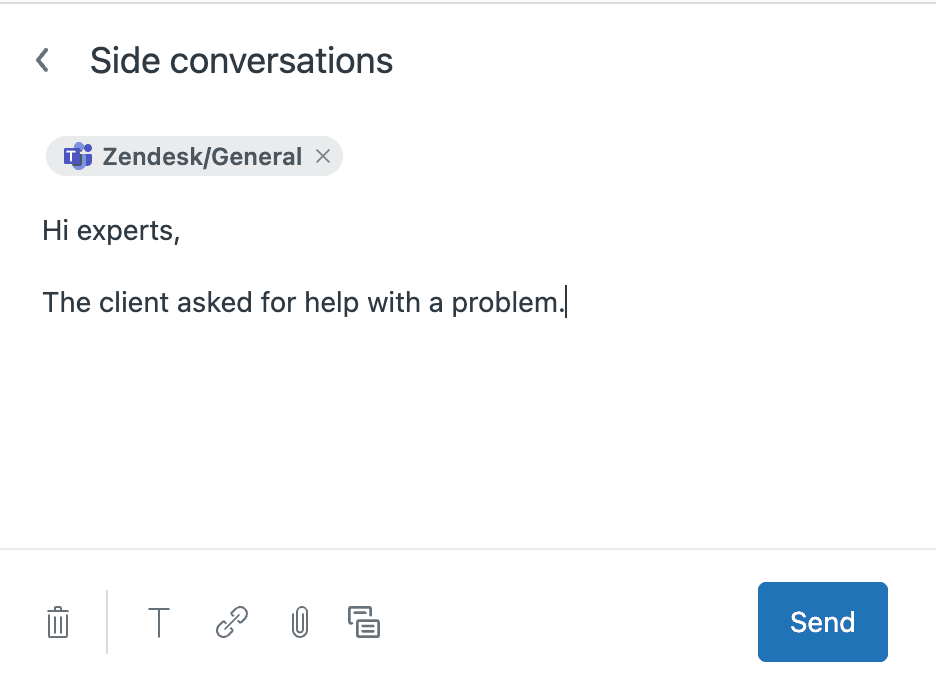
La integración de Teams tiene propósitos similares a Slack, pero para las organizaciones que utilizan el ecosistema de Microsoft. Tenga en cuenta que la aplicación Zendesk para Microsoft Teams es desarrollada por un tercero, no por Zendesk directamente.
Algunas limitaciones a tener en cuenta:
- No se admiten los mensajes directos (solo las conversaciones de canal)
- Las @menciones no funcionan en las conversaciones paralelas de Teams
- Los archivos adjuntos enviados directamente en Teams no aparecen en Zendesk (y viceversa)
- No se admiten las reacciones con emojis ni los indicadores de escritura
Tickets secundarios
Los tickets secundarios crean tickets separados y vinculados en lugar de hilos de conversación. Son mejores cuando:
- Una tarea distinta necesita su propia asignación y seguimiento
- Otro equipo necesita ser propietario de parte de la resolución
- Desea SLA o prioridades separadas para la subtarea
Los tickets secundarios pueden ser enrutados por el enrutamiento omnicanal al igual que los tickets regulares.
Mejores prácticas para conversaciones paralelas eficaces
Seguir algunas directrices ayuda a garantizar que las conversaciones paralelas mejoren su flujo de trabajo en lugar de complicarlo.
El asignado debe ser el propietario de la conversación paralela. El agente asignado al ticket principal debe crear y gestionar cualquier conversación paralela necesaria. Esto mantiene la responsabilidad clara y facilita la configuración de los activadores.
Utilice asuntos claros y específicos. Un asunto como "Aprobación legal necesaria para la excepción de reembolso" es más útil que "Pregunta sobre el ticket". Los buenos asuntos facilitan la búsqueda de conversaciones más adelante.
Proporcione contexto por adelantado. Al iniciar una conversación paralela, explique brevemente el problema del ticket y lo que necesita del destinatario. No asuma que leerán el historial completo del ticket.
Configure notificaciones de activadores. Cree activadores para notificar al asignado cuando las conversaciones paralelas reciban respuestas. Sin esto, los agentes podrían perderse las respuestas y retrasar la resolución del ticket.
Tenga cuidado con los destinatarios externos. Compruebe quién está incluyendo, especialmente al reenviar comentarios de tickets. Asegúrese de que las discusiones internas no lleguen accidentalmente a clientes o proveedores que no deberían verlas.
Sepa cuándo no usarlos. Para notas internas simples que no necesitan una respuesta o un hilo separado, los comentarios internos regulares funcionan bien. Reserve las conversaciones paralelas para las discusiones reales que necesitan su propio espacio.
Limitaciones y consideraciones
Las conversaciones paralelas son potentes, pero tienen algunas limitaciones que vale la pena comprender.
Restricciones del plan. Como se ha mencionado, las conversaciones paralelas requieren Suite Professional o superior. No están disponibles en los planes de soporte independientes o en los niveles inferiores de Suite.
Manejo de archivos adjuntos. Los archivos adjuntos funcionan de forma diferente en los distintos canales. En las conversaciones paralelas por correo electrónico, los destinatarios reciben el archivo real. Para Slack y Teams, los archivos adjuntos enviados directamente en esas aplicaciones no aparecen automáticamente en Zendesk (y viceversa). Existe una solución alternativa utilizando el bot de Teams para la carga de archivos, pero es un paso adicional.
Vacíos de notificación. Los participantes de la conversación paralela no reciben automáticamente notificaciones sobre las actualizaciones del ticket principal. Esto puede crear problemas de visibilidad cuando los equipos colaboran a través de las herramientas.
Limitaciones empresariales de Teams. Algunos usuarios informan de que la integración de Microsoft Teams requiere amplios permisos de aplicación que pueden no estar en consonancia con las políticas de seguridad empresarial. Si su instancia de Teams restringe el acceso a la aplicación, es posible que las respuestas no se sincronicen con Zendesk a menos que cada mensaje comience con @zendesk.
Limitaciones de creación móvil. No puede crear nuevas conversaciones paralelas desde la aplicación móvil, solo ver y responder a las existentes.
Mejora de la colaboración con eesel AI
Las conversaciones paralelas resuelven el problema de la organización de la colaboración, pero no eliminan la necesidad de las propias conversaciones. Ahí es donde la IA puede ayudar.
eesel AI es un compañero de equipo de IA que se integra con Zendesk para gestionar las tareas de soporte de forma autónoma. Si bien las conversaciones paralelas ayudan a los agentes a colaborar, eesel AI puede reducir la necesidad de algunas de esas conversaciones por completo.

Así es como complementamos los flujos de trabajo de Zendesk:
AI Copilot redacta las respuestas mientras las conversaciones paralelas recopilan el contexto. Mientras espera la opinión de ingeniería a través de una conversación paralela, AI Copilot de eesel AI puede redactar respuestas basadas en su base de conocimientos y tickets anteriores. Cuando la conversación paralela proporciona los detalles técnicos, puede refinar y enviar.
AI Triage enruta los tickets con mayor precisión. AI Triage de eesel AI lee los tickets entrantes y los enruta en función del contenido y la intención. Esto significa que los tickets llegan al equipo adecuado desde el principio, lo que reduce la necesidad de conversaciones paralelas para reasignar o aclarar el enrutamiento.
Aprendizaje continuo del historial de tickets. eesel AI aprende de sus tickets anteriores, conversaciones paralelas y resoluciones. Con el tiempo, mejora a la hora de sugerir soluciones que antes requerían la consulta del equipo.
Las acciones de la API personalizada reducen las solicitudes entre equipos. eesel AI puede conectarse a sus otros sistemas a través de la API para buscar el estado de los pedidos, procesar los reembolsos o comprobar los detalles de la cuenta. Las tareas que antes requerían una conversación paralela con otro equipo pueden ocurrir automáticamente.
Si está utilizando las conversaciones paralelas de Zendesk de forma extensa, añadir la integración de Zendesk de eesel AI puede reducir los gastos generales de colaboración de su equipo al tiempo que mejora los tiempos de respuesta. También puede explorar AI Agent de eesel AI para la resolución de tickets totalmente autónoma.
Sacar el máximo partido a las conversaciones paralelas de Zendesk
Las conversaciones paralelas de Zendesk son una herramienta sólida para organizar la colaboración interna y externa en torno a los tickets de soporte. Mantienen la comunicación con el cliente limpia al tiempo que permiten el trabajo en equipo necesario para resolver problemas complejos.
Para obtener el máximo valor:
- Active los canales que sus equipos utilizan realmente (no active Teams si todo el mundo está en Slack)
- Configure las notificaciones de activadores para que los agentes no se pierdan la actividad de la conversación paralela
- Forme a su equipo sobre cuándo utilizar las conversaciones paralelas frente a las notas internas
- Cree plantillas o macros para los tipos de conversación paralela comunes
- Supervise si las conversaciones paralelas están reduciendo realmente los tiempos de resolución
Las conversaciones paralelas funcionan mejor cuando forman parte de una estrategia de colaboración más amplia. Combínelas con rutas de escalada claras, procesos bien documentados y herramientas que reduzcan la necesidad de coordinación manual.
Si busca llevar su flujo de trabajo de Zendesk más allá, considere cómo podría ayudar la IA. Herramientas como eesel AI pueden gestionar las tareas rutinarias, redactar respuestas y enrutar los tickets de forma inteligente, liberando a su equipo para que se centre en los problemas complejos que realmente necesitan la colaboración humana.
¿Listo para ver cómo la IA puede mejorar su flujo de trabajo de soporte? Explore la integración de Zendesk de eesel AI o pruebe eesel AI gratis.


Preguntas Frecuentes
Share this article

Article by
Stevia Putri
Stevia Putri is a marketing generalist at eesel AI, where she helps turn powerful AI tools into stories that resonate. She’s driven by curiosity, clarity, and the human side of technology.

