Cómo usar las conversaciones paralelas de Zendesk para la colaboración interna

Stevia Putri
Última edición March 2, 2026
A veces, su equipo de soporte necesita discutir un ticket internamente sin saturar el hilo principal del cliente. Tal vez necesite incluir al departamento de ingeniería para verificar un error, obtener la aprobación del departamento legal para una solicitud delicada o coordinar con el departamento de ventas sobre una cuenta importante. Las conversaciones paralelas de Zendesk le brindan un espacio dedicado para estas discusiones, directamente dentro del ticket.
Pero, ¿qué sucede si desea mantener estas conversaciones estrictamente internas? ¿Qué sucede si le preocupa enviar accidentalmente un correo electrónico a un cliente cuando quería contactar a un compañero de equipo? Esta guía lo guía a través de la configuración de las conversaciones paralelas de Zendesk para la colaboración interna, incluida la configuración crítica "Mostrar solo las direcciones de correo electrónico de los agentes" que evita la comunicación externa.

¿Qué son las conversaciones paralelas de Zendesk?
Las conversaciones paralelas son hilos de discusión separados vinculados a un ticket de soporte. Piense en ellas como salas de chat privadas adjuntas a un caso de cliente. A diferencia de las notas internas (que son comentarios únicos visibles solo para los agentes), las conversaciones paralelas admiten la mensajería de ida y vuelta con personas específicas, y puede incluir participantes que no tienen cuentas de Zendesk.
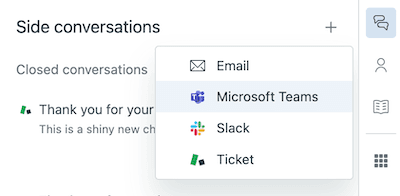
Zendesk ofrece cuatro canales para conversaciones paralelas:
- Correo electrónico Envíe mensajes a cualquier dirección de correo electrónico, incluidas personas ajenas a su organización
- Slack Inicie discusiones en canales de Slack específicos (requiere la aplicación Slack para Zendesk Support)
- Microsoft Teams Cree conversaciones en canales de Teams (requiere Zendesk para Microsoft Teams)
- Tickets secundarios Cree tickets internos vinculados asignados a grupos o agentes específicos
Para uso exclusivo interno, los tickets secundarios están naturalmente restringidos a su instancia de Zendesk. Pero las conversaciones paralelas por correo electrónico necesitan una configuración adicional para evitar la comunicación externa accidental. Ahí es donde entran en juego las configuraciones "solo internas".
Requisitos previos y activación
Antes de que pueda usar las conversaciones paralelas, necesitará el plan correcto y un administrador para activar la función.
Planes requeridos
Las conversaciones paralelas están disponibles en:
- Zendesk Suite: Professional, Enterprise o Enterprise Plus
- Zendesk Support: Requiere el complemento Collaboration
Si tiene un plan Support sin el complemento, deberá actualizar o agregar la función antes de continuar.
Pasos de activación
Las conversaciones paralelas están desactivadas de forma predeterminada. Un administrador debe activarlas:
-
Navegue a Centro de administración > Espacios de trabajo > Herramientas de agente > Conversaciones paralelas
-
Active los correos electrónicos fuera de la conversación principal Esto habilita las conversaciones paralelas basadas en correo electrónico. Verá que aparecen opciones adicionales, incluida la configuración "Mostrar solo las direcciones de correo electrónico de los agentes".
-
Active los tickets secundarios Esto permite a los agentes crear tickets secundarios internos para la colaboración en equipo. También puede configurar los ajustes de los tickets secundarios, como hacerlos privados de forma predeterminada.
-
Habilite Slack o Teams (opcional) Si su equipo usa estas herramientas, active las integraciones aquí. Necesitará las aplicaciones respectivas instaladas desde el Zendesk Marketplace.
-
Configure el panel de contexto En "Panel de contexto", seleccione "Activar la vista de conversaciones paralelas" para mostrar el recuento de conversaciones en el espacio de trabajo del agente.
-
Configure las firmas (opcional) Elija si desea incluir firmas de agente o de marca en los correos electrónicos de conversaciones paralelas.
-
Haga clic en Guardar
Una vez activadas, las conversaciones paralelas estarán disponibles para todos los agentes (a menos que restrinja el acceso a través de roles personalizados en los planes Enterprise).

Configuración de los ajustes internos de la conversación paralela de Zendesk
Ahora viene la parte importante: restringir las conversaciones paralelas solo para uso interno. La configuración clave es "Mostrar solo las direcciones de correo electrónico de los agentes", que limita las sugerencias de autocompletar a su equipo interno.
La configuración "Mostrar solo las direcciones de correo electrónico de los agentes" explicada
Cuando habilita "Activar los correos electrónicos fuera de la conversación principal", verá una casilla de verificación etiquetada como "Mostrar solo las direcciones de correo electrónico de los agentes". Esto es lo que hace:
- Cuando está habilitado: El campo Para solo sugiere direcciones de correo electrónico de agentes y agentes ligeros en su cuenta de Zendesk. Las direcciones de correo electrónico externas no aparecerán en el autocompletado, lo que reduce el riesgo de seleccionar accidentalmente a un cliente.
- Cuando está deshabilitado: El autocompletado sugiere cualquier dirección de correo electrónico que haya usado anteriormente en conversaciones paralelas, incluidos los contactos externos.
Esta configuración no le impide escribir direcciones de correo electrónico externas manualmente. Simplemente las elimina de las sugerencias, agregando una capa de fricción que ayuda a prevenir errores.
Paso a paso: Habilite las restricciones solo internas
-
En Centro de administración > Espacios de trabajo > Herramientas de agente > Conversaciones paralelas, ubique la sección "Activar los correos electrónicos fuera de la conversación principal"
-
Marque la casilla de "Mostrar solo las direcciones de correo electrónico de los agentes"
-
Haga clic en Guardar
-
Pruebe la configuración: Abra un ticket, inicie una nueva conversación paralela por correo electrónico y escriba en el campo Para. Solo debería ver sugerencias para agentes internos.
Configuración de roles personalizados para el control de acceso
En los planes Enterprise, puede crear roles personalizados para controlar quién puede crear conversaciones paralelas:
-
Vaya a Centro de administración > Personas > Roles
-
Cree o edite un rol personalizado
-
En Tickets, establezca los permisos para las conversaciones paralelas
-
Asigne el rol a agentes o grupos específicos
Esto es útil si desea que solo los agentes sénior o equipos específicos tengan acceso a la conversación paralela.
Mejores prácticas para prevenir la comunicación externa
Más allá de la configuración "Mostrar solo las direcciones de correo electrónico de los agentes", considere estas prácticas:
- Capacite a los agentes para que verifiquen los destinatarios antes de enviar, especialmente cuando escriban direcciones de correo electrónico manualmente
- Use tickets secundarios para discusiones puramente internas, ya que están naturalmente restringidos a su instancia de Zendesk
- Configure activadores para notificar a los gerentes cuando se creen conversaciones paralelas (cubierto en la siguiente sección)
- Revise la actividad de la conversación paralela regularmente en las auditorías de tickets
- Cree macros con destinatarios internos pre-completados para flujos de trabajo comunes
Conversaciones paralelas vs notas internas: cuándo usar cada una
Los agentes a menudo se preguntan si deben usar una conversación paralela o una simple nota interna. Aquí le mostramos cómo decidir:
| Factor | Conversaciones paralelas | Notas internas |
|---|---|---|
| Hilo | Conversación completa de ida y vuelta | Comentario único |
| Participantes | Varias personas, incluidos los no agentes | Solo agentes de Zendesk |
| ¿Se espera respuesta? | Sí | No |
| Organización | Hilo separado, fácil de rastrear | Parte del historial principal del ticket |
| Mejor para | Discusiones entre varias personas, aportes externos | Actualizaciones rápidas, contexto para otros agentes |
Cuándo usar conversaciones paralelas
- Necesita la opinión de varias personas (ingeniería, legal, ventas)
- La discusión podría abarcar varios mensajes
- Desea mantener la conversación organizada por separado del ticket principal
- Necesita incluir a alguien que no tenga acceso a Zendesk
Cuándo usar notas internas
- Está agregando contexto para el próximo agente que tome el ticket
- No se necesita respuesta, solo intercambio de información
- La actualización es rápida y no necesita su propio hilo
- Desea que la nota sea visible en la línea de tiempo principal del ticket
Para obtener más información sobre los casos de uso, consulte nuestra guía sobre casos de uso de conversaciones paralelas de Zendesk.
Configuración de activadores para conversaciones paralelas internas
Los activadores ayudan a automatizar sus flujos de trabajo internos y a mantener a los agentes informados sobre la actividad de las conversaciones paralelas.
Condiciones clave del activador para las conversaciones paralelas
Zendesk ofrece varias condiciones relacionadas con la conversación paralela:
- Conversación paralela creada Se activa cuando comienza una nueva conversación paralela
- Se ha respondido a la conversación paralela Se activa cuando alguien responde a una conversación paralela
- Conversación paralela cerrada Se activa cuando una conversación paralela se marca como cerrada
- Conversación paralela reabierta Se activa cuando una conversación paralela cerrada recibe una nueva respuesta
Activador de ejemplo: Notificar al asignado de las respuestas
Cree un activador para notificar al asignado del ticket cuando una conversación paralela reciba una respuesta:
-
Vaya a Centro de administración > Objetos y reglas > Activadores
-
Haga clic en Agregar activador
-
Establezca las condiciones:
- Ticket > Conversación paralela > Respondido a
-
Establezca las acciones:
- Usuario de correo electrónico > (asignado) con un mensaje como: "Se ha recibido una respuesta a una conversación paralela en el ticket {{ticket.id}}".
-
Haga clic en Crear
Activador de ejemplo: Asignar automáticamente tickets secundarios
Si usa tickets secundarios para equipos específicos, enrútelos automáticamente:
-
Cree un nuevo activador
-
Establezca las condiciones:
- Ticket > Conversación paralela > Creado
- Ticket > Etiquetas > Contiene al menos una de >
child_ticket_legal
-
Establezca las acciones:
- Grupo > Equipo legal
- Prioridad > Alta
Esto garantiza que los tickets secundarios relacionados con asuntos legales reciban atención inmediata.

Problemas comunes y solución de problemas
Incluso con la configuración adecuada, puede encontrar problemas con las conversaciones paralelas. Estos son los problemas y soluciones más comunes.
"Solo interno no funciona": causas comunes
Si los agentes siguen viendo sugerencias de correo electrónico externas:
- Caché del navegador: Borre la caché y vuelva a cargar Zendesk. Los cambios de configuración a veces necesitan una sesión nueva.
- Direcciones guardadas: La configuración "Mostrar solo las direcciones de correo electrónico de los agentes" solo afecta al autocompletado. Los agentes aún pueden escribir direcciones externas manualmente o usar contactos guardados previamente.
- Agentes ligeros: Las direcciones de correo electrónico de los agentes ligeros sí aparecen en las sugerencias (se consideran internas), pero tienen permisos limitados.
Problemas de visibilidad con los tickets secundarios
Una queja común: los agentes no pueden ver los tickets secundarios que no crearon, incluso cuando el ticket principal es visible. Esto sucede porque:
- Los tickets secundarios heredan los permisos de su grupo asignado
- Si un ticket secundario se asigna a un grupo privado, solo los miembros de ese grupo pueden verlo
- El asignado del ticket principal no se agrega automáticamente como seguidor en los tickets secundarios
Solución alternativa: Cree un activador que agregue al asignado del ticket principal como CC en los tickets secundarios, o use webhooks para publicar los detalles del ticket secundario como un comentario en el principal.
Problemas de enrutamiento de correo electrónico
Si los correos electrónicos de conversación paralela no llegan a los destinatarios internos:
- Verifique la configuración de su dirección de soporte
- Verifique las reglas de enrutamiento de correo electrónico interno (especialmente en Microsoft Exchange)
- Asegúrese de que sus listas de permitidos incluyan las IP de envío de Zendesk
- Confirme que las direcciones de correo electrónico del destinatario sean correctas
El límite de 50 tickets secundarios
Zendesk limita cada ticket principal a 50 tickets secundarios. Si alcanza este límite:
- Cierre los tickets secundarios completados para liberar espacios
- Considere la posibilidad de crear un nuevo ticket principal para los problemas en curso
- Use conversaciones paralelas por correo electrónico en lugar de tickets secundarios para escenarios de gran volumen
Mejora de la colaboración interna con eesel AI
Las conversaciones paralelas son excelentes para organizar las discusiones internas, pero aún requieren trabajo manual. Debe decidir cuándo iniciar una, redactar el mensaje y hacer un seguimiento de las respuestas. eesel AI puede automatizar gran parte de este flujo de trabajo.
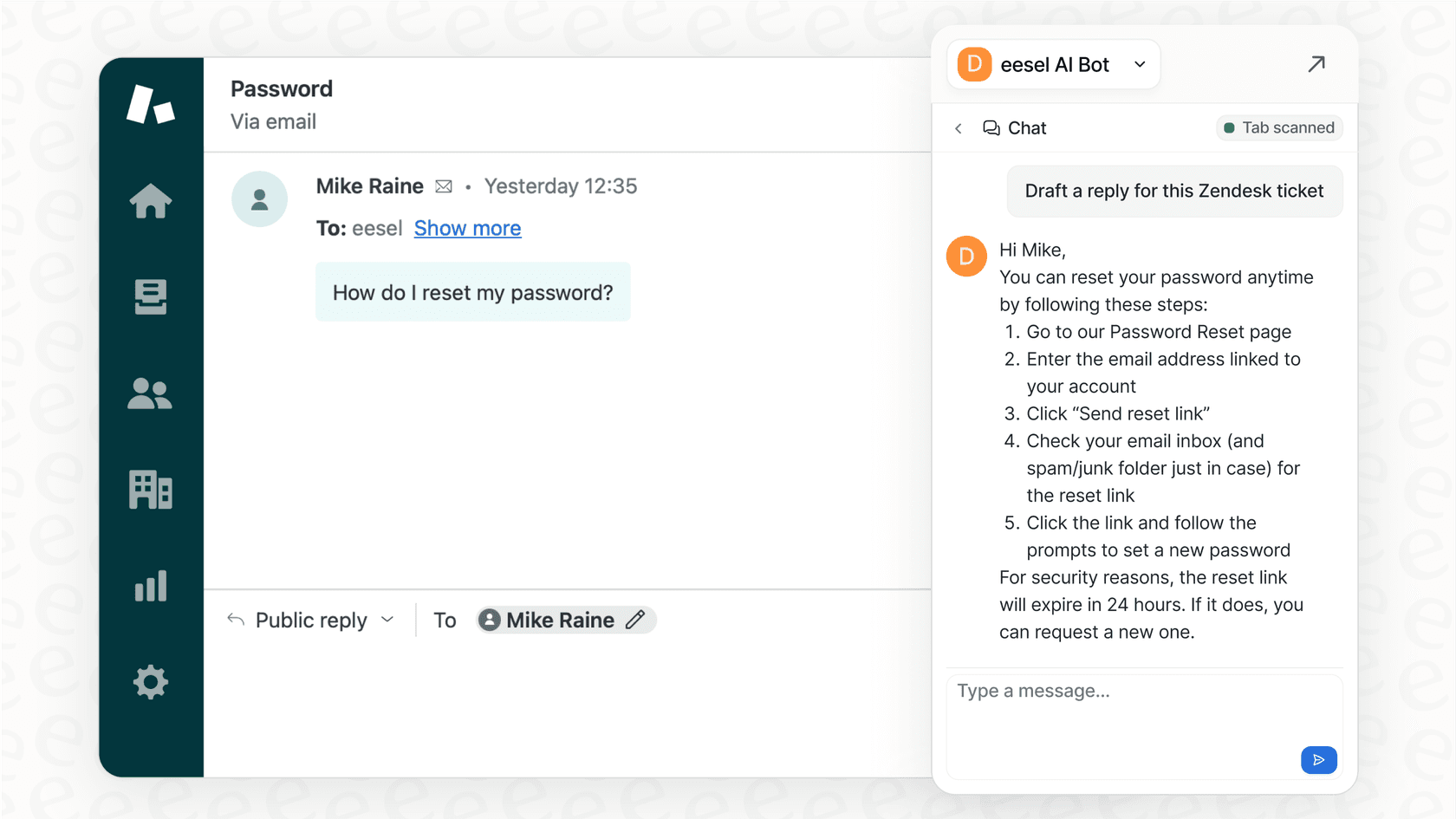
Así es como complementamos las conversaciones paralelas de Zendesk:
AI Copilot redacta respuestas internas más rápido. Cuando está en una conversación paralela y necesita responder, nuestro AI Copilot sugiere respuestas basadas en sus tickets anteriores y documentación interna. En lugar de escribir la misma explicación al departamento de ingeniería por centésima vez, obtiene un borrador listo para enviar en segundos.
AI Agent automatiza las solicitudes internas de rutina. Muchas conversaciones paralelas son para tareas repetitivas: verificar el estado del pedido, procesar reembolsos o verificar los detalles de la cuenta. Nuestro AI Agent puede gestionarlos directamente a través de acciones de API, eliminando por completo la necesidad de una conversación paralela.
La clasificación inteligente enruta los tickets correctamente desde el principio. Una de las razones por las que las conversaciones paralelas se usan en exceso es que los tickets llegan al equipo equivocado inicialmente. Nuestra clasificación de IA analiza los tickets entrantes y los enruta al grupo correcto de inmediato, lo que reduce la necesidad de transferencias internas.
Nos integramos directamente con Zendesk, por lo que todo funciona dentro de su flujo de trabajo existente. Si está buscando reducir la sobrecarga manual de la colaboración interna, reserve una demostración y vea cómo funciona.


Preguntas Frecuentes
Share this article

Article by
Stevia Putri
Stevia Putri is a marketing generalist at eesel AI, where she helps turn powerful AI tools into stories that resonate. She’s driven by curiosity, clarity, and the human side of technology.
