Cómo rastrear e informar sobre problemas recurrentes en Zendesk: Una guía completa

Stevia Putri
Última edición March 2, 2026
Los equipos de soporte viven en una paradoja. Cuanto más éxito tienes en ayudar a los clientes, más difícil se vuelve detectar los patrones que se esconden en el volumen de tus tickets. Una docena de tickets sobre problemas de inicio de sesión podrían parecer incidentes aislados. Para cuando te das cuenta de que están conectados, has pasado horas en trabajo redundante y los clientes frustrados han comenzado a quejarse en las redes sociales.
Aquí es donde un enfoque sistemático para el etiquetado e informes de problemas recurrentes de Zendesk se vuelve esencial. Cuando puedes identificar, categorizar y rastrear rápidamente los patrones en tus datos de soporte, dejas de jugar a la defensiva y comienzas a adelantarte a los problemas.
Esta guía te guiará a través del flujo de trabajo nativo de Zendesk para rastrear problemas recurrentes. Cubriremos la configuración, los informes y la automatización que lo hace sostenible. También veremos dónde las herramientas nativas alcanzan sus límites y cómo las soluciones modernas de IA pueden llenar esos vacíos.

Lo que necesitarás
Antes de sumergirte, asegúrate de tener lo básico en su lugar:
- Una cuenta de Zendesk Support (plan Profesional o Enterprise para acceder a Explore)
- Permisos de administrador para configurar etiquetas, disparadores y campos personalizados
- Zendesk Explore activado si deseas capacidades de informes avanzados
- Opcional: Acceso a herramientas de automatización de terceros o plataformas de IA si planeas extenderte más allá de las funciones nativas
Si estás en un plan Team, aún puedes implementar la mayor parte de esta guía, pero algunas funciones de informes serán limitadas.
Paso 1: Configura una estrategia de etiquetado para la categorización de problemas
Las etiquetas son la base del seguimiento de problemas en Zendesk. Son flexibles, se pueden buscar y funcionan en toda la plataforma. Pero la flexibilidad puede convertirse en caos sin estructura.
Comienza habilitando el etiquetado automático de tickets. En el Centro de administración, navega a Objetos y reglas, luego selecciona Tickets > Configuración. Haz clic en Etiquetas para expandir la sección, selecciona Permitir etiquetas en los tickets, luego activa el etiquetado automático de tickets. Esto captura automáticamente las etiquetas de los campos desplegables y las casillas de verificación. Puedes encontrar más detalles en la documentación de Zendesk sobre etiquetas de tickets.
A continuación, crea una taxonomía que realmente ayude con los informes. Evita las etiquetas vagas como "urgente" o "error". En su lugar, utiliza formatos estructurados que te digan qué y dónde:
- issue-billing-refund en lugar de solo refund
- bug-login-mfa en lugar de solo login-issue
- feature-request-mobile en lugar de solo mobile
Esta estructura hace que el filtrado en los informes sea mucho más limpio. Puedes buscar todas las etiquetas issue-* para ver el volumen de problemas, o profundizar en issue-billing-* para un análisis de categoría específico.
Utiliza campos personalizados junto con las etiquetas para obtener informes aún mejores. Los campos personalizados se cargan más rápido en Explore y tienen valores más claros. Un campo desplegable llamado "Categoría de problema" con opciones como Facturación, Técnico y Cuenta es más fácil de informar que tratar de analizar un montón de etiquetas inconsistentes. Las etiquetas funcionan mejor para los detalles que abarcan categorías, como vip-customer o follow-up-needed. Para los equipos que buscan optimizar aún más su proceso de etiquetado, la IA de resumen de tickets puede ayudar a identificar los problemas clave automáticamente.
Capacita a tu equipo en el sistema. Crea un documento de referencia compartido con tus etiquetas aprobadas y cuándo usarlas. Revisa la consistencia del etiquetado mensualmente. Nada arruina una estrategia de informes más rápido que tres agentes que usan refund, refunds y billing-refund para el mismo problema. Puedes obtener más información sobre cómo usar la IA para clasificar o etiquetar tickets de soporte para opciones de automatización adicionales.
Paso 2: Configura los tickets de problema para problemas conocidos
El tipo de ticket de problema de Zendesk está diseñado específicamente para problemas recurrentes. Piensa en él como un ticket principal que agrupa todos los incidentes relacionados.
Cuando notes un patrón (por ejemplo, varios informes de un error de pago), crea un ticket de problema. Establece el tipo en "Problema" y dale un título claro como "Error de pago en la aplicación móvil - Marzo de 2026". Agrega detalles sobre los síntomas, los clientes afectados y cualquier solución alternativa. Obtén más información sobre IA para el servicio al cliente para mejorar tus flujos de trabajo de soporte.
Ahora vincula los tickets de incidente relacionados a este problema. Puedes hacerlo manualmente editando cada incidente y seleccionando el ticket de problema en el menú desplegable. Cuando actualizas el ticket de problema con cambios de estado o notas de resolución, esas actualizaciones se pueden enviar a todos los incidentes vinculados automáticamente.
Esta configuración te brinda una vista centralizada del alcance del problema. Puedes ver exactamente cuántos clientes se ven afectados, rastrear el progreso de la resolución en un solo lugar y comunicar las actualizaciones sin buscar en docenas de tickets individuales.
Crea una vista dedicada para los problemas activos. Incluye columnas para la prioridad, el recuento de incidentes vinculados y la hora de la última actualización. Revisa esta vista en las reuniones diarias del equipo para asegurarte de que nada se escape.
La limitación aquí es la vinculación manual. Durante un incidente de gran volumen, los agentes a menudo están demasiado ocupados resolviendo tickets para dedicar tiempo a categorizarlos. Para cuando se asienta el polvo, es posible que tengas docenas de incidentes no vinculados que deberían haberse agrupado.
Paso 3: Crea informes para identificar tendencias
Una vez que tu estructura de etiquetado y tickets de problema esté en su lugar, necesitas visibilidad de los datos. Zendesk Explore es tu herramienta principal aquí.
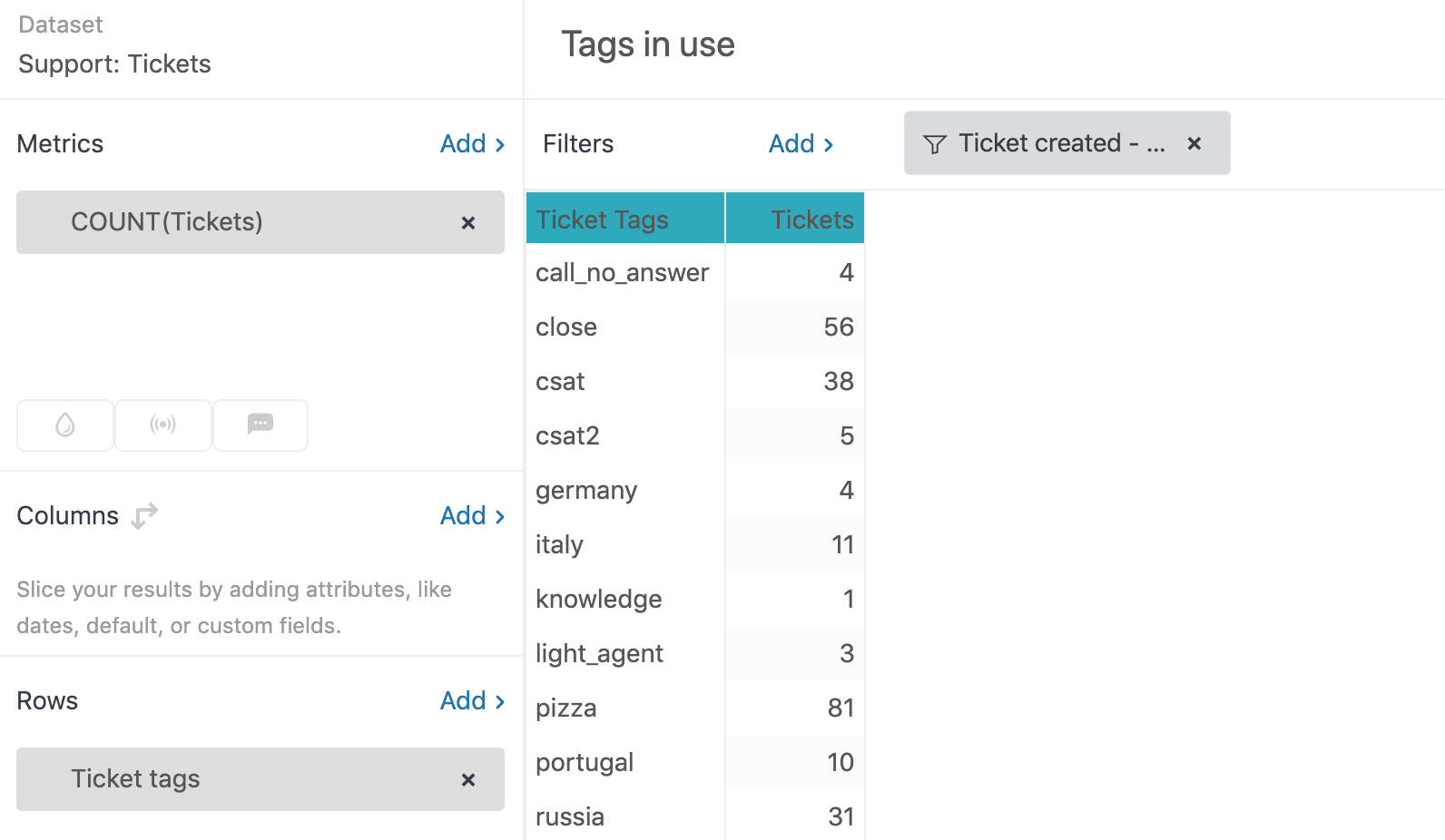
Comienza con un informe simple que muestre el volumen de tickets por etiqueta. En Explore, crea un nuevo informe utilizando el conjunto de datos de Soporte - Tickets. Agrega COUNT(Tickets) como tu métrica y Etiquetas de ticket como tu atributo de fila. Filtra los últimos 30 días y tendrás una vista clara de tus problemas más comunes.
Crea paneles para diferentes audiencias. Tus gerentes de soporte necesitan métricas operativas como tickets por etiqueta y tiempos de resolución. Tu equipo de producto necesita información sobre problemas relacionados con las funciones. Tus ejecutivos necesitan resúmenes de tendencias de alto nivel. Explore te permite programar la entrega automática de estos informes por correo electrónico, para que las partes interesadas se mantengan informadas sin iniciar sesión en Zendesk. Para obtener más información sobre el análisis de soporte, consulta nuestra guía sobre plataformas de automatización de soporte al cliente impulsadas por IA.
Configura filtros para el análisis basado en el tiempo. Un aumento en las etiquetas issue-login-* esta semana en comparación con la semana pasada es una señal clara de que algo cambió. Detectar estas tendencias temprano te permite comunicarte de manera proactiva con los clientes en lugar de esperar a que se acumulen las quejas.
Una limitación crítica para comprender: Explore no puede informar sobre cuándo se agregó una etiqueta a un ticket. Solo ve el estado actual. Si un ticket fue etiquetado como escalated hace tres días, Explore no tiene registro de esa marca de tiempo. Esto hace que sea imposible crear informes como "tickets escalados en las últimas 24 horas" basados solo en etiquetas. Como señala la documentación de Zendesk sobre informes con etiquetas, esta limitación afecta el análisis de etiquetas basado en el tiempo.
Paso 4: Automatiza la vinculación de incidentes con disparadores
Los procesos manuales se rompen bajo presión. Cuando el volumen de tickets aumenta durante una interrupción, tus agentes deben concentrarse en resolver problemas, no en categorizarlos.
Los disparadores pueden manejar la automatización básica. Configura disparadores que etiqueten automáticamente los tickets según las palabras clave en el asunto o la descripción. Si un ticket contiene "restablecimiento de contraseña" y "no funciona", etiquétalo automáticamente como issue-login-password.
Para una automatización más avanzada, utiliza webhooks para vincular incidentes a tickets de problema automáticamente. Crea un campo personalizado desplegable que enumere tus problemas activos. Cuando un cliente selecciona "Problema de inicio de sesión" en el menú desplegable, un disparador activa un webhook que actualiza el campo problem_id del ticket, convirtiéndolo en un incidente vinculado al ticket de problema apropiado.
Permite que los clientes ayuden con la categorización. Agrega un menú desplegable obligatorio a tu formulario de ticket preguntando "¿De qué se trata esto?" con opciones asignadas a tus tipos de problemas comunes. Esto distribuye el trabajo de categorización y, a menudo, te brinda datos más limpios que las etiquetas aplicadas por el agente.
La automatización reduce la sobrecarga manual, pero requiere mantenimiento. Cuando cierras un ticket de problema, debes actualizar tus disparadores y campos desplegables para eliminarlo de la lista. Las reglas de automatización obsoletas crean confusión y datos incorrectos.
Errores comunes y cómo evitarlos
Incluso con la configuración correcta, los equipos a menudo tropiezan con la ejecución. Aquí están los errores más comunes y cómo evitarlos.
La etiquetado inconsistente destruye la precisión del informe. Cuando un agente usa billing-refund y otro usa refund-billing, tus informes dividen el mismo problema en dos categorías. Haz cumplir tu taxonomía a través de auditorías periódicas y capacitación del equipo.
Depender demasiado de los procesos manuales se rompe bajo el volumen. La vinculación manual de tickets de problema que funciona bien durante las operaciones normales se vuelve imposible durante un incidente importante. Crea automatización antes de que la necesites.
La proliferación de etiquetas hace que los informes sean inútiles. Cuando tienes 500 etiquetas y 400 de ellas aparecen en menos de cinco tickets, no puedes extraer información significativa. Retira las etiquetas obsoletas trimestralmente y resiste la tentación de crear etiquetas hiperespecíficas que rara vez se utilizarán.
Perder la ventana de vinculación significa perder datos. Si no vinculas los incidentes a los problemas en uno o dos días, la tarea se vuelve abrumadora y, a menudo, se omite por completo. Automatiza esto o asigna un rol de triaje dedicado durante los períodos de gran volumen.
Esperar que Explore muestre el historial de etiquetas conduce a la frustración. Recuerda que Explore solo ve el estado actual del ticket. Si necesitas datos de etiquetas con marca de tiempo, deberás consultar los eventos de tickets a través de la API o utilizar una solución de terceros.
Llevándolo más allá con la detección de problemas impulsada por IA
Las herramientas nativas de Zendesk funcionan bien para flujos de trabajo estructurados y predecibles. Pero tienen límites difíciles. No pueden analizar el contenido real de los tickets para identificar problemas emergentes. No pueden decirte que los clientes están usando cada vez más la frase "sigue fallando" antes de que esa frase se convierta en una etiqueta formal. No pueden detectar patrones en miles de tickets en tiempo real.
Aquí es donde la IA marca la diferencia.
Las herramientas modernas de IA pueden analizar cada ticket a medida que llega, identificando patrones en el lenguaje, el sentimiento y el contexto que los humanos pasarían por alto. En lugar de esperar a que un agente etiquete un ticket como issue-checkout-error, la IA puede marcar el patrón en el momento en que detecta múltiples tickets que mencionan problemas de pago, incluso si la redacción exacta varía.
En eesel AI, hemos creado un compañero de equipo de IA que se conecta directamente a Zendesk y analiza tu flujo de tickets continuamente. Identifica problemas recurrentes automáticamente, sin depender del etiquetado perfecto del agente. Muestra las tendencias en tiempo real, para que detectes los problemas en horas en lugar de días. Y proporciona información en lenguaje natural, diciéndote no solo que el volumen de tickets ha aumentado, sino que los clientes están específicamente frustrados con el nuevo flujo de pago.

La diferencia es proactivo versus reactivo. Los informes nativos de Zendesk te muestran lo que sucedió después del hecho. El análisis impulsado por IA te alerta sobre lo que está sucediendo en este momento, dándote la oportunidad de adelantarte a los problemas antes de que se intensifiquen.
Comienza a rastrear los problemas recurrentes de manera más efectiva
El etiquetado e informes de problemas recurrentes de Zendesk no se trata solo de organización. Se trata de brindar a tu equipo la visibilidad que necesita para trabajar de manera proactiva en lugar de reactiva.
El flujo de trabajo nativo funciona: etiquetas estructuradas, tickets de problema para problemas conocidos, informes de Explore para visibilidad y disparadores para automatización. Configúralo correctamente y detectarás los patrones más rápido, te comunicarás más claramente con los clientes y reducirás el trabajo redundante que agota a los equipos de soporte.
Pero reconoce los límites. Cuando tu volumen crece, cuando tus problemas se vuelven más complejos, cuando necesitas información más rápido de lo que los procesos manuales pueden ofrecer, puede ser el momento de buscar alternativas impulsadas por IA.
Si estás listo para ir más allá del etiquetado manual y los informes reactivos, podemos ayudarte. Nuestro compañero de equipo de IA se integra directamente con Zendesk para identificar patrones, mostrar tendencias y brindarte la información que necesitas para mantenerte al tanto de los problemas de los clientes. Mira cómo funciona eesel AI con Zendesk o reserva una demostración para verlo en acción con tus propios datos.


Preguntas Frecuentes
Share this article

Article by
Stevia Putri
Stevia Putri is a marketing generalist at eesel AI, where she helps turn powerful AI tools into stories that resonate. She’s driven by curiosity, clarity, and the human side of technology.


