Cómo dar a los partners acceso a los tickets en Zendesk: 4 métodos

Stevia Putri
Última edición March 2, 2026
Si estás intentando averiguar cómo dar a los partners acceso a los tickets en Zendesk, probablemente hayas descubierto algo frustrante: no hay una única forma de hacerlo. Dependiendo de lo que signifique "partner" en tu contexto y del tipo de acceso que necesiten, Zendesk ofrece cuatro enfoques completamente diferentes.
Vamos a analizarlo. Tal vez necesites que los proveedores externos vean los tickets en tu cuenta de Zendesk. O quizás quieras restringir a tus propios agentes para que solo vean los tickets de marcas específicas. Es posible que necesites que los clientes hagan un seguimiento de sus propios tickets a través de un portal. O podrías estar buscando compartir tickets con otra empresa que también utiliza Zendesk.
Cada escenario requiere una función diferente. Aquí está la versión corta de lo que cubre esta guía:
| Método | Caso de uso | Plan requerido |
|---|---|---|
| Espacios de departamento | Restringir a los agentes a marcas específicas | Enterprise |
| Compartición de tickets | Colaborar con cuentas externas de Zendesk | Professional+ |
| Organizaciones compartidas | Permitir que los usuarios vean los tickets de los demás | Todos los planes |
| Portal de clientes | Acceso de autoservicio para el usuario final | Todos los planes |
Veamos cada método en detalle para que puedas elegir el adecuado para tu situación.
Lo que realmente significa "acceso a tickets del portal de partners de Zendesk"
Busca "acceso a tickets del portal de partners de Zendesk" y encontrarás información fragmentada. Esto se debe a que el término abarca varias funciones distintas. Antes de sumergirte en los pasos de configuración, debes comprender qué problema estás intentando resolver realmente.
Espacios de departamento resuelve el control de acceso interno. Si gestionas varias marcas en una cuenta de Zendesk y quieres que los agentes solo vean los tickets de las marcas que tienen asignadas, esto es lo que necesitas.
Compartición de tickets resuelve la colaboración externa. Cuando tu partner, proveedor o cliente tiene su propia cuenta de Zendesk y necesitas colaborar en los tickets juntos, esto crea un puente entre los dos sistemas.
Organizaciones compartidas resuelve la visibilidad interna. Los usuarios dentro de la misma empresa pueden ver los tickets de los demás sin necesidad de tener acceso completo de agente.
Portal de clientes resuelve el autoservicio. Los clientes o partners externos pueden enviar y realizar un seguimiento de los tickets a través de un centro de ayuda de marca sin acceder a tu espacio de trabajo interno de Zendesk.
La confusión tiene sentido. Las cuatro funciones implican dar a alguien acceso a los tickets. Pero sirven para propósitos completamente diferentes, requieren diferentes niveles de plan y funcionan de maneras fundamentalmente diferentes.
Método 1: Espacios de departamento para el control de acceso multi-marca
Los espacios de departamento (oficialmente llamados "restringir el acceso de los agentes a los tickets por marca") te permiten controlar qué tickets pueden ver tus agentes en función de la pertenencia a la marca. Está diseñado para empresas que gestionan varias marcas en una sola cuenta de Zendesk y necesitan segmentar el acceso.

Cuándo utilizar los espacios de departamento
Esta función tiene sentido cuando:
- Operas varias marcas desde una cuenta de Zendesk
- Los agentes solo deben gestionar los tickets de marcas específicas
- Necesitas evitar la visibilidad de datos entre marcas por razones de privacidad u operativas
- Estás gestionando diferentes líneas de productos o divisiones regionales
Requisitos del plan
Los espacios de departamento requieren un plan Enterprise. Está disponible en los paquetes Enterprise y Enterprise Plus, y requiere específicamente Zendesk Support Enterprise.
Fuente: Documentación de ayuda de Zendesk
Cómo configurar los espacios de departamento
Paso 1: Comprueba tu plan Verifica que estás en un plan Enterprise. Esta función no aparecerá en el Centro de administración en los niveles inferiores.
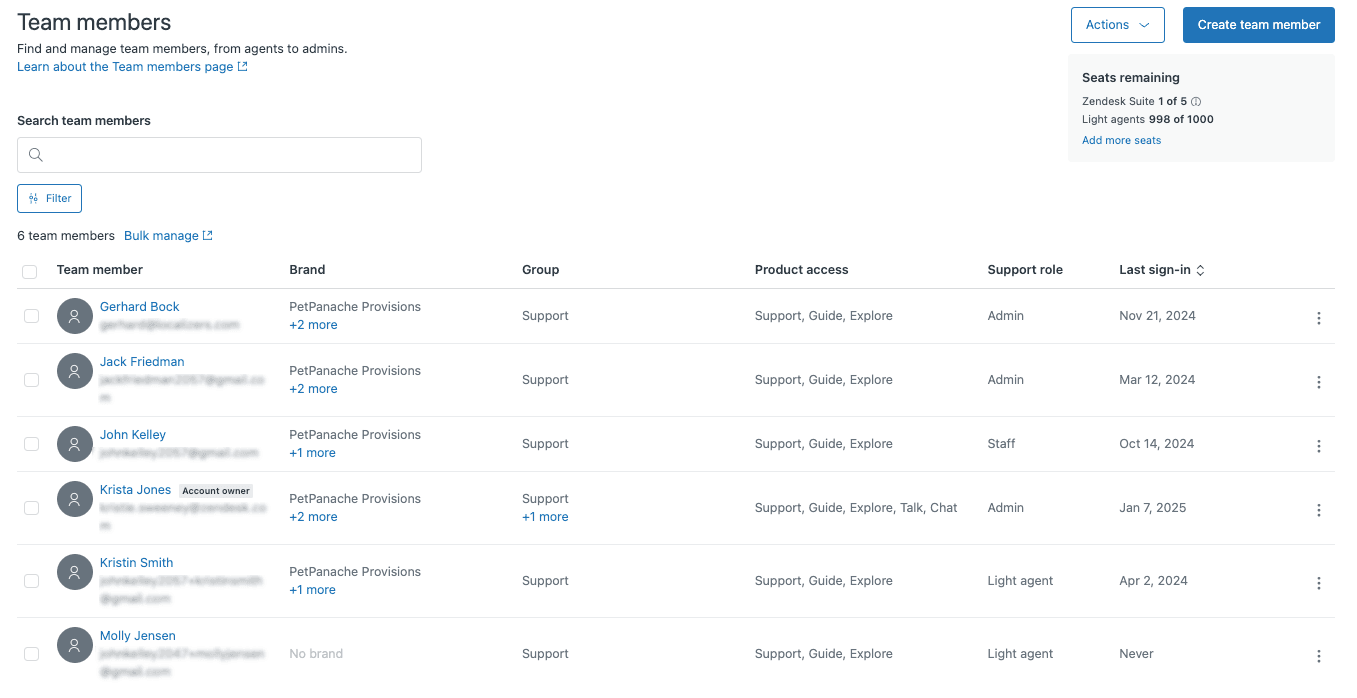
Paso 2: Asigna agentes a las marcas Navega a Centro de administración > Personas > Equipo > Miembros del equipo. Selecciona los agentes que quieres restringir y, a continuación, haz clic en "Gestionar la pertenencia a la marca". Elige a qué marcas puede acceder cada agente.
Paso 3: Configura los ajustes predeterminados Ve a Centro de administración > Cuenta > Gestión de marca > Marcas > Gestionar ajustes. Aquí controlas cómo se asignan los nuevos miembros del equipo a las marcas de forma predeterminada. Puedes configurarlos para que se asignen manualmente, se asignen a todas las marcas o se asignen en función de la pertenencia anterior para los usuarios actualizados.
Paso 4: Requiere la selección de la marca Para evitar que se creen tickets sin una marca (lo que los haría invisibles para los agentes restringidos), configura tus formularios de tickets para que requieran la selección de la marca antes de guardar.
Limitaciones importantes
Los espacios de departamento tienen algunas limitaciones importantes que debes conocer:
- No se puede utilizar con la mensajería heredada a través de los planes Chat o Talk heredados
- Los disparadores pueden seguir asignando tickets a agentes que no tienen acceso a la marca (el agente verá un error de acceso)
- Los agentes actualizados inicialmente no pertenecen a ninguna marca y necesitan una asignación manual
- Los tickets compartidos a través de un enlace directo son inaccesibles si el agente no es miembro de la marca de ese ticket
- Los administradores no pueden ser eliminados de las marcas; siempre tienen acceso a todos los tickets
¿En resumen? Los espacios de departamento son potentes para la segmentación multi-marca, pero requieren una configuración cuidadosa para evitar problemas de acceso.
Método 2: Compartición de tickets para la colaboración con partners externos
La compartición de tickets te permite colaborar en los tickets con otra cuenta de Zendesk por completo. Si tu partner, proveedor o cliente utiliza Zendesk y necesitas trabajar juntos en los problemas de soporte, esto crea una relación de compartición formal entre las dos cuentas.
Cuándo utilizar la compartición de tickets
Este método funciona mejor cuando:
- Tu partner externo también utiliza Zendesk
- Necesitas colaborar en tickets específicos juntos
- Ambas partes necesitan ver las actualizaciones y los comentarios
- Quieres mantener instancias separadas de Zendesk mientras compartes tickets seleccionados
Requisitos del plan
La compartición de tickets requiere un plan Professional o Enterprise. Si quieres automatizar la compartición con disparadores (muy recomendable para la escala), necesitarás Enterprise.
Fuente: Documentación de ayuda de Zendesk
Cómo configurar la compartición de tickets
Paso 1: Crea un acuerdo de compartición Ve a Centro de administración > Canales > Compartición de tickets. Haz clic para enviar una invitación de acuerdo de compartición al subdominio de Zendesk de tu partner (la parte anterior a ".zendesk.com" en su URL).
Paso 2: Espera la aceptación Tu partner recibe una notificación para aceptar o rechazar el acuerdo. Puedes comprobar el estado en cualquier momento en tu lista de acuerdos de compartición (pendiente, aceptado, rechazado o inactivo).
Paso 3: Configura los permisos Una vez aceptado, configura lo que se sincroniza entre las cuentas:
- Sincronización de comentarios (comentarios públicos y/o privados)
- Sincronización de estado (Abierto, Pendiente, Resuelto)
- Sincronización de campos (qué campos personalizados se transfieren)
- Sincronización de etiquetas
Sé reflexivo aquí. Compartir comentarios privados con partners externos podría exponer notas internas que no quieres que vean.
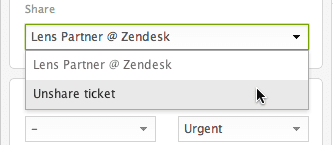
Paso 4: Comparte tickets Los agentes ahora pueden compartir tickets individuales abriendo un ticket y seleccionando "Compartir ticket con" en el panel de propiedades del ticket. Elige la cuenta del partner y envía la actualización.
Paso 5: Configura la automatización (solo Enterprise) Para la compartición de alto volumen, crea disparadores que compartan automáticamente los tickets en función de las condiciones. Por ejemplo, comparte automáticamente cualquier ticket etiquetado como "escalada_proveedor" con tu partner de fabricación.
El problema del ticket huérfano
Aquí hay un problema crítico: cuando dejas de compartir un ticket, no desaparece de la cuenta receptora. Se convierte en un ticket "huérfano" que existe independientemente en su sistema. Tendrán que gestionarlo por separado a partir de ese momento.
También recuerda que los acuerdos de compartición son unidireccionales de forma predeterminada. Si quieres compartir bidireccionalmente, tu partner necesita enviar un acuerdo separado desde su lado.
Método 3: Organizaciones compartidas para la visibilidad interna
Las organizaciones en Zendesk agrupan a los usuarios, normalmente representando a empresas o departamentos. Cuando habilitas la compartición dentro de una organización, los usuarios pueden ver los tickets de los demás. Esto es completamente diferente de la compartición de tickets; se trata de la visibilidad interna dentro de tu propia cuenta de Zendesk.
Cuándo utilizar las organizaciones compartidas
Este enfoque encaja cuando:
- Los usuarios de la misma empresa quieren ver los tickets de los demás
- Necesitas visibilidad interna sin dar a los usuarios acceso completo de agente
- Quieres la asignación automática de la organización en función de los dominios de correo electrónico
- Los equipos necesitan realizar un seguimiento del historial de soporte colectivo
Requisitos del plan
Las organizaciones funcionan en todos los planes de Zendesk. Sin embargo, la capacidad de los usuarios de pertenecer a varias organizaciones (hasta 300) requiere planes Professional o Enterprise.
Fuente: Documentación de ayuda de Zendesk
Cómo configurar las organizaciones compartidas
Paso 1: Crea una organización Navega a Centro de administración > Personas > Organizaciones. Haz clic en "Añadir organización" y dale un nombre claro.
Paso 2: Añade dominios de correo electrónico Añade dominios de correo electrónico a la organización para la asignación automática. Cualquier usuario que envíe un ticket con un correo electrónico que coincida con ese dominio se añade automáticamente a la organización.
Paso 3: Configura los ajustes de compartición Establece el nivel de acceso de la organización:
- Los usuarios solo pueden ver sus propios tickets
- Los usuarios pueden ver todos los tickets de la organización
Paso 4: Añade usuarios existentes Puedes añadir usuarios manualmente o a través de la importación masiva de CSV para los contactos existentes.
Paso 5: Configura los campos de la organización (opcional) Crea campos de organización personalizados para realizar un seguimiento de datos adicionales como el nivel de la cuenta, la fecha de renovación o el gestor de cuentas asignado.
Organizaciones vs. compartición de tickets
No confundas estas dos funciones. Las organizaciones mantienen todo dentro de tu única cuenta de Zendesk. La compartición de tickets cruza los límites de la cuenta a las instancias externas de Zendesk. Si tu "partner" es en realidad solo otro departamento de tu empresa, utiliza las organizaciones. Si son una empresa separada con su propio Zendesk, utiliza la compartición de tickets.
Método 4: Portal de clientes para el autoservicio del usuario final
El Centro de ayuda de Zendesk (a menudo llamado portal de clientes) es un portal de autoservicio de marca donde los usuarios finales envían tickets, realizan un seguimiento del estado y acceden a artículos de la base de conocimientos. Esto es lo que la mayoría de la gente imagina cuando piensa en un "portal de partners".
Cuándo utilizar un portal de clientes
Esta solución funciona cuando:
- Los clientes o partners externos necesitan enviar y realizar un seguimiento de los tickets
- Quieres proporcionar autoservicio a través de una base de conocimientos
- Los partners no necesitan ver el espacio de trabajo interno del agente ni los tickets de otros clientes
- Quieres opciones de marca y autenticación personalizables
Requisitos del plan
El Centro de ayuda está disponible en todos los planes de Zendesk: Team, Growth, Professional, Enterprise y Enterprise Plus.
Fuente: Documentación de ayuda de Zendesk
Cómo configurar el acceso al portal de clientes
Paso 1: Elige tu modelo de acceso Zendesk ofrece tres configuraciones de acceso:
- Abierto: Cualquiera puede ver tu centro de ayuda y enviar tickets
- Cerrado: Solo los usuarios que añadas a tu cuenta pueden iniciar sesión y enviar
- Restringido: Solo los dominios de correo electrónico aprobados pueden enviar (otros son rechazados)
Paso 2: Configura las opciones de registro Decide si los usuarios deben registrarse antes de enviar tickets. El registro requiere que los usuarios proporcionen su nombre y dirección de correo electrónico antes de que puedan crear tickets o iniciar sesión.
Paso 3: Configura la autenticación (opcional) Para mejorar la seguridad, configura el SSO a través de SAML, OAuth o JWT. También puedes habilitar el inicio de sesión social a través de Google, Microsoft y otros proveedores.
Paso 4: Personaliza la marca Aplica la marca de tu empresa al Centro de ayuda, incluyendo colores, logotipos y temas personalizados.
Paso 5: Organiza el contenido Estructura tu base de conocimientos con categorías y secciones. Habilita la búsqueda impulsada por IA para ayudar a los usuarios a encontrar respuestas rápidamente.
El punto óptimo del acceso restringido
Para los portales de partners específicamente, la opción de acceso "restringido" suele funcionar mejor. Te permite especificar qué dominios de correo electrónico pueden enviar tickets (como "@partnercompany.com") al tiempo que permite la visibilidad pública del contenido de tu centro de ayuda. Esto logra un equilibrio entre la apertura y el control.
Elegir el método de acceso a tickets del portal de partners de Zendesk adecuado
Con cuatro enfoques diferentes disponibles, ¿cómo eliges? Aquí tienes un marco de decisión:
Elige los espacios de departamento si: Eres una sola empresa que gestiona varias marcas y necesitas restringir la visibilidad del agente por marca.
Elige la compartición de tickets si: Estás colaborando con un partner externo que también utiliza Zendesk, y necesitas trabajar juntos en tickets específicos.
Elige las organizaciones compartidas si: Quieres que los usuarios dentro de la misma empresa vean los tickets de los demás para la visibilidad y la continuidad.
Elige el portal de clientes si: Necesitas un portal de cara al cliente para el envío de tickets y el autoservicio.
Para obtener más detalles sobre la compartición de tickets específicamente, consulta nuestra guía completa para compartir tickets de la organización de Zendesk.
Agilización del soporte de partners con IA
La gestión del acceso de los partners a los tickets es solo una pieza del rompecabezas del soporte. Una vez que hayas configurado tu acceso a los tickets del portal de partners de Zendesk, es posible que te enfrentes a nuevos desafíos: enrutar los tickets al equipo adecuado, mantener respuestas coherentes entre los partners o escalar el soporte a medida que crece el volumen de partners.
Aquí es donde un compañero de equipo de IA puede ayudar. En eesel AI, hemos creado un agente de soporte de IA que se integra directamente con Zendesk para encargarse del trabajo pesado.

Así es como funciona: conectas eesel AI a tu cuenta de Zendesk, y aprende de tus tickets pasados, artículos del centro de ayuda y macros. En cuestión de minutos, comprende el contexto de tu negocio y puede empezar a gestionar los tickets. Empiezas con eesel redactando respuestas para su revisión, luego subes de nivel a respuestas autónomas completas a medida que se demuestra.
Para el soporte de partners específicamente, eesel AI puede:
- Enrutar los tickets de los partners al equipo adecuado en función del análisis del contenido
- Redactar respuestas basadas en tu base de conocimientos específica para partners
- Mantener un tono y una política coherentes en todas las interacciones con los partners
- Escalar los problemas complejos a los humanos con un contexto completo
¿El resultado? Tu equipo dedica menos tiempo a las consultas repetitivas de los partners y más tiempo a las relaciones estratégicas. Las implementaciones maduras alcanzan hasta un 81% de resolución autónoma con un período de amortización típico de menos de dos meses.
Si estás configurando el acceso de los partners en Zendesk y quieres que la experiencia sea más fluida para todos los implicados, invita a eesel AI a tu equipo. Funciona junto con tu configuración existente de Zendesk, incluyendo los espacios de departamento, la compartición de tickets y los portales de clientes.


Preguntas frecuentes
Share this article

Article by
Stevia Putri
Stevia Putri is a marketing generalist at eesel AI, where she helps turn powerful AI tools into stories that resonate. She’s driven by curiosity, clarity, and the human side of technology.


