Cómo configurar diferentes formularios de tickets para múltiples marcas en Zendesk

Stevia Putri
Última edición March 2, 2026
Gestionar el soporte al cliente para múltiples marcas es un desafío común para las empresas en crecimiento. Ya sea que haya adquirido una empresa, lanzado una nueva línea de productos u opere varias unidades de negocio distintas, necesita una forma de mantener separada la experiencia de soporte de cada marca, manteniendo al mismo tiempo la eficiencia operativa. Aquí es donde entra en juego la función Multimarca de Zendesk.
En esta guía, le guiaremos a través de la configuración de diferentes formularios de tickets para múltiples marcas en Zendesk. Aprenderá a configurar formularios de marca, asignarlos a marcas específicas y personalizar su Centro de Ayuda para que los clientes solo vean los formularios que les son relevantes. También cubriremos cómo una capa de IA (inteligencia artificial) puede ayudarle a escalar esta configuración a medida que crecen sus operaciones.
Entendiendo Zendesk multimarca y los formularios de tickets
¿Qué es Zendesk Multimarca?
Zendesk Multimarca es una función que le permite crear canales de soporte separados y orientados al cliente para cada una de sus líneas de negocio, manteniendo a su equipo interno en un solo lugar. Piense en ello como tener múltiples escaparates que se conectan a la misma oficina administrativa.

Con Multimarca, puede:
- Crear centros de ayuda únicos con su propia marca, logotipos y colores
- Configurar direcciones de correo electrónico y widgets web dedicados para cada marca
- Aplicar reglas de negocio y formularios de tickets específicos de la marca
- Mantener a todos sus agentes trabajando desde un único panel unificado
La función está disponible en los planes Zendesk Suite Professional y Enterprise. Suite Professional admite hasta 5 marcas, mientras que Suite Enterprise gestiona hasta 300. Si está en Support Enterprise (la estructura de plan más antigua), obtiene hasta 5 marcas.
¿Por qué usar diferentes formularios de tickets por marca?
Las diferentes marcas a menudo sirven para diferentes propósitos, lo que significa que necesitan recopilar diferente información de los clientes. Un formulario de soporte técnico para un producto SaaS necesita diferentes campos que un formulario de solicitud de reembolso para una tienda de comercio electrónico.
He aquí por qué los formularios de tickets específicos de la marca son importantes:
- Diferentes productos necesitan diferentes datos: Un formulario de garantía de hardware necesita números de serie; un formulario de consulta de facturación necesita detalles de la cuenta
- Eficiencia del flujo de trabajo: Dirija los tickets al equipo correcto automáticamente en función del formulario seleccionado
- Consistencia de la marca: Mantenga identidades distintas en las comunicaciones con los clientes
- Experiencia del cliente: Muestre solo las opciones relevantes para que los clientes no se sientan abrumados
Zendesk le permite crear hasta 300 formularios de tickets por cuenta, y puede restringir cada formulario a marcas específicas. Esto significa que los clientes de la Marca A solo ven los formularios diseñados para la Marca A, aunque todo se ejecute a través de la misma instancia de Zendesk. Obtenga más información sobre cómo crear múltiples formularios de tickets en la documentación de Zendesk.
Configurando múltiples marcas en Zendesk
Antes de que pueda asignar diferentes formularios a diferentes marcas, necesita configurar las marcas en sí. Esto es lo que necesita y cómo hacerlo.
Lo que necesitará
- Plan: Suite Professional o superior (o Support Enterprise)
- Permisos: Acceso de administrador
- Información: Nombre de la marca, subdominio y correo electrónico de soporte para cada marca
Paso 1: Crear una nueva marca
Comience navegando a Centro de administración > Cuenta > Gestión de marca > Marcas.
Haga clic en Agregar marca y complete los detalles:
- Nombre de la marca: El nombre interno que verán sus agentes
- Subdominio: La URL donde los clientes acceden al centro de ayuda de esta marca (por ejemplo, nombremarca.zendesk.com)
- Correo electrónico de soporte: La dirección de correo electrónico que los clientes utilizan para contactar a esta marca
- Colores y logotipo de la marca: Cargue los activos para que coincidan con la identidad de su marca
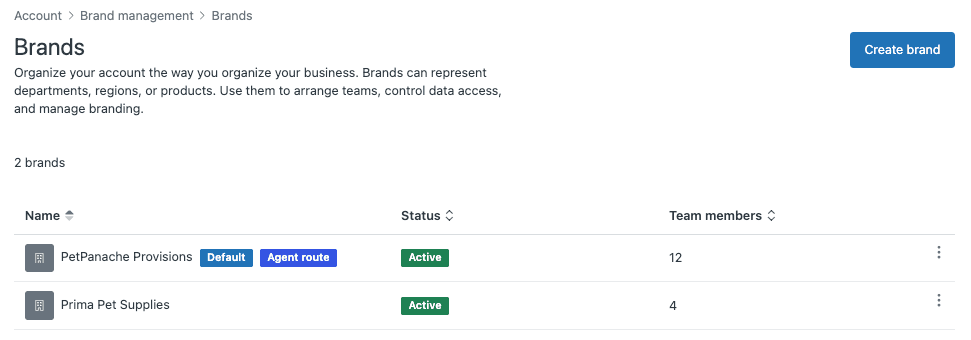
También puede habilitar el mapeo de host si desea utilizar un dominio personalizado (como support.sumarca.com) en lugar del subdominio predeterminado de zendesk.com. Esto requiere la configuración del certificado SSL, que Zendesk puede generar automáticamente para usted.
Paso 2: Configurar los canales de la marca
Una vez que se crea su marca, configure los canales que utilizarán los clientes:
- Correo electrónico: Cada marca obtiene su propia dirección de correo electrónico de soporte
- Centro de ayuda: Personalice el tema, los colores y el contenido para el centro de ayuda de cada marca
- Widget web: Cree widgets separados para cada marca con una marca distinta
- Canales sociales: Conecte cuentas de redes sociales específicas de la marca
Cada marca opera independientemente desde la perspectiva del cliente, pero sus agentes ven todo en un solo lugar. Los agentes pueden ser asignados a marcas específicas a través de la membresía de marca, o puede permitirles acceder a todas las marcas.
Creando y asignando formularios de tickets de marca
Ahora que sus marcas están configuradas, vamos a crear formularios de tickets y asignarlos a las marcas correctas.
Paso 3: Crear formularios de tickets para marcas específicas
Navegue a Centro de administración > Objetos y reglas > Tickets > Formularios.
Haga clic en Agregar formulario para crear un nuevo formulario de ticket. Esto es lo que debe configurar:
- Nombre del formulario: Dele un nombre claro que los agentes reconocerán (por ejemplo, "Marca A - Soporte técnico")
- Visibilidad para el usuario final: Marque "Editable para usuarios finales" si los clientes deben ver este formulario
- Título para el usuario final: El nombre que ven los clientes (puede ser diferente del nombre interno)
- Asociación de marca: Desmarque "Aplicar a todas las marcas" y elija las marcas específicas que deberían usar este formulario

Arrastre y suelte los campos de ticket que necesite desde la barra lateral derecha. Recuerde que las propiedades de los campos (como si un campo es obligatorio) se establecen a nivel de campo, no a nivel de formulario. Si hace que un campo sea obligatorio, será obligatorio en todos los formularios donde aparezca.
Consejo profesional: Utilice campos de ticket condicionales para mostrar u ocultar campos en función de lo que seleccione el cliente. Esto mantiene los formularios limpios y, al mismo tiempo, recopila toda la información que necesita.
Paso 4: Asignar formularios existentes a marcas
Si ya tiene formularios de tickets configurados, puede editarlos para agregar restricciones de marca:
- Vaya a Centro de administración > Objetos y reglas > Tickets > Formularios
- Haga clic en el nombre del formulario que desea actualizar
- Desmarque "Aplicar a todas las marcas"
- Seleccione las marcas que deberían tener acceso a este formulario
- Haga clic en Guardar
Importante: Zendesk recomienda mantener su formulario de ticket predeterminado asignado a todas las marcas. Si una marca no puede acceder al formulario predeterminado, Zendesk utilizará el primer formulario disponible alfabéticamente, lo que podría no ser lo que desea.
Entendiendo las reglas de visibilidad del formulario
Así es como Zendesk decide qué formularios mostrar:
- Si un cliente está en el centro de ayuda de la Marca A, verá los formularios asignados a la Marca A
- Si un formulario no está asignado a ninguna marca específica, todas las marcas pueden verlo
- Los agentes siempre ven todos los formularios, independientemente de las restricciones de marca
- El formulario predeterminado siempre debe ser accesible para evitar confusiones
Cuando un agente cambia la marca en un ticket, el formulario no cambia automáticamente (incluso si la nueva marca no puede acceder a ese formulario). Esto evita la pérdida de datos en los campos de ticket.
Personalizando el Centro de Ayuda para mostrar los formularios correctos
A veces, las restricciones de marca nativas no son suficientes. Es posible que desee un formulario disponible para el Widget web pero no en el Centro de ayuda, o puede que necesite mostrar diferentes formularios a diferentes segmentos de clientes en la misma marca. Aquí es donde entra en juego la personalización del Centro de ayuda.
El desafío: formularios que aparecen en marcas incorrectas
De forma predeterminada, si un formulario está asignado a una marca, aparece en todas partes donde aparece esa marca. Pero, ¿qué pasa si quiere:
- ¿Un formulario solo para clientes VIP?
- ¿Diferentes formularios para diferentes productos dentro de la misma marca?
- ¿Un formulario disponible a través de un enlace directo pero no en el menú desplegable?
La solución implica JavaScript personalizado en el tema de su Centro de ayuda.
Paso 5: Encontrar los ID de sus formularios
Antes de que pueda ocultar o mostrar formularios específicos, necesita sus ID:
- Vaya a Centro de administración > Objetos y reglas > Tickets > Formularios
- Haga clic en el nombre del formulario que desea seleccionar
- Mire la URL en la barra de direcciones de su navegador
- El ID del formulario es el número al final (por ejemplo,
/forms/360000123456)
Anote los ID de todos los formularios que desee ocultar o seleccionar. Los necesitará para el código.
Paso 6: Agregar código personalizado al Centro de ayuda
Para personalizar qué formularios aparecen, editará el tema de su Centro de ayuda:
- Vaya a Administrador de la guía > Personalizar diseño
- Haga clic en Editar código en su tema activo
- Abra la plantilla script.js
- Agregue su JavaScript personalizado dentro del bloque
$(document).ready(function(){
Aquí hay un ejemplo que oculta formularios específicos del menú desplegable:
// Hide forms with IDs 12775 and 31495 from the dropdown
$('#request_issue_type_select option[value="12775"]').remove();
$('#request_issue_type_select option[value="31495"]').remove();

// Also remove from the nesty-input after it's created
$('.nesty-panel').on('DOMNodeInserted', function(e){
    $(this).children('ul').children().remove('#12775');
    $(this).children('ul').children().remove('#31495');
});
Si tiene muchos formularios para ocultar, utilice un enfoque de matriz:
$.each([12775, 31495, 45231], function(index, formValue) {
  $('#request_issue_type_select option[value="' + formValue + '"]').remove();

  $('.nesty-panel').on('DOMNodeInserted', function(e){
    $(this).children('ul').children().remove('#' + formValue);
  });
});
Enlace directo a formularios específicos
En lugar de ocultar formularios, puede enlazar a los clientes directamente a un formulario específico utilizando el lenguaje de plantillas Curlybars de Zendesk:
<a href="{{page_path 'new_request' ticket_form_id='17369'}}">Enviar una solicitud de soporte técnico</a>
Esto crea un enlace que va directamente al formulario con ID 17369, omitiendo por completo el menú desplegable de selección de formulario. Puede colocar este enlace en cualquier lugar de las plantillas de su Centro de ayuda.
Gestionando el soporte multimarca a escala
Una vez que tenga múltiples marcas y formularios configurados, mantener todo organizado se vuelve fundamental.
Mejores prácticas para formularios de tickets multimarca
- Utilice nombres coherentes: Incluya el nombre de la marca en el nombre del formulario (por ejemplo, "Marca A - Consulta de facturación")
- Documente su configuración: Mantenga una hoja de cálculo que mapee los formularios a las marcas, con los ID de los formularios como referencia
- Audite regularmente: Revise las asignaciones de formulario-marca trimestralmente para detectar errores de configuración
- Capacite a su equipo: Asegúrese de que los agentes comprendan qué formularios pertenecen a qué marcas
- Pruebe la experiencia del usuario final: Envíe tickets de prueba a través del Centro de ayuda de cada marca para verificar que aparezcan los formularios correctos
Errores comunes que debe evitar
- Eliminar el acceso al formulario predeterminado: Siempre mantenga el formulario predeterminado disponible para todas las marcas
- Sobrecargar los formularios: Demasiados formularios confunden a los clientes; consolide donde sea posible
- Requisitos de campo inconsistentes: Si el mismo campo aparece en varios formularios, debe tener la misma configuración
- Olvidar el móvil: Pruebe la visualización del formulario en dispositivos móviles, no solo en el escritorio
Mejorando el soporte multimarca con IA
Gestionar múltiples marcas con diferentes formularios, centros de ayuda y flujos de trabajo crea una sobrecarga administrativa. A medida que escala, es posible que se encuentre dedicando más tiempo a la configuración y menos a mejorar realmente el soporte al cliente. Aquí es donde la IA puede ayudar.
En eesel AI, hemos creado una capa de IA que funciona junto con Zendesk para simplificar las operaciones multimarca. Nuestro Agente de IA aprende de sus centros de ayuda, tickets anteriores y documentación interna para gestionar las consultas de los clientes de forma autónoma, respetando al mismo tiempo los límites de la marca. Puede crear múltiples agentes de IA con diferentes personalidades para que coincidan con la voz de cada marca, todo gestionado desde un solo panel.
El desafío de la escalabilidad
Con una configuración multimarca, se enfrenta a:
- Gestión del conocimiento: Mantener el contenido del centro de ayuda coherente pero apropiado para la marca en múltiples centros
- Capacitación de agentes: Asegurarse de que los agentes sepan qué formularios y flujos de trabajo se aplican a qué marcas
- Control de calidad: Mantener una calidad de servicio coherente en las diferentes experiencias de marca
- Complejidad de los informes: Agregar datos entre marcas y, al mismo tiempo, poder profundizar por marca
Cómo eesel AI ayuda con el soporte multimarca
En eesel AI, hemos creado una capa de IA que funciona junto con Zendesk para simplificar las operaciones multimarca. Así es como complementa su configuración de Zendesk:
Referencia central de conocimiento: Conecte nuestra IA a todos sus centros de ayuda, wikis internos y tickets anteriores. Aprende del contenido de cada marca para proporcionar respuestas coherentes, respetando al mismo tiempo los límites de la marca.
Agentes de IA específicos de la marca: Puede crear múltiples agentes de IA, cada uno con su propia personalidad y tono para que coincidan con sus marcas. Uno puede ser informal y amigable para su marca de consumo; otro puede ser formal y técnico para su marca B2B. Todo gestionado desde un solo panel.
Triaje inteligente entre marcas: Nuestra IA puede leer los tickets entrantes, comprender a qué marca pertenecen y aplicar las reglas de enrutamiento adecuadas automáticamente. Esto reduce el trabajo manual de clasificar los tickets por marca.
Si está buscando escalar su soporte multimarca sin escalar su carga administrativa, nuestra integración de Zendesk podría valer la pena explorarla. También hemos escrito sobre cómo gestionar múltiples marcas en Zendesk con estrategias más detalladas.
Comience a escalar su soporte multimarca
Configurar diferentes formularios de tickets para múltiples marcas en Zendesk requiere una configuración inicial, pero la recompensa vale la pena. Sus clientes obtienen una experiencia personalizada que coincide con sus expectativas para cada marca, mientras que su equipo opera desde un único espacio de trabajo eficiente.
Aquí hay un breve resumen de lo que cubrimos:
- Configure sus marcas en el Centro de administración con los subdominios y canales adecuados
- Cree formularios de tickets con campos específicos de la marca y asígnelos a las marcas correctas
- Personalice el Centro de ayuda con JavaScript si necesita más control sobre la visibilidad del formulario
- Documente y audite su configuración para mantenerla organizada a medida que escala
- Considere la mejora de la IA cuando la gestión manual se vuelva demasiado lenta
Si está listo para llevar su soporte multimarca al siguiente nivel, puede probar eesel AI gratis o reservar una demostración para ver cómo la IA puede optimizar sus operaciones. Nuestros precios son sencillos y nos integramos directamente con la configuración de Zendesk que ya ha creado.


Preguntas Frecuentes
Share this article

Article by
Stevia Putri
Stevia Putri is a marketing generalist at eesel AI, where she helps turn powerful AI tools into stories that resonate. She’s driven by curiosity, clarity, and the human side of technology.


