Cómo configurar el traspaso de mensajería de Zendesk: Guía completa para 2026

Stevia Putri
Última edición March 5, 2026
El traspaso (handoff) de mensajería de Zendesk es el puente entre la automatización de la IA y la experiencia humana. Cuando tu agente de IA se topa con una pared, ya sea una disputa de facturación compleja, un cliente emocional o una solicitud que necesita juicio humano, el proceso de traspaso determina si esa transición se siente fluida o frustrante.
Pero aquí está el truco: la mayoría de los equipos configuran el traspaso una vez y nunca más lo tocan. Se pierden los matices que separan una experiencia de bot torpe de una que realmente genera confianza en el cliente. Esta guía te explica cómo configurar correctamente el traspaso de mensajería de Zendesk, ya sea que estés en el nivel Essential o tengas acceso a las funciones Advanced.
Si encuentras que el generador de diálogos de Zendesk es abrumador, herramientas como eesel AI ofrecen reglas de escalamiento en lenguaje sencillo que omiten la complejidad del flujo de trabajo visual. Pero concentrémonos primero en hacer que tu traspaso de Zendesk funcione.

Lo que necesitarás
Antes de sumergirte en la configuración, asegúrate de tener:
- Una cuenta de Zendesk con la mensajería habilitada (Suite Team o superior)
- Permisos de acceso al Centro de administración (Admin Center)
- Claridad sobre qué nivel de agente de IA estás utilizando (Essential vs Advanced)
- Opcional: Configuración de Sunshine Conversations si estás integrando bots de terceros
Si no estás seguro de tu nivel, consulta Admin Center > AI > AI agents. La interfaz mostrará si tienes capacidades Essential o Advanced.
Paso 1: Comprende tu nivel de agente de IA
Zendesk divide la funcionalidad del agente de IA en dos niveles distintos, y la diferencia importa para la configuración del traspaso.
AI agents - Essential viene incluido con todos los planes Zendesk Suite y Support. Ofrece configuraciones de escalamiento básicas y una configuración más sencilla a través de menús desplegables e interruptores de palanca. Puedes crear agentes de IA a través de los canales de mensajería, correo electrónico, API y formulario web. El nivel Essential está diseñado para una adopción rápida de autoservicio con respuestas generativas impulsadas por tu base de conocimientos.
AI agents - Advanced está disponible como un complemento para cualquier plan Suite o Support. Incluye todo lo que hay en Essential más el generador de diálogos (una herramienta de flujo de trabajo visual), el enrutamiento condicional, el acceso a la API y el análisis avanzado. El nivel Advanced está dirigido a equipos con altos volúmenes de soporte o requisitos de automatización complejos.
También existe la funcionalidad heredada del agente de IA para los clientes que habían redactado o publicado agentes de IA antes del 2 de febrero de 2025. Estas cuentas conservan el acceso al antiguo generador de bots, los flujos de respuesta personalizados, las intenciones y las recomendaciones de artículos, aunque Zendesk ya no agrega nuevas funciones a estas herramientas heredadas.
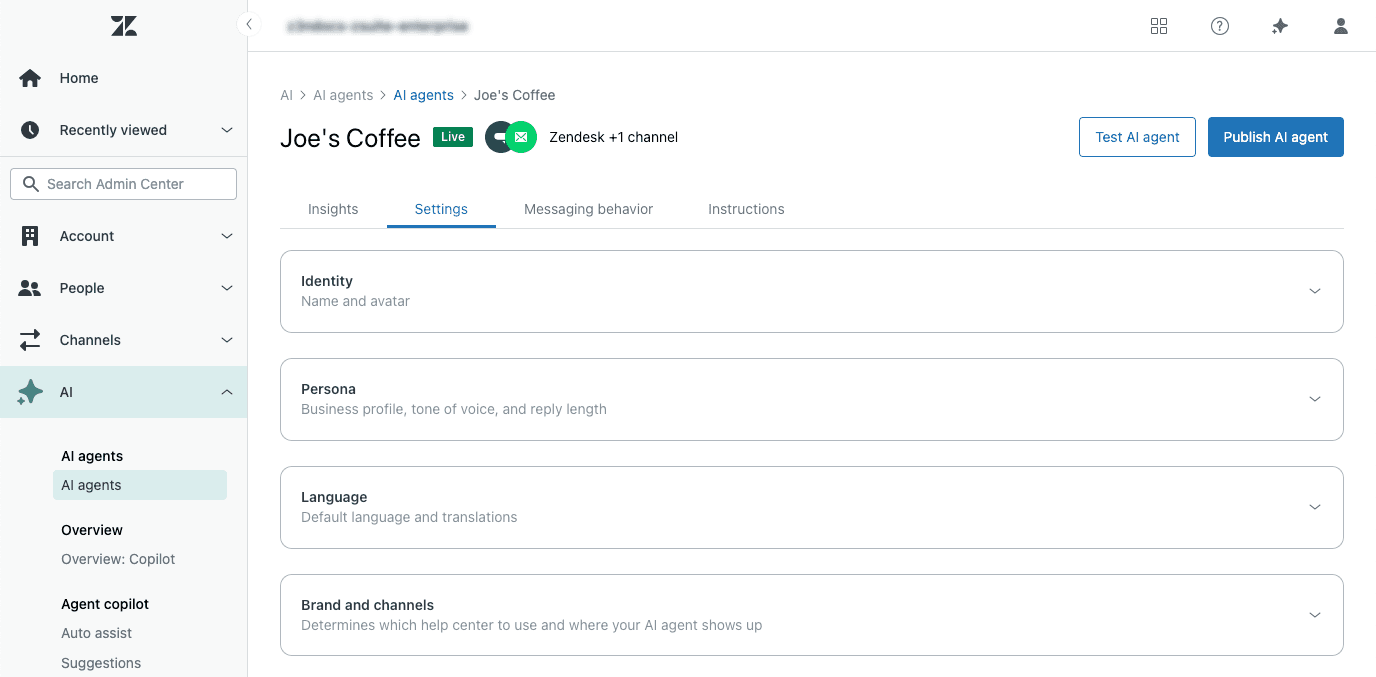
Para verificar tu nivel, navega a Admin Center > AI > AI agents y mira en la parte superior de la página. Si ves opciones para "Dialogue builder" o "Conversation flows", estás en Advanced. Si solo ves las pestañas "Messaging behavior" y "Escalation", estás en Essential.
Paso 2: Configurar el traspaso en AI agents - Essential
El nivel Essential mantiene la configuración del traspaso sencilla. Aquí te mostramos cómo configurarlo:
- Navega a Admin Center > AI > AI agents
- Selecciona tu agente de IA y abre la pestaña Messaging behavior
- Configura las opciones de "Talk to a human" en cada tipo de respuesta. Puedes elegir cuándo aparece la opción de escalamiento: siempre visible, después de intentos fallidos u oculta por completo
- Abre la pestaña Escalation para personalizar el mensaje de traspaso. Esto es lo que ven los clientes cuando solicitan un humano
- Establece diferentes mensajes para el horario comercial y fuera del horario comercial si es necesario. Los mensajes fuera del horario comercial deben establecer expectativas claras sobre los tiempos de respuesta
- Haz clic en Publish y prueba en un entorno de pruebas antes de ponerlo en marcha
Las limitaciones aquí son reales: no puedes establecer un enrutamiento condicional basado en el tipo de problema, obtienes un solo mensaje de escalamiento para todos los escenarios y no puedes crear flujos de trabajo complejos. Pero para muchos equipos, esta simplicidad es una característica, no un error. Consigues que el traspaso funcione en minutos en lugar de días.
Un error común: establecer la opción de escalamiento en "always visible" sin considerar la experiencia del cliente. Si cada respuesta incluye "Talk to a human", los clientes aprenden a evitar la IA de inmediato. Considera usar "after failed attempts" para darle a la IA una oportunidad justa primero.
Paso 3: Configurar el traspaso en AI agents - Advanced
El nivel Advanced desbloquea el generador de diálogos, que te brinda herramientas de flujo de trabajo visual para una lógica de traspaso más sofisticada. Aquí está el proceso de configuración:
- Ve a Admin Center > AI > AI agents > Content > Use cases
- Abre el diálogo que deseas modificar o crea una nueva respuesta
- Agrega un Escalation block donde debe ocurrir el traspaso. Este bloque debe ser el último en su rama
- Configura el mensaje de escalamiento y el canal (mensajería o correo electrónico). Puedes enrutar a diferentes canales según el escenario
- Opcionalmente, agrega un Availability block antes del escalamiento para verificar el estado del agente y el horario comercial
- Usa Actions para agregar etiquetas o completar los campos de los tickets para obtener contexto. Esto asegura que el agente humano vea la información relevante de inmediato
- Usa bloques Conditional para diferentes rutas de escalamiento basadas en el tipo de problema, el nivel del cliente u otros parámetros
- Haz clic en Validate dialogue para verificar si hay errores antes de publicar
- Publish cuando esté listo
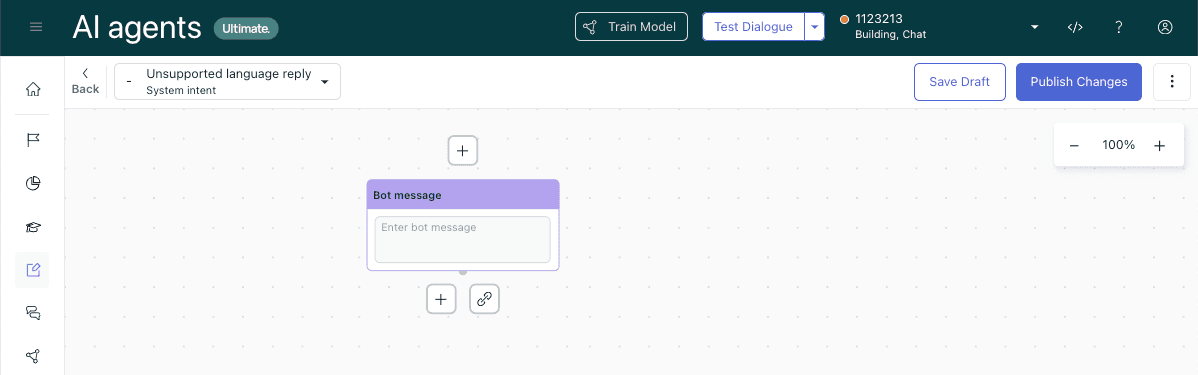
Los bloques clave para comprender:
- Escalation block: Define la ruta de traspaso y debe ser el último bloque en una rama. No puedes agregar más bloques después de un escalamiento
- Availability block: Verifica el horario comercial y el estado del agente antes de permitir el escalamiento. Útil para enrutar las solicitudes fuera del horario comercial de manera diferente
- Conditional block: Enruta las conversaciones por diferentes rutas según parámetros como el nivel del cliente, el tipo de problema o los campos personalizados
- Link to block: Se conecta a flujos de escalamiento reutilizables, por lo que no reconstruyes la misma lógica de traspaso repetidamente
El generador de diálogos tiene una curva de aprendizaje. Si te encuentras luchando con la interfaz visual o deseando poder escribir reglas en lenguaje sencillo, esa es una señal de que podrías beneficiarte de un enfoque diferente. Nuestra integración de Zendesk AI te permite definir la lógica de escalamiento con oraciones como "Si la solicitud de reembolso es de más de 30 días, escalar a facturación" en lugar de arrastrar bloques.
Paso 4: Soluciona el problema del tiempo de devolución (handback)
Este es el problema que confunde a la mayoría de las implementaciones de mensajería de Zendesk. Esto es lo que sucede:
Cuando un ticket se marca como "Solved", la automatización predeterminada de Zendesk espera 4 días antes de cambiarlo a "Closed". Durante este período, si el cliente regresa al widget de mensajería, no puede iniciar una nueva conversación. Están atrapados en el hilo del ticket anterior, a menudo confundidos acerca de por qué el bot no responde a su nueva pregunta.
La experiencia del cliente es discordante. Piensan que están comenzando de nuevo, pero Zendesk lo ve como un seguimiento del ticket resuelto. Es posible que el agente de IA no participe correctamente, o que el cliente se frustre esperando una respuesta que nunca llega.
Tienes dos opciones para solucionar esto:
Opción 1: Editar la automatización predeterminada Navega a Admin Center > Objects and rules > Business rules > Automations. Busca "Close ticket 4 days after status is set to solved" y cambia el tiempo. Podrías reducirlo a 1 día o incluso a unas pocas horas si tu proceso de CSAT lo permite.
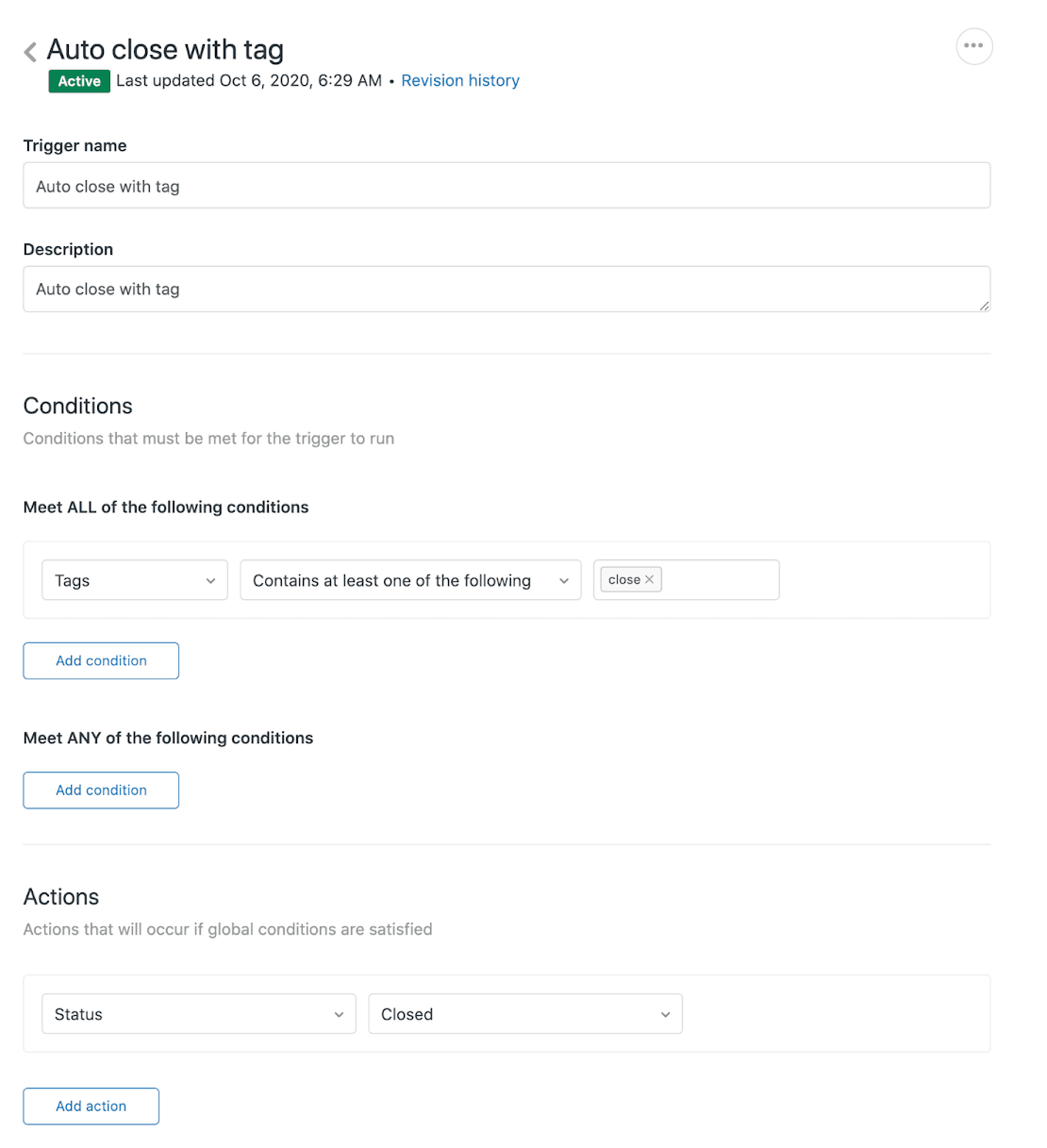
Opción 2: Crear un disparador de cierre inmediato Crea un disparador que cierre los tickets inmediatamente cuando cumplan con criterios específicos (como tener una determinada etiqueta). Esto te brinda un control granular sobre qué tickets se cierran rápido y cuáles mantienen el búfer de 4 días para las encuestas de CSAT.
Consideración de CSAT: si estás utilizando las encuestas de satisfacción de Zendesk, generalmente se envían cuando un ticket pasa a Resuelto. Si cierras los tickets demasiado rápido, es posible que los clientes no tengan tiempo para calificar su experiencia. Prueba tu tiempo para encontrar el equilibrio adecuado.
Paso 5: Configurar el enrutamiento después del traspaso
Llevar la conversación a un humano es solo la mitad de la batalla. También debes asegurarte de que llegue al humano correcto. Zendesk ofrece varios métodos de enrutamiento:
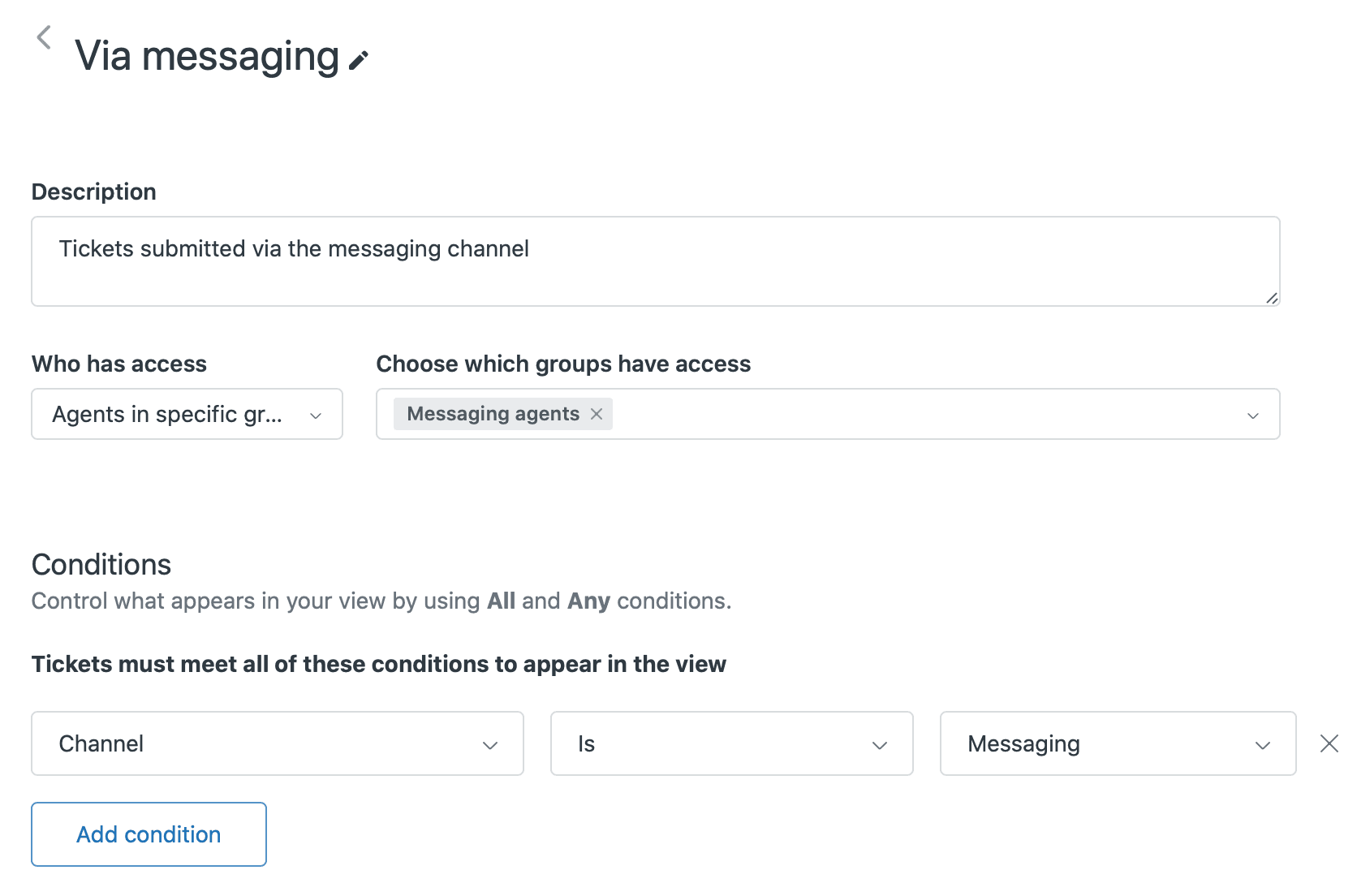
Los Ticket triggers son el enfoque más común. Después de que el traspaso crea un ticket, los disparadores pueden asignarlo en función de las etiquetas, los campos personalizados o la fuente del canal. Por ejemplo, podrías etiquetar todos los escalamientos de facturación con "billing_handoff" y hacer que un disparador los enrute a tu equipo de finanzas.
Las Chat routing rules determinan qué agentes ven las notificaciones de mensajería. Puedes enrutar por grupo, habilidad o disponibilidad del agente. Esto funciona en tiempo real para escenarios de chat en vivo.
El Omnichannel routing (disponible en los planes Professional y Enterprise) enruta a través de correo electrónico, llamadas y mensajería en función de la capacidad y las habilidades del agente. Esta es la opción más sofisticada, pero requiere más configuración.
Los Transfer groups in dialogue builder (solo nivel Advanced) te permiten enviar escalamientos directamente a grupos de soporte específicos como parte del flujo de conversación.
Mejores prácticas: prueba tu enrutamiento con conversaciones de muestra antes de ponerlo en marcha. Crea tickets de prueba a través de cada ruta de escalamiento y verifica que lleguen a las colas correctas con el contexto correcto.
Para obtener más información sobre las mejores prácticas de enrutamiento, consulta nuestra guía sobre Traspaso de conversaciones de Zendesk a agentes.
Errores comunes que debes evitar
Después de revisar cientos de implementaciones de mensajería de Zendesk, vemos los mismos errores repetidamente:
- Mensajes de traspaso vagos: "Conectándote con un agente" no le dice nada al cliente. Mejor: "Conectándote con Sarah de nuestro equipo de facturación. Tiempo de espera promedio: 3 minutos".
- Disculparse en exceso por el bot: "Lo sentimos, nuestro bot no pudo ayudar" socava la confianza en tu IA. En cambio: "Un agente humano se encargará de esta solicitud compleja ahora".
- Prometer tiempos de espera específicos que no puedes garantizar: si tu equipo tiene tiempos de respuesta variables, ofrece rangos o evita las promesas de tiempo por completo
- No preservar el contexto: Nada frustra más a los clientes que repetir información. Usa los campos de los tickets y las notas internas para pasar el contexto a los agentes
- No probar el flujo completo: Siempre prueba el traspaso desde la perspectiva del cliente, no solo desde el lado del agente
El objetivo es una transición que se sienta intencional, no como un fracaso de la IA. Los clientes deben sentir que el sistema entendió sus necesidades y tomó una decisión inteligente para involucrar a un humano.
Simplifica el traspaso con eesel AI
Si has llegado hasta aquí, probablemente hayas notado que la configuración de traspaso de Zendesk requiere un tiempo de configuración significativo, especialmente para el nivel Advanced. El generador de diálogos es potente pero complejo. El nivel Essential es más simple pero limitado.
Construimos eesel AI como una alternativa para los equipos que desean un traspaso sofisticado sin la complejidad del flujo de trabajo visual. En lugar de arrastrar bloques en un generador de diálogos, escribes reglas de escalamiento en lenguaje sencillo:
- "Si la solicitud de reembolso es de más de 30 días, escalar a facturación"
- "Siempre escalar los clientes VIP a la cola de prioridad"
- "Para problemas técnicos, enrutar al equipo de soporte de ingeniería"
Antes de ponerlo en marcha, puedes ejecutar simulaciones en tus tickets anteriores para ver exactamente cómo eesel los habría manejado. Esto te permite refinar tus reglas en función de datos reales en lugar de adivinar.
eesel también aprende de tus tickets, macros y artículos del centro de ayuda existentes en múltiples fuentes. No empiezas desde cero; empiezas desde tu historial de soporte real.
Para los equipos que ya han invertido en Zendesk, nuestra integración de Zendesk AI funciona junto con tu configuración existente. Puedes probar eesel para colas o tipos de tickets específicos sin interrumpir tu flujo de trabajo actual.

Comienza a configurar el traspaso de mensajería de Zendesk hoy mismo
Ahora tienes una hoja de ruta completa para configurar el traspaso de mensajería de Zendesk:
- Identifica tu nivel de agente de IA (Essential o Advanced)
- Configura el escalamiento en la interfaz Essential simple o en el generador de diálogos Advanced
- Soluciona el problema del tiempo de devolución ajustando el valor predeterminado de 4 días
- Configura el enrutamiento para que los escalamientos lleguen al equipo correcto
- Prueba todo desde la perspectiva del cliente antes del lanzamiento
La diferencia entre una experiencia de bot frustrante y una útil a menudo se reduce a estos detalles de traspaso. A los clientes no les importa interactuar con la IA cuando funciona. Les importa cuando les hace perder el tiempo o los arroja a un agujero negro.
Audita tu configuración actual. ¿Son claros tus mensajes de escalamiento? ¿Fluye el contexto a los agentes? ¿El tiempo de devolución está causando confusión? Las pequeñas correcciones aquí pueden mejorar drásticamente la satisfacción del cliente.
Si la complejidad de Zendesk te está frenando, prueba eesel AI o reserva una demostración para ver cómo funcionan en la práctica las reglas de escalamiento en lenguaje sencillo. A veces, la mejor herramienta es la que tu equipo realmente usará.


Preguntas frecuentes
Share this article

Article by
Stevia Putri
Stevia Putri is a marketing generalist at eesel AI, where she helps turn powerful AI tools into stories that resonate. She’s driven by curiosity, clarity, and the human side of technology.

