Cómo configurar el SLA de primera respuesta de Zendesk por canal en 2026

Stevia Putri
Última edición March 3, 2026
Los diferentes canales de soporte tienen diferentes expectativas. Un cliente que le envía un correo electrónico espera una respuesta en cuestión de horas. Alguien en un chat en vivo espera una respuesta en minutos. Establecer el mismo objetivo de SLA en todos los canales no refleja estas realidades y puede preparar a su equipo para el fracaso.
Esta guía le explica cómo configurar SLA de primera respuesta específicos del canal en Zendesk. Aprenderá a establecer objetivos realistas para los canales de correo electrónico, chat, mensajería y voz que se alineen con las expectativas del cliente, manteniendo al mismo tiempo la carga de trabajo de su equipo manejable.
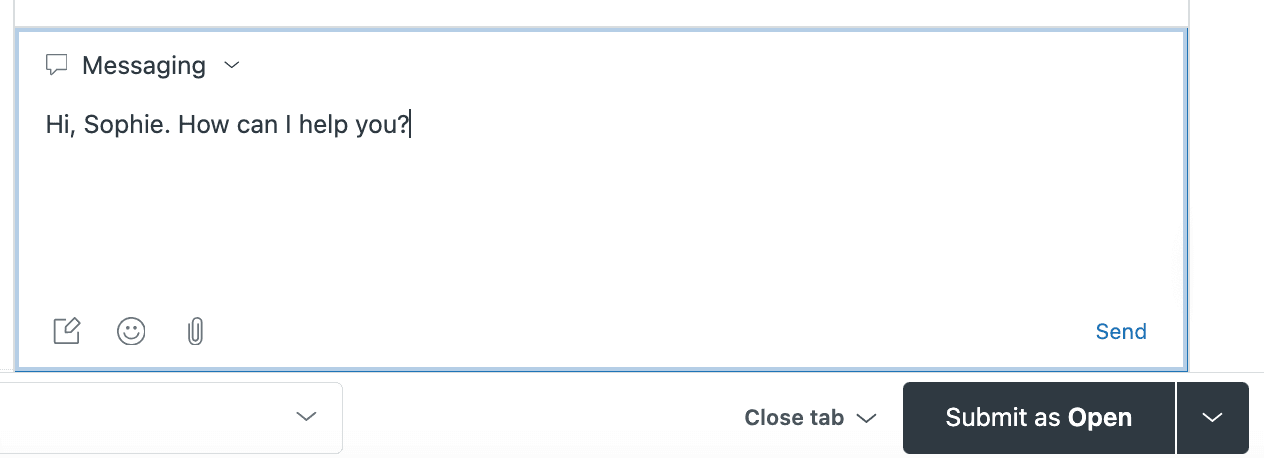
Lo que necesitará
Antes de comenzar a configurar los SLA, asegúrese de tener:
- Zendesk Suite Growth o superior (o Support Professional+) - Las políticas de SLA no están disponibles en los planes de nivel inferior
- Acceso de administrador a su instancia de Zendesk
- Horario de atención configurado - Los SLA pueden ejecutarse en tiempo de calendario o en horario de atención, y deberá decidir cuál tiene más sentido para su operación
- Una lista de sus canales de soporte - correo electrónico, formulario web, chat, mensajería (WhatsApp, Facebook Messenger), teléfono, redes sociales
Si aún no ha configurado el horario de atención, hágalo primero. Afecta la forma en que se calculan los temporizadores de SLA, y es mucho más fácil de configurar antes de que tenga políticas activas en ejecución.

Paso 1: Defina su horario de atención
Su reloj de SLA puede funcionar en horas de calendario (24/7) o en horario de atención (solo cuando su equipo está trabajando). Para la mayoría de los equipos, el horario de atención tiene más sentido. Un ticket creado el viernes a las 6 PM no debería infringirse el sábado por la mañana si su equipo no trabaja los fines de semana.
Para configurar el horario de atención:
- Vaya a Centro de administración > Objetos y reglas > Reglas de negocio > Horario de atención
- Haga clic en Crear horario o edite el existente
- Establezca sus días y horas de trabajo
- Agregue días festivos si corresponde
Si tiene varios equipos en diferentes zonas horarias, puede crear horarios separados para cada uno. Solo recuerde que los tickets deben tener un horario asignado para que los SLA de horario de atención se calculen correctamente.
Paso 2: Configure activadores basados en la prioridad
Aquí hay algo que hace tropezar a muchos administradores de Zendesk: Las políticas de SLA solo se aplican a los tickets que tienen un valor de Prioridad establecido. Si un ticket no tiene prioridad (en blanco), no se le aplicará ninguna política de SLA, incluso si todas las demás condiciones coinciden.
La mejor manera de manejar esto es con activadores que establezcan automáticamente la prioridad en función de los atributos del ticket. Esto asegura que cada ticket obtenga una prioridad y, en consecuencia, un objetivo de SLA.
Cree cuatro activadores, uno para cada nivel de prioridad:
Activador 1: Prioridad - Urgente
- Condiciones: El asunto contiene "urgente" O las etiquetas contienen "crítico" O la organización es "Clientes VIP"
- Acción: La prioridad es Urgente
Activador 2: Prioridad - Alta
- Condiciones: El asunto contiene "roto" O la categoría es "Problema de facturación"
- Acción: La prioridad es Alta
Activador 3: Prioridad - Baja
- Condiciones: La categoría es "Solicitud de función" O el asunto contiene "comentarios"
- Acción: La prioridad es Baja
Activador 4: Prioridad - Normal (predeterminada)
- Condiciones: Cumplir TODAS las siguientes: La prioridad es -
- Acción: La prioridad es Normal
El cuarto activador es su comodín. Asegura que cualquier ticket que no coincida con los activadores urgente, alto o bajo se le asigne la prioridad Normal. Sin esto, los tickets sin prioridad se escaparían sin que se aplicara ningún SLA.
Paso 3: Cree políticas de SLA específicas del canal
Ahora para el evento principal. Creará políticas de SLA separadas para diferentes grupos de canales. La clave es comprender cómo Zendesk trata los diferentes canales y qué métricas se aplican a cada uno.
Política de SLA de correo electrónico
El correo electrónico es asíncrono. Los clientes esperan una respuesta en cuestión de horas, no minutos.
Configuración de la política:
- Nombre: SLA - Canal de correo electrónico
- Condiciones: El canal es Correo electrónico
- Métrica: Tiempo de primera respuesta
- Objetivos:
- Urgente: 2 horas
- Alta: 4 horas
- Normal: 8 horas
- Baja: 24 horas
- Horario de atención: Horario de atención
Política de SLA de chat y mensajería
El chat en vivo y la mensajería (WhatsApp, Facebook Messenger, widget web) son canales de conversación. Los clientes esperan respuestas casi instantáneas. Pero aquí está el truco: El tiempo de primera respuesta no funciona de la misma manera para los tickets de mensajería.
Para los canales de mensajería, normalmente se utiliza el Tiempo de actualización periódica en lugar del tiempo de primera respuesta. Esto mide el tiempo entre las respuestas de los agentes, lo que tiene más sentido para las conversaciones en curso.
Configuración de la política:
- Nombre: SLA - Canal de mensajería
- Condiciones: El canal es Mensajería
- Métrica: Tiempo de actualización periódica
- Objetivos:
- Urgente: 2 minutos
- Alta: 5 minutos
- Normal: 15 minutos
- Baja: 30 minutos
- Horario de atención: Horario de atención
Nota importante: Si desea utilizar el tiempo de primera respuesta específicamente para el chat en vivo (no la mensajería), debe activar los SLA de tiempo de respuesta para el chat por separado. Esto está desactivado de forma predeterminada.
Política de SLA de voz/teléfono
Los tickets telefónicos tienen consideraciones únicas. Si un agente crea un ticket desde una llamada telefónica y lo marca como resuelto de inmediato, el SLA de tiempo de primera respuesta se cumple técnicamente incluso sin un comentario público. Pero si el ticket se vuelve a abrir o necesita seguimiento, el comportamiento del SLA se complica.
Para los canales telefónicos, considere usar:
- Tiempo de primera respuesta para devoluciones de llamadas y seguimientos
- Tiempo de próxima respuesta para tickets relacionados con el teléfono en curso
- Objetivos más agresivos ya que los problemas telefónicos suelen ser urgentes
Configuración de la política:
- Nombre: SLA - Canal de voz
- Condiciones: El canal es Teléfono
- Métrica: Tiempo de primera respuesta
- Objetivos:
- Urgente: 15 minutos
- Alta: 30 minutos
- Normal: 1 hora
- Baja: 4 horas
- Horario de atención: Horario de atención
Política de SLA de formulario web y API
Los formularios web son similares al correo electrónico en términos de expectativas del cliente. Los tickets de API dependen de su caso de uso, pero generalmente siguen patrones de correo electrónico.
Configuración de la política:
- Nombre: SLA - Formulario web/API
- Condiciones: El canal es Formulario web O el canal es API
- Métrica: Tiempo de primera respuesta
- Objetivos:
- Urgente: 2 horas
- Alta: 4 horas
- Normal: 8 horas
- Baja: 24 horas
- Horario de atención: Horario de atención
Paso 4: Configure las vistas de SLA para los agentes
Crear políticas de SLA es solo la mitad de la batalla. Sus agentes necesitan ver qué tickets corren el riesgo de incumplir para que puedan priorizar su trabajo.
El mejor enfoque es ordenar las vistas por tiempo de "Próximo incumplimiento de SLA". Esto muestra los tickets más cercanos a perder su objetivo en la parte superior de la cola.
Para configurar esto:
- Vaya a Centro de administración > Espacios de trabajo > Vistas
- Cree una nueva vista o edite una existente
- Agregue condiciones para los tickets que desea mostrar (por ejemplo, el estado es menor que Resuelto, el grupo es Soporte)
- En Ordenación, seleccione Próximo incumplimiento de SLA y elija Ascendente
- Agregue la columna SLA para mostrar el tiempo restante
Puede crear vistas separadas para diferentes canales si eso se adapta mejor a su flujo de trabajo. Algunos equipos prefieren una cola unificada ordenada por SLA, mientras que a otros les gustan las vistas específicas del canal.
Paso 5: Configure automatizaciones de incumplimiento de SLA
No espere a que se incumplan los SLA. Configure activadores para advertir a los agentes y escalar los tickets antes de que pierdan su objetivo.
Activador de advertencia (30 minutos antes del incumplimiento):
- Condiciones: Las horas hasta el próximo incumplimiento de SLA son 0.5 Y la prioridad es Alta O Urgente
- Acciones: Agregar etiqueta "sla-warning", Notificar al asignado con el mensaje "Este ticket está a 30 minutos de incumplir el SLA"
Activador de escalamiento (en el incumplimiento):
- Condiciones: Las horas desde el último incumplimiento de SLA son 0
- Acciones: Agregar etiqueta "sla-breached", Cambiar la prioridad a Urgente, Notificar al gerente del grupo
Puede personalizar esto según la estructura de su equipo. Algunos equipos envían notificaciones de Slack, otros crean tickets de escalamiento separados. La clave es asegurarse de que los tickets en riesgo no pasen desapercibidos.
Tiempos de primera respuesta recomendados por canal
Aquí hay una tabla de referencia rápida para establecer sus objetivos. Ajuste estos en función de la capacidad de su equipo y las expectativas reales de sus clientes.
| Canal | Urgente | Alta | Normal | Baja |
|---|---|---|---|---|
| Chat/Mensajería | 2 min | 5 min | 15 min | 30 min |
| Correo electrónico | 2 horas | 4 horas | 8 horas | 24 horas |
| Formulario web | 2 horas | 4 horas | 8 horas | 24 horas |
| Teléfono (devolución de llamada) | 15 min | 30 min | 1 hora | 4 horas |
| Redes sociales | 15 min | 30 min | 1 hora | 4 horas |
La lógica es simple: los canales de conversación necesitan respuestas más rápidas porque el cliente está esperando en tiempo real. El correo electrónico y los formularios web son asíncronos, por lo que los clientes aceptan tiempos de espera más largos. Las redes sociales tienen visibilidad pública, por lo que las respuestas más rápidas protegen la reputación de su marca.
Errores comunes que se deben evitar
Usar horas de calendario cuando el horario de atención tiene más sentido. Si su equipo trabaja de 9 a 5, no mida los SLA en horas de calendario. Los tickets creados fuera del horario laboral comenzarán con tiempo negativo en contra de su objetivo.
No establecer la prioridad del ticket automáticamente. Cada ticket necesita una prioridad para que se apliquen los SLA. Si confía en que los agentes establezcan la prioridad manualmente, algunos tickets se escaparán sin ningún SLA.
Crear demasiadas políticas superpuestas. Zendesk aplica las políticas de SLA de arriba a abajo, utilizando la primera que coincida. Si tiene 20 políticas con condiciones superpuestas, se vuelve imposible predecir cuál se aplica.
Olvidar las limitaciones del canal de mensajería. El tiempo de primera respuesta no funciona igual para los tickets de mensajería. Use el tiempo de actualización periódica en su lugar, o active los SLA de tiempo de respuesta específicamente para el chat.
Nunca revisar el rendimiento del SLA. Establezca un recordatorio de calendario para revisar sus tasas de cumplimiento de SLA mensualmente. Si está alcanzando el 100% de los objetivos, es posible que sean demasiado flexibles. Si está incumpliendo constantemente, es posible que no sean realistas o que necesite más personal.
Cómo eesel AI le ayuda a alcanzar SLA de canal agresivos
Establecer SLA agresivos para el chat y la mensajería es fácil. Alcanzarlos de manera consistente es difícil. Aquí es donde un compañero de equipo de IA puede ayudar.
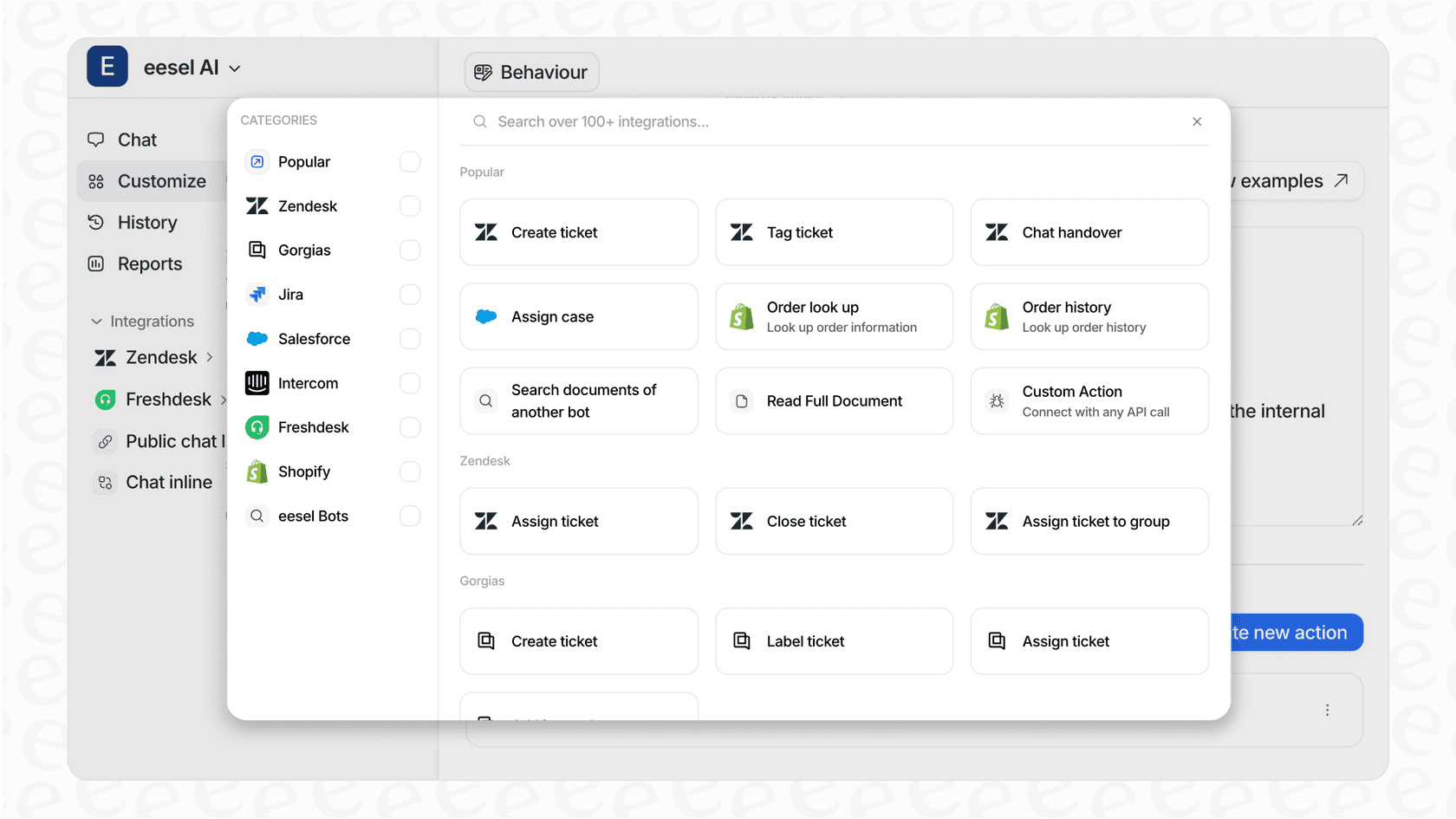
eesel AI funciona junto con Zendesk para manejar la primera respuesta automáticamente. Nuestro Agente de IA puede responder a preguntas comunes al instante, reduciendo su tiempo de primera respuesta de horas o minutos a segundos. Aprende de sus tickets anteriores y artículos del centro de ayuda para que coincida con la voz de su equipo.
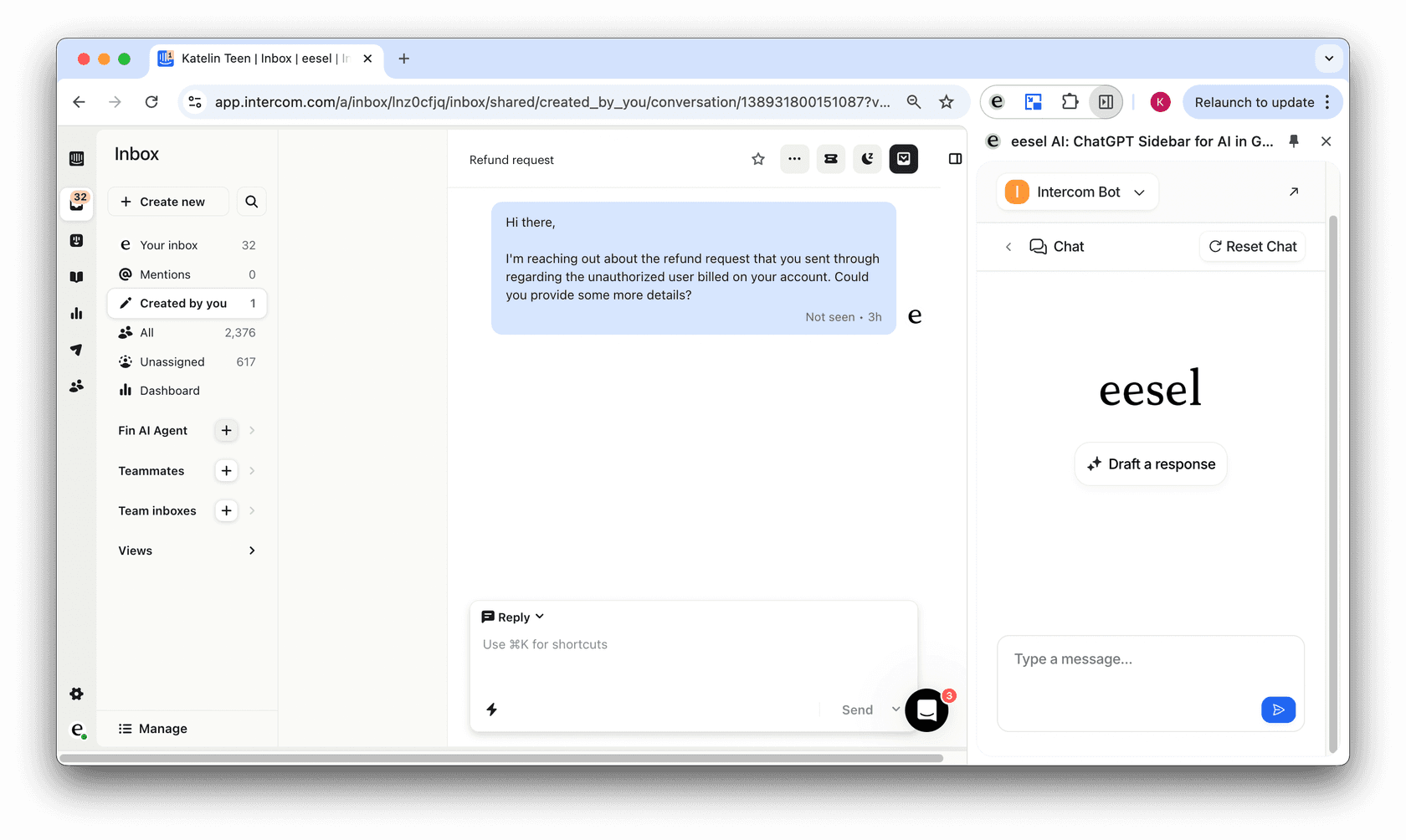
Para problemas más complejos que necesitan un toque humano, nuestro Copiloto de IA redacta respuestas extrayendo de sus fuentes de conocimiento. Los agentes obtienen respuestas de borrador precisas en segundos en lugar de buscar respuestas.
¿La mejor parte? Puede probar todo antes de ponerlo en marcha. Nuestro modo de simulación ejecuta respuestas de IA en sus tickets históricos para que pueda ver exactamente cómo afectaría sus métricas de SLA antes de que los clientes lo vean.
Si tiene dificultades para cumplir con los SLA agresivos de chat o mensajería, conecte eesel AI a su Zendesk y vea lo que las primeras respuestas instantáneas podrían hacer por sus números.
Comience a optimizar sus SLA de Zendesk hoy mismo
Los SLA específicos del canal no son solo un lujo. Son esenciales para establecer expectativas realistas tanto con sus clientes como con su equipo. Los pasos son sencillos: configure el horario de atención, configure activadores de prioridad, cree políticas específicas del canal, cree vistas ordenadas por SLA y agregue automatizaciones de incumplimiento.
Comience con su canal de mayor volumen (generalmente correo electrónico), haga que funcione bien, luego expanda al chat y la mensajería. No intente perfeccionar todo el primer día. Establezca objetivos ligeramente mejores que su promedio actual, luego ajústelos a medida que su equipo se vuelve más eficiente.
Y si desea quitarle la presión a su equipo por completo para esos SLA de chat agresivos, pruebe eesel AI. Las primeras respuestas instantáneas marcan una diferencia medible.


Preguntas frecuentes
Share this article

Article by
Stevia Putri
Stevia Putri is a marketing generalist at eesel AI, where she helps turn powerful AI tools into stories that resonate. She’s driven by curiosity, clarity, and the human side of technology.
