Correo electrónico de Zendesk no recibido: Una guía completa para la resolución de problemas

Stevia Putri
Última edición March 4, 2026
No hay nada como la sensación de hundimiento cuando un cliente dice: "Nunca recibí tu correo electrónico". Has respondido a su ticket de soporte, pero tu mensaje desapareció en algún lugar del vacío digital. Sin notificación de rebote. Sin entrega en la carpeta de spam. Solo silencio.
Cuando los correos electrónicos de Zendesk dejan de llegar a los clientes, toda su operación de soporte se detiene. Los clientes piensan que los está ignorando. Su equipo pierde tiempo enviando seguimientos que también desaparecen. Y sus métricas empiezan a parecer como si hubiera dejado de trabajar por completo.
¿La buena noticia? La mayoría de los problemas de entrega de correo electrónico de Zendesk provienen de un puñado de causas comunes. Esta guía repasa cada una de ellas, desde las comprobaciones más rápidas hasta las soluciones técnicas más profundas. Hagamos que su comunicación con el cliente fluya de nuevo.
Lo que necesitará
Antes de sumergirse en la resolución de problemas, asegúrese de tener:
- Acceso de administrador a su cuenta de Zendesk: muchas correcciones requieren permisos de nivel de administrador
- Acceso a la configuración DNS de su dominio: o información de contacto de quien administre su dominio
- Comprensión de la configuración de su correo electrónico: ya sea que esté utilizando un dominio personalizado o un subdominio de Zendesk (como
suempresa.zendesk.com) - Opcional: Una herramienta como MxToolbox para comprobar los registros SPF (Sender Policy Framework)
Paso 1: Compruebe el estado de entrega del correo electrónico en Zendesk
El primer lugar para buscar es justo dentro de Zendesk. La plataforma ahora muestra advertencias de fallo de entrega directamente en el Espacio de trabajo del agente, lo que le evita tener que adivinar si los correos electrónicos realmente salieron.
Aquí se explica cómo comprobarlo:
- Abra el ticket afectado en Zendesk
- Mire debajo de los comentarios del ticket en el registro de la conversación
- Compruebe si hay iconos de advertencia junto a los nombres de los destinatarios
- Haga clic en cualquier icono de advertencia para ver el mensaje y el código de error específicos
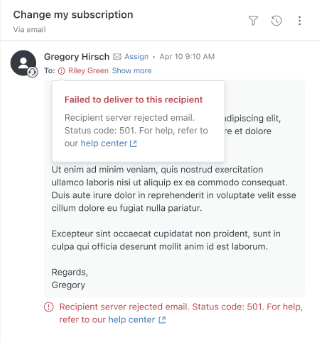
Si ve códigos de error como 550 (buzón no disponible) o 552 (mensaje demasiado grande), estos son códigos SMTP que le indican exactamente lo que salió mal. Puede buscar estos códigos en línea o consultar la documentación para desarrolladores de Zendesk para obtener explicaciones específicas.
Para una vista más profunda, añada /events al final de cualquier URL de ticket. Esto le muestra el historial completo de las notificaciones por correo electrónico, incluyendo qué activadores se activaron y si tuvieron éxito o fracasaron.
Zendesk también añade una etiqueta system_email_notification_failure a los tickets con problemas de entrega. Puede crear una vista que filtre por esta etiqueta para ver todos los tickets afectados a la vez.
Paso 2: Verifique la configuración de su registro SPF
Si sus clientes no están recibiendo correos electrónicos y usted utiliza un dominio personalizado (como soporte@suempresa.com), el culpable suele ser un registro SPF faltante o incorrecto.
SPF significa Sender Policy Framework (Marco de políticas del remitente). Es un registro DNS que indica a los proveedores de correo electrónico qué servidores están autorizados a enviar correo electrónico en nombre de su dominio. Sin él, Gmail, Outlook y los sistemas de correo electrónico corporativos pueden rechazar o filtrar como spam sus mensajes de Zendesk.
Aquí se explica cómo comprobar su configuración SPF:
- Utilice una herramienta como MxToolbox SPF lookup e introduzca su dominio
- Busque
include:mail.zendesk.comen los resultados - Si falta, debe añadirlo
El registro TXT exacto que necesita añadir a su DNS depende de su configuración actual, pero normalmente tiene este aspecto:
v=spf1 include:mail.zendesk.com ~all
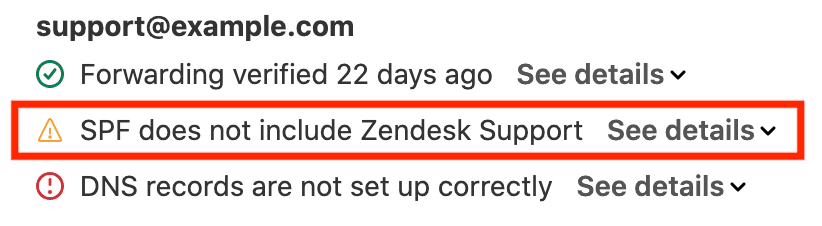
Importante: Solo puede tener un registro SPF por dominio. Si ya tiene un registro SPF, necesita editarlo para añadir la inclusión de Zendesk, no crear un nuevo registro. Varios registros SPF causarán fallos de validación.
Después de realizar cambios en el DNS, espere hasta 48 horas para la propagación. Puede verificar el cambio utilizando MxToolbox de nuevo.
Paso 3: Compruebe la configuración de sus activadores
Zendesk envía correos electrónicos a través de activadores: reglas automatizadas que se activan cuando se cumplen condiciones específicas. Si estos activadores se desactivan o se configuran incorrectamente, los correos electrónicos dejan de salir.
Los activadores más comúnmente afectados son:
- Notificar al solicitante y a los CC de la actualización del comentario: envía respuestas a los clientes
- Notificar al solicitante la recepción de la solicitud: confirma la creación del ticket
Aquí se explica cómo verificar sus activadores:
- Vaya a Centro de administración > Objetos y reglas > Activadores
- Utilice el botón Filtro para buscar activadores con "Notificar al solicitante" en el título
- Asegúrese de que se muestren como Activos (no Desactivados)
- Si ve activadores desactivados, selecciónelos y haga clic en Activar
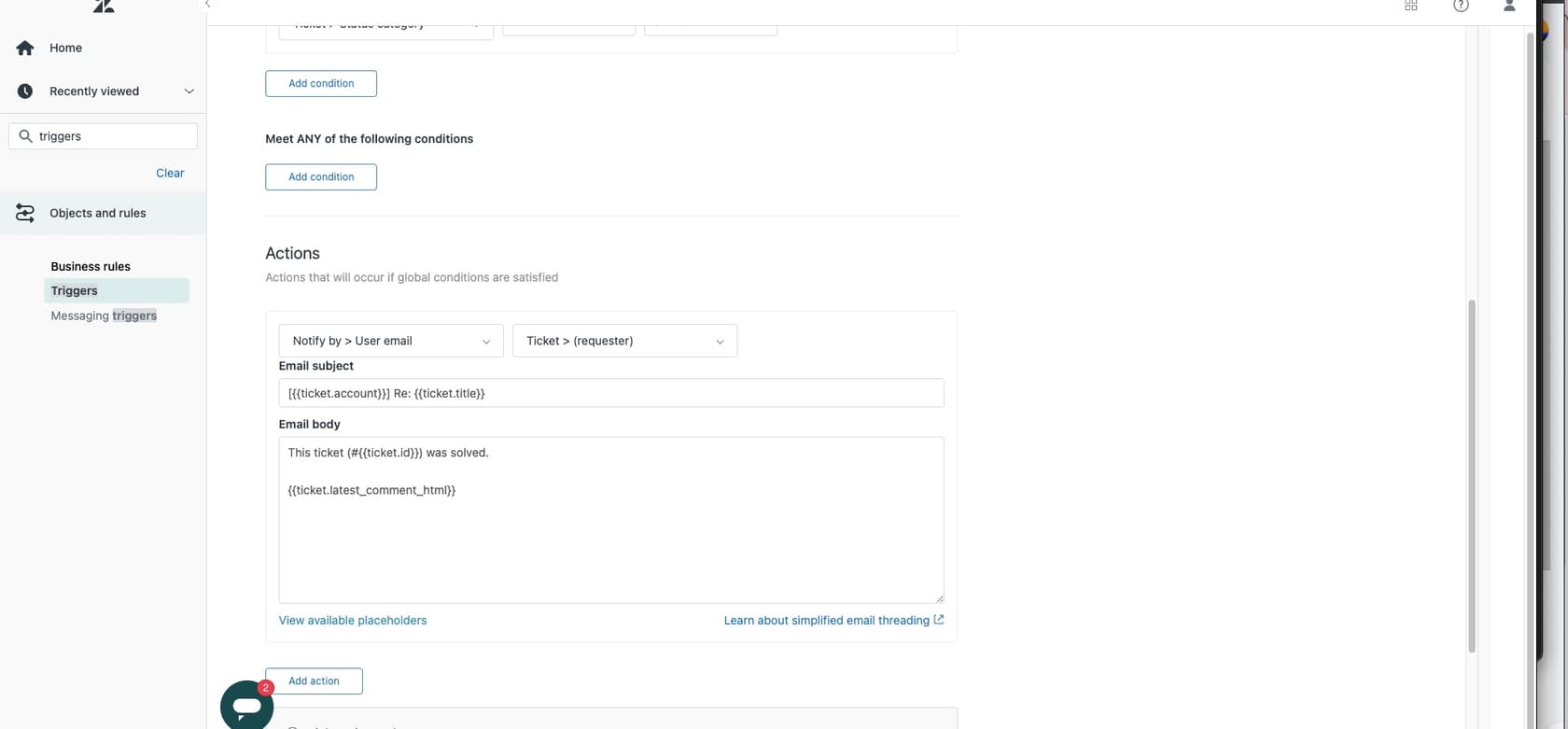
Tenga cuidado con las condiciones conflictivas. Un error común es poner tanto "El ticket se crea" como "El ticket se actualiza" en la sección TODAS las condiciones del mismo activador. Dado que un ticket no puede ser creado y actualizado en el mismo evento, este activador nunca se activará. Mueva una condición a la sección CUALQUIERA, o divídalas en activadores separados.
Para confirmar que un activador se está activando realmente, compruebe el registro de eventos del ticket (añada /events a la URL del ticket). Debería ver la actividad del activador listada debajo de cada comentario.
Paso 4: Investigue los tickets suspendidos y el filtrado de spam
A veces, los correos electrónicos llegan a Zendesk, pero se marcan como sospechosos y se envían a la cola de tickets suspendidos. Esto ocurre cuando los filtros de spam de Zendesk detectan algo extraño en el mensaje entrante.
Para comprobar si hay tickets suspendidos:
- Vaya a su panel de administración de Zendesk
- Navegue a Tickets > Tickets suspendidos
- Busque correos electrónicos legítimos de clientes que fueron capturados por el filtro
- Seleccione los correos electrónicos genuinos y haga clic en Recuperar
La recuperación de un ticket entrena al filtro de spam para que los correos electrónicos similares sean legítimos. Es posible que tenga que recuperar varios antes de que el sistema aprenda sus patrones de correo electrónico típicos.
En el lado de la salida, pida a los clientes afectados que:
- Comprueben sus carpetas de spam o correo no deseado
- Busquen en su bandeja de entrada correos electrónicos de su dirección de soporte
- Incluyan en la lista blanca su dominio de correo electrónico de Zendesk en su cliente de correo electrónico
Los sistemas de correo electrónico corporativos a menudo tienen un filtrado agresivo que bloquea los servicios de correo electrónico de terceros como Zendesk. Si el departamento de TI de un cliente gestiona su correo electrónico, es posible que tengan que permitir explícitamente su dominio de envío.
Paso 5: Verifique la configuración del reenvío de correo electrónico
Si está utilizando una dirección de correo electrónico personalizada (como soporte@suempresa.com) que se reenvía a Zendesk, los problemas de reenvío pueden impedir que se creen tickets.
Compruebe su estado de reenvío:
- Vaya a Centro de administración > Canales > Correo electrónico
- Mire las direcciones de correo electrónico listadas
- Compruebe si hay mensajes de error de reenvío
Los errores de reenvío comunes incluyen:
- Fallos de SPF: el dominio de reenvío no autoriza a Zendesk
- Problemas de autenticación: las credenciales de reenvío caducaron o cambiaron
- Problemas de DNS: registros MX que apuntan al destino equivocado
Zendesk proporciona una guía detallada para solucionar errores de reenvío si ve códigos de error específicos.
Pruebe su reenvío enviando un correo electrónico simple a su dirección de soporte desde una cuenta personal. Si no crea un ticket en pocos minutos, es probable que haya un problema de reenvío.
Errores comunes que debe evitar
Después de ayudar a cientos de equipos a solucionar problemas de correo electrónico, hemos visto los mismos errores repetidamente:
-
Desactivar los activadores predeterminados sin reemplazos: esos activadores predeterminados existen por una razón. Si los desactiva, cree otros nuevos con la misma funcionalidad antes de que sus clientes se den cuenta.
-
Crear varios registros SPF: solo puede tener un registro TXT SPF por dominio. Añadir un segundo registro los rompe a ambos. Siempre edite el registro existente.
-
No esperar la propagación del DNS: los cambios de DNS no ocurren instantáneamente. Espere de 24 a 48 horas antes de asumir que su solución SPF no funcionó.
-
Pasar por alto los tickets suspendidos: compruebe esta vista regularmente, especialmente después de realizar cambios en la configuración de su correo electrónico. Los correos electrónicos legítimos pueden terminar allí después de los cambios de configuración.
-
Faltan errores tipográficos en los perfiles de usuario: si un cliente específico no está recibiendo correos electrónicos, compruebe su perfil para ver si hay errores tipográficos en su dirección de correo electrónico. Sucede más a menudo de lo que piensa.
Cuándo ponerse en contacto con el soporte de Zendesk
Ha comprobado el estado de la entrega, verificado su registro SPF, confirmado que los activadores están activos, revisado los tickets suspendidos y probado el reenvío. Si los correos electrónicos siguen sin llegar, es hora de escalar.
Póngase en contacto con el soporte de Zendesk cuando:
- El problema afecta a varios clientes simultáneamente
- Ha completado todos los pasos de resolución de problemas sin solución
- Sospecha de un problema en toda la plataforma (compruebe primero la página de estado de Zendesk)
- Su configuración implica configuraciones personalizadas complejas que van más allá de la resolución de problemas estándar
Antes de ponerse en contacto con el soporte, recopile los ID de los tickets, los códigos de error y una línea de tiempo de cuándo comenzó el problema. Esto les ayudará a investigar más rápido.
Prevención de futuros problemas de entrega de correo electrónico
Una vez que haya solucionado el problema inmediato, ponga en marcha medidas de seguridad para detectar los problemas de forma temprana:
- Audite su registro SPF trimestralmente: especialmente si su equipo de TI realiza cambios en el DNS
- Supervise la etiqueta
system_email_notification_failure: cree una vista o automatización para alertarle cuando aparezca esta etiqueta - Documente la configuración de su activador: anote qué activadores están activos y qué hacen
- Configure un programa de tickets de prueba: envíe correos electrónicos de prueba mensualmente para verificar la entrega
- Considere canales de comunicación de respaldo: cuando el correo electrónico falla, tener alternativas le mantiene conectado con los clientes
Obtener una comunicación fiable con el cliente con eesel AI
El correo electrónico es fundamental hasta que deja de funcionar. Cuando los correos electrónicos de Zendesk no se reciben, necesita un plan de respaldo que mantenga las conversaciones con los clientes fluyendo.
eesel AI se integra directamente con Zendesk para proporcionar un chatbot impulsado por IA que funciona junto con su soporte por correo electrónico. Cuando la entrega de correo electrónico falla, los clientes aún pueden obtener respuestas instantáneas a través del widget de chat de su sitio web.

Nuestro chatbot de IA aprende de sus artículos existentes del centro de ayuda, tickets pasados y documentación, por lo que responde a las preguntas utilizando su conocimiento, no respuestas genéricas. Maneja las preguntas comunes al instante, escala los problemas complejos a su equipo y crea tickets de Zendesk para el seguimiento cuando sea necesario.
¿La mejor parte? Funciona incluso cuando su correo electrónico no lo hace. Los clientes obtienen asistencia inmediata, y sus métricas de soporte se mantienen saludables independientemente de los problemas de entrega de correo electrónico.
Si los dolores de cabeza de la entregabilidad del correo electrónico le están desgastando, pruebe eesel AI como un canal de respaldo fiable. Sus clientes apreciarán las respuestas instantáneas, y usted descansará más tranquilo sabiendo que el soporte sigue funcionando incluso cuando el correo electrónico no lo hace.


Preguntas frecuentes
Share this article

Article by
Stevia Putri
Stevia Putri is a marketing generalist at eesel AI, where she helps turn powerful AI tools into stories that resonate. She’s driven by curiosity, clarity, and the human side of technology.


