Cómo gestionar la facturación y los cambios de plan de Zendesk: Guía completa

Stevia Putri
Última edición March 2, 2026
Gestionar tu suscripción de Zendesk no tiene por qué ser complicado. Ya sea que necesites agregar puestos de agente, cambiar de facturación mensual a anual o cancelar tu cuenta por completo, comprender el proceso por adelantado ahorra tiempo y evita sorpresas.
Esta guía te explica todo lo que necesitas saber sobre la facturación y los cambios de plan de Zendesk. Cubriremos cómo ver tu suscripción, qué cambios puedes hacer tú mismo y cuándo necesitas contactar con el soporte. Al final, sabrás exactamente cómo gestionar tu cuenta y qué esperar en cada paso.
Comprender los tipos de cuenta de Zendesk y los roles de facturación
Antes de realizar cualquier cambio, debes saber qué tipo de cuenta tienes y qué permisos posees. Zendesk opera con tres tipos de cuenta distintos, cada uno con diferentes capacidades.
Los tres tipos de cuenta
Las cuentas de autoservicio te dan control total. Puedes agregar o eliminar puestos de agente, actualizar o degradar planes, cambiar los ciclos de facturación y cancelar tu cuenta sin contactar con Zendesk. La mayoría de los equipos más pequeños y las cuentas más nuevas entran en esta categoría.
Las cuentas con asistencia en línea ofrecen un autoservicio limitado. Puedes agregar puestos de agente, comprar productos adicionales y actualizar tu tipo de plan directamente en el Centro de administración. Sin embargo, no puedes degradar planes, eliminar productos, cambiar los ciclos de facturación o cancelar sin contactar con el soporte de Zendesk.
Las cuentas administradas requieren la participación de Zendesk para casi todo. Si no ves un botón Administrar en tu página de Suscripción, es probable que tengas una cuenta administrada y debas trabajar con tu representante de ventas o con el Soporte al cliente de Zendesk para cualquier cambio.
| Tipo de cuenta | Agregar puestos | Eliminar puestos | Actualizar | Degradación | Cambiar facturación | Cancelar |
|---|---|---|---|---|---|---|
| Autoservicio | Sí | Sí | Sí | Sí | Sí | Sí |
| Asistencia en línea | Sí | No | Sí | No | No | No |
| Administrada | No | No | No | No | No | No |
Roles y permisos de facturación
Existen tres roles para gestionar la facturación:
- Propietario de la cuenta: Tiene control total, incluida la capacidad de cancelar cuentas. Solo el propietario puede transferir la propiedad o cerrar completamente una cuenta.
- Administrador de facturación: Puede realizar la mayoría de los cambios en la suscripción, pero no puede cancelar cuentas. El propietario de la cuenta puede designar administradores de facturación adicionales para ayudar a gestionar las suscripciones.
- Administrador regular: Puede ver la información de la suscripción y solicitar cambios (en las cuentas elegibles), pero no puede realizar cambios directamente sin aprobación.
Cómo ver tu suscripción actual
Encontrar los detalles de tu suscripción es sencillo una vez que sabes dónde buscar.
- Navega al Centro de administración (haz clic en el icono de engranaje en la barra lateral)
- Haz clic en Cuenta en la barra lateral izquierda
- Selecciona Facturación > Suscripción
La página de suscripción muestra el resumen de tu plan, que incluye:
- Productos: A qué productos de Zendesk estás suscrito (Support, Guide, Chat, etc.)
- Tipo de plan: Tu nivel actual (Team, Professional, Enterprise, etc.)
- Puestos de agente: Cuántos puestos has comprado y cuántos están en uso
- Ciclo de facturación: Si estás en facturación mensual o anual
- Desglose de costos: Costos detallados de cada producto y cualquier descuento aplicado
También puedes acceder a tus facturas y al historial de pagos desde esta sección. Para las cuentas de autoservicio, al hacer clic en Administrar se abre la página de gestión de suscripciones donde puedes realizar cambios.
Cambiar tu período de facturación: mensual vs anual
Cambiar entre la facturación mensual y anual puede ahorrar dinero, pero el momento importa.
Quién puede cambiar los períodos de facturación
Solo los propietarios de la cuenta y los administradores de facturación en las cuentas de autoservicio pueden cambiar los ciclos de facturación. Si tienes una cuenta con asistencia en línea o administrada, deberás contactar con el soporte de Zendesk para solicitar este cambio.
Cómo realizar el cambio
- Ve a Centro de administración > Cuenta > Facturación > Suscripción
- Haz clic en Administrar
- Busca las opciones del ciclo de facturación y selecciona tu período preferido
- Confirma el cambio
Consideraciones importantes sobre el tiempo
Los cambios no entran en vigor inmediatamente. Si estás a mitad de ciclo, el cambio se aplica al comienzo de tu próximo período de facturación. Por ejemplo, si cambias de facturación anual a mensual un mes después de tu año, esperarás once meses antes de que el cambio entre en vigor.
Las conversiones de anual a mensual también requieren aprobación. Zendesk no aprueba automáticamente todas las solicitudes para pasar de contratos anuales a mensuales, especialmente si recibiste un descuento por comprometerte con la facturación anual.
Implicaciones de costos
La facturación anual normalmente ofrece ahorros en comparación con el pago mensual. Si estás considerando cambiar de mensual a anual, calcula tu gasto anual frente al precio del plan anual para ver tus posibles ahorros. Solo recuerda que te estás comprometiendo a un año completo de servicio.
Actualizar o degradar tu plan de Zendesk
Los cambios de plan funcionan de manera diferente según si estás actualizando o degradando.
Actualización de planes
Las actualizaciones entran en vigor inmediatamente. Cuando actualizas:
- Las nuevas funciones están disponibles de inmediato
- Pagas un cargo prorrateado por el resto de tu ciclo de facturación actual
- La nueva tarifa se aplica a tu próximo período de facturación completo
Para actualizar, navega a Centro de administración > Cuenta > Facturación > Suscripción, haz clic en Administrar y selecciona tu nuevo nivel de plan.
Degradación de planes
Las degradaciones no suceden inmediatamente. Cuando degradadas:
- Tu plan actual permanece activo hasta el final de tu ciclo de facturación
- Mantienes tus funciones actuales hasta que la degradación entre en vigor
- La nueva tarifa más baja comienza con tu próximo período de facturación
Este retraso evita la pérdida de funciones a mitad de ciclo y te da tiempo para ajustar los flujos de trabajo antes de perder el acceso a las capacidades de nivel superior.
Agregar y eliminar puestos de agente
Agregar puestos es simple en las cuentas de autoservicio y con asistencia en línea. En la página Administrar suscripción, aumenta tu número de puestos y confirma. Pagarás una cantidad prorrateada por el resto de tu ciclo de facturación.
Eliminar puestos funciona de manera similar para las cuentas de autoservicio, pero recuerda que debes eliminar usuarios de tu cuenta Y reducir tu número de puestos para dejar de pagar por ellos. Simplemente desactivar a un usuario no reduce automáticamente tu facturación.
Comprar productos adicionales
Zendesk ofrece varios complementos y productos adicionales como Advanced AI, Workforce Management o almacenamiento adicional. Estos normalmente se pueden agregar a través de la misma interfaz Administrar suscripción, aunque algunos requieren contactar con ventas.
Gestión de administradores y contactos de facturación
Delegar las responsabilidades de facturación ayuda a distribuir la carga de trabajo y garantiza la cobertura cuando el propietario de la cuenta no está disponible.
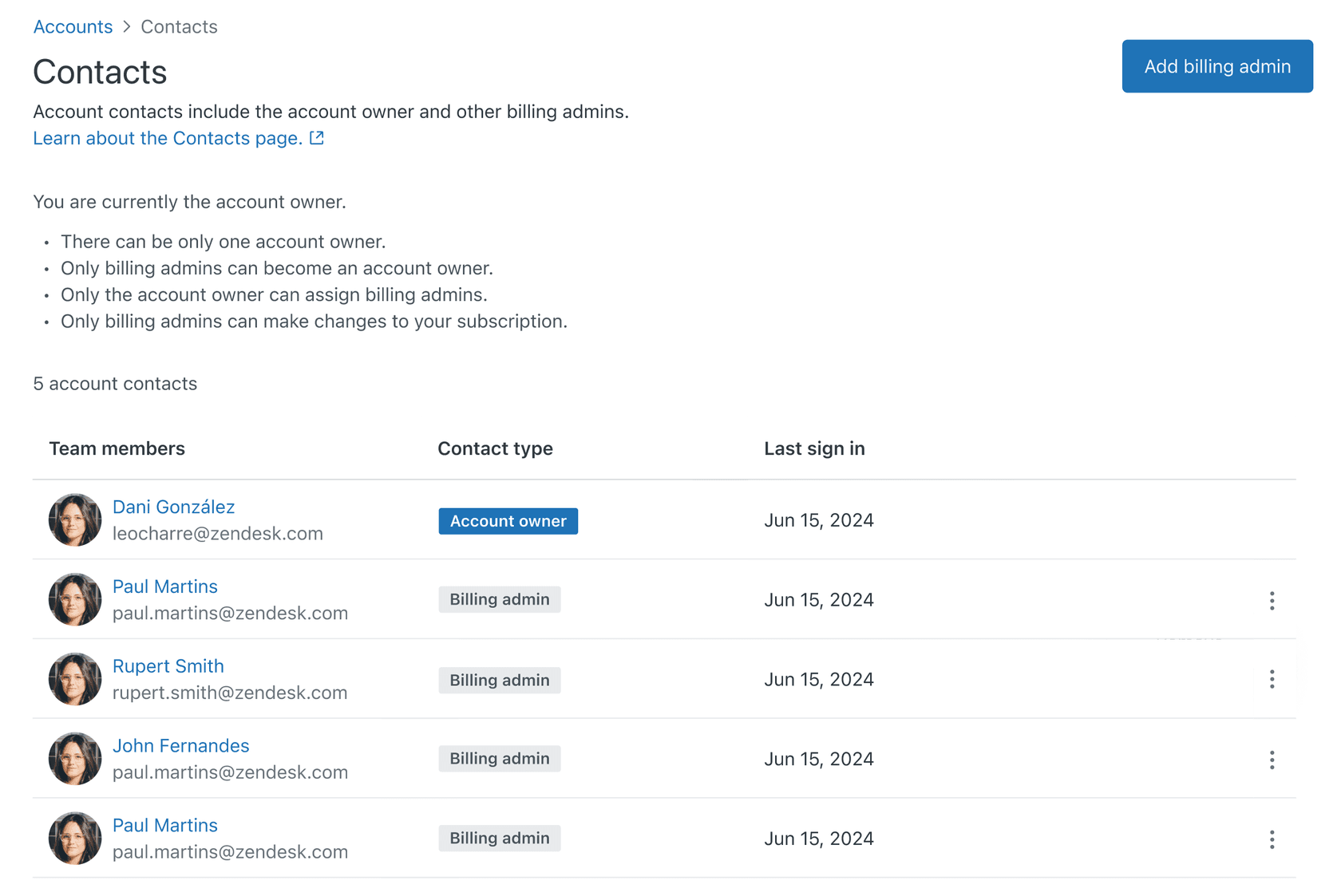
Agregar administradores de facturación
Solo el propietario de la cuenta puede agregar administradores de facturación. Para hacer esto:
- Ve a Centro de administración > Cuenta > Facturación > Contactos
- Haz clic en Agregar administradores de facturación
- Selecciona uno o más administradores de la lista
- Guarda tus cambios
Los administradores de facturación pueden realizar cambios en la suscripción, gestionar los métodos de pago y ver las facturas. Sin embargo, no pueden cancelar la cuenta ni transferir la propiedad.
Lo que los administradores de facturación pueden y no pueden hacer
Los administradores de facturación pueden:
- Agregar puestos de agente
- Actualizar planes
- Comprar productos adicionales
- Actualizar la información de pago
- Ver y descargar facturas
Los administradores de facturación no pueden:
- Cancelar la cuenta
- Eliminar productos o degradar planes (a menos que sea de autoservicio)
- Transferir la propiedad de la cuenta
- Cambiar el propietario de la cuenta
Solicitar cambios en la suscripción como administrador que no es de facturación
Si eres un administrador regular sin permisos de facturación, aún puedes solicitar cambios en las cuentas elegibles:
- Navega a Centro de administración > Cuenta > Facturación > Suscripción
- Haz clic en Administrar
- Realiza los cambios deseados en la interfaz
- Haz clic en Enviar solicitud en lugar de Actualizar suscripción
- El propietario de la cuenta o el administrador de facturación recibirán una notificación por correo electrónico para revisar y aprobar tu solicitud
Cancelar tu suscripción de Zendesk
A veces necesitas cerrar tu cuenta por completo. Esto es lo que debes saber.
Quién puede cancelar
Solo el propietario de la cuenta puede cancelar una cuenta de Zendesk. Los administradores de facturación y los administradores regulares no tienen este permiso, incluso en las cuentas de autoservicio.
Cómo cancelar
- Ve a Centro de administración > Cuenta > Facturación > Suscripción
- Busca las opciones de cancelación (normalmente en la parte inferior de la página)
- Sigue el flujo de trabajo de cancelación
- Confirma tu decisión
Si no ves las opciones de cancelación, es probable que tengas una cuenta administrada y debas contactar directamente con el soporte de Zendesk.
Qué sucede con tus datos
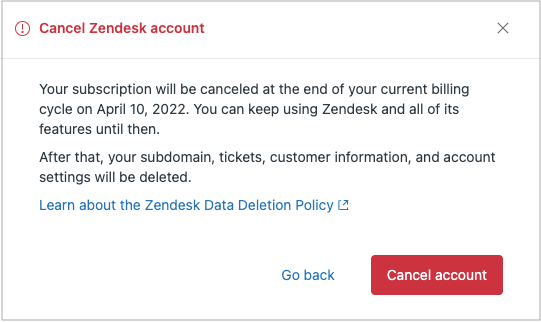
La cancelación de la cuenta entra en vigor al final de tu ciclo de facturación actual. Hasta entonces, conservas acceso completo a tu cuenta y datos.
Después de la cancelación:
- Pierdes acceso a tu cuenta de Zendesk
- No puedes recuperar los datos de la cuenta sin reactivarla
- Tus datos se conservan durante un período limitado de acuerdo con las políticas de retención de datos de Zendesk
- Tus clientes ya no podrán comunicarse contigo a través de los canales de Zendesk
Opciones de reactivación
Si cancelas pero luego necesitas regresar, contacta con el soporte de Zendesk lo antes posible. Dependiendo de cuánto tiempo haya pasado y de las políticas de retención de datos de Zendesk, es posible que puedas reactivar tu cuenta con tus datos intactos. Cuanto antes actúes, mayores serán tus posibilidades de recuperación total de datos.
Solución de problemas comunes de facturación
Incluso con procesos claros, surgen problemas de facturación. Aquí tienes soluciones a problemas comunes.
No ves el botón Administrar
Si falta el botón Administrar en tu página de Suscripción, es probable que tengas una cuenta administrada o que no tengas permisos de facturación. Verifica tu rol con el propietario de tu cuenta. Si se te confirma como propietario o administrador de facturación, pero aún no ves el botón, contacta con el soporte de Zendesk para verificar tu tipo de cuenta.
Fallos en el pago con tarjeta de crédito
Los fallos de pago ocurren por varias razones:
- Fondos insuficientes: Verifica el saldo disponible o prueba con una tarjeta diferente
- Desajuste de dirección: Asegúrate de que el código postal coincida con la dirección de facturación de tu tarjeta
- Bloqueos de seguridad bancaria: Contacta con tu banco para autorizar los cargos de Zendesk
- Tarjetas caducadas: Actualiza tu método de pago en el Centro de administración
Zendesk normalmente envía notificaciones por correo electrónico sobre los fallos de pago y proporciona un período de gracia para resolver los problemas antes de la suspensión de la cuenta.
Comprender los cargos prorrateados
Los cargos prorrateados confunden a muchos usuarios. Cuando actualizas o agregas puestos a mitad de ciclo, Zendesk te cobra por los días restantes en tu período de facturación a la nueva tarifa. Esto garantiza que pagues solo por el tiempo que utilizas el servicio actualizado.
Por ejemplo, si actualizas a la mitad de un ciclo mensual, pagarás la mitad de un mes de la diferencia de precio entre tus planes antiguo y nuevo.
Cuándo contactar con el soporte al cliente de Zendesk
Contacta con el soporte cuando:
- Tienes una cuenta administrada y necesitas cualquier cambio en la suscripción
- Tienes una cuenta con asistencia en línea y necesitas degradar o cancelar
- Encuentras errores en la interfaz de facturación
- Los problemas de pago persisten después de la solución de problemas
- Necesitas aclaraciones sobre cargos o facturas
Puedes contactar con el Soporte al cliente de Zendesk a través de su centro de ayuda o, si está disponible en tu plan, por teléfono o chat.
Agilizar tus operaciones de soporte con eesel AI
Gestionar la facturación de Zendesk es una cosa, pero optimizar tus operaciones de soporte reales es otro desafío completamente diferente. Si estás dedicando mucho tiempo a la gestión de suscripciones y a la optimización de puestos de agente, podrías beneficiarte de replantear tu enfoque de la automatización del soporte.

En eesel AI, adoptamos un enfoque diferente al software de soporte. En lugar de precios por agente que te obligan a gestionar constantemente el número de puestos, cobramos por interacción. Esto significa que pagas por lo que realmente usas, no por cuántas personas tienen acceso de inicio de sesión.
Nuestro Agente de IA gestiona el soporte de primera línea de forma autónoma, resolviendo tickets de extremo a extremo sin la compleja gestión de puestos que conlleva el precio tradicional del servicio de asistencia. Puedes comenzar con la IA redactando respuestas para su revisión, luego subir de nivel a la autonomía total a medida que la IA se demuestre a sí misma. No es necesario calcular cuántos puestos de agente comprar ni preocuparse por los excesos.

La configuración es sencilla: conéctate a tu servicio de asistencia (incluido Zendesk) y nuestra IA aprende de tus tickets anteriores y del centro de ayuda en minutos. Puedes ejecutar simulaciones en tickets históricos antes de ponerte en marcha, para que sepas exactamente cómo funcionará.
Si estás cansado de gestionar los niveles de suscripción y los puestos de agente, consulta nuestros precios para ver cómo un modelo por interacción podría simplificar tus operaciones de soporte.


Preguntas frecuentes
Share this article

Article by
Stevia Putri
Stevia Putri is a marketing generalist at eesel AI, where she helps turn powerful AI tools into stories that resonate. She’s driven by curiosity, clarity, and the human side of technology.


