Cómo configurar los ajustes de la cuenta de Zendesk para los formularios de tickets

Stevia Putri
Última edición March 2, 2026
Cuando los clientes se ponen en contacto para solicitar asistencia, el formulario que utilizan da forma a toda su experiencia. Un formulario de tickets bien diseñado captura la información correcta por adelantado, enruta las solicitudes al equipo adecuado automáticamente y reduce el intercambio de mensajes que frustra tanto a los clientes como a los agentes.
Los formularios de tickets de Zendesk son la base de esta experiencia. Determinan qué información proporcionan los clientes al enviar solicitudes y cómo se organiza esa información para su equipo de soporte. Configurar correctamente los ajustes de su cuenta para estos formularios es esencial para ejecutar una operación de soporte eficiente.

Esta guía le explica cómo configurar los ajustes de la cuenta de Zendesk para los formularios de tickets. Tanto si está configurando su primer formulario como si está gestionando docenas para diferentes tipos de solicitud, aprenderá los pasos administrativos para crear, personalizar y optimizar sus formularios.
Si está buscando formas de personalizar la apariencia y el comportamiento de los formularios más allá de la configuración básica, nuestra guía para la personalización de formularios de solicitud de Zendesk cubre opciones avanzadas, incluyendo la integración de la API de JavaScript y el desarrollo personalizado.
Lo que necesitará
Antes de configurar los formularios de tickets, confirme que tiene:
- Una cuenta de Zendesk con acceso de administrador
- El plan adecuado para las funciones deseadas: múltiples formularios de tickets requieren Suite Growth+ o Support Enterprise
- Conocimiento básico de los campos de tickets (los campos personalizados deben crearse por separado antes de añadirlos a los formularios)
- Acceso al Centro de administración (no a la interfaz de administración heredada)
Con los requisitos previos resueltos, empecemos con el proceso de configuración.
Paso 1: Acceda a la configuración de los formularios de tickets en su cuenta de Zendesk
Navegue a Centro de administración > Objetos y reglas > Tickets > Formularios para gestionar sus formularios de tickets.
La página Formularios muestra todos sus formularios de tickets en dos pestañas: Activos e Inactivos. Los formularios activos están disponibles para los agentes y (si está configurado) para los usuarios finales. Los formularios inactivos están ocultos para ambos grupos, pero pueden reactivarse más tarde.
Cada cuenta de Zendesk comienza con al menos un formulario estándar: el Formulario de ticket predeterminado. Este formulario incluye automáticamente todos sus campos de ticket activos cuando es el único formulario activo. Una vez que cree formularios adicionales, los nuevos campos que cree no aparecerán automáticamente en el formulario predeterminado; debe añadirlos manualmente.
El formulario predeterminado sirve como respaldo. Si una marca en su cuenta no puede acceder a su formulario asignado, Zendesk utiliza el formulario predeterminado en su lugar. Por esta razón, Zendesk recomienda mantener el formulario predeterminado asignado a todas las marcas, incluso cuando se utilizan múltiples formularios.
Paso 2: Crear un nuevo formulario de tickets
Haga clic en Añadir formulario para crear un formulario de tickets personalizado para tipos de solicitud específicos. Verá el editor de formularios con varias opciones de configuración.
Nombre del formulario: Esto es lo que los agentes ven en el menú desplegable de la interfaz de tickets. Elija algo descriptivo como "Soporte técnico" o "Consulta de facturación".
Visibilidad para el usuario final: Marque "Editable para usuarios finales" para que el formulario esté disponible en su centro de ayuda. Si solo quiere que los agentes utilicen este formulario, deje esto sin marcar.
Nombre para el usuario final: Opcionalmente, muestre un nombre diferente a los clientes. Por ejemplo, los agentes podrían ver "Formulario de solicitud de ventas" mientras que los clientes ven "Contactar con ventas".
Restricciones de marca: Si gestiona varias marcas, limite cuáles pueden utilizar este formulario. Esto es útil cuando diferentes marcas sirven para diferentes propósitos y necesitan diferentes campos de entrada.
Añadir campos: Arrastre los campos del panel derecho a su formulario, luego reordénelos arrastrando dentro del área del formulario. Los campos disponibles incluyen:
- Texto (de una sola línea y de varias líneas)
- Menús desplegables
- Casillas de verificación
- Selectores de fecha
- Campos numéricos
- Campos de validación de expresiones regulares
- Campos de selección múltiple
- Campos de relación de búsqueda
Limitación importante: Las propiedades de los campos se establecen a nivel de campo, no a nivel de formulario. Si hace que un campo sea obligatorio, será obligatorio en todos los formularios donde aparezca. No puede hacer que el mismo campo sea obligatorio en un formulario pero opcional en otro. Planifique su estrategia de campos en consecuencia.
Paso 3: Configure los campos del formulario y la lógica condicional

Disposición de los campos: El orden en que aparecen los campos en el formulario es importante para la experiencia del usuario. Coloque los campos obligatorios primero, agrupe los campos relacionados y considere el flujo lógico de la recopilación de información. Arrastre y suelte para reordenar.
Campos condicionales: Para formularios más dinámicos, puede mostrar u ocultar campos en función de otras selecciones. Esto requiere la función de campos de tickets condicionales, disponible en la mayoría de los planes.
Para configurar la lógica condicional:
- Cree primero todos los campos que necesite (tanto el campo de activación como los campos condicionales)
- En el editor de formularios de tickets, encuentre la sección de campos condicionales
- Defina reglas como: "Mostrar el campo Modelo de producto solo cuando la Categoría de producto sea igual a Hardware"
Errores comunes de configuración de campos que debe evitar:
- Crear demasiados campos obligatorios, lo que aumenta el abandono del formulario
- Utilizar una lógica condicional que cree dependencias circulares
- Olvidar que las propiedades de los campos se aplican globalmente en todos los formularios
- No probar los formularios con datos reales antes de ponerlos en marcha
Paso 4: Gestione y organice múltiples formularios de tickets
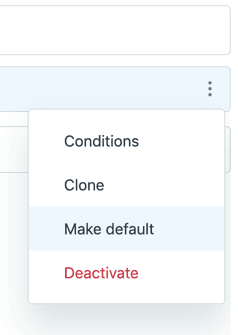
Cambiar el formulario predeterminado: Mueva el cursor sobre el formulario que desea como predeterminado, haga clic en el menú de opciones y seleccione Establecer como predeterminado. El formulario predeterminado anterior permanece visible para los usuarios finales a menos que lo edite y deseleccione "Nombre del formulario para los usuarios finales".
Reordenar formularios: El orden en que aparecen los formularios en la página Formularios es el mismo orden en que aparecen en los menús desplegables para los agentes y los usuarios finales. Haga clic y arrastre los nombres de los formularios para reordenarlos. El primer formulario de la lista se utiliza de forma predeterminada para los tickets de agentes de IA.
Activar y desactivar: Desactive los formularios que no esté utilizando actualmente. Esto los oculta tanto a los agentes como a los usuarios finales sin eliminar el formulario ni afectar a los tickets en los que se aplicó anteriormente. Reactive los formularios cambiando a la pestaña Inactivo y seleccionando Activar.
Clonar vs crear nuevo: Clone un formulario existente cuando necesite un formulario similar con ligeras modificaciones. Esto ahorra tiempo en comparación con la construcción desde cero. Cree nuevos formularios cuando los requisitos sean sustancialmente diferentes.
Paso 5: Presente los formularios a los usuarios finales
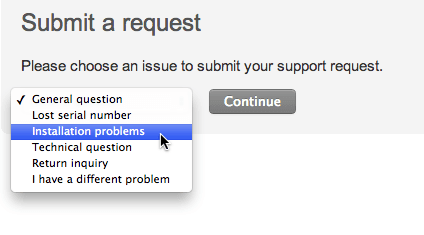
Integración del centro de ayuda: Los formularios marcados como visibles para los usuarios finales aparecen automáticamente en la página "Enviar una solicitud" de su centro de ayuda. Los usuarios seleccionan el formulario que coincide con su necesidad, luego ven los campos relevantes para ese tipo de solicitud.
Web Widget (Classic): Incorpore soporte directamente en su sitio web. Navegue a Centro de administración > Canales > Classic > Web Widget para configurar qué formularios aparecen en el widget. Tenga en cuenta que algunos tipos de campos (Regex, Fecha, Selección múltiple) no son compatibles con el Web Widget.
URLs directas de formularios: Enlace directamente a formularios específicos utilizando parámetros de URL. El formato es:
https://{company}.zendesk.com/hc/en-us/requests/new?ticket_form_id={form_id}
También puede rellenar previamente los campos añadiendo parámetros como tf_subject=Descripción del problema o tf_{field_id}=valor para los campos personalizados.
Pruebas antes de la publicación: Siempre pruebe los formularios desde la perspectiva del usuario final antes de ponerlos a disposición del público. Cree tickets de prueba, verifique que los campos aparezcan correctamente y confirme que la lógica condicional funciona como se espera.
Problemas comunes y resolución de problemas
Incluso con una configuración correcta, pueden surgir problemas. Aquí tiene soluciones a problemas comunes:
El formulario no aparece para los usuarios finales: Compruebe que "Editable para usuarios finales" está seleccionado en la configuración del formulario. También verifique que el formulario está activo, no inactivo.
Los campos no se muestran como se esperaba: Recuerde que las propiedades de los campos son globales. Si un campo es obligatorio, es obligatorio en todas partes. Si un campo está oculto por la lógica condicional, compruebe que el campo de activación tiene el valor correcto.
El formulario predeterminado cambia inesperadamente: Esto puede ocurrir cuando las restricciones de marca están mal configuradas. Si una marca no puede acceder a su formulario asignado, Zendesk recurre al formulario predeterminado. Revise las asignaciones de marca en la configuración de su formulario.
El orden de los formularios no se refleja en los menús desplegables: Los cambios en el orden de los formularios entran en vigor inmediatamente, pero el almacenamiento en caché del navegador puede retrasar la actualización. Intente borrar la caché o probar en una ventana de incógnito.
Cuando los formularios se vuelven demasiado complejos: Un enfoque alternativo
Los formularios de tickets funcionan bien para tipos de solicitud estructurados y predecibles. Pero tienen limitaciones. Los formularios son estáticos, requieren mantenimiento a medida que su negocio cambia y obligan a los clientes a clasificar sus propios problemas antes de que entiendan su estructura de soporte.
Señales de que su estrategia de formularios necesita ser replanteada:
- Tiene docenas de formularios y los clientes siguen eligiendo el equivocado
- La lógica condicional se ha convertido en un laberinto de dependencias
- Añadir un nuevo producto o servicio requiere actualizar múltiples formularios
- Los clientes abandonan los formularios porque son demasiado largos o confusos
eesel AI ofrece un enfoque diferente. En lugar de configurar formularios estáticos, despliega un agente de IA que aprende de sus datos existentes de Zendesk (tickets pasados, macros, artículos del centro de ayuda) y gestiona la entrada de forma conversacional.

La IA recopila el contexto de forma natural a través de la conversación en lugar de los rígidos campos del formulario. Determina el departamento correcto basándose en el contenido de la conversación, no en lo que el cliente seleccionó de un menú desplegable. Y puede resolver problemas comunes sin intervención humana, no solo capturar información.
Para los equipos que ya utilizan Zendesk, eesel AI se integra directamente con su configuración existente. No necesita reemplazar nada. La IA trabaja junto con su configuración actual, gestionando las conversaciones rutinarias mientras escala los problemas complejos a su equipo.
Elegir la estrategia de formulario de tickets adecuada
Configurar los ajustes de la cuenta de Zendesk para los formularios de tickets le da control sobre cómo los clientes interactúan con su sistema de soporte. Los pasos son sencillos: acceda a la página Formularios en el Centro de administración, cree formularios para diferentes tipos de solicitud, configure los campos y la lógica condicional, organice múltiples formularios de forma eficaz y preséntelos a los usuarios finales a través de su centro de ayuda o Web Widget.
Mejores prácticas para mantener los formularios a lo largo del tiempo:
- Revise los formularios trimestralmente para asegurarse de que siguen coincidiendo con las necesidades de su negocio
- Supervise qué formularios utilizan más los clientes y cuáles evitan
- Mantenga los formularios lo más sencillos posible, a la vez que captura la información necesaria
- Documente su estrategia de formularios para que su equipo entienda la lógica
Si se encuentra dedicando más tiempo a gestionar los formularios que a mejorar la experiencia del cliente, considere si un enfoque de IA conversacional podría servir mejor a su equipo y a sus clientes. El Agente de IA de eesel AI gestiona la complejidad de la entrada automáticamente, permitiéndole centrarse en la resolución de problemas en lugar de en la configuración de formularios.


Preguntas frecuentes
Share this article

Article by
Stevia Putri
Stevia Putri is a marketing generalist at eesel AI, where she helps turn powerful AI tools into stories that resonate. She’s driven by curiosity, clarity, and the human side of technology.
