Así que estás usando Claude Code, el asistente de IA de Anthropic que vive directamente en tu terminal. Es un gran comienzo. Pero si todavía lo usas tal como viene de fábrica, estás dejando un montón de potencial sobre la mesa. Una buena configuración de terminal para Claude Code puede marcar la diferencia entre una herramienta útil y un compañero de codificación verdaderamente integrado.
El problema es que rebuscar entre archivos de configuración y comandos puede parecer una tarea pesada. Para eso está esta guía. Te explicaremos todo lo que necesitas, desde los archivos de configuración básicos hasta algunos de los trucos más avanzados. También seremos realistas sobre para qué está diseñado Claude Code y cuándo podrías necesitar un tipo diferente de herramienta de IA para hacer el trabajo.
¿Qué es Claude Code?
En pocas palabras, Claude Code es un asistente de codificación con IA de Anthropic que funciona dentro de tu interfaz de línea de comandos (CLI). En lugar de chatear con una IA en tu navegador, tienes un "compañero de programación" que puede leer los archivos de tu proyecto, entender el contexto de tu base de código, escribir nuevo código e incluso ejecutar comandos de shell para probar cosas o gestionar tu repositorio de Git.
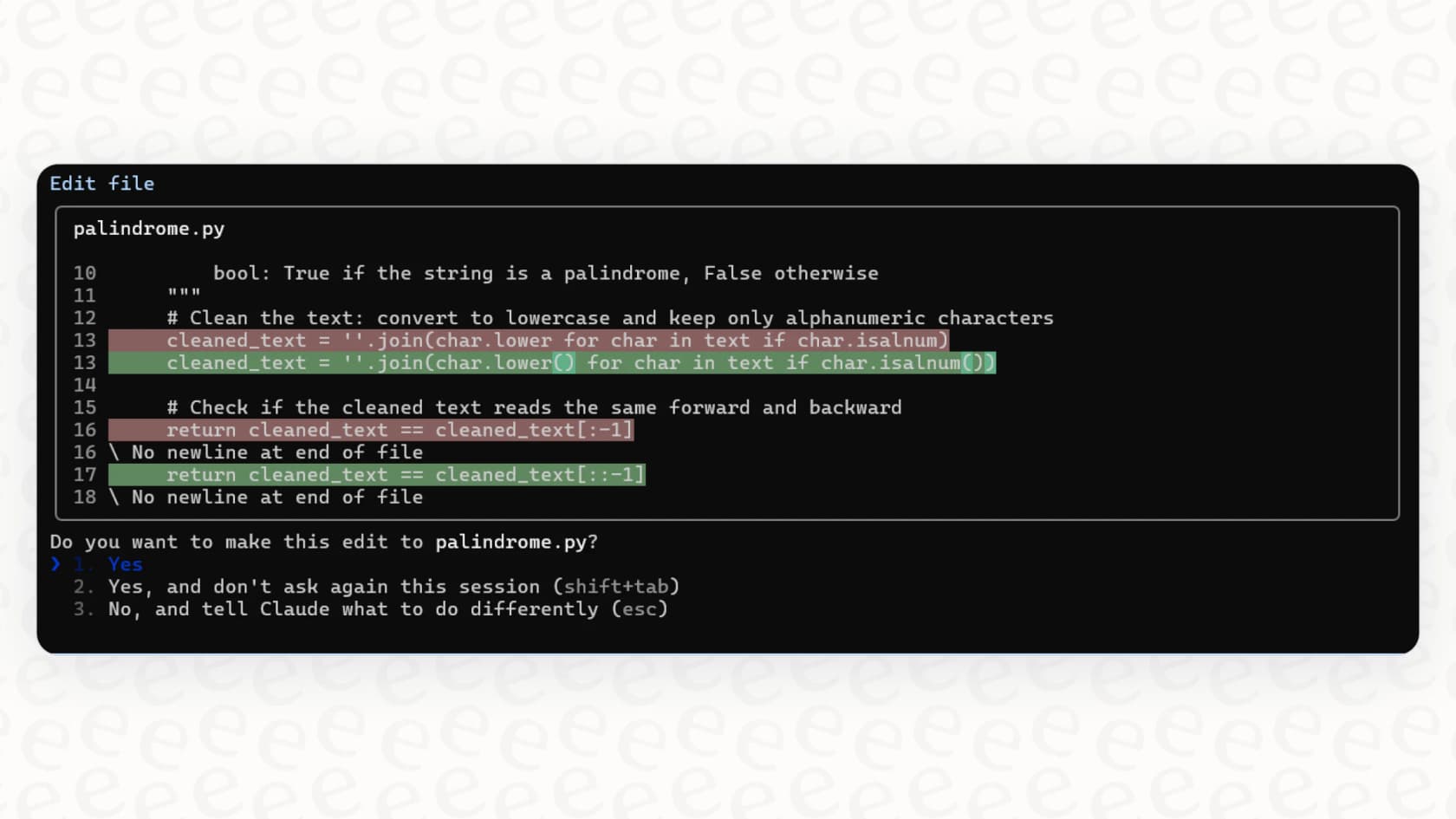
Se le llama un "agente" porque puede encadenar una serie de acciones para completar una tarea más grande. Puedes pedirle que planifique una nueva función, escriba el código en múltiples archivos y luego lo empaquete todo en una solicitud de extracción (pull request). Esta estrecha integración con tu entorno local es lo que lo hace tan especializado para el trabajo de desarrollo.
Los cimientos de tu configuración de terminal para Claude Code
Antes de entrar en lo más sofisticado, necesitas tener bien sentadas las bases. Dos archivos controlan la mayor parte del comportamiento de Claude Code: "settings.json" maneja las reglas técnicas, y "CLAUDE.md" le da contexto instruccional. Dominar estos dos es el primer paso.
Configurando tus archivos settings.json
En tus archivos "settings.json" es donde estableces las reglas para Claude Code. Aquí es donde controlas los permisos, eliges qué modelo de IA usar y defines cómo interactúa con tus herramientas. Las configuraciones son jerárquicas, lo cual es bastante útil porque puedes establecer reglas globales y luego anularlas para proyectos específicos.
-
Configuración de usuario ("~/.claude/settings.json"): Este es tu archivo personal por defecto. Las configuraciones aquí se aplican a cada proyecto en el que trabajas.
-
Configuración del proyecto (".claude/settings.json"): Este archivo se encuentra en la carpeta de tu proyecto y debería estar bajo control de versiones para que todo el equipo esté en la misma página. Es perfecto para reglas a nivel de proyecto, como decirle a Claude que no toque tus archivos ".env".
-
Configuración local del proyecto (".claude/settings.local.json"): Este es para tus propios ajustes personales en un proyecto que no necesitas compartir con el equipo.
Aquí tienes un ejemplo práctico de cómo podría ser el "settings.json" de un proyecto:
{
  "model": "claude-3-5-sonnet-20240620",
  "permissions": {
    "allow": [
      "Read",
      "Write(src/**)",
      "Bash(git *)",
      "Bash(npm run test)"
    ],
    "deny": [
      ["Read(./.env*)"](https://blog.codacy.com/equipping-claude-code-with-deterministic-security-guardrails),
      "Bash(rm *)"
    ]
  },
  "hooks": {
    "PostToolUse": [
      {
        "matcher": "Write(*.ts)",
        "hooks": [
          {
            "type": "command",
            "command": "npx prettier --write $file"
          }
        ]
      }
    ]
  }
}
Esta configuración le dice a Claude que use el modelo Sonnet 3.5, lo restringe a leer y escribir solo en el directorio "src", y hace que ejecute Prettier automáticamente para formatear cualquier archivo de TypeScript que toque. Sencillo, pero muy efectivo.
Proporcionando contexto con archivos CLAUDE.md
El archivo "CLAUDE.md" es un poco diferente. No es para configuraciones técnicas; es un archivo Markdown que Claude lee cada vez que se inicia en tu proyecto. Piénsalo como una chuleta o un conjunto de instrucciones persistentes para la IA.
Puedes usarlo para informarle a Claude sobre:
-
Estándares de codificación: "Usamos TypeScript para todo el código nuevo. Por favor, sigue las reglas de ESLint".
-
Arquitectura del proyecto: "Solo para que lo sepas, el frontend es Next.js y el backend es Node.js con Express".
-
Cómo ejecutar pruebas: "Las nuevas pruebas van en Jest. Puedes ejecutarlas con 'npm test'".
-
Comandos comunes: Una lista rápida de comandos de compilación o prueba para que no tenga que adivinar.
Aquí tienes un fragmento de cómo podría ser uno:
# Project Context for MyWebApp

## Coding Standards

- All new components should be functional components using React Hooks.

- We use `pnpm` for package management, so please don't use `npm` or `yarn`.

- Write unit tests for all new utility functions you add to the `src/utils` directory.

## Key Files

- The main entry point is `@./src/index.tsx`.

- Global styles live in `@./src/styles/global.css`.

- API calls are all handled by functions in `@./src/lib/api.ts`.
Personalización avanzada para tu configuración de terminal
Una vez que tengas tu configuración fundamental ajustada, puedes explorar algunas de las características más avanzadas de Claude Code. Aquí es donde puedes crear atajos realmente potentes y automatizar las partes repetitivas de tu día.
Ampliando capacidades con servidores MCP y hooks
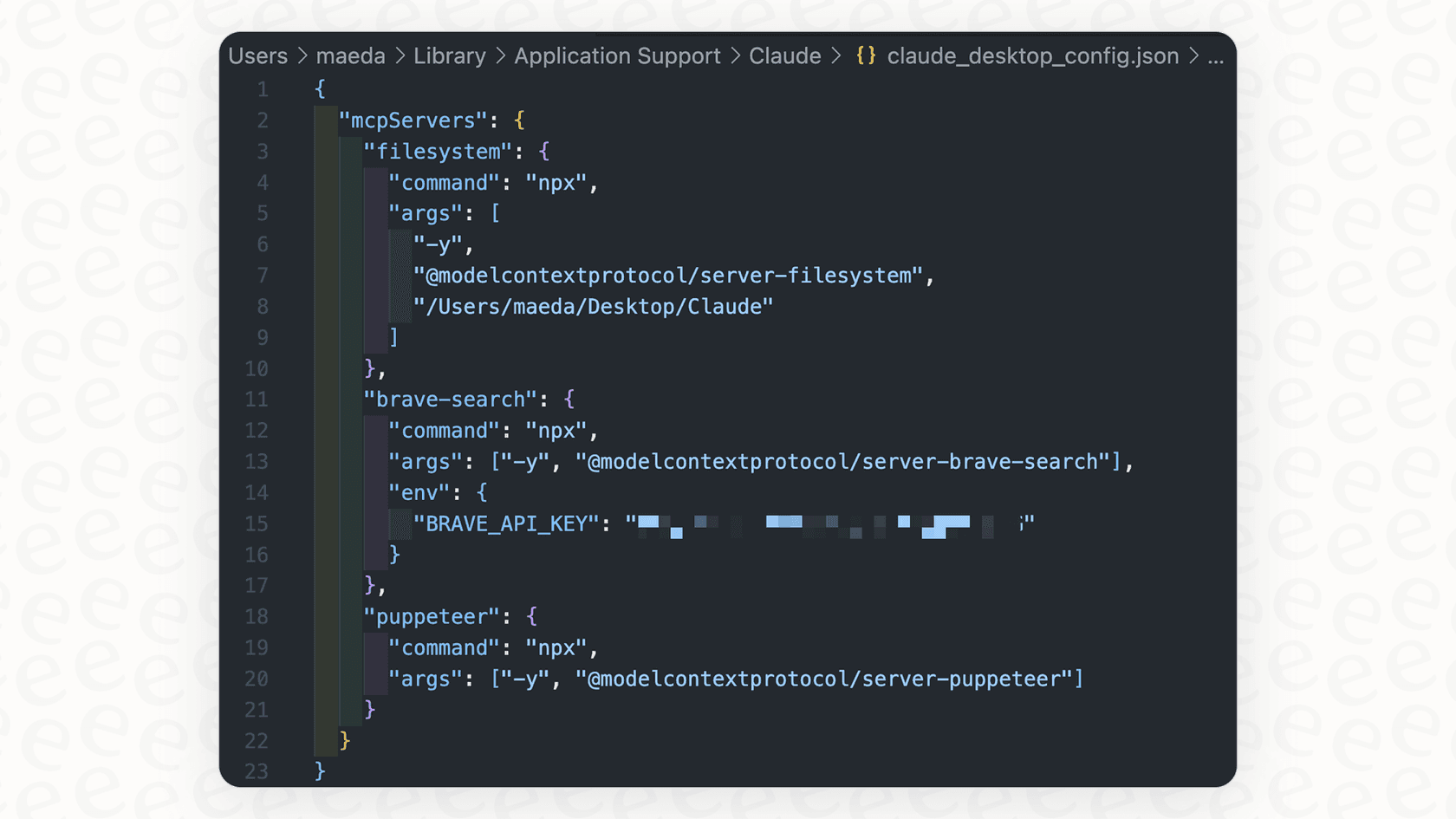
Protocolo de Contexto de Modelo (MCP) es un nombre elegante para permitir que Claude Code se conecte a herramientas externas. Podrías configurar un servidor MCP para que Claude consulte una base de datos, extraiga información de Figma o ejecute un escáner de seguridad. Es increíblemente potente pero, seamos sinceros, requiere cierto trabajo técnico para configurarlo y mantenerlo.
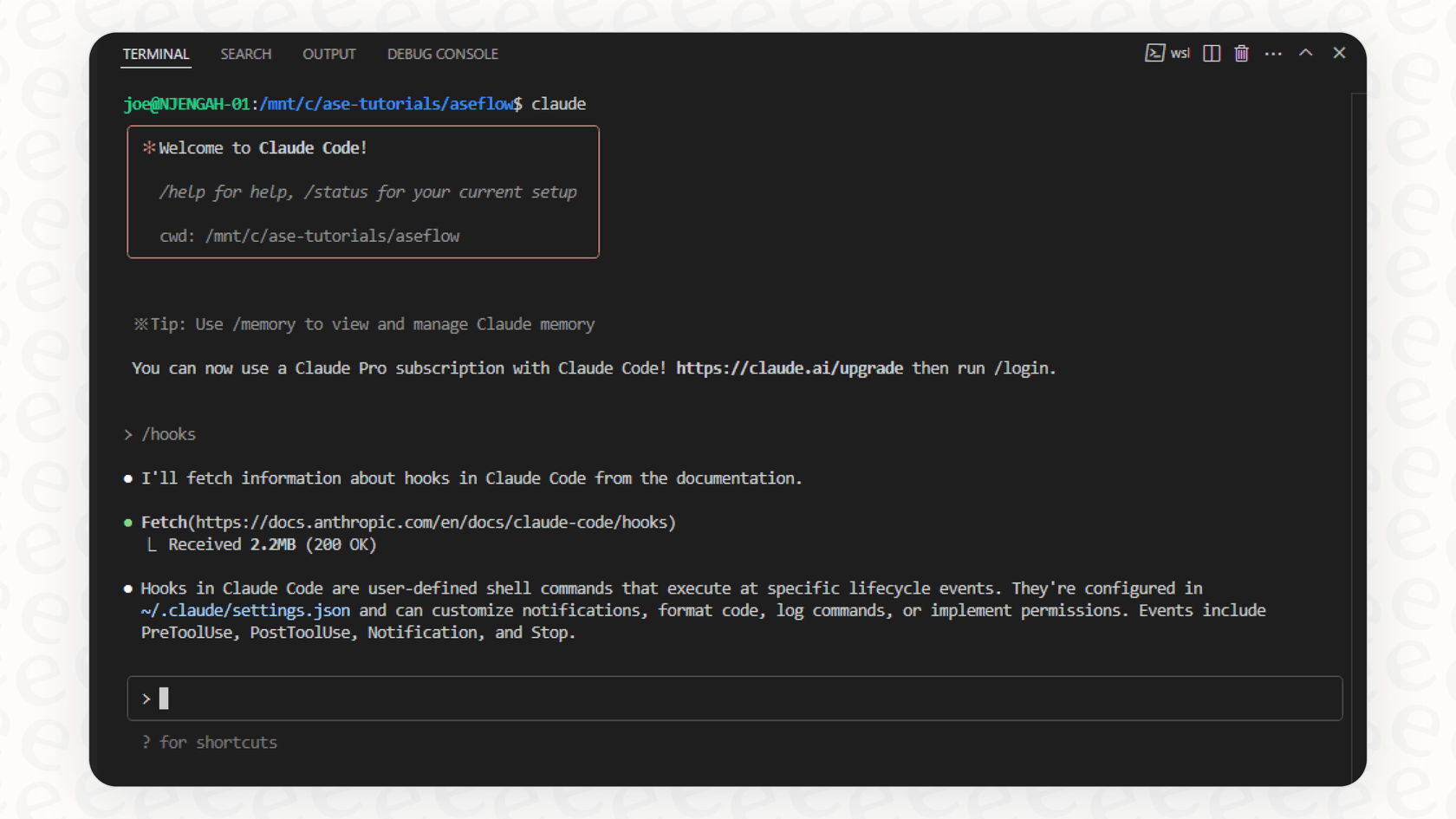
Los hooks son otra gran característica de automatización. Puedes desencadenar acciones basadas en ciertos eventos. Por ejemplo, podrías configurar un hook "PostToolUse" que ejecute automáticamente tu linter cada vez que Claude guarde un archivo. Es una buena manera de garantizar la calidad del código sin tener que pensar en ello.
Este nivel de personalización es un sueño para muchos desarrolladores, pero también demuestra que Claude Code es una herramienta creada para desarrolladores. Intentar usar estas características para una tarea que no sea de codificación, como automatizar el soporte al cliente, sería bastante complicado. Para ese tipo de flujo de trabajo, estarías mejor con una herramienta como eesel AI, que ofrece integraciones sencillas con un solo clic con servicios de asistencia como Zendesk y bases de conocimiento como Confluence. Está diseñado para que personas no técnicas puedan empezar a usarlo en minutos.
Creando atajos con comandos de barra personalizados
¿Alguna vez te has encontrado escribiendo el mismo prompt largo una y otra vez? Puedes crear tus propios comandos de barra personalizados para solucionar eso. Son simplemente archivos Markdown que almacenas en un directorio ".claude/commands/" en tu proyecto.
Por ejemplo, podrías crear un comando "/review-pr" que contenga tu prompt detallado sobre cómo se deben revisar las solicitudes de extracción. Puedes especificar que verifique errores comunes, se adhiera a la guía de estilo y sugiera mejoras. Esto te permite construir una biblioteca de prompts reutilizables para tu equipo, lo que mantiene a todos consistentes y ahorra mucho tiempo.
Mejores prácticas y desafíos comunes
Sacar el máximo provecho de Claude Code no se trata solo de archivos de configuración. También se trata de tu entorno y de entender lo que la herramienta no puede hacer.
Eligiendo la terminal correcta
what is the best terminal for claude code?

Algunos usuarios, especialmente en Windows, han descubierto que su elección de aplicación de terminal puede afectar el rendimiento. Tu terminal predeterminada funcionará, pero una terminal moderna y acelerada por GPU a menudo puede proporcionar una experiencia mucho más fluida.
| Terminal | Característica clave | Ideal para | Plataforma | | :--- | :--- | :--- | | Warp | Funciones de IA integradas y UI moderna | Usuarios que buscan una experiencia todo en uno y amigable. | macOS, Linux | | Alacritty | Simplicidad y velocidad | Usuarios centrados en el rendimiento que prefieren una configuración mínima. | macOS, Linux, Windows | | Kitty | Renderizado por GPU y amplias funciones | Usuarios avanzados que desean mosaicos, pestañas y una personalización profunda. | macOS, Linux |
Un pequeño pero común dolor de cabeza es conseguir que el atajo de teclado "Shift+Enter" para los saltos de línea funcione correctamente. Afortunadamente, Claude Code tiene un comando integrado, "/terminal-setup", que configura esto automáticamente para terminales populares como iTerm2 y la integrada en VS Code.
Entendiendo las limitaciones de un agente centrado en el código
Es muy importante recordar que Claude Code es un especialista. Está diseñado para el desarrollo de software. Sobresale en la comprensión del código, la navegación por un repositorio y la ejecución de tareas de desarrollo. Sin embargo, no es una herramienta empresarial de propósito general.
Por ejemplo, no puedes pedirle que analice tus tickets de Zendesk para encontrar quejas comunes de los clientes. Tampoco puede buscar en la wiki de Confluence de tu empresa para responder a la pregunta de un empleado. Su mundo entero es la base de código en tu máquina local.
Para esas necesidades empresariales más amplias, necesitas un tipo diferente de plataforma. Ahí es donde entra en juego algo como eesel AI. Está diseñado específicamente para conectarse a tus aplicaciones empresariales (servicios de asistencia, wikis, plataformas de chat) para automatizar el soporte y encontrar respuestas al instante. Aprende de tus documentos y tickets existentes para proporcionar ayuda que sea realmente relevante, lo cual está muy fuera del alcance de una herramienta para desarrolladores como Claude Code.
Precios de Claude Code
Claude Code no es gratuito; forma parte de los planes de pago de Anthropic. Necesitarás suscribirte al plan Pro o Max para tener acceso.
| Plan | Precio (facturado mensualmente) | Características clave | | :--- | :--- | :--- | :--- | | Claude Pro | $20/mes | Más uso que el plan gratuito, acceso a más modelos e incluye Claude Code. | | Claude Max | Desde $100/mes | De 5 a 20 veces más uso que Pro, límites de salida más altos, acceso anticipado a funciones e incluye Claude Code. |
Estos planes están destinados a individuos y tienen límites de uso. Para equipos o empresas más grandes, Anthropic ofrece precios de API, que funcionan con un modelo de consumo basado en tokens.
Una herramienta potente que requiere la configuración de terminal correcta
Tomarse el tiempo para dominar la configuración de tu terminal para Claude Code es una inversión que se amortiza casi de inmediato. Al configurar correctamente tus archivos "settings.json" y "CLAUDE.md", construyes la base para un asistente de codificación inteligente y personalizado. A partir de ahí, agregar comandos y hooks personalizados solo lo convierte en una parte aún más valiosa de tu conjunto de herramientas.
Pero al final del día, se trata de usar la herramienta adecuada para el trabajo. Claude Code es un excelente compañero de programación para los desarrolladores que viven en la terminal. Cuando tu objetivo es automatizar el soporte al cliente o agilizar las preguntas internas, necesitas una plataforma creada para esos flujos de trabajo específicos.
Para los equipos que buscan usar IA para soporte y operaciones internas, se necesita una herramienta diferente. eesel AI ofrece una plataforma de autoservicio que se conecta directamente con las herramientas que ya usas, como Zendesk, Slack y Confluence. Puedes ponerla en marcha en pocos minutos y empezar a automatizar el soporte sin escribir una sola línea de código.
¿Listo para automatizar el soporte, no solo el código? Prueba eesel AI gratis.
Preguntas frecuentes
¿Cuáles son los archivos esenciales que necesito configurar en mi terminal para Claude Code para empezar?
Para empezar, configurarás principalmente dos archivos: "settings.json" y "CLAUDE.md". "settings.json" controla las reglas técnicas como los permisos y la elección del modelo, mientras que "CLAUDE.md" proporciona a Claude Code instrucciones y directrices contextuales específicas del proyecto.
¿Cómo puedo usar funciones avanzadas como hooks y comandos personalizados en mi configuración de terminal para Claude Code para automatizar tareas?
Los hooks te permiten desencadenar acciones basadas en eventos, como ejecutar automáticamente un linter después de que Claude guarde un archivo. Los comandos de barra personalizados, almacenados en ".claude/commands/", te permiten crear prompts reutilizables para tareas comunes como revisiones de código, ahorrando tiempo y asegurando la consistencia.
¿Qué medidas de seguridad puedo implementar en mi configuración de terminal para Claude Code para controlar a qué puede acceder o qué puede modificar?
Puedes definir permisos precisos dentro de tu archivo "settings.json". Esto incluye permitir o denegar el acceso de lectura/escritura a directorios específicos (p. ej., "src/") и restringir comandos de shell (p. ej., "Bash(git *)" frente a "Bash(rm *)"), evitando acciones no deseadas.
¿Hay una forma recomendada de mantener una configuración de terminal consistente para Claude Code en todo un equipo de desarrollo?
Sí, los archivos "settings.json" específicos del proyecto (".claude/settings.json") deberían ser confirmados en el control de versiones. Esto asegura que todos los miembros del equipo usen la misma configuración base y reglas para Claude Code dentro de ese proyecto en particular.
¿La elección de mi aplicación de terminal afecta el rendimiento o la experiencia de mi configuración de terminal para Claude Code?
Aunque cualquier terminal predeterminada funciona, una terminal moderna y acelerada por GPU como Warp, Alacritty o Kitty puede proporcionar una experiencia más fluida. Además, usar "/terminal-setup" puede ayudar a configurar atajos de teclado comunes, como "Shift+Enter" para los saltos de línea.
Para tareas que no son de codificación, como la automatización del soporte al cliente, ¿por qué una configuración de terminal para Claude Code podría no ser la solución más adecuada?
Claude Code es una herramienta especializada diseñada explícitamente para el desarrollo de software y para interactuar con tu base de código local. Carece de integraciones con aplicaciones empresariales como servicios de asistencia o bases de conocimiento, lo que la hace inadecuada para tareas de automatización empresarial general como la automatización del soporte al cliente.