

Empieza la configuración del agente de IA de Freshservice identificando si estás configurando Classic o AI Agent Studio. Esta guía se centra en el flujo actual de Studio: preparar el conocimiento y las acciones, probarlas y luego desplegarlas a un grupo limitado.
No actives primero un canal en vivo y trates las pruebas como una limpieza posterior. Una configuración está lista cuando el agente da la respuesta correcta, solo realiza las acciones permitidas y traspasa con los datos correctos.
Si quieres evaluar un compañero de equipo de eesel independiente, la sección de la CLI más abajo muestra cómo una persona o un agente de código puede inspeccionar la configuración, subir una política aprobada, probar una solicitud de TI y preparar un piloto reducido en Slack. La CLI de eesel no configura a Freddy.
Antes de empezar: revisa tu versión, acceso y alcance
Las preguntas frecuentes de Studio de Freshworks ofrecen a las cuentas elegibles de Growth, Pro y Enterprise acceso promocional hasta el 30 de septiembre de 2026. Esa es la situación comprobada el 8 de septiembre de 2026, no una promesa de acceso gratuito permanente. El modo MSP queda excluido.
Classic tiene un empaquetado y unos controles de configuración distintos. Su asignación de Enterprise y las instrucciones antiguas de canales no deberían copiarse en un despliegue de Studio sin revisar la cuenta. La visión del agente de Freshservice explica la diferencia.
Para Studio, revisa el permiso Manage AI Agent Studio. Freshworks también advierte que los usuarios de Studio pueden ver los registros de conversación de todo el workspace; actualmente no hay restricciones por rol disponibles para esos registros. Eso importa si tu piloto incluye información de empleados. Visión general de Studio
Antes de construir nada, anota un alcance pequeño y concreto. Por ejemplo: explicar el proceso de préstamo de portátiles y ayudar a recoger la información que necesita un agente de la mesa de servicio, sin aprobar la solicitud. Eso es más fácil de verificar que «gestionar todas las preguntas de TI».
| Requisito previo | Evidencia que debes tener |
|---|---|
| Generación de producto correcta | Sabes si estás editando Classic o Studio |
| Acceso necesario | Rol de Studio aprobado y permisos de instalación de canal |
| Conocimiento aprobado | Política vigente con su propietario y el público previsto |
| Acciones permitidas | Permisos de workflow definidos y requisitos de aprobación |
| Canal piloto | Usuarios de prueba, destino y propiedad existente del agente |
| Criterios de revisión | Respuestas y acciones esperadas para casos representativos |
Esta tabla es una comprobación de preparación sugerida, no una lista obligatoria del proveedor ni una duración de configuración prometida.
Paso 1: abrir Studio y preparar el agente
Abre AI Agent Studio y selecciona el agente que vas a construir. La plataforma incluye agentes de IT y RR. HH. predefinidos, además de agentes propios. Dentro de Build, las áreas importantes son Knowledge, Workflows, Instructions y Configurations.
Usa Knowledge para los hechos, Instructions para el comportamiento y Workflows para las acciones. Una instrucción que diga «pregunta al responsable» no configura por sí misma un workflow de aprobación con ese responsable. Al contrario, un workflow con acceso a un sistema también necesita reglas claras sobre cuándo usar ese acceso.
Mantén el agente inicial centrado en la solicitud elegida. Yo anotaría qué debe preguntar, qué puede responder y qué debe dejar en manos de una persona. Revisa esas decisiones con quien sea responsable del proceso de soporte antes de conectar una acción en vivo.
Si Classic ya está desplegado, revisa las reglas de coexistencia de Freshworks. Classic y Studio pueden convivir en la misma cuenta, pero un canal determinado solo puede alojar un agente activo. Un interruptor de canal no disponible puede indicar un despliegue existente en vez de permisos faltantes.
Paso 2: conectar el conocimiento y configurar el workflow necesario
El modelo de conocimiento de Studio incluye archivos, URLs, la base de conocimiento, el catálogo de servicios y conectores externos. Usa los tipos de fuente adecuados para tu agente y luego verifica que el contenido relevante esté listo antes de probar.
No apliques un límite antiguo de número de archivos o de URLs a cada producto de Freshworks. La documentación de Classic, Studio, chat y email describe alcances distintos. Para una decisión de configuración que dependa de la capacidad, revisa el límite que muestra tu cuenta y la documentación del producto correspondiente.
Para una solicitud de préstamo de portátil, verifica que la política responda preguntas prácticas: quién califica, qué datos hay que aportar, si se necesita aprobación y quién hace seguimiento. Si faltan esos datos, el agente debería señalar el vacío en vez de inventar el proceso.
Freshworks admite workflows configurados mediante su generador. Su opción Natural Language Workflows está actualmente en acceso anticipado, así que no asumas que toda cuenta la tiene. Esa opción sigue necesitando que las acciones de API, propiedades o integraciones correspondientes estén configuradas; las instrucciones en lenguaje natural no aportan conexiones que falten.
Al probar acciones, usa registros de prueba autorizados y credenciales adecuadamente limitadas. Incluye un caso en el que la acción no pueda completarse. La persona empleada debería recibir una explicación correcta, no un mensaje de éxito producido solo porque el agente intentó una llamada.
Paso 3: probar de forma interactiva y luego pasar un conjunto más amplio de preguntas
Abre cualquier sección de Build y selecciona Preview AI agent. La guía de vista previa de Freshworks admite conversaciones continuas y pruebas de workflow. También indica a los administradores que verifiquen los tickets de traspaso en Freshservice y configuren antes el enrutamiento.
La vista previa no garantiza cero efectos secundarios. Usa un entorno de prueba para acciones como la creación de tickets o los cambios de acceso. Una conversación nueva reinicia el contexto conversacional; no elimina los permisos configurados para el agente.
Mis primeros casos comprobarían:
- Una solicitud normal con toda la información necesaria.
- Una solicitud a la que le falta un dato importante.
- Un seguimiento que cambia la solicitud original de la persona empleada.
- Una acción no disponible o no autorizada.
- Una petición directa de hablar con un humano.
Luego usa la sección de pruebas por lotes. Añade preguntas manualmente, una por línea, o genera preguntas de ejemplo a partir del conocimiento del agente. Revisa cada respuesta y su fuente en lugar de tratar la etiqueta «Respondida» como una puntuación de corrección.
| Resultado que ves | Qué verificar a continuación |
|---|---|
| Respondida | ¿La respuesta es correcta para esta persona y esta solicitud? |
| Sin responder | ¿Falta el contenido necesario, es inaccesible o no está claro? |
| Acción marcada como completada | ¿El sistema de destino muestra el resultado esperado? |
| Traspaso iniciado | ¿Se creó el ticket y se enrutó con contexto útil? |
| Resultado distinto tras una edición | ¿También se cumple en una conversación nueva? |
Conserva la entrada original que falló cuando hagas una corrección. Vuelve a probar ese caso y variantes cercanas. No asumas que una valoración negativa o una edición humana repara automáticamente el conocimiento subyacente.
Paso 4: desplegar a un grupo de prueba pequeño y específico por canal
Los controles de despliegue difieren entre Slack, Teams, el portal y el email. Usa la ruta del canal que de verdad vayas a lanzar.
Slack
La guía de despliegue en Slack requiere un workspace conectado y permiso para instalar su app.
- Abre el agente y selecciona Deploy, luego Slack.
- Expande el workspace previsto.
- Selecciona primero Deploy to specific users, luego Create test group.
- Elige usuarios, crea un canal de prueba privado o selecciona acceso solo por DM, y selecciona Done.
- Revisa el grupo y confirma Deploy.
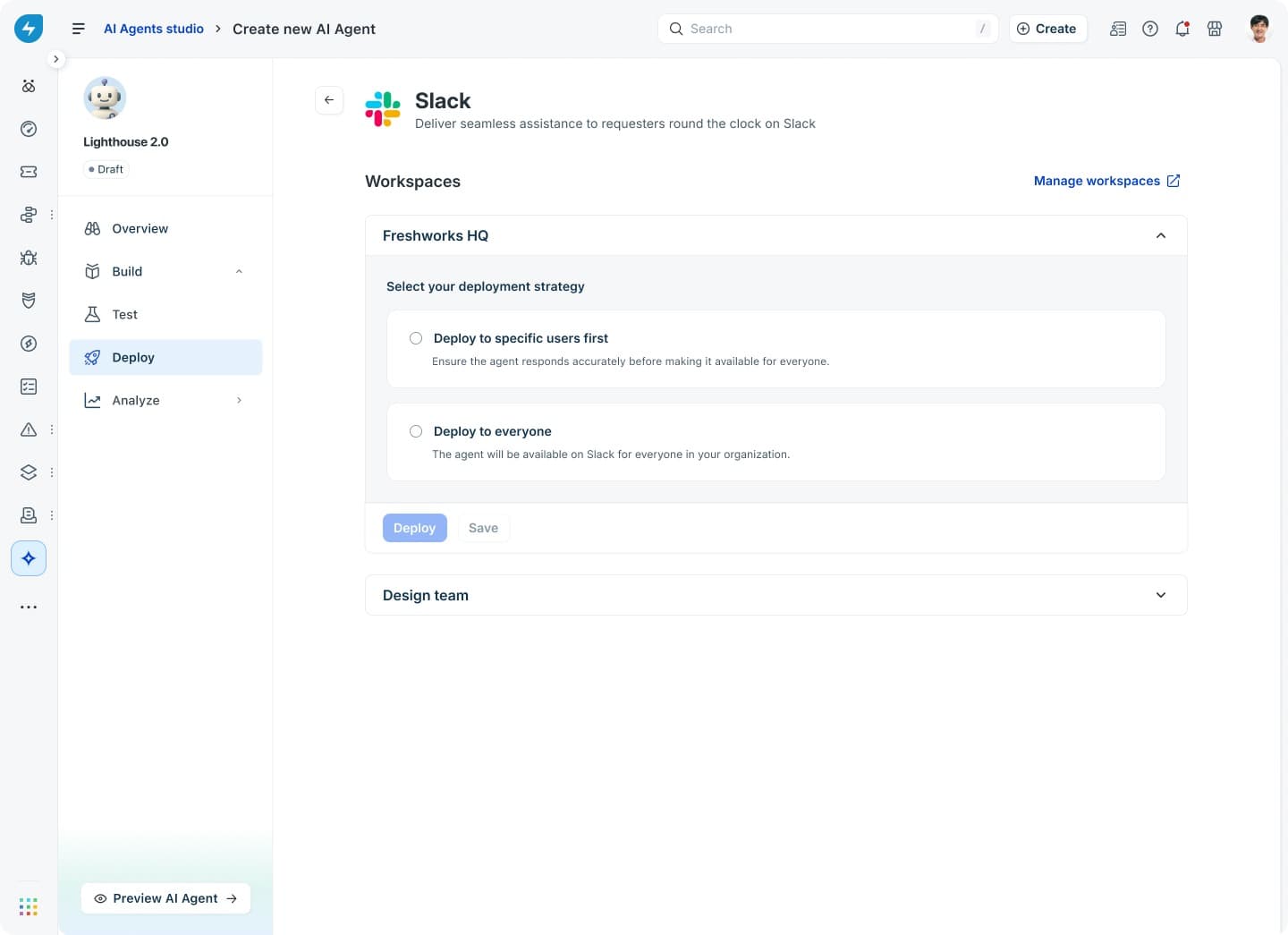
La pantalla actual de despliegue en Slack de Studio, según la documentación de despliegue de Freshworks.
Cada workspace conectado puede tener su propia estrategia de despliegue. En los canales de Slack, el agente debe añadirse y mencionarse; los DM funcionan de otra manera. Prueba ambos si ambos entran en el alcance.
Microsoft Teams
Abre Deploy y luego Microsoft Teams. La guía de Teams requiere una organización conectada y permiso para instalar la app.
Selecciona primero Deploy to specific users, crea el grupo y elige un canal de prueba Standard o acceso solo por DM. Si creas un canal, añade manualmente a los usuarios seleccionados al equipo que lo alberga; seleccionarlos en el grupo de prueba no hace ese paso por ti. Selecciona Done para guardar el grupo, revisa los usuarios y el canal, y confirma Deploy. Comprueba que el agente está Active y marcado como In testing period.
Revisa con tu administrador de Microsoft los requisitos de permisos actuales. No asumas que una instrucción antigua de «Global Admin para cada paso» describe la autorización exacta que necesita tu tenant.
Portal de soporte y email
Para el portal, abre Deploy > Support portal y selecciona un grupo de prueba antes de desplegar. Los usuarios de prueba ya deben tener acceso al portal. Las instrucciones del portal distinguen el despliegue de prueba del despliegue a todos.
El email tiene su propia guía de creación y despliegue. Crea un Email AI Agent, configura su conocimiento y comportamiento, prueba consultas de email de ejemplo y elige el método de despliegue del workspace de destino. El despliegue basado en reglas puede acotar los tickets elegibles; el despliegue basado en workflow es una ruta distinta. No trates el email como una simple casilla de Slack.
Paso 5: verificar el piloto antes de ampliarlo
Prueba desde la cuenta de un usuario piloto real. Confirma que el agente aparece donde debe y que no responde fuera del alcance previsto. Inspecciona el ticket o el mensaje de canal real, además del informe del agente.
Registra los fallos con suficiente detalle para reproducirlos. «El bot no funcionó» podría significar que al usuario le faltaba acceso al canal, que una fuente no estaba lista o que un workflow falló después de producir una respuesta.
| Síntoma | Qué revisar primero |
|---|---|
| Canal no disponible | Despliegue existente de Classic o Studio |
| El usuario de Teams seleccionado no puede acceder al canal | Pertenencia al equipo que lo alberga |
| Falta la respuesta relevante | Contenido de la fuente, permisos y estado de procesamiento |
| El traspaso llega al equipo equivocado | Enrutamiento y reglas de asignación de Freshservice |
| Mensaje de éxito seguro, sin resultado | Ejecución del workflow y evidencia del sistema de destino |
Evita una promesa fija como «configuración completa en dos horas». La instalación puede ser rápida, pero la aprobación, la limpieza del conocimiento, las pruebas y la validación del enrutamiento determinan cuándo un despliegue está listo.
Preparar un compañero de equipo alternativo con la CLI de eesel
Si también estás evaluando eesel, usa su CLI para preparar el mismo compañero de equipo y el mismo workspace disponibles en el dashboard. Una persona puede ejecutar los comandos, un script puede recoger las salidas, y Claude Code, Codex o Cursor pueden ayudar a revisar los resultados.
Esto es útil para una tarea de configuración porque la persona técnica puede revisar juntos el conocimiento, las instrucciones y las automatizaciones. Luego puede probar una solicitud concreta antes de pedir al equipo de soporte que revise un piloto de canal. La referencia de la CLI enumera los comandos admitidos.
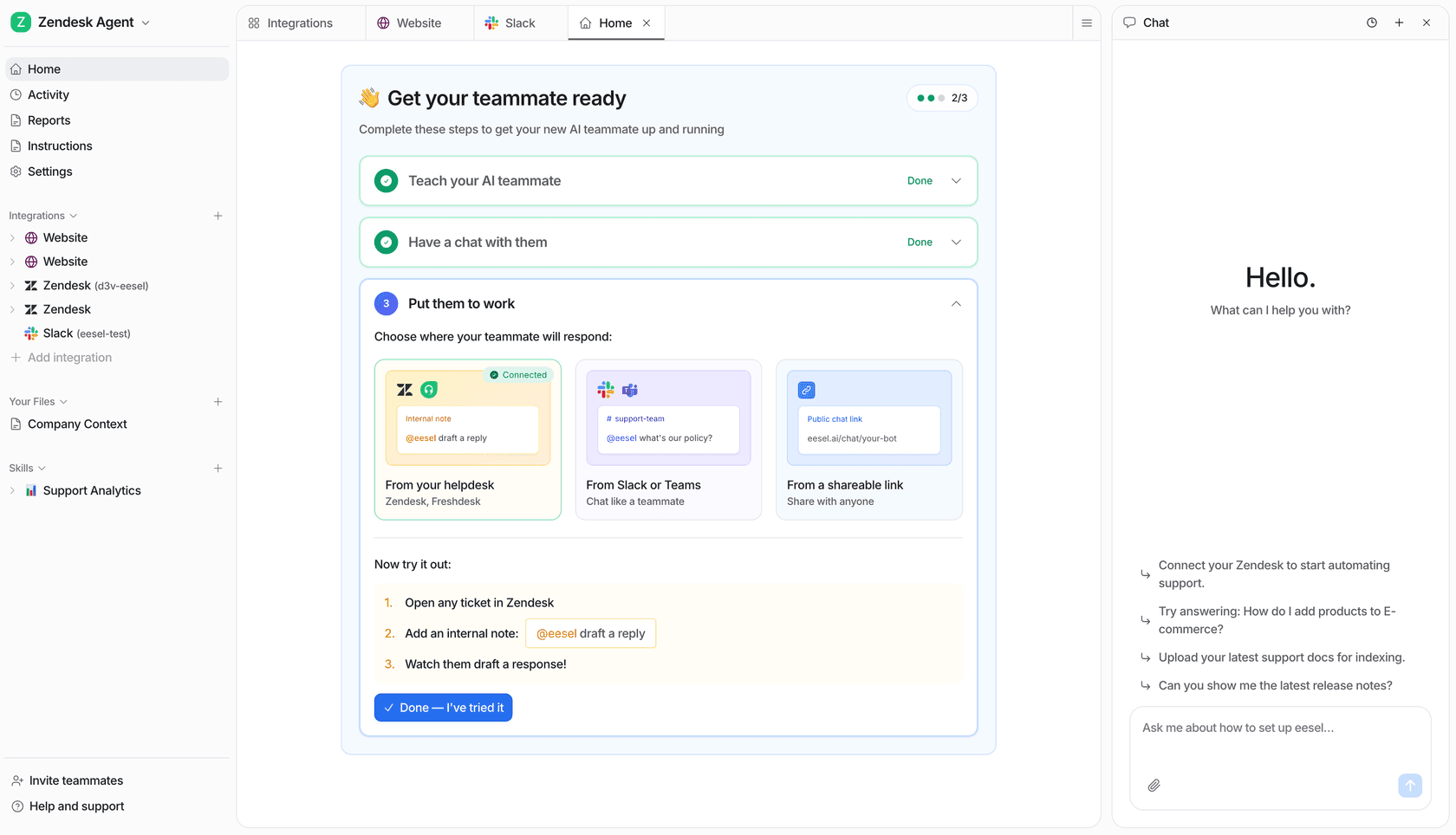
El workspace de eesel mostrado con un ejemplo conectado a Zendesk. No es una captura de una integración con Freshservice.
Inspeccionar el workspace y los permisos
Usa Node.js 18.17 o más reciente. Elige un agente de prueba designado y sustituye TEST_AGENT_ID a continuación por su ID real.
npx @eesel/cli login
npx @eesel/cli whoami
npx @eesel/cli agents
npx @eesel/cli --agent TEST_AGENT_ID status
npx @eesel/cli --agent TEST_AGENT_ID integrations
npx @eesel/cli --agent TEST_AGENT_ID instructions
npx @eesel/cli --agent TEST_AGENT_ID automations
Revisa las automatizaciones existentes antes de asumir que el workspace está inactivo. Mantén desactivadas las acciones no deseadas, o pendientes de aprobación. Un mensaje de prueba de «no actuar» no sustituye a esos controles.
La CLI de eesel opera eesel, no Freddy. Esta guía no establece un conector nativo de Freshservice, y los comandos de Freshdesk no son intercambiables con los de Freshservice. Si el workflow final necesita acceso a la API de Freshservice, confirma la ruta de integración por separado.
El mecanismo de Network Access documentado admite dominios de API y cabeceras de autenticación almacenadas de forma segura. No crea automáticamente un workflow de Freshservice probado. Usa credenciales limitadas, revisa los endpoints reales y nunca pongas secretos en el chat ni en archivos de ejemplo.
Subir una política y revisar la información que falta
Guarda una política de préstamo de portátiles aprobada y no sensible como laptop-loan-policy.txt. Debería ser tu política real, no material inventado que más adelante pueda confundirse con una norma de la empresa.
npx @eesel/cli --agent TEST_AGENT_ID files upload ./laptop-loan-policy.txt
npx @eesel/cli --agent TEST_AGENT_ID files ls
npx @eesel/cli --agent TEST_AGENT_ID status
npx @eesel/cli --agent TEST_AGENT_ID new --name "laptop-loan-setup-check"
npx @eesel/cli --agent TEST_AGENT_ID chat "Fictional setup test. An employee asks for a loan laptop tomorrow. Using laptop-loan-policy.txt, draft the next reply and identify missing details or required approvals. Do not approve the request, create a ticket, or send any message."
Confirma que el archivo aparece listado e inspecciona la disponibilidad de la fuente antes de ejecutar el chat de prueba. Luego comprueba si la respuesta sigue la política, solo hace preguntas relevantes y evita afirmar que el equipo ya está reservado.
Después haz una pregunta de seguimiento en la misma conversación: la persona empleada no puede obtener hoy la aprobación necesaria. Revisa si el compañero de equipo explica el paso siguiente real en vez de saltarse una regla para parecer útil. Esto es una evaluación propuesta, no un resultado medido para este artículo.
Un agente de código puede comparar esas salidas con el archivo y producir una lista corta de discrepancias. Pídele que proponga cambios para revisión, no que reescriba la política en silencio ni active una automatización. La salida en JSON de la CLI, incluidas las listas de un objeto por línea, hace práctica esa inspección.
Conectar un canal admitido solo cuando estés listo
Para un piloto en Slack, el comando documentado es:
npx @eesel/cli --agent TEST_AGENT_ID integrations connect slack
Una persona con permiso de instalación de apps aprueba la pantalla de autorización de Slack. Invita al bot al canal previsto y luego configura el disparador de mención y las acciones necesarias con un alcance de canal reducido. Revisa las asignaciones existentes de canal a agente antes de enviar una mención de prueba. Estos requisitos vienen de la documentación de Slack de eesel.
Slack es un canal de respuesta, no un índice de conocimiento copiado en eesel. El agente puede buscar mensajes en vivo dentro de los permisos documentados, mientras que los documentos conectados aportan la política aprobada. Después de que el agente responda a una mención, puede continuar el hilo sin que se le mencione otra vez.
Verifica la respuesta publicada en Slack, no solo en la terminal. Esto establece un workflow de Slack; no establece la creación de tickets en Freshservice.
npx @eesel/cli --agent TEST_AGENT_ID activity
npx @eesel/cli --agent TEST_AGENT_ID approvals
npx @eesel/cli billing
Una acción que espera aprobación todavía no se ha ejecutado. Billing muestra el estado actual del workspace, no una estimación del coste de la configuración. El chat puede invocar herramientas y ejecutar trabajo facturable, así que mantén pequeñas las primeras pruebas e inspecciona el uso antes de ampliarlas.
Terminar la configuración con evidencia, no solo con interruptores activados
Para Freshservice nativo, la comprobación final es que un usuario piloto reciba la respuesta esperada y que cualquier ticket o acción necesaria llegue al destino correcto. Mantén separadas las instrucciones de Classic, Studio y de cada canal.
Para una evaluación de eesel, usa la CLI para inspeccionar la configuración y probar la política, y luego verifica por separado el canal admitido y cualquier integración propia. Prueba eesel con un proceso de soporte que tu equipo pueda revisar antes de ampliar sus responsabilidades.
Preguntas frecuentes
¿Qué plan necesito para la configuración del agente de IA de Freshservice?
Classic está incluido en Enterprise. Según se comprobó el 8 de septiembre de 2026, los clientes elegibles de Growth, Pro y Enterprise tienen acceso promocional a AI Agent Studio hasta el 30 de septiembre de 2026. Studio no está disponible en modo MSP. Revisa las condiciones vigentes y la visión general del producto antes de seguir una guía de configuración.
¿Debo usar los ajustes de Classic o AI Agent Studio?
Usa las instrucciones de la generación de agente que estés configurando. Los interruptores de canal de Classic y las páginas Build, Test y Deploy de Studio no son intercambiables. Si ambos existen en la cuenta, revisa primero la propiedad de cada canal. Consulta la comparación entre Classic y Studio.
¿Puedo probar el agente de IA de Freshservice antes de desplegarlo ampliamente?
Sí. Studio tiene una vista previa interactiva y una sección de pruebas por lotes, además de despliegues limitados por canal. La vista previa puede ejecutar workflows y crear tickets de traspaso, así que configura antes los datos de prueba y el enrutamiento. Un resultado «Respondida» en el lote no demuestra que sea correcto. La guía de evaluación explica qué revisar.
¿Cómo despliego un agente de IA de Freshservice en Slack?
En Studio, abre el agente, selecciona Deploy y luego Slack. Conecta el workspace y confirma el permiso de instalación de la app. Elige primero usuarios concretos, crea el grupo de prueba y despliega. La guía actual admite distintas estrategias de despliegue para cada workspace conectado. Consulta las instrucciones de despliegue en Slack.
¿Por qué mis usuarios de prueba en Teams no ven al agente de IA de Freshservice?
Revisa los usuarios de prueba seleccionados, los permisos de la app, el estado del despliegue y la pertenencia al equipo. Freshworks indica que los usuarios deben añadirse manualmente al equipo que alberga un canal de prueba Standard recién creado. También existe la opción de probar solo por DM. Sigue la guía de despliegue en Teams.
¿Puede la CLI de eesel hacer la configuración del agente de IA de Freshservice?
La CLI de eesel configura y prueba un compañero de equipo de eesel, no a Freddy. Puede inspeccionar fuentes y ajustes, subir conocimiento, chatear y conectar canales admitidos como Slack. Esta guía no establece un conector nativo de Freshservice. Consulta la referencia de la CLI de eesel.
¿Qué debo verificar después de configurar un compañero de equipo de eesel?
Confirma el workspace y el agente, la disponibilidad de las fuentes, los permisos de acción y el alcance de las automatizaciones. Prueba una respuesta y luego verifica por separado su entrega en el canal previsto. El acceso a la API de Freshservice, si se necesita, requiere su propia configuración y pruebas; un chat de la CLI correcto no lo proporciona por sí solo. Lee la guía de Network Access.