So richten Sie Zendesk-Webhooks für Ticket-Aktualisierungen ein: Vollständige Anleitung

Stevia Putri
Zuletzt bearbeitet March 2, 2026
Zendesk-Webhooks ermöglichen es Ihnen, Echtzeit-Integrationen zu erstellen, die auf Ticketaktivitäten reagieren. Wenn ein Ticket aktualisiert wird, sei es eine Änderung des Bearbeiters, eine Statusänderung oder ein neuer Kommentar, können Sie externe Systeme automatisch benachrichtigen, ohne komplexe Polling-Skripte schreiben zu müssen.
Diese Anleitung führt Sie durch die Einrichtung eines Webhooks, der ausgelöst wird, wenn Tickets aktualisiert werden. Sie lernen die genauen Schritte zum Konfigurieren von Webhooks im Zendesk Admin Center kennen, verbinden sie mit Auslösern und beheben häufige Probleme, die bei erstmaligen Implementierern auftreten.
Was sind Zendesk-Webhooks und warum sollte man sie verwenden?
Webhooks sind HTTP-Callbacks, die Anfragen an eine bestimmte URL senden, wenn etwas in Zendesk passiert. Stellen Sie sie sich als automatisierte Benachrichtigungen vor, die Daten an Ihre Systeme senden, anstatt dass Sie sie abrufen müssen.
Zendesk bietet zwei Möglichkeiten, Webhooks zu verbinden:
-
Ereignisabonnierte Webhooks werden für jedes Auftreten eines Systemereignisses ausgelöst. Abonnieren Sie "Ticket aktualisiert", und Ihr Endpunkt empfängt eine Payload jedes Mal, wenn sich ein Ticket ändert. Diese verwenden feste JSON-Payloads und POST-Anfragen.
-
Auslöser- oder Automatisierungs-verbundene Webhooks werden basierend auf von Ihnen definierten Bedingungen ausgelöst. Sie wählen genau aus, wann sie ausgelöst werden (Bearbeiter geändert, Priorität auf dringend gesetzt usw.) und passen die Payload mithilfe von Zendesk-Platzhaltern an.
Häufige Anwendungsfälle für Ticket-Update-Webhooks sind die Synchronisierung von Ticketdaten mit einem CRM, die Benachrichtigung von Slack-Kanälen über Änderungen mit hoher Priorität, das Auslösen benutzerdefinierter Workflows in Ihren internen Tools und das Erstellen von Audit-Trails für die Compliance.
Der Hauptvorteil ist die Echtzeit-Reaktionsfähigkeit. Anstatt die Zendesk-API alle paar Minuten abzufragen, um nach Änderungen zu suchen, werden Sie sofort benachrichtigt, wenn etwas passiert.
Für Teams, denen die Webhook-Konfiguration zu technisch oder zeitaufwändig ist, bietet eesel AI einen alternativen Ansatz. Anstatt eine Webhook-Infrastruktur aufzubauen und zu warten, verbindet sich eesel direkt mit Zendesk und übernimmt die Automatisierung durch KI, die von Ihren bestehenden Tickets lernt.
Was Sie vor dem Start benötigen
Bevor Sie Ihren ersten Webhook erstellen, stellen Sie sicher, dass Sie Folgendes haben:
- Administratorzugriff auf Zendesk Nur Administratoren können Webhooks über das Admin Center erstellen und verwalten.
- Ein API-Token Generieren Sie dieses im Admin Center unter Apps und Integrationen > API-Token
- Einen empfangenden Endpunkt Eine URL, die HTTP-POST-Anfragen akzeptieren und JSON-Payloads verarbeiten kann
- Grundlegendes Verständnis von JSON Sie erstellen Payloads mit Ticketdaten
Optional, aber empfohlen: Richten Sie einen Request Inspector wie Hookdeck Console oder webhook.site zum Testen ein. Diese Tools geben Ihnen eine temporäre URL, um Webhook-Anfragen zu erfassen und die Payload-Struktur zu überprüfen, bevor Sie Ihren Produktionsendpunkt verbinden.
Schritt-für-Schritt: Erstellen eines Webhooks für Ticket-Aktualisierungen
Schritt 1: Navigieren Sie zu Webhooks im Admin Center
Melden Sie sich bei Zendesk an und greifen Sie auf das Admin Center zu. Gehen Sie zu Apps und Integrationen > Webhooks. Weitere Informationen finden Sie in der offiziellen Zendesk-Webhook-Dokumentation.
Wenn dies Ihr erster Webhook ist, ist die Liste leer. Klicken Sie auf das Dropdown-Menü Aktionen oben rechts und wählen Sie dann Webhook erstellen.
Schritt 2: Erstellen Sie einen neuen Webhook
Sie sehen zwei Verbindungsoptionen:
- Auslöser oder Automatisierung für ticketbasierte Workflows mit benutzerdefinierten Bedingungen
- Zendesk-Ereignisse für systemweite Ereignisabonnements
Wählen Sie Auslöser oder Automatisierung, da Sie den Webhook auslösen möchten, wenn Tickets mit bestimmten Bedingungen aktualisiert werden.
Geben Sie Ihrem Webhook einen beschreibenden Namen wie "Ticket Update Notifier", damit Sie ihn später beim Verbinden mit Auslösern identifizieren können.
Schritt 3: Konfigurieren Sie die Webhook-Einstellungen
Füllen Sie die Endpunktdetails aus:
- Endpunkt-URL: Die HTTPS-URL, an die Zendesk POST-Anfragen sendet
- Anfragemethode: Wählen Sie basierend auf den Anforderungen Ihres Endpunkts (POST für die meisten Anwendungsfälle, PUT zum Aktualisieren von Ressourcen)
- Anfrageformat: JSON wird für Ticketdaten empfohlen

Die Endpunkt-URL muss öffentlich zugänglich sein. Zendesk kann keine Webhooks an localhost- oder rein interne Adressen senden. Wenn Sie testen, verwenden Sie einen Dienst wie ngrok, um Ihren lokalen Entwicklungsserver zu tunneln.
Schritt 4: Richten Sie die Authentifizierung ein
Wählen Sie aus, wie sich Zendesk bei Ihrem Endpunkt authentifiziert:
- Keine keine Authentifizierung (nicht für die Produktion empfohlen)
- Basisauthentifizierung Benutzername und Passwort im Authorization-Header
- Bearer-Token OAuth 2.0-Token-Authentifizierung
- API-Schlüssel benutzerdefinierter Header mit einem Schlüsselnamen und -wert
Für die Basisauthentifizierung verwenden Sie Ihre Zendesk-E-Mail-Adresse mit /token als Benutzernamen (z. B. you@company.com/token) und Ihr API-Token als Passwort.
Schritt 5: Testen Sie den Webhook
Klicken Sie vor dem Speichern auf die Schaltfläche Testen. Zendesk sendet eine Beispiel-Payload an Ihren Endpunkt.
Geben Sie eine vorhandene Ticket-ID für den Test ein. Die Test-Payload aktualisiert nichts, sondern überprüft nur die Konnektivität.
Überprüfen Sie Ihre Endpunktprotokolle oder den Request Inspector, um zu bestätigen, dass der Test angekommen ist. Wenn Sie eine 200-Antwort sehen, funktioniert Ihre Webhook-Konfiguration.
Schritt 6: Erstellen Sie einen Auslöser, um den Webhook auszulösen
Jetzt benötigen Sie einen Auslöser, der Ihren Webhook aufruft, wenn Tickets aktualisiert werden. Gehen Sie zu Objekte und Regeln > Auslöser und klicken Sie auf Auslöser hinzufügen.
Legen Sie die Bedingungen fest, die bestimmen, wann der Webhook ausgelöst wird:
- Ticket > Ticket ist Aktualisiert
- Fügen Sie zusätzliche Bedingungen hinzu (optional): Ticket > Bearbeiter > Geändert, Ticket > Status > Geändert in usw.
Wählen Sie für die Aktion Aktiven Webhook benachrichtigen und wählen Sie den Webhook aus, den Sie gerade im Dropdown-Menü erstellt haben.
Schritt 7: Konfigurieren Sie die Auslöserbedingungen und die Payload
In der Auslöseraktion definieren Sie die JSON-Payload, die an Ihren Endpunkt gesendet wird. Verwenden Sie Zendesk-Platzhalter, um Ticketdaten einzufügen:
{
  "ticket_id": "{{ticket.id}}",
  "subject": "{{ticket.title}}",
  "status": "{{ticket.status}}",
  "assignee": "{{ticket.assignee.name}}",
  "requester": "{{ticket.requester.email}}",
  "updated_at": "{{ticket.updated_at_with_timestamp}}"
}
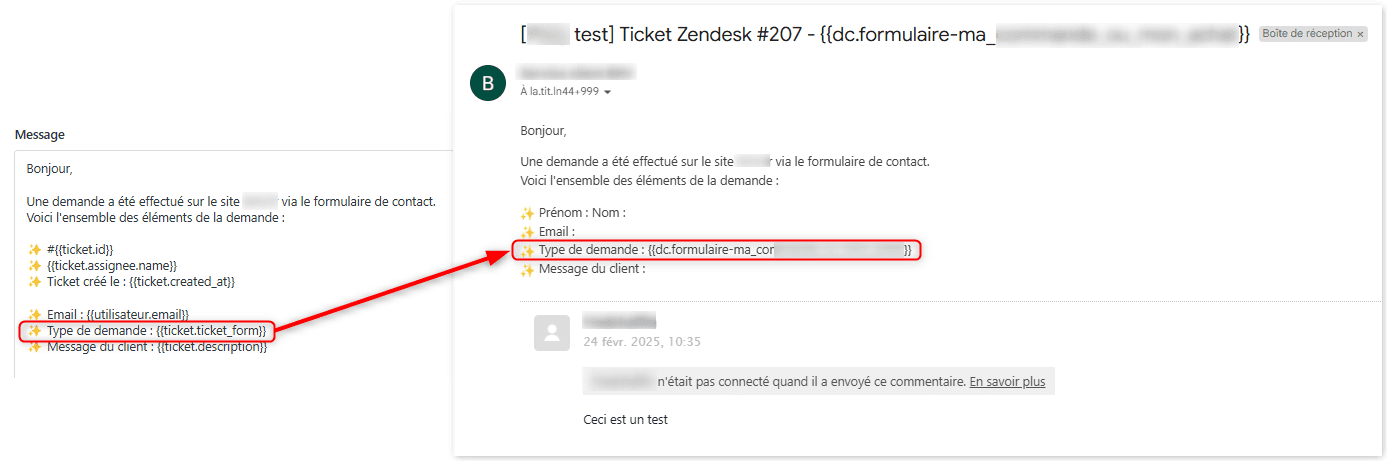
Der Platzhalter ticket.updated_at_with_timestamp ist besonders nützlich für Webhook-Workflows, da er die genaue Aktualisierungszeit enthält, mit der Sie Race Conditions verhindern können.
Speichern Sie den Auslöser. Ihr Webhook ist jetzt live und wird ausgelöst, wenn Tickets, die Ihren Bedingungen entsprechen, aktualisiert werden.
Häufige Beispiele für Webhook-Payloads
Hier sind praktische Payload-Konfigurationen für häufige Szenarien:
Grundlegende Ticket-Update-Benachrichtigung:
{
  "event": "ticket_updated",
  "ticket_id": "{{ticket.id}}",
  "subject": "{{ticket.title}}",
  "status": "{{ticket.status}}",
  "priority": "{{ticket.priority}}"
}
Benachrichtigung über Bearbeiteränderung:
{
  "event": "assignee_changed",
  "ticket_id": "{{ticket.id}}",
  "new_assignee": "{{ticket.assignee.name}}",
  "new_assignee_email": "{{ticket.assignee.email}}",
  "previous_assignee": "{{ticket.assignee.previous.name}}"
}
Statusänderung mit Kommentar:
{
  "event": "status_changed",
  "ticket_id": "{{ticket.id}}",
  "new_status": "{{ticket.status}}",
  "latest_comment": "{{ticket.latest_comment}}",
  "ticket_url": "{{ticket.link}}"
}
Benutzerdefinierte Feldaktualisierung:
{
  "ticket_id": "{{ticket.id}}",
  "custom_fields": [
    {"id": 12345, "value": "{{ticket.ticket_field_12345}}"},
    {"id": 67890, "value": "{{ticket.ticket_field_67890}}"}
  ]
}
Fehlerbehebung bei häufigen Problemen
Webhook wird nicht ausgelöst
Überprüfen Sie Ihre Auslöserbedingungen sorgfältig. Ein häufiger Fehler ist die Verwendung von "Ticket wird erstellt" anstelle von "Ticket wird aktualisiert" oder das Festlegen von Bedingungen, die niemals übereinstimmen (z. B. die Anforderung, dass ein Feld sowohl leer als auch ausgefüllt sein muss).
Fügen Sie vorübergehend eine Aktion "Tags hinzufügen" zu Ihrem Auslöser hinzu. Wenn der Tag hinzugefügt wird, der Webhook aber nicht ausgelöst wird, liegt das Problem an der Webhook-Konfiguration. Wenn der Tag nicht hinzugefügt wird, sind Ihre Auslöserbedingungen falsch.
Authentifizierungsfehler
Vergewissern Sie sich bei der Basisauthentifizierung, dass Sie email@domain.com/token als Benutzernamen (mit angehängtem /token) und die tatsächliche API-Token-Zeichenfolge als Passwort verwenden, nicht Ihr Zendesk-Passwort.
10-Sekunden-Timeout
Zendesk erzwingt ein striktes 10-Sekunden-Timeout. Ihr Endpunkt muss innerhalb dieses Zeitfensters mit einem 2xx-Statuscode antworten. Wenn Sie langsame Operationen ausführen müssen, antworten Sie sofort mit 200 und verarbeiten Sie sie asynchron in einem Hintergrundjob.
Aktivierung des Schutzschalters
Wenn 70 % Ihrer Webhook-Anfragen innerhalb von 5 Minuten fehlschlagen oder Sie mehr als 1.000 Fehler erreichen, aktiviert Zendesk einen Schutzschalter, der die Zustellungen für 5 Sekunden unterbricht. Ereignisse während dieser Pausen werden als "Schutzschalter ausgelöst" protokolliert, aber nie zugestellt. Überwachen Sie den Zustand Ihres Endpunkts und beheben Sie Probleme schnell, um dies zu vermeiden.
Doppelte Zustellungen
Zendesk kann denselben Webhook mehrmals senden. Verwenden Sie den Header x-zendesk-webhook-invocation-id zum Deduplizieren. Speichern Sie verarbeitete IDs in Redis oder Ihrer Datenbank mit einer 24-Stunden-TTL.
Überprüfen von Aufrufprotokollen
Gehen Sie zu Apps und Integrationen > Webhooks, klicken Sie auf Ihren Webhook und dann auf die Registerkarte Aufrufe. Sie können die letzten 7 Tage der Zustellversuche einschließlich der Details zu Anfragen und Antworten sehen. Dies ist Ihr primäres Debugging-Tool.
Best Practices für Produktions-Webhooks
Verwenden Sie immer HTTPS-Endpunkte. Unverschlüsselte HTTP-Webhooks sind anfällig für Abfangen und sollten in der Produktion nicht verwendet werden.
Überprüfen Sie Webhook-Signaturen. Zendesk signiert jede Anfrage mit HMAC-SHA256. Überprüfen Sie die Signatur mit dem Signaturschlüssel Ihres Webhooks, um sicherzustellen, dass die Anfragen tatsächlich von Zendesk stammen und nicht von einem Angreifer.
Implementieren Sie Idempotenz. Speichern Sie verarbeitete Aufruf-IDs und überspringen Sie Duplikate. Dies verhindert die doppelte Verarbeitung, wenn Zendesk fehlgeschlagene Zustellungen wiederholt.
Antworten Sie sofort. Geben Sie so schnell wie möglich eine 200-Antwort zurück und verarbeiten Sie die Webhook-Daten dann asynchron. Dadurch bleiben Sie unter dem 10-Sekunden-Timeout und verhindern Wiederholungsstürme.
Überwachen Sie den Webhook-Zustand. Fragen Sie die Webhook-Aufruf-API regelmäßig ab, um Fehler zu erkennen, bevor sie kritisch werden. Zendesk sendet keine Fehlermeldungen, daher müssen Sie proaktiv prüfen.
Behandeln Sie Wiederholungen auf elegante Weise. Zendesk wiederholt 409-Antworten bis zu 3 Mal und 429/503-Antworten mit Retry-After-Headern. Entwerfen Sie Ihren Endpunkt so, dass er diese elegant verarbeiten kann, ohne doppelte Daten zu erstellen.
Eine einfachere Alternative: eesel AI für die Ticketautomatisierung
Das Einrichten von Webhooks erfordert technisches Fachwissen, laufende Wartung und sorgfältige Überwachung. Wenn Ihr Team nach einer Ticketautomatisierung ohne den technischen Aufwand sucht, bietet eesel AI einen anderen Ansatz.

Anstatt eine Webhook-Infrastruktur aufzubauen, verbinden Sie eesel AI mit Ihrem Zendesk-Konto, und es lernt von Ihren bestehenden Tickets, Hilfeartikel und Makros. Die KI übernimmt dann die Automatisierung durch native Zendesk-Aktionen, sodass Sie keine Webhooks benötigen.
Hauptunterschiede zur Webhook-basierten Automatisierung:
- No-Code-Setup Verbinden Sie Zendesk in wenigen Minuten, ohne Code zu schreiben oder Endpunkte zu konfigurieren
- KI-gestütztes Routing Automatische Kennzeichnung, Priorisierung und Weiterleitung von Tickets basierend auf dem Inhalt, nicht nur auf Feldänderungen
- Kontinuierliches Lernen Verbessert sich im Laufe der Zeit, da es mehr von Ihren Tickets und Agentenkorrekturen sieht
- Integrierte Zuverlässigkeit Keine Schutzschalter, Timeout-Probleme oder Wiederholungslogik zu verwalten
eesel AI kann Antworten entwerfen, komplexe Probleme eskalieren, Ticketfelder aktualisieren und sogar Rückerstattungen über die Shopify-Integration verarbeiten, alles ohne Webhook-Konfiguration.

Beginnen Sie noch heute mit der Automatisierung Ihres Zendesk-Workflows
Zendesk-Webhooks bieten Ihnen leistungsstarke Echtzeit-Integrationsfunktionen. Indem Sie die Schritte in dieser Anleitung befolgen, können Sie Ticket-Update-Benachrichtigungen einrichten, die Daten an Ihr CRM senden, interne Workflows auslösen oder Teamkanäle sofort benachrichtigen.
Webhooks sind sinnvoll, wenn Sie die vollständige Kontrolle über die Integration benötigen, über technische Ressourcen zum Aufbau und zur Wartung von Endpunkten verfügen und benutzerdefinierte Payload-Formate benötigen. Sie sind die richtige Wahl für komplexe, systemübergreifende Workflows.
Für Teams, die Automatisierungsvorteile ohne die technische Komplexität wünschen, übernimmt eesel AI das Ticket-Routing, die Kennzeichnung und die Antworten durch KI, die Ihr Unternehmen lernt. Es ist ein schnellerer Weg zur Automatisierung, wenn sich Webhooks für Ihre Situation als übertrieben anfühlen.
Welchen Ansatz Sie auch wählen, das Ziel ist dasselbe: die Reduzierung der manuellen Ticketbearbeitung, damit sich Ihr Team auf die Lösung von Kundenproblemen konzentrieren kann. Beginnen Sie mit einem einfachen Webhook für einen Anwendungsfall oder erkunden Sie die KI-gestützte Automatisierung und erweitern Sie diese von dort aus, wenn Sie Ergebnisse sehen.


Häufig gestellte Fragen
Share this article

Article by
Stevia Putri
Stevia Putri is a marketing generalist at eesel AI, where she helps turn powerful AI tools into stories that resonate. She’s driven by curiosity, clarity, and the human side of technology.
