So leiten Sie VIP-Kunden in Zendesk weiter: 3 Methoden erklärt

Stevia Putri
Zuletzt bearbeitet March 6, 2026
Wenn ein VIP-Kunde ein Ticket einreicht, sollen Sie es direkt an Ihre erfahrenen Agenten weiterleiten. Nicht stundenlang in einer allgemeinen Warteschlange sitzen. Nicht zwischen drei verschiedenen Teams hin- und herwechseln, bevor die richtige Person gefunden wird.
Zendesk VIP-Routing ist der Unterschied zwischen Tickets, die sofort den richtigen Agenten erreichen, und Kunden, die warten, während jemand ihre Anfrage manuell bearbeitet. Ob Sie Unternehmenskonten, hochwertige Kunden oder interne Führungskräfte unterstützen, die richtige Weiterleitung wirkt sich auf die Kundenzufriedenheit und -bindung aus.
Die gute Nachricht? Zendesk bietet mehrere Möglichkeiten, dies einzurichten. Die Herausforderung besteht darin, den richtigen Ansatz für Ihre Teamgröße, Ihr Planlevel und Ihre Komplexitätsanforderungen zu wählen. In diesem Leitfaden werden wir drei Methoden zur Weiterleitung von VIP-Kunden in Zendesk durchgehen: Auslöser, Gruppenzuordnung und Omnichannel-Routing. Am Ende werden Sie genau wissen, welcher Ansatz den Bedürfnissen Ihres Teams entspricht und wie Sie ihn implementieren können.

Was Sie benötigen
Bevor Sie das VIP-Routing einrichten, stellen Sie sicher, dass Sie Folgendes haben:
- Ein Zendesk-Konto mit Administratorzugriff
- Eine Liste von VIP-Kunden oder -Organisationen, die Sie priorisieren möchten
- Eine Agentengruppe, die für die Bearbeitung von VIP-Tickets erstellt wurde
- Optional: Benutzerdefinierte Benutzerfelder oder Tags zur Identifizierung des VIP-Status
Die Plananforderungen variieren je nach Methode. Auslöser funktionieren in allen Plänen, einschließlich der Support Team-Stufe für 19 $/Agent. Gruppenzuordnung und Omnichannel-Routing erfordern Suite Professional (115 $/Agent jährlich) oder höher.
Methode 1: Verwenden von Auslösern für das Zendesk VIP-Routing (alle Pläne)
Auslöser sind ereignisbasierte Geschäftsregeln, die ausgelöst werden, wenn Tickets erstellt oder aktualisiert werden. Sie sind in allen Zendesk-Plänen verfügbar und somit die zugänglichste Routing-Methode.
Verwenden Sie Auslöser, wenn Sie Flexibilität benötigen: Routing basierend auf Organisation UND Ticketinhalt, Anwenden unterschiedlicher Routings für dieselbe Organisation basierend auf dem Tickettyp oder Hinzufügen von Aktionen wie Prioritätsänderungen und Benachrichtigungen neben der Gruppenzuweisung.
Schritt 1: Identifizieren Sie VIP-Kunden mit Tags
Es gibt zwei Möglichkeiten, VIP-Kunden zu identifizieren. Sie können einzelnen Benutzerprofilen ein VIP-Tag hinzufügen, was gut funktioniert, wenn der VIP-Status personenspezifisch ist. Oder verwenden Sie Organisations-Tags für den unternehmensweiten VIP-Status, was für B2B-Szenarien besser geeignet ist, in denen ganze Organisationen als VIP gelten.
Um Benutzern Tags hinzuzufügen, gehen Sie zu Admin Center > Personen > Endbenutzer, wählen Sie einen Benutzer aus und fügen Sie "VIP" zu seinen Tags hinzu. Für Organisationen gehen Sie zu Admin Center > Personen > Organisationen, wählen Sie die Organisation aus und fügen Sie dort das VIP-Tag hinzu.

Schritt 2: Erstellen Sie eine VIP-Agentengruppe
Gruppen fassen Agenten zusammen, sodass Sie Ticketzuweisungen basierend auf Fähigkeiten und Erfahrung verwalten können. Identifizieren Sie für VIP-Kunden erfahrene Agenten, die am besten geeignet sind, diesen Kunden umgehend zu helfen.
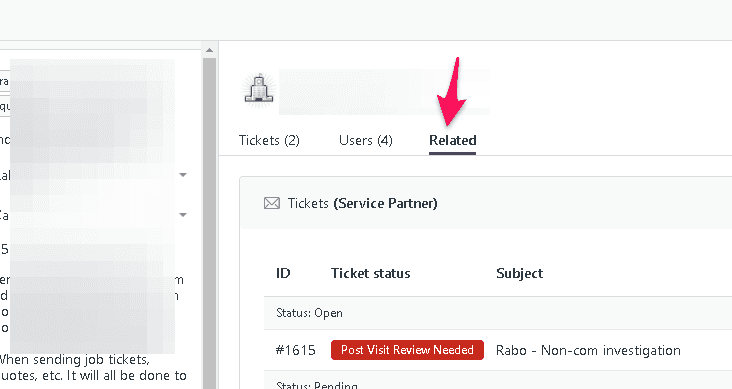
Gehen Sie zu Admin Center > Personen > Team > Gruppen. Klicken Sie auf "Gruppe hinzufügen", geben Sie ihr einen Namen wie "VIP-Support" oder "Enterprise Team", wählen Sie die Agenten aus, die Mitglieder sein sollen, und speichern Sie.
Schritt 3: Erstellen Sie den Routing-Auslöser
Erstellen Sie nun den Auslöser, der VIP-Tickets automatisch an Ihre spezialisierte Gruppe weiterleitet.
Navigieren Sie zu Admin Center > Objekte und Regeln > Geschäftsregeln > Auslöser. Klicken Sie auf "Auslöser hinzufügen" und geben Sie ihm einen beschreibenden Namen wie "VIP-Tickets an Premium-Support weiterleiten".
Fügen Sie unter "Alle folgenden Bedingungen müssen erfüllt sein" Folgendes hinzu:
- Ticket > Ist > Erstellt
- Tags > Enthält mindestens eines der folgenden > VIP
Fügen Sie unter "Aktionen" Folgendes hinzu:
- Gruppe > [Wählen Sie Ihre VIP-Gruppe aus]
- Priorität > Hoch (oder Dringend)

Schritt 4: Positionieren Sie den Auslöser korrekt
Die Auslöserreihenfolge ist wichtig. Zendesk verarbeitet Auslöser von oben nach unten, und jeder Auslöser kann das Ticket ändern, bevor der nächste es sieht.
Klicken Sie auf "Auslöser erstellen" und suchen Sie dann Ihren neuen Auslöser in der Liste. Verwenden Sie die Ziehpunkte, um ihn nach oben zu verschieben. VIP-Auslöser sollten in der Regel vor allgemeinen Routing-Regeln ausgeführt werden, um sicherzustellen, dass sie Vorrang haben.
Testen Sie Ihre Einrichtung, indem Sie ein Testticket von einem Benutzer mit dem VIP-Tag erstellen. Stellen Sie sicher, dass es Ihrer VIP-Gruppe mit der richtigen Priorität zugewiesen wird.
Vorteile des auslöserbasierten Routings:
- Funktioniert mit allen Zendesk-Plänen
- Sehr flexibel mit bedingter Logik
- Kann mehrere Bedingungen kombinieren (Tags, Organisation, Schlüsselwörter)
Nachteile:
- Erfordert Aufmerksamkeit für die Auslöserreihenfolgeverwaltung
- Spätere Auslöser können frühere Zuweisungen überschreiben
- Kann bei vielen Routing-Regeln komplex werden
Methode 2: Gruppenzuordnung für organisationsbasiertes Zendesk VIP-Routing (Professional+)
Die Gruppenzuordnung ist der einfachste Ansatz für unkomplizierte Routing-Anforderungen. Nach der Konfiguration wird jedes Ticket von Benutzern in einer zugeordneten Organisation automatisch dieser Gruppe zugewiesen. Keine Auslöser erforderlich.
Dies funktioniert am besten, wenn Sie klare Eins-zu-eins-Beziehungen haben: Eine Organisation geht immer an eine Gruppe. Es ist auch die zuverlässigste Methode, da die Gruppenzuordnung vor den meisten Auslösern ausgeführt wird, sodass sie nicht von anderen Automatisierungen überschrieben wird.
Schritt 1: Erstellen Sie spezialisierte Gruppen für VIP-Konten
Befolgen Sie den gleichen Prozess wie in Methode 1, um Ihre VIP-Agentengruppen zu erstellen.
Schritt 2: Konfigurieren Sie Standardgruppen für Organisationen
Suchen Sie die Organisation in Admin Center > Personen > Organisationen. Klicken Sie, um sie zu öffnen, und klicken Sie dann auf "Bearbeiten". Suchen Sie das Dropdown-Menü Gruppe und wählen Sie die von Ihnen erstellte Gruppe aus. Die Änderung wird automatisch gespeichert.
Schritt 3: E-Mail-Domänenzuordnung hinzufügen (optional)
Für das B2B-Routing können Sie Benutzer automatisch basierend auf ihrer E-Mail-Domäne zu Organisationen hinzufügen. Fügen Sie "acmecorp.com" zu den E-Mail-Domänen der Organisation hinzu, und jeder Benutzer, der von dieser Domäne aus sendet, wird automatisch der Organisation hinzugefügt.
Das ist es. Von nun an wird jedes Ticket, das von einem Benutzer in dieser Organisation eingereicht wird, automatisch Ihrer zugeordneten Gruppe zugewiesen.
Wichtige Überlegungen:
Die Gruppenzuordnung erfordert Zendesk Professional oder höher. Wenn Sie den Team-Plan verwenden, müssen Sie stattdessen Auslöser verwenden.
Die Gruppenzuordnung ist Eins-zu-eins: Eine Organisation wird einer Gruppe zugeordnet. Wenn Sie eine komplexere Logik benötigen, sind Auslöser besser geeignet.
Die Gruppenzuordnung wird vor den meisten Auslösern ausgeführt, sodass die zugeordnete Gruppe zuerst festgelegt wird. Wenn Ihr Auslöser auch eine Gruppe festlegt und keine Bedingung "Gruppe ist nicht festgelegt" hat, überschreibt er die Gruppenzuordnung.
Methode 3: Omnichannel-Routing für erweiterte Zendesk VIP-Bearbeitung (Suite Professional+)
Das Omnichannel-Routing stellt eine Verlagerung vom traditionellen Pull-Modell (Agenten, die Tickets aus Ansichten abrufen) zu einem Push-Modell dar (Tickets werden automatisch dem besten verfügbaren Agenten zugewiesen).
Anstatt dass Tickets in einer Gruppenansicht sitzen und darauf warten, von jemandem abgeholt zu werden, berücksichtigt das Omnichannel-Routing den Agentenstatus, die Kapazität und die Fähigkeiten, um Tickets direkt an die richtige Person zu senden.
Schritt 1: Aktivieren Sie das Omnichannel-Routing
Klicken Sie in Admin Center > Objekte und Regeln > Omnichannel-Routing auf "Omnichannel-Routing aktivieren". Geben Sie ein Auto-Routing-Tag (wie "auto_routing") ein, das angibt, welche E-Mail-Tickets weitergeleitet werden sollen.
Schritt 2: Richten Sie VIP-Routing-Auslöser ein
Sie benötigen weiterhin Auslöser, um VIP-Tickets zu identifizieren. Erstellen Sie einen Auslöser, der:
- Nach Ihrem VIP-Tag oder Ihrer Organisation sucht
- Das Auto_Routing-Tag hinzufügt
- Eine Gruppe zuweist (optional, wenn benutzerdefinierte Warteschlangen verwendet werden)
- Die Priorität auf Dringend oder Hoch setzt
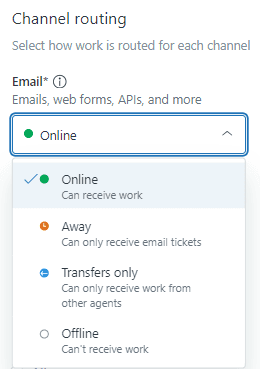
Schritt 3: Konfigurieren Sie Agentenstatus und -kapazität
Mit Kapazitätsregeln können Sie begrenzen, wie viele Tickets ein Agent gleichzeitig bearbeiten kann. Sie können beispielsweise 3 E-Mail-Tickets, 5 Messaging-Konversationen und 1 Anruf gleichzeitig zulassen.
Gehen Sie zu Admin Center > Objekte und Regeln > Omnichannel-Routing > Kapazitätsregeln. Erstellen Sie Regeln basierend auf Agentenrollen. Agenten der zweiten Ebene, die komplexe Aufgaben bearbeiten, erhalten aufgrund längerer Lösungszeiten möglicherweise nur 2 E-Mail-Tickets.
Schritt 4: Fügen Sie fähigkeitsbasiertes Routing hinzu (optional)
Das fähigkeitsbasierte Routing ordnet Tickets, die spezifisches Fachwissen erfordern, Agenten zu, die diese Fähigkeiten besitzen.
Erstellen Sie Fähigkeiten wie "Enterprise-Produkt", "Französische Sprache" oder "Rechnungsstreitigkeiten". Weisen Sie diese Fähigkeiten Agenten zu und erstellen Sie dann Auslöser, die Tickets basierend auf dem Inhalt Fähigkeiten hinzufügen.
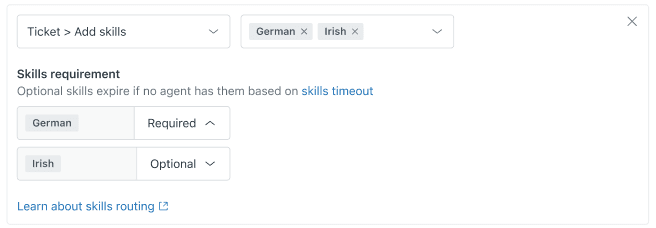
Wenn ein VIP-Ticket über eine Rechnungsstreitigkeit eingeht, priorisiert das Omnichannel-Routing die Zuweisung an einen verfügbaren Agenten mit der Fähigkeit "Rechnungsstreitigkeiten".
Vorteile des Omnichannel-Routings:
- Berücksichtigt die Echtzeitverfügbarkeit von Agenten
- Gleicht die Arbeitslast automatisch aus
- Ordnet Tickets den Fähigkeiten der Agenten zu
- Verhindert das Cherry-Picking von Tickets
Kompromisse:
- Erfordert Suite Professional oder höher (115 $/Agent jährlich)
- Komplexere Ersteinrichtung
- Agenten müssen ihren Status aktiv verwalten
Auswahl der richtigen Zendesk VIP-Routing-Methode
Hier ist eine Entscheidungsmatrix, die Ihnen bei der Auswahl hilft:
| Faktor | Auslöser | Gruppenzuordnung | Omnichannel |
|---|---|---|---|
| Plananforderung | Alle Pläne (19 $/Agent+) | Professional+ (115 $/Agent+) | Suite Professional+ (115 $/Agent+) |
| Einrichtungskomplexität | Niedrig | Niedrig | Hoch |
| Am besten geeignet für | Bedingte Logik | Einfaches Org-zu-Gruppe-Routing | Hohes Volumen, fähigkeitsbasierte Zuweisung |
| Flexibilität | Hoch | Niedrig (eine Org = eine Gruppe) | Sehr hoch |
Empfehlungen nach Teamgröße:
- Unter 5 Agenten: Auslöser sind ausreichend. Sie benötigen nicht die Komplexität des Omnichannel-Routings für geringe Ticketvolumina.
- 5-15 Agenten: Erwägen Sie die Gruppenzuordnung für Ihre größten Kunden (sauberer als Auslöserlogik) sowie Auslöser für alles andere.
- 15+ Agenten: Das Omnichannel-Routing wird wertvoll. Der Arbeitslastausgleich und die Fähigkeitszuordnung rechtfertigen den Einrichtungsaufwand in diesem Umfang.
Migrationspfad: Die meisten Teams beginnen mit Auslösern, da diese in allen Plänen funktionieren. Wenn Sie wachsen, können Sie die Gruppenzuordnung für Ihre größten Kunden hinzufügen. Schließlich migrieren Teams mit hohem Volumen zum Omnichannel-Routing, um einen ausgefeilteren Arbeitslastausgleich zu erzielen.
Häufige Fehler beim Zendesk VIP-Routing, die Sie vermeiden sollten
Auch bei sorgfältiger Einrichtung treten diese Probleme auf:
Auslöserreihenfolgekonflikte. Spätere Auslöser können Gruppenzuweisungen überschreiben, die von früheren Auslösern vorgenommen wurden. Dies ist leistungsstark, wenn es absichtlich verwendet wird (VIP-Überschreibungen), aber frustrierend, wenn es versehentlich geschieht. Dokumentieren Sie Ihre Auslöserreihenfolge und überprüfen Sie sie, wenn Sie neue Auslöser hinzufügen.
Vergessen, vorhandene VIP-Kunden zu taggen. Das Routing funktioniert nur bei neuen Tickets, nachdem Sie die Tags eingerichtet haben. Gehen Sie zurück und taggen Sie Ihre vorhandenen VIP-Benutzer, bevor Sie live gehen.
Nicht über alle Kanäle hinweg testen. Ein Auslöser, der für E-Mails funktioniert, wird möglicherweise nicht korrekt für Chat- oder Telefontickets ausgelöst. Testen Sie jeden Kanal separat.
VIP-Agenten überlasten. Ohne Kapazitätsbeschränkungen können Ihre besten Agenten überfordert werden. Verwenden Sie die Kapazitätsregeln des Omnichannel-Routings oder überwachen Sie die Arbeitslast manuell.
VIP-Kriterien nicht dokumentieren. Stellen Sie sicher, dass Ihr Team weiß, welche Kunden VIP sind und warum. Dies hilft, wenn Ausnahmen auftreten oder wenn neue Agenten geschult werden.
Zendesk VIP-Routing weiterführen
Regelbasiertes Routing funktioniert gut für bekannte Muster. Es hat aber Grenzen. Es kann nicht aus Ihren historischen Ticketdaten lernen, sich an Änderungen in Ihrem Unternehmen anpassen oder differenzierte Entscheidungen treffen, die nicht in eine einfache Wenn-Dann-Logik passen.
Hier hilft die KI-Triage. Anstatt immer komplexere Auslöserbedingungen zu erstellen, können Sie Anweisungen in natürlicher Sprache verwenden:
- "Leiten Sie verärgerte Kunden von Unternehmenskonten an erfahrene Agenten weiter"
- "Priorisieren Sie Tickets über Ausfälle während der Geschäftszeiten"
- "Senden Sie Rückerstattungsanträge über 500 $ an das Finanzteam"

Unsere KI-Triage analysiert Ihre vergangenen Tickets, um Routing-Muster zu verstehen, die Sie möglicherweise nicht explizit definiert haben. Es verarbeitet mehrere Faktoren gleichzeitig: Organisation, Inhaltssentiment, Dringlichkeitssignale und Agentenarbeitslast.
Sie können Routing-Entscheidungen auch anhand historischer Tickets testen, bevor Sie live gehen. Sehen Sie, wie die KI Ihre letzten 1.000 Tickets geroutet hätte, messen Sie die Genauigkeit und verfeinern Sie die Anweisungen, bevor Sie echte Kundenkonversationen berühren.
Wenn Ihre Routing-Anforderungen die nativen Funktionen von Zendesk übersteigen, erkunden Sie, wie unsere KI für Kundenservice-Lösungen neben Ihrer bestehenden Zendesk-Einrichtung funktionieren.


Häufig gestellte Fragen
Share this article

Article by
Stevia Putri
Stevia Putri is a marketing generalist at eesel AI, where she helps turn powerful AI tools into stories that resonate. She’s driven by curiosity, clarity, and the human side of technology.
