So richten Sie dringende Zendesk Slack-Benachrichtigungen ein: Eine vollständige Anleitung

Stevia Putri
Zuletzt bearbeitet March 6, 2026
Ihr Support-Team lebt in Slack. Ihre Tickets leben in Zendesk. Wenn etwas Dringendes eingeht, kann diese Lücke zwischen den Systemen den Unterschied zwischen einer schnellen Lösung und einem verärgerten Kunden ausmachen.
Die meisten Teams erkennen, dass sie Slack-Benachrichtigungen für dringende Tickets erst benötigen, nachdem ein kritisches Problem durchgerutscht ist. Jemand war in der Mittagspause, eine andere Person war in einem Meeting, und als jemand das dringende Ticket bemerkte, war die SLA (Service Level Agreement) bereits überschritten.
Diese Anleitung führt Sie genau durch die Einrichtung von dringenden Zendesk Slack-Benachrichtigungen, von der einfachsten nativen Integration bis hin zu erweiterten Webhook-Konfigurationen. Wir werden uns auch ansehen, wann Benachrichtigungen nicht ausreichen und Sie etwas Leistungsstärkeres benötigen.
Was Sie benötigen
Bevor Sie eintauchen, stellen Sie sicher, dass Sie Folgendes haben:
- Ein Zendesk-Konto mit Administratorzugriff
- Ein Slack-Workspace, in dem Sie Apps installieren können
- Für die Webhook-Methode: grundlegende Vertrautheit mit JSON
- Eine klare Vorstellung davon, welche Tickets tatsächlich dringende Benachrichtigungen rechtfertigen (Hinweis: nicht alles)
Methode 1: Verwenden der nativen Slack-Integration von Zendesk
Die offizielle Slack für Zendesk Support-Integration ist der schnellste Weg, um Benachrichtigungen zu erhalten. Sie übernimmt die schwere Arbeit und erfordert keine Programmierung.
Schritt 1: Installieren Sie die Zendesk-App in Slack
Gehen Sie zum Slack App Directory oder Ihrem Zendesk Admin Center, um die Integration zu installieren. Sie müssen die Verbindung zwischen Ihrem Zendesk-Konto und dem Slack-Workspace autorisieren.
Der Autorisierungsprozess verwendet OAuth, sodass Sie keine Passwörter freigeben müssen. Zendesk erhält die Erlaubnis, in Ihren Kanälen zu posten, und Slack erhält die Möglichkeit, Tickets in Zendesk zu erstellen.
Schritt 2: Konfigurieren Sie Kanalbenachrichtigungen
Laden Sie nach der Installation die Zendesk-App in jeden Kanal ein, in dem Sie Ticketbenachrichtigungen wünschen. Geben Sie /invite @zendesk im Kanal ein oder verwenden Sie die Kanaleinstellungen, um die App hinzuzufügen.
Die meisten Teams richten verschiedene Kanäle für verschiedene Zwecke ein: einen für dringende Tickets, einen für neue Ticketbenachrichtigungen und einen für allgemeine Updates. Dies reduziert den Lärm und ermöglicht es den Leuten, ihr Engagement zu wählen.
Schritt 3: Erstellen Sie Auslöser für dringende Tickets
Hier geschieht die Magie. Navigieren Sie in Ihrem Zendesk Admin Center zu Objekte und Regeln > Geschäftsregeln > Auslöser. Erstellen Sie einen neuen Auslöser, der definiert, wann Zendesk Slack benachrichtigen soll.
Ein grundlegender Auslöser für dringende Tickets könnte wie folgt aussehen:
- Bedingungen: Ticket ist erstellt UND Priorität ist dringend
- Aktionen: Benachrichtigen per Slack > [Ihr Kanal]
Sie können weitere Bedingungen hinzufügen, um zu filtern, was gepostet wird. Benachrichtigen Sie Slack beispielsweise nur, wenn Tickets mit dringender Priorität erstellt werden UND der Kunde ein VIP ist oder wenn sie einer bestimmten Gruppe zugewiesen sind.

Einschränkungen des nativen Ansatzes
Die native Integration funktioniert gut für grundlegende Anwendungsfälle, hat aber Einschränkungen:
- Begrenzte Nachrichtenanpassung: Sie können nicht vollständig steuern, wie die Benachrichtigung in Slack angezeigt wird
- Keine komplexe Logik: Nur einfache Bedingungen, keine erweiterte Filterung
- Eingeschränkte Ticketfelder: Sie können benutzerdefinierte Ticketfelder nicht von Slack aus bearbeiten
- Keine Anhänge: Kommentar-Anhänge werden nicht in Slack-Benachrichtigungen angezeigt
Wenn diese Einschränkungen ein Ausschlusskriterium sind, bietet Ihnen die Webhook-Methode die vollständige Kontrolle.
Methode 2: Einrichten benutzerdefinierter Webhooks für erweiterte Benachrichtigungen
Mit Webhooks können Sie benutzerdefinierte formatierte Benachrichtigungen an Slack senden, wobei Sie die vollständige Kontrolle über den Nachrichteninhalt, das Timing und das Erscheinungsbild haben. Diese Methode erfordert mehr Einrichtung, eröffnet aber leistungsstarke Anpassungsmöglichkeiten.
Schritt 1: Erstellen Sie einen Slack-Webhook für eingehende Daten
Beginnen Sie auf der Slack-API-Site. Erstellen Sie eine neue App, aktivieren Sie eingehende Webhooks und generieren Sie eine Webhook-URL für Ihren Zielkanal.
Die Webhook-URL sieht in etwa so aus:
https://hooks.slack.com/services/T00000000/B00000000/XXXXXXXXXXXXXXXXXXXXXXXX
Bewahren Sie diese URL sicher auf. Sie enthält ein geheimes Token, das das Posten in Ihrem Kanal ermöglicht. Slack scannt aktiv nach durchgesickerten Webhook-URLs und widerruft sie, wenn sie in öffentlichen Repositories gefunden werden.
Schritt 2: Erstellen Sie den Webhook in Zendesk
Gehen Sie in Ihrem Zendesk Admin Center zu Apps und Integrationen > Webhooks. Erstellen Sie einen neuen Webhook mit diesen Einstellungen:
- Endpunkt-URL: Ihre Slack-Webhook-URL aus Schritt 1
- Methode: POST
- Anfrageformat: JSON
- Authentifizierung: Keine erforderlich (das Token befindet sich in der URL)
Testen Sie den Webhook, um sicherzustellen, dass Zendesk Slack erreichen kann. In Ihrem Kanal sollte eine Testnachricht angezeigt werden.

Schritt 3: Erstellen Sie einen Auslöser, um den Webhook aufzurufen
Erstellen Sie nun einen Auslöser, der Ihren Webhook verwendet. Richten Sie in Admin Center > Auslöser Ihre Bedingungen ein und fügen Sie die Aktion "Aktiven Webhook benachrichtigen" hinzu.
Hier glänzen Webhooks: Sie können die JSON-Nutzlast mithilfe von Zendesk-Platzhaltern anpassen. Eine gut formatierte Nutzlast für dringende Benachrichtigungen könnte wie folgt aussehen:
{
  "text": "🚨 Dringendes Ticket erhalten",
  "attachments": [{
    "color": "#D00000",
    "fields": [
      {"title": "Ticket", "value": "#{{ticket.id}}", "short": true},
      {"title": "Priorität", "value": "{{ticket.priority}}", "short": true},
      {"title": "Betreff", "value": "{{ticket.title}}", "short": false},
      {"title": "Anfragesteller", "value": "{{ticket.requester.name}}", "short": true},
      {"title": "Ansicht", "value": "<{{ticket.url}}|In Zendesk öffnen>", "short": true}
    ]
  }]
}
Dies erstellt eine umfangreiche Benachrichtigung mit Farbcodierung, strukturierten Feldern und einem anklickbaren Link zurück zum Ticket.
Häufige Auslöserkonfigurationen für dringende Benachrichtigungen
Verschiedene Situationen erfordern unterschiedliche Benachrichtigungsstrategien. Hier sind die häufigsten Setups, die wir sehen:
Neue Tickets mit hoher Priorität
Bedingung: Ticket ist erstellt UND Priorität ist dringend Anwendungsfall: Benachrichtigen des Managements oder leitender Agenten, wenn kritische Probleme auftreten
Leiten Sie diese an einen separaten Kanal wie #support-urgent weiter oder erwähnen Sie bestimmte Benutzer mit @here oder @channel, um sofortige Aufmerksamkeit zu erhalten.
SLA-Verletzungswarnungen
Bedingung: Stunden seit dem letzten Update des Anfragestellers > [Ihre SLA-Schwelle abzüglich Puffer] Anwendungsfall: Proaktives SLA-Management, bevor Sie Ihr Ziel verfehlen
Die meisten Teams stellen dies so ein, dass es einige Stunden vor dem eigentlichen SLA-Termin ausgelöst wird, damit die Agenten Zeit haben zu reagieren. Geben Sie die verbleibende Zeit in der Slack-Nachricht an, um die Dringlichkeit zu erhöhen.
VIP-Kundeneskalationen
Bedingung: Organisation ist VIP ODER Tags enthalten "key-account" ODER Priorität ist dringend Anwendungsfall: Stellen Sie sicher, dass hochwertige Kunden sofortige Aufmerksamkeit erhalten
Diese Benachrichtigungen gehen oft sowohl an das Support-Team als auch an die Account Manager in separaten Kanälen.
Nicht zugewiesene dringende Tickets
Bedingung: Priorität ist dringend UND Bearbeiter ist - UND Stunden seit Erstellung > 1 Anwendungsfall: Verhindern Sie, dass Tickets unbeaufsichtigt in der Warteschlange liegen
Dies erfordert eher eine Automatisierung als einen Auslöser (da es auf dem Vergehen der Zeit beruht). Stellen Sie es so ein, dass es stündlich ausgeführt wird und eine sanfte Erinnerung postet.
Tools und Alternativen von Drittanbietern
Wenn native und Webhook-Methoden nicht ausreichen, bieten mehrere Tools von Drittanbietern erweiterte Funktionen.
Knots Slack-Benachrichtigungen
Knots ist ein Zendesk Premier Partner, der eine spezielle Slack-Benachrichtigungs-App im Zendesk Marketplace anbietet. Im Gegensatz zur nativen Integration bietet Knots:

- Auslöserbasierte Benachrichtigungen aus Zendesk-Ansichten, Tags und benutzerdefinierten Auslösern
- Vollständige Nachrichtenanpassung mit Ticketvariablen
- Mobilfreundliche Benachrichtigungen über Slack
- DSGVO- und HIPAA-Konformität (keine Kundendaten gespeichert)
Die Preise beginnen bei 269 $/Monat für den Essentials-Plan, der 3 Apps und bis zu 5.000 Tickets enthält. Sie bieten eine 14-tägige kostenlose Testversion an.
Geckoboard
Geckoboard verfolgt einen anderen Ansatz. Anstelle von einzelnen Ticketbenachrichtigungen bietet es Echtzeit-KPI-Dashboards mit Slack-Integration:
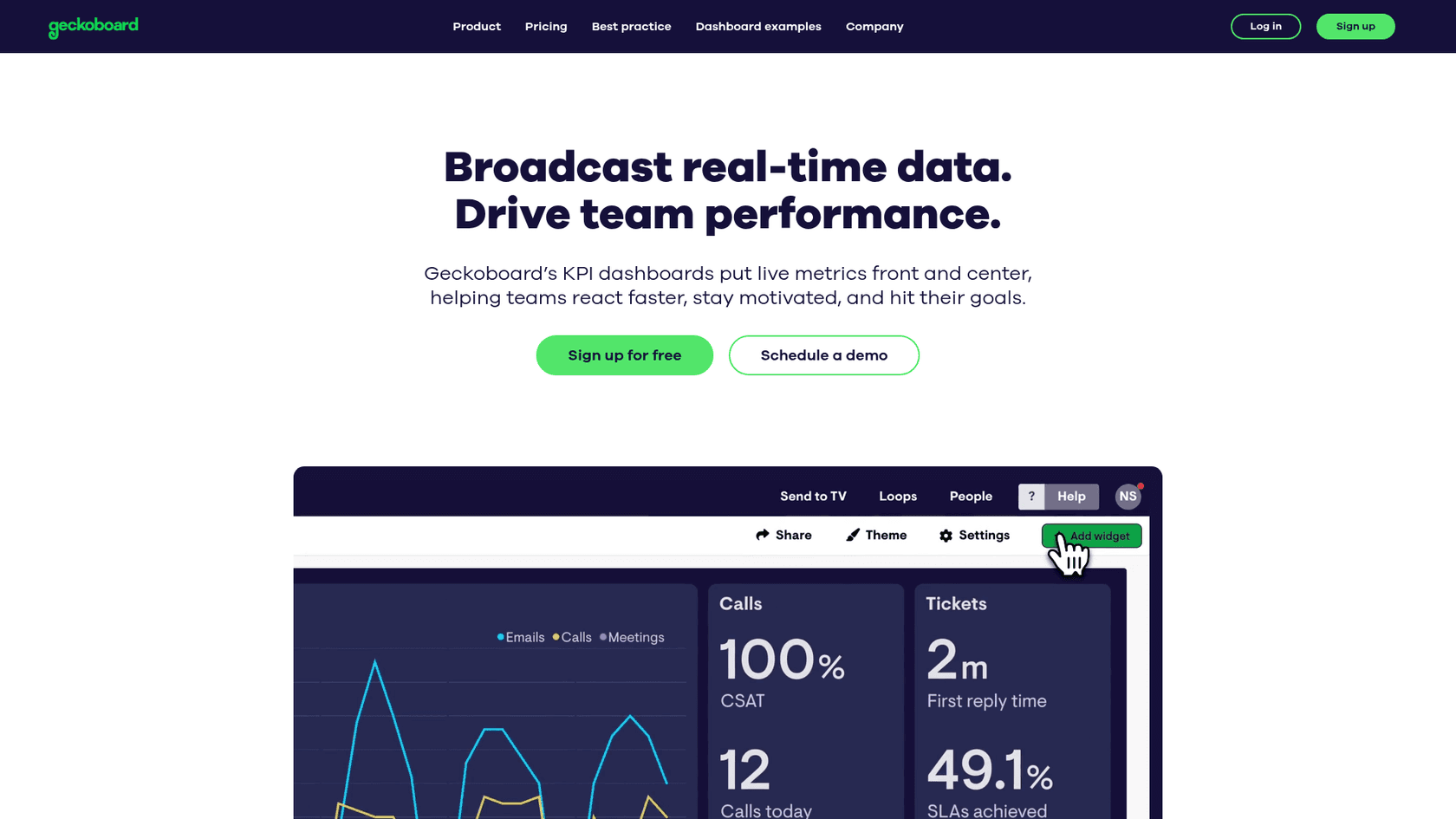
- Schwellenwertbasierte Benachrichtigungen, wenn Metriken Grenzwerte überschreiten
- Geplante Dashboard-Snapshots, die an Slack-Kanäle gesendet werden
- Überwachung des Warteschlangenvolumens und der SLA
- 90+ Integrationen, darunter Zendesk, Salesforce und HubSpot
Der Core-Plan von Geckoboard (175 $/Monat) beinhaltet Slack-Versandfunktionen. Der Essential-Plan (60 $/Monat) beinhaltet keine Slack-Benachrichtigungen.
eesel AI: Von Benachrichtigungen zur autonomen Lösung
Hier ist die Sache mit Slack-Benachrichtigungen: Sie sind ein Symptom eines größeren Problems. Wenn Sie jedes Mal benachrichtigt werden, wenn ein dringendes Ticket eingeht, reagieren Sie immer noch auf Probleme, anstatt sie zu verhindern.

Wir haben eesel AI entwickelt, um Tickets autonom zu bearbeiten, nicht nur um Leute darüber zu benachrichtigen. Anstatt jedes Mal eine Slack-Nachricht zu senden, wenn ein Ticket eingeht, liest eesel das Ticket, überprüft Ihre Wissensdatenbank und entwirft entweder eine Antwort oder löst das Ticket vollständig.
Der Unterschied ist bedeutsam. Teams, die eesel verwenden, sehen, dass bis zu 81 % der Tickets ohne menschliches Zutun gelöst werden. Das bedeutet weniger Slack-Benachrichtigungen, weniger Kontextwechsel und schnellere Kundenantworten.
Sie können weiterhin Slack-Updates darüber erhalten, was eesel bearbeitet, wenn Sie Transparenz wünschen, aber der Standardmodus ist die stille Lösung. Wir integrieren uns in Zendesk genau wie die native Slack-App, aber anstatt nur Benachrichtigungen zu posten, bearbeiten wir die Tickets tatsächlich.
Wenn sich Ihre Benachrichtigungsstrategie wie ein Pflaster für ein größeres Problem anfühlt, ist es möglicherweise an der Zeit zu überlegen, ob Sie bessere Benachrichtigungen oder weniger Tickets benötigen, über die Sie benachrichtigt werden müssen.
Best Practices für dringende Zendesk Slack-Benachrichtigungen
Das Funktionieren von Benachrichtigungen ist nur der Anfang. Um sie nützlich zu halten, ist etwas Disziplin erforderlich:
-
Verwenden Sie dedizierte Kanäle. Das Mischen von Zendesk-Benachrichtigungen mit allgemeinem Chat erzeugt Lärm. Erstellen Sie bestimmte Kanäle wie #support-urgent oder #tickets-new, damit die Leute ihr Engagement wählen können.
-
Vermeiden Sie Benachrichtigungsüberlastung. Der schnellste Weg, ignoriert zu werden, ist, alles zu posten. Seien Sie spezifisch mit Ihren Auslöserbedingungen. Wenn eine Benachrichtigung keine Aktion erfordert, muss sie wahrscheinlich nicht vorhanden sein.
-
Fügen Sie anklickbare Links hinzu. Jede Benachrichtigung sollte direkt zum relevanten Ticket verlinken. Lassen Sie die Leute nicht danach suchen.
-
Verwenden Sie Emojis und Formatierung. Slack unterstützt Emojis in Webhook-Nutzlasten. Verwenden Sie 🔴 für dringend, 🟡 für hohe Priorität und 🟢 für normal. Visuelles Scannen ist schneller als Lesen.
-
Testen Sie, bevor Sie live gehen. Richten Sie Ihre Auslöser zuerst in einer Testumgebung oder in einem privaten Kanal ein. Nichts untergräbt das Vertrauen so sehr wie eine Flut fehlerhafter Benachrichtigungen.
-
Überwachen und passen Sie an. Sprechen Sie nach einer Woche mit Ihrem Team. Sind die Benachrichtigungen hilfreich oder nervig? Passen Sie die Bedingungen basierend auf echtem Feedback an.
Fehlerbehebung bei häufigen Problemen
Auch bei sorgfältiger Einrichtung geht etwas schief. So beheben Sie die häufigsten Probleme:
Benachrichtigungen werden nicht angezeigt: Überprüfen Sie, ob Ihre Webhook-URL korrekt ist und der Auslöser aktiv ist. Sehen Sie sich in Zendesk die Ticketereignisse an, um festzustellen, ob der Auslöser ausgelöst wurde. Wenn er ausgelöst wurde, aber nichts in Slack angezeigt wurde, testen Sie die Webhook-URL direkt mit einem Tool wie curl.
Falsche Formatierung: Wenn Ihre Slack-Nachrichten verstümmelt aussehen, überprüfen Sie Ihre JSON-Syntax. Ein fehlendes Komma oder Anführungszeichen bricht die gesamte Nutzlast. Verwenden Sie einen JSON-Validator, um Fehler zu erkennen.
Zu viele Benachrichtigungen: Dies bedeutet normalerweise, dass Ihre Auslöserbedingungen zu breit gefasst sind. Fügen Sie spezifischere Bedingungen hinzu, z. B. die Anforderung eines bestimmten Tags oder den Ausschluss bestimmter Tickettypen. Denken Sie daran, dass Auslöser bei jeder Ticketaktualisierung ausgelöst werden, die den Bedingungen entspricht.
Authentifizierungsfehler: Stellen Sie sicher, dass Ihre Webhook-URL HTTPS verwendet. Slack lehnt unverschlüsselte Webhook-Aufrufe ab. Wenn Sie die native Integration verwenden, versuchen Sie, die App zu trennen und wieder zu verbinden.
Reduzierung des Benachrichtigungslärms mit KI
Das eigentliche Ziel sind nicht schnellere Benachrichtigungen. Es sind weniger dringende Tickets.
Jede Slack-Benachrichtigung stellt ein Ticket dar, das menschliche Aufmerksamkeit erfordert. Aber was wäre, wenn die meisten dieser Tickets automatisch bearbeitet werden könnten?
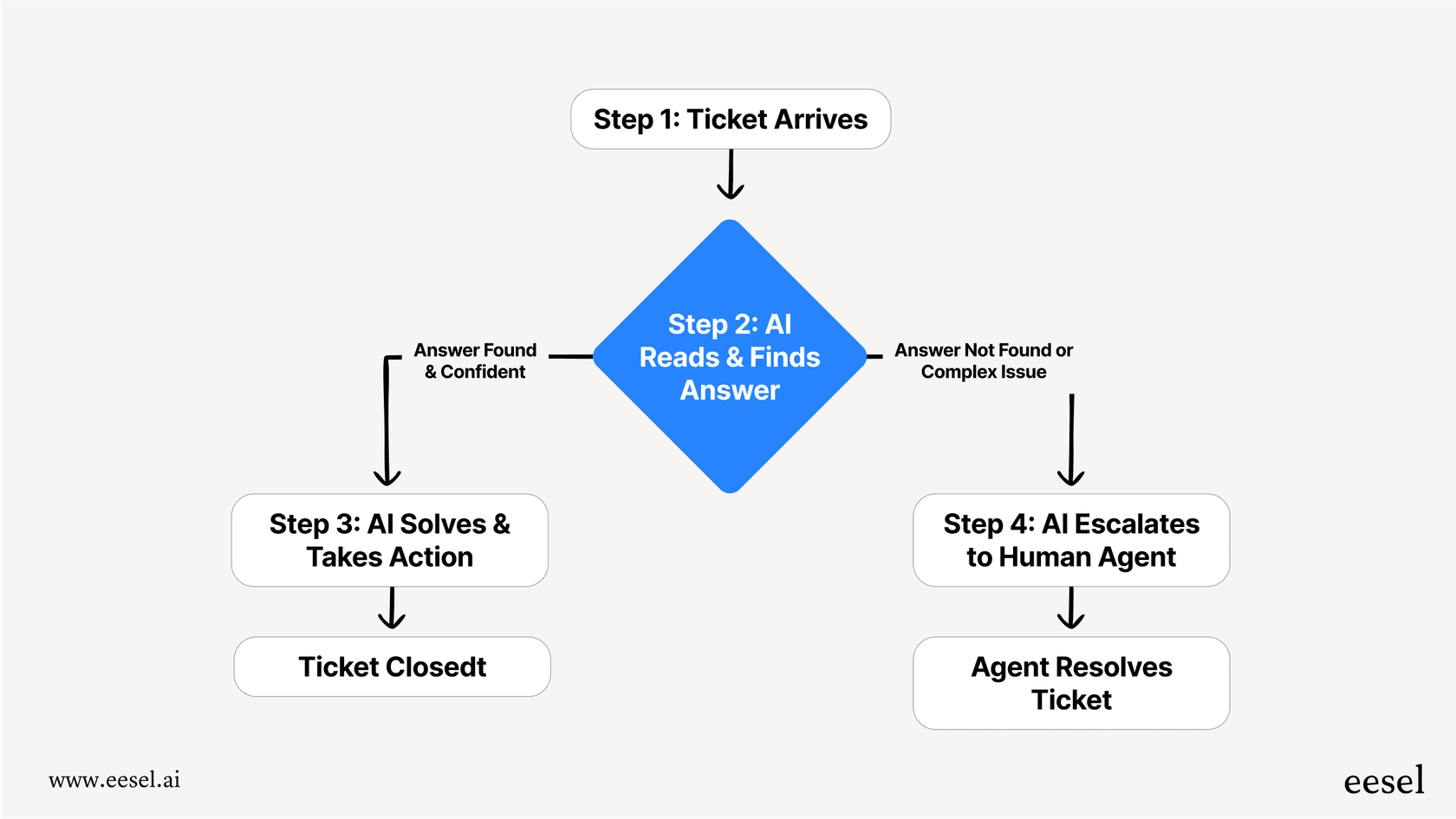
Das ist die Verschiebung, die KI ermöglicht. Anstatt immer ausgefeiltere Benachrichtigungssysteme zu entwickeln, können Sie die Anzahl der Tickets reduzieren, die überhaupt Benachrichtigungen benötigen.
Mit eesel AI beginnen Sie damit, dass die KI Entwürfe für Ihr Team zur Überprüfung erstellt. Sobald Sie von der Genauigkeit überzeugt sind, erweitern Sie den Umfang. Schließlich werden Routine-Tickets vollständig bearbeitet, wobei nur die wirklich komplexen Probleme an Menschen eskaliert werden.
Das Ergebnis? Ihr Team verbringt weniger Zeit mit der Reaktion auf Benachrichtigungen und mehr Zeit mit der Lösung von Problemen, die tatsächlich menschliches Urteilsvermögen erfordern. Und Ihre Kunden erhalten schnellere Antworten, rund um die Uhr.
Beginnen Sie noch heute mit der Optimierung Ihres Support-Workflows
Sie haben jetzt mehrere Ansätze zum Einrichten von dringenden Zendesk Slack-Benachrichtigungen. Die native Integration bringt Sie in wenigen Minuten zum Laufen. Benutzerdefinierte Webhooks geben Ihnen die vollständige Kontrolle über Formatierung und Logik. Tools von Drittanbietern wie Knots und Geckoboard bieten spezielle Funktionen für bestimmte Anforderungen.
Welches sollten Sie wählen?
- Wenn Sie noch heute etwas zum Laufen bringen müssen und Ihre Benachrichtigungsanforderungen unkompliziert sind, beginnen Sie mit der nativen Integration.
- Wenn Sie spezielle Formatierungsanforderungen haben oder eine komplexe bedingte Logik benötigen, investieren Sie die Zeit in Webhooks.
- Wenn Sie einen Betrieb mit hohem Volumen verwalten und betriebliche Transparenz benötigen, sollten Sie Geckoboard in Betracht ziehen.
- Wenn Sie eine tiefgreifende Zendesk-Automatisierung benötigen, die über bloße Benachrichtigungen hinausgeht, sehen Sie sich Knots an.
Und wenn Sie feststellen, dass Benachrichtigungen allein Ihre Support-Herausforderungen nicht lösen, sollten Sie überlegen, ob ein KI-Teamkollege eine bessere Investition sein könnte. Testen Sie eesel AI und sehen Sie, wie sich die autonome Ticketbearbeitung im Vergleich zu besseren Benachrichtigungen schlägt.


Häufig gestellte Fragen
Share this article

Article by
Stevia Putri
Stevia Putri is a marketing generalist at eesel AI, where she helps turn powerful AI tools into stories that resonate. She’s driven by curiosity, clarity, and the human side of technology.



