So richten Sie die Anrufaufzeichnung in Zendesk Talk im Jahr 2026 ein und verwalten sie

Stevia Putri
Zuletzt bearbeitet March 4, 2026
Die Anrufaufzeichnung ist eine dieser Funktionen, die einfach klingt, bis man tatsächlich versucht, sie zu implementieren. Plötzlich hat man es mit Compliance-Gesetzen, Einverständniserklärungen, Speicherrichtlinien und Agenten-Workflows zu tun. Wenn Sie Zendesk Talk für den telefonischen Support verwenden, ist es wichtig, dass Ihre Aufzeichnung richtig eingerichtet ist, um die Qualitätssicherung, Schulung und den rechtlichen Schutz zu gewährleisten.
Dieser Leitfaden führt Sie durch alles, was Sie über die Konfiguration und Verwaltung der Anrufaufzeichnung in Zendesk Talk wissen müssen. Wir behandeln die technische Einrichtung, die Einhaltung der gesetzlichen Bestimmungen und die Best Practices, die Sie auf der sicheren Seite der Vorschriften halten. Egal, ob Sie die Aufzeichnung zum ersten Mal einrichten oder eine bestehende Konfiguration verfeinern, Sie finden hier umsetzbare Schritte, die Sie noch heute implementieren können.
Bei eesel AI arbeiten wir mit Support-Teams zusammen, um deren Kundendienstabläufe zu optimieren. Dieser Leitfaden konzentriert sich zwar speziell auf die Aufzeichnungsfunktionen von Zendesk Talk, wir helfen Teams aber auch, das Anrufvolumen durch KI-gestützte Automatisierung zu reduzieren. Hier erfahren Sie, wie Sie Ihre Aufzeichnung richtig einrichten.

Was Sie benötigen
Bevor Sie mit der Konfiguration der Anrufaufzeichnung beginnen, stellen Sie sicher, dass Sie Folgendes haben:
- Ein Zendesk Support-Konto mit Talk Professional oder Enterprise (Aufzeichnungen sind in Team-Plänen nicht verfügbar)
- Administratorberechtigungen in Ihrem Zendesk-Konto, um auf die Talk-Einstellungen zuzugreifen
- Ein grundlegendes Verständnis der Gesetze zur Anrufaufzeichnung in Ihrem Zuständigkeitsbereich (wir werden dies später im Detail behandeln)
- Optional: API-Anmeldeinformationen, wenn Sie Aufzeichnungen programmgesteuert verwalten möchten
Schritt 1: Aktivieren Sie die Anrufaufzeichnung im Admin Center (Administrationscenter)
Beginnen wir mit den Grundlagen: Aktivieren Sie die Aufzeichnung und konfigurieren Sie, wie sie funktioniert.
Navigieren Sie zunächst zu Admin Center (Administrationscenter) → Kanäle → Talk und E-Mail → Talk. Dadurch gelangen Sie zum Hauptkonfigurationsbereich von Talk, in dem Sie alle Ihre Telefoneinstellungen verwalten können.
Klicken Sie auf die Registerkarte Leitungen, um alle Ihre konfigurierten Telefonnummern anzuzeigen. Wählen Sie die Nummer aus, die Sie für die Aufzeichnung konfigurieren möchten. Jede Nummer kann unterschiedliche Aufnahmeeinstellungen haben, daher müssen Sie sie einzeln konfigurieren, wenn Sie mehrere Leitungen haben.
Klicken Sie auf der Seite mit den Nummerneinstellungen auf die Registerkarte Anrufaufzeichnung. Hier erfolgt die eigentliche Konfiguration.
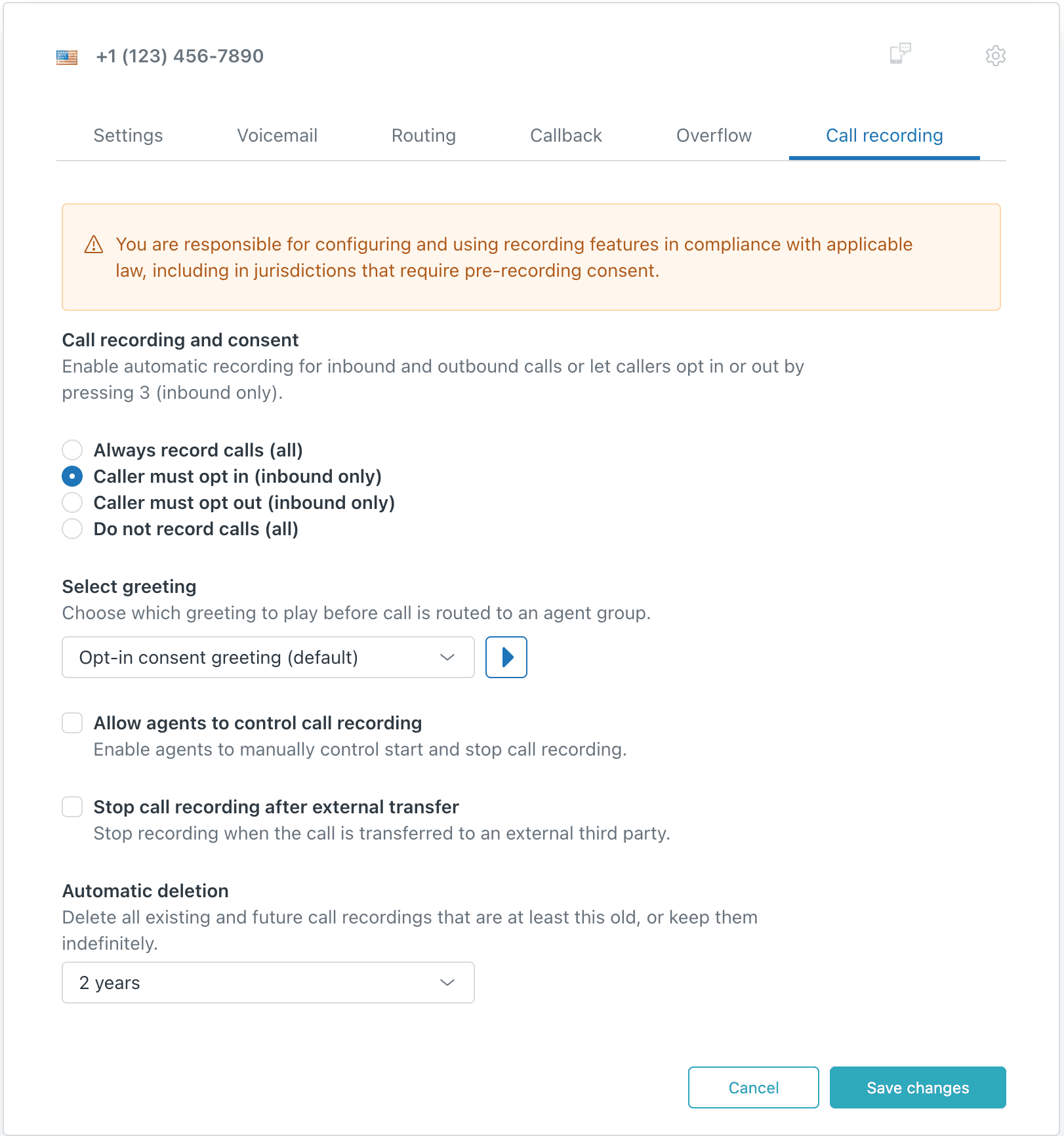
Aktivieren Sie die Aufnahmeoptionen, die Sie benötigen. Es werden mehrere Einstellungen angezeigt:
- Anrufaufzeichnung und Zustimmung (Consent): Dies steuert den Aufnahmemodus (wir werden die Optionen in Schritt 2 behandeln)
- Aufnahmegruss (Record greeting): Wählen Sie einen Gruss aus, der abgespielt werden soll, wenn Opt-in oder Opt-out aktiviert ist
- Agenten die Steuerung der Anrufaufzeichnung gestatten: Ermöglicht es Agenten, Aufzeichnungen während Anrufen zu pausieren und fortzusetzen
- Anrufaufzeichnung nach Weiterleitung beenden: Beendet die Aufzeichnung, wenn Anrufe an externe Nummern weitergeleitet werden
- Automatische Löschung: Legen Sie fest, wie lange Aufzeichnungen aufbewahrt werden sollen (oder wählen Sie "Nie", um sie unbegrenzt aufzubewahren)
Klicken Sie auf Änderungen speichern, wenn Sie fertig sind. Die Einstellungen werden sofort für neue Anrufe wirksam.
Schritt 2: Konfigurieren Sie Aufnahmemodi und Zustimmung (Consent)
Hier wird es aus rechtlicher Sicht wichtig. Zendesk Talk bietet Ihnen vier Optionen für die Funktionsweise der Aufzeichnung:
| Aufnahmemodus | Funktionsweise | Am besten geeignet für |
|---|---|---|
| Anrufe immer aufzeichnen | Alle eingehenden und ausgehenden Anrufe werden automatisch aufgezeichnet | Teams mit einheitlichen Compliance-Anforderungen |
| Anrufer muss sich anmelden (Opt-in) | Die Aufzeichnung ist standardmässig deaktiviert, der Anrufer drückt 3, um sie zu aktivieren | Umgebungen mit hohem Datenschutz |
| Anrufer muss sich abmelden (Opt-out) | Die Aufzeichnung ist standardmässig aktiviert, der Anrufer drückt 3, um sie zu deaktivieren | Standard-Geschäftsabläufe |
| Anrufe nicht aufzeichnen | Keine Aufzeichnung aktiviert | Gerichtsbarkeiten mit strengen Einschränkungen |
Quelle: Zendesk - Verwalten von Anrufaufzeichnungsoptionen
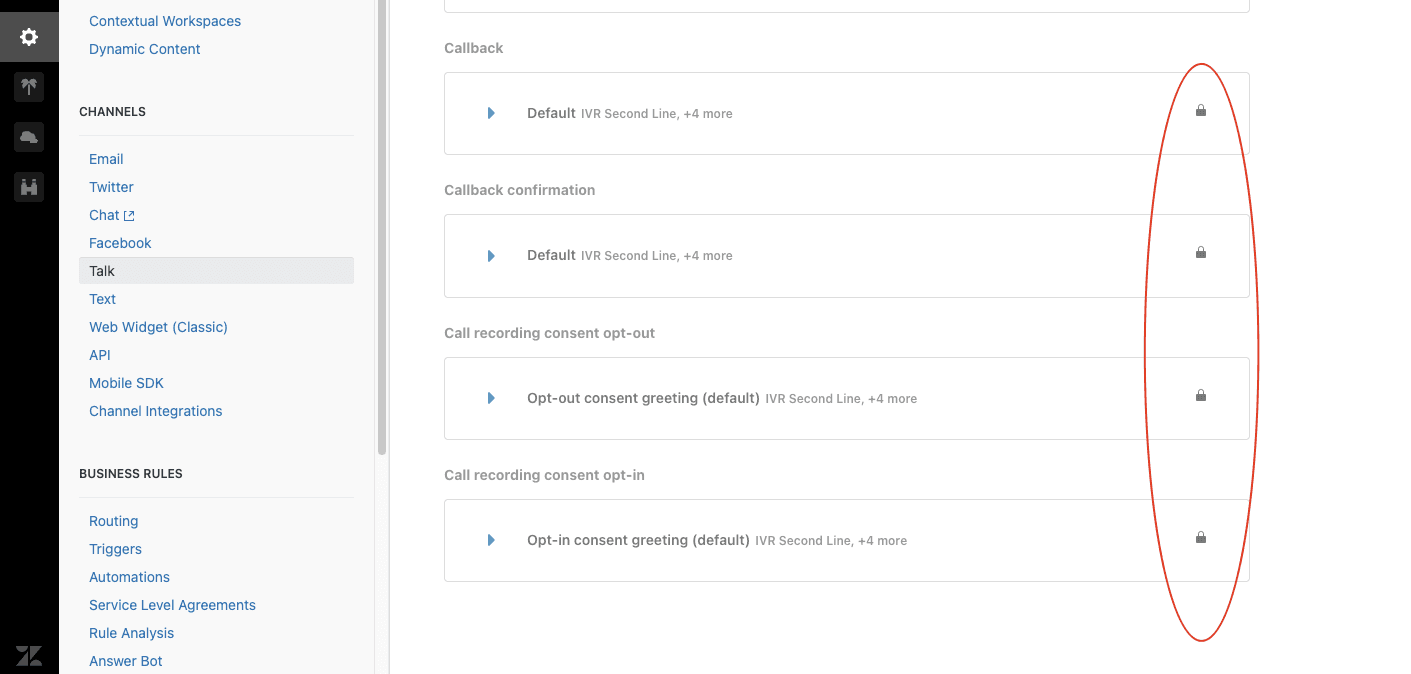
Wenn Sie den Opt-in- oder Opt-out-Modus wählen, müssen Sie einen Aufnahmegruss einrichten. Dies ist die Nachricht, die abgespielt wird, um Anrufer über die Aufzeichnung zu informieren. Navigieren Sie zu Admin Center (Administrationscenter) → Kanäle → Talk → Begrüssungen und erstellen Sie einen Gruss in der Kategorie "Anrufaufzeichnung". Ihr Gruss sollte Folgendes klar angeben:
- Dass der Anruf aufgezeichnet wird (oder werden kann)
- Warum Sie aufzeichnen (Qualitätssicherung, Schulung usw.)
- Wie man sich an- oder abmeldet (Taste 3 drücken)
Bei digitalen Leitungen (Web Widget-Anrufe) können sich Anrufer über ein Kontrollkästchen in der Benutzeroberfläche an- oder abmelden, anstatt eine Taste zu drücken.
Wichtiger Hinweis: Voicemails werden immer aufgezeichnet, unabhängig von diesen Einstellungen. Wenn jemand eine Voicemail hinterlässt, erstellt Zendesk automatisch ein Ticket mit der beigefügten Audiodatei.
Schritt 3: Richten Sie die Agenten-Aufnahmesteuerung ein
Professional- und Enterprise-Pläne beinhalten die Agenten-Aufnahmesteuerung. Mit dieser Funktion können Agenten Aufzeichnungen während Anrufen pausieren und fortsetzen, was für den Umgang mit sensiblen Informationen wie Zahlungsdetails unerlässlich ist.
Um dies zu aktivieren, aktivieren Sie die Option Agenten die Steuerung der Anrufaufzeichnung gestatten auf der Registerkarte Anrufaufzeichnung (aus Schritt 1).
Während eines Anrufs klicken Agenten auf die Pause-Taste in der Ticket-Anrufleiste oder in der Anrufkonsole, um die Aufzeichnung zu pausieren. Wenn Sie erneut darauf klicken, wird die Aufzeichnung fortgesetzt. Sowohl der Agent als auch der Anrufer hören einen Piepton, um zu bestätigen, dass sich der Aufnahmestatus geändert hat.
Diese Funktionalität hilft Ihnen, die gesetzlichen Bestimmungen einzuhalten, indem verhindert wird, dass sensible personenbezogene Daten in Anrufaufzeichnungen gespeichert werden. Sie gibt Agenten auch Flexibilität im Umgang mit datenschutzsensiblen Situationen.
Einschränkungen, die Sie beachten sollten: Wenn Sie Opt-in/Opt-out aktiviert haben und der Anrufer seine Wahl bereits getroffen hat, sehen Agenten die Pause-Taste nicht. Die Präferenz des Anrufers hat Vorrang.
Schritt 4: Konfigurieren Sie den Kundenzugriff und die Speicherung
Legen wir nun fest, wer auf Aufzeichnungen zugreifen kann und wie lange Sie sie aufbewahren.
In Admin Center (Administrationscenter) → Kanäle → Talk → Einstellungen finden Sie die Option "Neue Live-Anrufaufzeichnungen sind öffentlich?" Dies steuert, ob Kunden Anrufaufzeichnungen anhören können, die ihren Tickets beigefügt sind.
Denken Sie sorgfältig über diese Einstellung nach. Wenn Sie Aufzeichnungen öffentlich machen, können Kunden ihre eigenen Anrufe überprüfen, was bei Streitbeilegung hilfreich sein kann. Dies bedeutet aber auch, dass jeder Kunde mit Ticketzugriff Aufzeichnungen anhören kann, einschliesslich potenziell sensibler Gespräche.
Legen Sie für die Speicherung einen automatischen Löschzeitrahmen fest, der Ihren Compliance-Anforderungen entspricht. Die Optionen reichen in der Regel von 30 Tagen bis zu mehreren Jahren oder "Nie", wenn Sie Aufzeichnungen unbegrenzt aufbewahren müssen. Denken Sie daran, dass sich die Speicherkosten summieren können, wenn Sie hohe Anrufvolumina aufzeichnen und nie löschen.
Um eine Aufzeichnung für die Offline-Speicherung herunterzuladen, öffnen Sie das Ticket mit der Aufzeichnung, klicken Sie mit der rechten Maustaste auf die beigefügte Voicemail und wählen Sie Speichern unter. Sie können auch den recording_URL-Parameter in der Zendesk-API verwenden, um Aufzeichnungen programmgesteuert herunterzuladen.
Compliance und rechtliche Anforderungen verstehen
Hier ist der Teil, den Sie nicht überspringen können. Die Gesetze zur Anrufaufzeichnung sind je nach Standort sehr unterschiedlich, und wenn Sie dies falsch machen, kann Ihr Unternehmen erheblichen Haftungsrisiken ausgesetzt sein.
In den Vereinigten Staaten verlangt das Bundesgesetz nur die Zustimmung einer Partei. Das bedeutet, dass nur eine Person im Anruf wissen muss, dass er aufgezeichnet wird. Aber viele Staaten, darunter Kalifornien, Florida und Pennsylvania, benötigen die Zustimmung beider Parteien. Alle Teilnehmer des Anrufs müssen informiert werden und zustimmen.
Die Herausforderung? Sie können oft nicht wissen, wo sich Ihre Anrufer befinden. Ein Kunde ruft möglicherweise aus einem Staat an, in dem die Zustimmung beider Parteien erforderlich ist, während Ihre Agenten in einem Staat arbeiten, in dem die Zustimmung einer Partei erforderlich ist. Aus diesem Grund empfiehlt Zendesk, die strengsten Zustimmungsgesetze einzuhalten und die Zustimmung aller Parteien zu jedem aufgezeichneten Anruf einzuholen.
Ausserhalb der Vereinigten Staaten werden die Vorschriften noch strenger. Die DSGVO (Datenschutz-Grundverordnung) der Europäischen Union verlangt, dass Sie die Teilnehmer informieren und deren Zustimmung einholen, bevor Sie Anrufe aufzeichnen. Artikel 13 schreibt insbesondere vor, dass Informationen über die Datenerhebung zum Zeitpunkt der Erhebung bereitgestellt werden müssen.
Best Practices für die Compliance:
- Spielen Sie zu Beginn jedes Anrufs eine klare Aufnahmebenachrichtigung ab
- Führen Sie Aufzeichnungen über Ihre Zustimmungsmethode
- Dokumentieren Sie Ihre Löschrichtlinien
- Konsultieren Sie einen Rechtsberater, der mit Ihrem spezifischen Unternehmen und Ihren Gerichtsbarkeiten vertraut ist
Dies ist nicht nur eine Rechtsberatung, sondern auch ein Geschäftsschutz. Die Verletzung von Gesetzen zur Aufzeichnung der Zustimmung kann zu erheblichen Strafen führen.
Verwalten und Zugreifen auf Aufzeichnungen
Sobald die Aufzeichnung aktiviert ist, erfahren Sie hier, wie Sie mit den tatsächlichen Aufzeichnungen arbeiten.
Aufzeichnungen werden als Sprachkommentare an Tickets angehängt. Wenn Sie ein Ticket mit einem aufgezeichneten Anruf öffnen, sehen Sie den Aufzeichnungsplayer im Konversationsverlauf. Klicken Sie auf Wiedergabe, um direkt in Zendesk zuzuhören.
Nur Administratoren können Aufzeichnungen löschen. Um eine Aufzeichnung aus einem Ticket zu entfernen, suchen Sie die Anrufaufzeichnung im Konversationsbereich und klicken Sie auf Aufzeichnung löschen. Bestätigen Sie die Löschung, und die Aufzeichnung wird dauerhaft entfernt und durch "Aufzeichnung nicht verfügbar" ersetzt.
Für den programmgesteuerten Zugriff können Sie mit der Talk-API Aufzeichnungen in grossen Mengen abrufen, verwalten und löschen. Dies ist nützlich, wenn Sie Aufzeichnungen in externe Systeme integrieren oder benutzerdefinierte Aufbewahrungsrichtlinien implementieren müssen.
Einige Teams verwenden Integrationen von Drittanbietern wie Yeastar oder Five9, um die Wiedergabe und Verwaltung von Aufzeichnungen in Zendesk-Tickets zu verbessern.
Behebung häufiger Probleme
Auch bei korrekter Einrichtung können Probleme auftreten. Hier erfahren Sie, wie Sie die häufigsten Probleme beheben.
Aufzeichnung wird nicht im Ticket angezeigt: Überprüfen Sie, ob die Aufzeichnung für die Leitung aktiviert ist, über die der Anruf eingegangen ist. Stellen Sie sicher, dass der Anruf nicht von einer Leitung mit anderen Einstellungen weitergeleitet wurde. Denken Sie daran, dass Anrufe in der Warteschleife nicht aufgezeichnet werden, sodass sehr kurze Anrufe möglicherweise keine Aufzeichnungen generieren.
Die Anruflänge stimmt nicht mit der Aufzeichnungslänge überein: Dies ist normalerweise normal. Die Aufzeichnung schliesst Wartezeiten, Beratungszeiten vor Weiterleitungen und alle pausierten Segmente aus. Die Aufzeichnungslänge sollte kürzer sein als die gesamte Anrufdauer.
Probleme mit der Audioqualität: Wenn Aufzeichnungen verzerrt klingen, überprüfen Sie zuerst die Qualität Ihrer Telefonleitung. Zendesk speichert Aufzeichnungen in ihrer Originalqualität, sodass eine schlechte Anrufaudioqualität zu schlechten Aufzeichnungen führt.
Berechtigungsfehler: Nur Administratoren können Aufzeichnungen löschen. Agenten können Aufzeichnungen anhören, wenn sie Ticketzugriff haben, aber für das Löschen sind Administratorrechte erforderlich.
Aufzeichnungen wurden nicht erstellt: Überprüfen Sie, ob sich der Anrufer abgemeldet hat (wenn der Opt-out-Modus verwendet wird), ob der Agent die Aufzeichnung für den gesamten Anruf pausiert hat oder ob der Anruf von einem externen IVR weitergeleitet wurde, der die Aufzeichnung nicht unterstützt.
Verbesserung des Voice-Supports mit KI
Während Sie Ihr Zendesk Talk-Setup optimieren, sollten Sie überlegen, was mit all diesen Aufzeichnungen nach dem Ende des Anrufs geschieht. Rohe Audiodateien sind nicht durchsuchbar, und die manuelle Überprüfung von Anrufen zur Qualitätssicherung ist zeitaufwändig.
Hier kann KI helfen. Bei eesel AI entwickeln wir KI-Teamkollegen, die mit Ihrem Voice-Support zusammenarbeiten. Unsere KI kann Anrufaufzeichnungen in durchsuchbaren Text transkribieren, Konversationen automatisch auf Qualitätsmetriken analysieren und Schulungsmöglichkeiten identifizieren. Anstatt Anrufe zufällig zu sampeln, können Sie Transkripte nach bestimmten Themen, Stimmungsmustern oder Compliance-Schlüsselwörtern durchsuchen.

Noch wichtiger ist, dass unser KI-Agent häufige Fragen per Chat oder E-Mail beantworten kann, bevor sie überhaupt zu Telefonanrufen werden. Dies reduziert das Anrufvolumen und verbessert gleichzeitig die Reaktionszeiten. Wenn Anrufe eingehen, entwirft unser KI-Copilot Folge-E-Mails basierend auf Anrufzusammenfassungen, wodurch Ihre Agenten Zeit bei der Nachbearbeitung von Anrufen sparen.
Wir integrieren uns direkt in Zendesk und lernen aus Ihren vergangenen Tickets, Hilfeartikel und Makros. Die KI versteht die Stimme und die Richtlinien Ihres Teams vom ersten Tag an, sodass die Antworten zu Ihrer Marke passen.
Beginnen Sie noch heute mit der Optimierung Ihres Voice-Supports
Die Einrichtung der Zendesk Talk-Anrufaufzeichnung umfasst mehr als nur das Umlegen eines Schalters. Sie müssen den richtigen Aufnahmemodus für Ihre Compliance-Anforderungen auswählen, ordnungsgemässe Zustimmungserklärungen konfigurieren, geeignete Speicherrichtlinien festlegen und Ihr Team darin schulen, wann die Agentensteuerung verwendet werden soll.
Die rechtliche Seite ist genauso wichtig wie die technische Einrichtung. Die Einhaltung der strengsten Zustimmungsgesetze schützt Ihr Unternehmen und respektiert die Privatsphäre Ihrer Kunden. Im Zweifelsfall wenden Sie sich an einen Rechtsberater, der mit Ihrer spezifischen Situation vertraut ist.
Wenn Sie Zeit in professionellen Telefonsupport investieren, sollten Sie überlegen, wie KI das gesamte Erlebnis verbessern kann. Von der Transkription von Aufzeichnungen bis hin zur automatischen Bearbeitung von Routineanfragen kann der richtige KI-Teamkollege die Arbeitsweise Ihres Supportteams verändern.
Sind Sie bereit zu sehen, wie KI Ihren Voice-Support ergänzen kann? Testen Sie eesel AI oder buchen Sie eine Demo, um unseren KI-Agenten und Copiloten in Aktion zu sehen.


Häufig gestellte Fragen
Share this article

Article by
Stevia Putri
Stevia Putri is a marketing generalist at eesel AI, where she helps turn powerful AI tools into stories that resonate. She’s driven by curiosity, clarity, and the human side of technology.




