So erstellen Sie Zendesk Side Conversations in Slack: Eine vollständige Anleitung

Stevia Putri
Zuletzt bearbeitet March 2, 2026
Side Conversations in Zendesk ermöglichen es Ihnen, Tickets mit internen Teams zu besprechen, ohne den Haupt-Kunden-Thread zu überladen. Wenn Sie Slack mit Zendesk verbinden, können Agenten diese Konversationen direkt von einem Ticket aus starten und alle Antworten zwischen beiden Plattformen synchron halten. Kein Wechseln von Tabs oder Verlust des Kontexts mehr, wenn Sie Input von Engineering, Abrechnung oder einer anderen Abteilung benötigen.
Diese Anleitung führt Sie durch das Einrichten und Verwenden von Zendesk Side Conversations mit Slack. Sie erfahren, wie Sie die Funktion aktivieren, Ihre Kanäle konfigurieren, Konversationen aus Tickets erstellen und häufige Probleme beheben.
Was Sie benötigen
Bevor Sie beginnen, stellen Sie sicher, dass Sie Folgendes eingerichtet haben:
- Zendesk Suite Professional-Plan oder höher. Side Conversations sind in Suite Team- oder Support-Plänen nicht verfügbar, es sei denn, Sie verfügen über das Collaboration-Add-on.
- Administratorzugriff auf Ihr Zendesk-Konto. Nur Administratoren können Side Conversations aktivieren und Slack-Arbeitsbereiche verbinden.
- Berechtigung zum Installieren von Apps in Ihrem Slack-Arbeitsbereich. Sie müssen die Zendesk-App während der Einrichtung autorisieren.
- Eine Liste der Slack-Kanäle, in denen Side Conversations stattfinden sollen. Öffentliche Kanäle funktionieren sofort; private Kanäle müssen die Zendesk-App eingeladen haben.
Schritt 1: Aktivieren Sie Side Conversations im Zendesk Admin Center (Administrationscenter)
Der erste Schritt ist das Aktivieren von Side Conversations für Slack für Ihr Zendesk-Konto. Dies geschieht im Admin Center (Administrationscenter), wo sich Ihre gesamte Kontokonfiguration befindet.
- Gehen Sie zum Admin Center (Administrationscenter) (klicken Sie auf das Zahnradsymbol in der oberen Navigation).
- Klicken Sie in der linken Seitenleiste auf Arbeitsbereiche und wählen Sie dann Agententools > Side Conversations.
- Suchen Sie den Schalter mit der Bezeichnung Side Conversations in Slack aktivieren und aktivieren Sie ihn.
- Wählen Sie unter Kontextfenster die Option Side Conversations-Ansicht aktivieren. Dadurch wird das Side Conversations-Symbol für Agenten sichtbar, wenn sie Tickets öffnen.
- Klicken Sie auf Speichern.

Side Conversations sind standardmäßig deaktiviert, daher müssen Sie diesen Schritt ausführen, bevor Agenten die Funktion nutzen können. In Enterprise-Plänen können Sie den Zugriff auch steuern, indem Sie benutzerdefinierte Rollen erstellen, wenn Sie einschränken möchten, welche Agenten Side Conversations erstellen können.
Schritt 2: Verbinden Sie Ihren Slack-Arbeitsbereich
Nachdem Side Conversations aktiviert sind, müssen Sie Ihren Slack-Arbeitsbereich mit Zendesk verbinden. Dadurch wird die Verbindung zwischen den beiden Plattformen hergestellt.
- Klicken Sie im Admin Center (Administrationscenter) in der Seitenleiste auf Apps und Integrationen und wählen Sie dann Integrationen > Integrationen.
- Suchen Sie Slack in der Liste, klicken Sie auf das Symbol des Optionsmenüs (drei Punkte) und dann auf Anzeigen.
- Klicken Sie auf Arbeitsbereich verbinden.
- Wenn Ihr Unternehmen mehrere Slack-Arbeitsbereiche verwendet, wählen Sie den Arbeitsbereich aus, den Sie verbinden möchten, aus dem Dropdown-Menü in der oberen rechten Ecke aus.
- Überprüfen Sie die Berechtigungen und klicken Sie auf Zulassen, um Zendesk den Zugriff auf Ihren Slack-Arbeitsbereich zu gestatten.
- Klicken Sie auf Im Zendesk Admin Center (Administrationscenter) einrichten, um die Verbindung zu konfigurieren, oder wiederholen Sie diesen Vorgang, um weitere Arbeitsbereiche hinzuzufügen.
Die Integration unterstützt mehrere Verbindungen. Wenn Sie mehrere Zendesk-Konten oder Slack-Arbeitsbereiche haben, können Sie diese in beliebiger Kombination verbinden. Führen Sie diesen Installationsvorgang einfach für jede Verbindung aus, die Sie benötigen.
Schritt 3: Konfigurieren Sie Slack-Kanäle für Side Conversations
Nachdem die Integration verbunden ist, müssen Sie sicherstellen, dass Zendesk auf die Slack-Kanäle zugreifen kann, in denen Side Conversations stattfinden sollen.
Für öffentliche Kanäle:
Sie können Zendesk über das Admin Center (Administrationscenter) in großen Mengen zu öffentlichen Kanälen hinzufügen. Gehen Sie zu Integrationen > Slack > Kanäle und wählen Sie die Kanäle aus, die Sie aktivieren möchten.
Für private Kanäle:
Private Kanäle erfordern eine manuelle Einladung. Gehen Sie in Slack zum privaten Kanal und geben Sie Folgendes ein:
/invite @zendesk
Nachdem Sie die App eingeladen haben, warten Sie bis zu 15 Minuten, bis der Kanal in der Kanalliste von Zendesk angezeigt wird. Diese Synchronisierungsverzögerung ist normal.
Informationen zu Arbeitsbereichsbezeichnungen:
Wenn Sie mehrere Slack-Arbeitsbereiche verbunden haben, zeigen Kanalnamen in Zendesk den Arbeitsbereich nach dem Kanalnamen an. Zum Beispiel: "#support - Arbeitsbereich A" oder "#allgemein - Arbeitsbereich B". Dies hilft Agenten, das richtige Ziel bei der Erstellung von Side Conversations auszuwählen.
Schritt 4: Erstellen Sie eine Side Conversation aus einem Ticket
Sobald alles eingerichtet ist, können Agenten Side Conversations direkt aus Tickets erstellen.
- Öffnen Sie ein beliebiges Ticket in Zendesk.
- Sehen Sie sich das Kontextfenster auf der rechten Seite des Bildschirms an. Klicken Sie auf das Symbol Side Conversations (es sieht aus wie ein Pluszeichen) und dann erneut auf das Pluszeichen.
- Wählen Sie Slack als Konversationstyp aus.
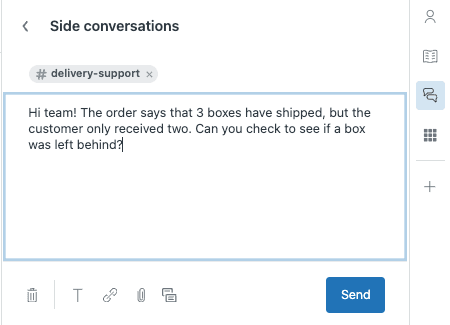
- Wählen Sie den Slack-Kanal aus dem Dropdown-Menü aus. Wenn Sie viele Kanäle haben, kann es einen Moment dauern, bis die Liste geladen ist.
- Geben Sie Ihre Nachricht ein. Sie können die Formatierung von Slack verwenden und bei Bedarf Dateien anhängen.
- Klicken Sie auf Senden.
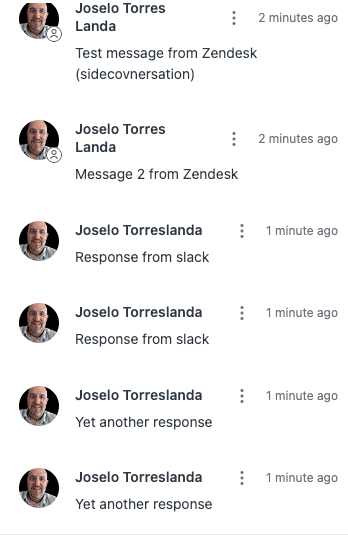
Ihre Nachricht wird im ausgewählten Slack-Kanal als neuer Thread angezeigt. Teammitglieder in Slack können direkt in diesem Thread antworten, und ihre Antworten werden automatisch mit dem Side Conversations-Panel des Tickets synchronisiert.
Ein Hinweis zum Timing: Es gibt in der Regel eine Verzögerung von 5 Sekunden für Aktualisierungen zwischen Slack und Zendesk, es kann jedoch manchmal 30 Sekunden oder länger dauern. Wenn Sie Antworten nicht sofort sehen, warten Sie einen Moment und überprüfen Sie es erneut.
Schritt 5: Verwalten und schließen Sie Side Conversations
Side Conversations bleiben geöffnet, bis Sie sie als erledigt markieren. So verwalten Sie sie effektiv.
So fließen Antworten:
Wenn jemand im Slack-Thread antwortet, wird seine Nachricht im Side Conversations-Panel des Tickets angezeigt. Die Konversation kann bei Bedarf hin und her fortgesetzt werden.
Konversationen schließen:
Wenn Sie die benötigten Informationen erhalten haben, klicken Sie im Ticket auf Als erledigt markieren. Dies ist eine interne Statusänderung, die Ihnen hilft, zu verfolgen, welche Konversationen abgeschlossen sind. Wenn jemand auf eine als "erledigt" markierte Konversation antwortet, bleibt sie als erledigt markiert, aber Sie können auf Wiedereröffnen klicken, wenn Sie die Diskussion fortsetzen müssen.
Konversationen löschen:
Sie können Slack Side Conversations löschen (im Gegensatz zu E-Mail-Side Conversations). Nur der Agent, der die Konversation erstellt hat, oder ein Administrator kann sie löschen. Wenn Sie löschen, wird die Konversation sowohl aus dem Ticket als auch aus Slack entfernt. Beachten Sie, dass in Slack bearbeitete oder gelöschte Nachrichten auch im Ticket widergespiegelt werden.
Tipps und Best Practices
Hier sind einige Möglichkeiten, um Zendesk Side Conversations mit Slack optimal zu nutzen.
Wählen Sie den richtigen Kanal:
Verwenden Sie Slack für schnelle interne Diskussionen mit Teams, die in Slack arbeiten. Verwenden Sie E-Mail-Side Conversations, wenn Sie externe Partner, Lieferanten oder Personen einbeziehen müssen, die den Slack Ihres Unternehmens nicht verwenden.
Verwenden Sie Makros für häufige Anfragen:
Wenn Ihre Agenten dem gleichen Team häufig die gleichen Fragen stellen, erstellen Sie ein Makro, das eine Side Conversation mit einer vorgefertigten Nachricht startet. Dies spart Zeit und sorgt für konsistente Anfragen.
Fügen Sie Ticketkommentare für den Kontext hinzu:
Anstatt das Problem des Kunden erneut zu erklären, fügen Sie relevante Ticketkommentare in Ihre Side Conversation ein. Klicken Sie im Composer auf das Kommentarsymbol und wählen Sie die Kommentare aus, die Sie freigeben möchten. Dies gibt Ihrem internen Team den vollständigen Kontext ohne zusätzliche Arbeit.
Benachrichtigen Sie die richtigen Personen:
Slack @Erwähnungen funktionieren in Side Conversations, werden aber nicht automatisch vervollständigt. Sie müssen die Slack-Mitglieder-ID des Benutzers in spitzen Klammern eingeben (wie <@U1H63D8SZ>). Um eine Mitglieder-ID zu finden, gehen Sie zum Profil des Benutzers in Slack, klicken Sie auf das Optionsmenü und wählen Sie Mitglieder-ID kopieren. Verwenden Sie alternativ @here, um alle aktuell angemeldeten Personen zu benachrichtigen, oder @channel, um alle Kanalmitglieder zu benachrichtigen.
Organisieren Sie nach Thema:
Erstellen Sie dedizierte Slack-Kanäle für verschiedene Arten von Side Conversations. Richten Sie beispielsweise einen Kanal für Engineering-Eskalationen, einen weiteren für Abrechnungsfragen und einen weiteren für Produktfeedback ein. Dies hält Diskussionen organisiert und stellt sicher, dass die richtigen Personen relevante Konversationen sehen.
Behebung häufiger Probleme
Auch bei ordnungsgemäßer Einrichtung können Probleme auftreten. So beheben Sie die häufigsten Probleme.
"Side Conversation kann derzeit nicht gesendet werden"
Dieser Fehler tritt häufig bei Slack Connect-Kanälen auf. Side Conversations funktionieren nur dann richtig, wenn Ihr Arbeitsbereich Eigentümer des Slack Connect-Kanals ist. Wenn Sie Ihren Bot und externe Benutzer zu einem Kanal einladen, der einem externen Arbeitsbereich gehört, funktionieren Side Conversations nicht. Stellen Sie sicher, dass Sie einen Kanal verwenden, der Ihrem Unternehmen gehört.
Kanäle werden im Dropdown-Menü nicht angezeigt:
Wenn Sie einen Kanal nicht sehen, warten Sie zunächst 15 Minuten, nachdem Sie die Zendesk-App zu einem privaten Kanal eingeladen haben. Versuchen Sie bei öffentlichen Kanälen, die Kanalliste im Admin Center (Administrationscenter) zu aktualisieren. Wenn der Kanal immer noch nicht angezeigt wird, überprüfen Sie, ob die App ordnungsgemäß in Ihrem Slack-Arbeitsbereich installiert ist.
Berechtigungsprobleme für Agenten:
Wenn Agenten das Side Conversations-Symbol nicht sehen können, überprüfen Sie, ob Side Conversations-Ansicht aktivieren im Admin Center (Administrationscenter) aktiviert ist. Überprüfen Sie außerdem, ob die Agenten einen Plan haben, der Side Conversations unterstützt (Suite Professional oder höher).
Zeichenbeschränkungen:
Nur Ticketkommentare mit 1.000 Zeichen oder weniger können in eine Slack Side Conversation eingefügt werden. Wenn Sie einen längeren Kommentar freigeben müssen, fassen Sie ihn stattdessen in Ihrer Nachricht zusammen, anstatt den vollständigen Kommentar anzuhängen.
Formatierungsprobleme:
Die im Side Conversation Composer eingegebene Rich-Text-Formatierung und das Slack-Markdown werden in Slack möglicherweise nicht immer wie beabsichtigt angezeigt. Halten Sie die Formatierung einfach, um sicherzustellen, dass Ihre Nachricht auf beiden Plattformen korrekt angezeigt wird.
Optimieren Sie Ihren Support-Workflow mit eesel AI
Side Conversations helfen Ihrem Team bei der Zusammenarbeit an komplexen Tickets, sind aber nur ein Teil eines effizienten Support-Betriebs. Bei eesel AI entwickeln wir Tools, die Zendesk ergänzen, indem sie Ihr Wissen vereinen und sich wiederholende Aufgaben automatisieren.
Unsere KI verbindet sich mit Ihrem Help Center, vergangenen Tickets und Ihrer internen Dokumentation, um Agenten sofortige Antworten mit zitierten Quellen zu geben. Wenn ein Agent eine Side Conversation startet, kann er schnell die richtigen Informationen finden, die er freigeben kann, ohne mehrere Systeme durchsuchen zu müssen.
Wenn Sie die Lösungszeiten verkürzen und die Konsistenz in Ihrem Team verbessern möchten, erkunden Sie, wie eesel AI neben Zendesk funktioniert. Wir integrieren uns direkt in Ihre bestehende Einrichtung, sodass Sie den Wert erkennen können, ohne Ihre aktuellen Workflows zu unterbrechen.


Häufig gestellte Fragen
Share this article

Article by
Stevia Putri
Stevia Putri is a marketing generalist at eesel AI, where she helps turn powerful AI tools into stories that resonate. She’s driven by curiosity, clarity, and the human side of technology.




