So erstellen Sie E-Mail-Nebenkonversationen in Zendesk: Eine vollständige Anleitung

Stevia Putri
Zuletzt bearbeitet March 2, 2026
Wenn ein Kundenticket die Eingabe von jemandem außerhalb Ihres unmittelbaren Teams erfordert, kann es schnell unübersichtlich werden. Möglicherweise leiten Sie E-Mails weiter, kopieren und fügen Kontext in Slack ein oder jonglieren mit mehreren Threads, nur um eine einfache Antwort zu erhalten. Bevor Sie sich versehen, gehen wichtige Details verloren und Ihre Reaktionszeit leidet.
Zendesk-Nebenkonversationen lösen dieses Problem, indem Sie E-Mail-Diskussionen direkt aus einem Ticket starten können. Alles bleibt an einem Ort organisiert, und jeder, den Sie einbeziehen, erhält den vollständigen Kontext, den er benötigt.
Hier erfahren Sie, wie Sie E-Mail-Nebenkonversationen in Zendesk einrichten und verwenden, von der anfänglichen Konfiguration bis hin zu fortgeschrittenen Tipps zur Optimierung Ihres Workflows.
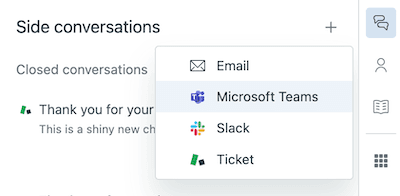
Nebenkonversationen halten Ihre gesamte externe Kommunikation innerhalb des Tickets organisiert, sodass nichts in separaten E-Mail-Threads oder Chatkanälen verloren geht.
Was Sie benötigen
Bevor Sie Nebenkonversationen erstellen können, stellen Sie sicher, dass Sie Folgendes eingerichtet haben:
- Zendesk Suite Professional-Plan oder höher Nebenkonversationen sind in Tarifen niedrigerer Stufe nicht verfügbar
- Collaboration-Add-on aktiviert Dies ist für die Nebenkonversationsfunktion erforderlich
- Administratorzugriff Nur Administratoren können Nebenkonversationen für Ihr Team aktivieren und konfigurieren
- Ein klarer Anwendungsfall Wissen Sie, wann E-Mail sinnvoller ist als Slack oder Kind-Tickets (E-Mail eignet sich am besten für externe Partner, Anbieter oder Kollegen, die nicht in Ihrem Slack-Arbeitsbereich sind)
Schritt 1: Aktivieren Sie Nebenkonversationen in Zendesk
Zuerst müssen Sie die Funktion in Ihrem Zendesk Admin Center aktivieren. So geht's:
- Navigieren Sie zu Admin Center → Arbeitsbereiche → Agententools → Nebenkonversationen
- Aktivieren Sie "E-Mails außerhalb der Hauptkonversation aktivieren" dies aktiviert E-Mail-basierte Nebenkonversationen
- Wenn Sie andere Kanäle verwenden möchten, aktivieren Sie Slack und/oder Microsoft Teams nach Bedarf
- Wichtig: Aktivieren Sie "Nebenkonversationsansicht aktivieren" unter der Überschrift Kontextbereich dies macht die Funktion für Agenten in Tickets sichtbar
- Klicken Sie auf Speichern
Ihre Agenten sehen nun das Symbol für Nebenkonversationen im Kontextbereich, wenn sie Tickets öffnen.

Schritt 2: Erstellen Sie eine E-Mail-Nebenkonversation
Sobald sie aktiviert ist, ist das Starten einer Nebenkonversation unkompliziert. So funktioniert es:
-
Öffnen Sie ein beliebiges Ticket und suchen Sie nach dem Symbol Nebenkonversationen (ein Pluszeichen) im Kontextbereich auf der rechten Seite. Klicken Sie darauf.
-
Wählen Sie E-Mail aus den Optionen.
-
Füllen Sie die Details im Editorfenster aus:
- An: Geben Sie die E-Mail-Adressen Ihrer Empfänger ein. Sie können insgesamt bis zu 100 Personen hinzufügen, maximal 48 Nicht-Agenten. E-Mail-Adressen von Agenten und Light-Agenten werden automatisch vervollständigt, wenn sie sich in Ihrem System befinden.
- CC/BCC: Klicken Sie auf CC, um die Felder CC und BCC anzuzeigen. Beachten Sie, dass BCC-Empfänger vor anderen Empfängern verborgen sind, aber für jeden sichtbar sind, der die Nebenkonversation in Zendesk anzeigen kann.
- Betreff: Schreiben Sie eine klare Betreffzeile. Dieses Feld ist erforderlich die Nebenkonversation wird ohne sie nicht gesendet.
- Nachricht: Verfassen Sie Ihre Nachricht mit dem Rich-Text-Editor. Wenn Sie eine E-Mail-Signatur eingerichtet haben, wird diese automatisch angezeigt (Sie können sie bei Bedarf über das Menü Optionen entfernen).
-
Fügen Sie bei Bedarf Anhänge hinzu, indem Sie auf das Büroklammer-Symbol klicken. Sie können von Ihrem Computer hochladen oder Anhänge aus dem Ticket selbst auswählen (aus den 100 neuesten Kommentaren).
-
Klicken Sie auf Senden.
Die Empfänger erhalten eine Standard-E-Mail-Benachrichtigung, die von Ihrer Supportadresse gesendet wird. Wenn sie antworten, werden ihre Nachrichten direkt in die Nebenkonversation innerhalb des Zendesk-Tickets zurückgeleitet.
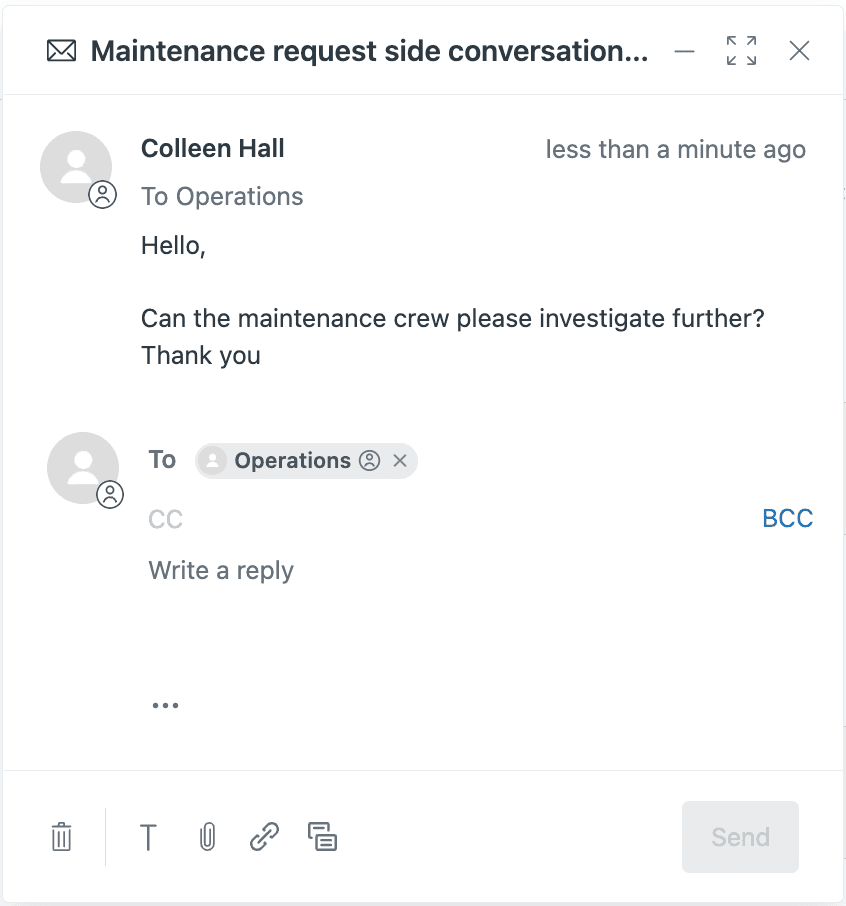
Die Editoroberfläche bietet Ihnen alle Tools, die Sie von einem Standard-E-Mail-Client erwarten würden, direkt in Ihrem Ticket-Workflow.

Schritt 3: Fügen Sie Ticketkontext in Ihre Nebenkonversation ein
Eine der nützlichsten Funktionen ist die Möglichkeit, vorhandene Ticketkommentare freizugeben, anstatt die Situation erneut zu erklären. So geht's:
So leiten Sie einen bestimmten Kommentar weiter:
- Suchen Sie den Kommentar, den Sie freigeben möchten, im Ticket
- Wählen Sie Per E-Mail weiterleiten aus dem Optionsmenü dieses Kommentars
- Eine Nebenkonversation wird mit dem Ticket-Titel und dem Kommentar vorausgefüllt geöffnet
So fügen Sie mehrere Kommentare hinzu:
- Starten Sie eine neue Nebenkonversation oder öffnen Sie eine vorhandene
- Klicken Sie auf das Kommentarsymbol (Sprechblase) am unteren Rand des Editors
- Wählen Sie die Kommentare aus, die Sie hinzufügen möchten Sie können einzelne Kommentare auswählen oder Ticketkommentare auswählen, um alle einzubeziehen
- Klicken Sie auf Hinzufügen
Die ausgewählten Kommentare werden direkt in Ihre Nachricht eingebettet, sodass die Empfänger den vollständigen Kontext erhalten, den sie benötigen, um effektiv zu antworten.
Schritt 4: Verwalten und Schließen Sie Nebenkonversationen
Wenn Sie Ihre Nebenkonversationen organisiert halten, können Sie den Überblick über laufende Diskussionen behalten. So verwalten Sie sie:
Anzeigen von Nebenkonversationen:
- Öffnen Sie den Kontextbereich in einem beliebigen Ticket und klicken Sie auf das Symbol Nebenkonversationen
- Sie sehen eine Liste aller Nebenkonversationen zu diesem Ticket
- Doppelklicken Sie auf eine beliebige Konversation, um sie zu öffnen
Beantworten von Antworten:
- Wenn jemand auf Ihre Nebenkonversation antwortet, wird seine Nachricht im Thread angezeigt
- Sie können Empfänger aktualisieren, Ihre Antwort hinzufügen und Dateien anhängen, genau wie beim Erstellen
- Jede Nachricht hat einen eigenen Satz von Empfängern, die Sie zur Antwortzeit bearbeiten können
Schließen von Konversationen:
- Wenn eine Diskussion abgeschlossen ist, öffnen Sie die Nebenkonversation und klicken Sie auf Als erledigt markieren
- Dies ist eine interne Statusänderung, die Ihnen hilft, zu verfolgen, was noch aktiv ist
- Wenn jemand auf eine "erledigte" Konversation antwortet, bleibt sie als erledigt markiert, aber Sie können bei Bedarf auf Wieder öffnen klicken
Wichtiger Hinweis zu geschlossenen Tickets: Wenn ein Ticket geschlossen wird und jemand auf eine daran angehängte Nebenkonversation antwortet, erstellt Zendesk automatisch ein neues Folgeticket. Dies stellt sicher, dass keine Kommunikation verloren geht.
Schritt 5: Verwenden Sie Makros, um Nebenkonversationen zu automatisieren
Für sich wiederholende Anfragen können Sie Makros erstellen, die Nebenkonversationen automatisch generieren. Dies spart Zeit und gewährleistet Konsistenz.
Wenn Nebenkonversationen aktiviert sind, werden neue Makroaktionen angezeigt:
- Nebenkonversation per E-Mail
- Nebenkonversation per Slack
- Nebenkonversation per Kind-Ticket
Einrichten eines Nebenkonversationsmakros:
- Gehen Sie zu Admin Center → Arbeitsbereiche → Makros
- Erstellen Sie ein neues Makro und fügen Sie die Nebenkonversationsaktion hinzu
- Füllen Sie Empfängerlisten, Betreffzeilen und Nachrichtenvorlagen vorab aus
- Speichern Sie das Makro, damit Ihr Team es verwenden kann
Einschränkungen, die Sie beachten sollten:
- Mit Makros erstellte Nebenkonversationen unterstützen keine Rich-Text-Formatierung Nachrichten werden als reiner Text gesendet
- Sie können keine Makros auf Antworten innerhalb einer vorhandenen Nebenkonversation anwenden
- E-Mail-Nebenkonversationen erben nicht Ihr Zendesk-E-Mail-Vorlagen-Branding
Trotz dieser Einschränkungen sind Makros für Standardanfragen wie die Eskalation an bestimmte Teams oder die Anforderung von Informationen von Anbietern wertvoll.
Tipps und bewährte Verfahren
Hier sind einige Empfehlungen, um das Beste aus Nebenkonversationen herauszuholen:
-
Lassen Sie den Beauftragten Nebenkonversationen verwalten Dies hält die Verantwortlichkeit klar und erleichtert das Einrichten von Auslösern basierend auf der Rolle des Beauftragten
-
Richten Sie Auslöser für Nebenkonversationsereignisse ein Erstellen Sie Benachrichtigungen, damit Beauftragte wissen, wann Nebenkonversationen erstellt, beantwortet oder geschlossen werden. Ohne diese ist es leicht, Aktivitäten zu verpassen
-
Wählen Sie den richtigen Kanal Verwenden Sie E-Mail für externe Partner und Anbieter, die nicht in Ihrem Slack sind. Verwenden Sie Slack oder Teams für schnelle interne Fragen, bei denen Ihr Team bereits kommuniziert
-
Denken Sie daran, dass Ersteller nicht automatisch Antworten erhalten Die Person, die eine Nebenkonversation erstellt, erhält keine E-Mail-Antworten, es sei denn, Sie fügen sie als Empfänger hinzu. Planen Sie Ihre Empfängerliste entsprechend
-
Vermeiden Sie das Senden von Nebenkonversationen an Ihre eigene Supportadresse Dies wird nicht unterstützt und führt dazu, dass diese E-Mails in der Ansicht Angehaltene Tickets landen
-
Dokumentieren Sie Ergebnisse Während Nebenkonversationen sich hervorragend zum Lösen aktiver Tickets eignen, sollten Sie wichtige Erkenntnisse in Ihrer internen Wissensdatenbank dokumentieren, damit die Informationen zugänglich bleiben
Optimierung der Zusammenarbeit mit eesel AI
Nebenkonversationen eignen sich hervorragend zum Organisieren der Kommunikation, aber was wäre, wenn Sie den Bedarf daran insgesamt reduzieren könnten? Hier kommt eesel AI ins Spiel.

Unser KI-Teamkollege verbindet sich mit Ihrer Zendesk-Instanz und lernt aus Ihren vergangenen Tickets, Hilfeartikel und verbundenen Wissensquellen. Anstatt eine Nebenkonversation zu starten, um Informationen zu finden, können Agenten sofort Antworten direkt im Ticket erhalten.
So ergänzen wir Zendesk-Nebenkonversationen:
-
KI-Agent bearbeitet Routineanfragen Bis zu 81 % der häufig gestellten Fragen werden automatisch gelöst, sodass sie nie eskaliert oder Nebenkonversationen benötigen
-
KI-Copilot entwirft Antworten mit vollständigem Kontext Wenn ein Ticket eine Antwort benötigt, entwirft unsere KI diese mithilfe Ihrer Wissensdatenbank, vergangener Tickets und Ihrer Markenstimme. Agenten überprüfen und senden, wodurch die Reaktionszeit erheblich verkürzt wird
-
Einheitliches Wissen über Tools hinweg Wir verbinden uns mit Confluence, Google Docs, Notion und anderen Quellen, sodass Agenten einen Ort haben, an dem sie Antworten finden können, anstatt Nebenkonversationen zu starten, um Informationen zu finden
-
Simulationsmodus für Vertrauen Testen Sie, wie unsere KI Ihre Tickets bearbeiten würde, bevor Sie live gehen. Führen Sie sie auf historischen Tickets aus, um Auflösungsraten und Qualität zu sehen
Wenn Ihr Team feststellt, dass es Nebenkonversationen erstellt, nur um Informationen zu finden oder Standardantworten zu erhalten, ist ein KI-Teamkollege möglicherweise die bessere Lösung. Sehen Sie, wie eesel AI mit Zendesk funktioniert.



Häufig gestellte Fragen
Share this article

Article by
Stevia Putri
Stevia Putri is a marketing generalist at eesel AI, where she helps turn powerful AI tools into stories that resonate. She’s driven by curiosity, clarity, and the human side of technology.




