So verwalten Sie denselben Kunden über mehrere Kanäle in Zendesk

Stevia Putri
Zuletzt bearbeitet March 5, 2026
Ihr Kunde beginnt eine Konversation in Ihrem Website-Chat über eine Abrechnungsfrage. Eine Stunde später senden sie eine E-Mail zu einem technischen Problem. Dann schicken sie Ihnen eine DM auf Instagram über ihren Bestellstatus. Dieselbe Person, drei separate Konversationen, drei verschiedene Kanäle.
Wenn Sie Zendesk verwenden, erzeugt dies ein bekanntes Kopfzerbrechen. Jeder Kanal kann ein separates Ticket erstellen. Ihre Agenten sehen Fragmente der Kundenbeziehung. Der Kunde wiederholt sich. Alle sind frustriert.
Dieser Leitfaden führt Sie durch die Art und Weise, wie Zendesk denselben Kunden über mehrere Kanäle hinweg behandelt, was gut funktioniert, was nicht und wie Sie es richtig einrichten.

Die Multi-Konversations-Funktion von Zendesk verstehen
Mit der Multi-Konversations-Funktion von Zendesk können Kunden mehrere Messaging-Konversationen gleichzeitig führen. Anstatt in einem einzigen Thread gefangen zu sein, können Kunden neue Konversationen zu verschiedenen Themen beginnen und gleichzeitig auf bestehende zugreifen.
So sieht das in der Praxis aus. Ein Kunde öffnet Ihr Messaging-Widget und sieht eine Liste seiner Konversationen, anstatt direkt in die letzte einzusteigen. Sie können eine neue Konversation über ihre Rückerstattung beginnen, während ihre Versandfrage noch separat bearbeitet wird.
Die Funktion funktioniert auf:
- Web Widget
- iOS SDK
- Android SDK
- Unity SDK
Sie funktioniert NICHT auf sozialen Kanälen wie WhatsApp, Instagram, Facebook Messenger, LINE oder WeChat. Dies ist eine wichtige Einschränkung, auf die wir zurückkommen werden.
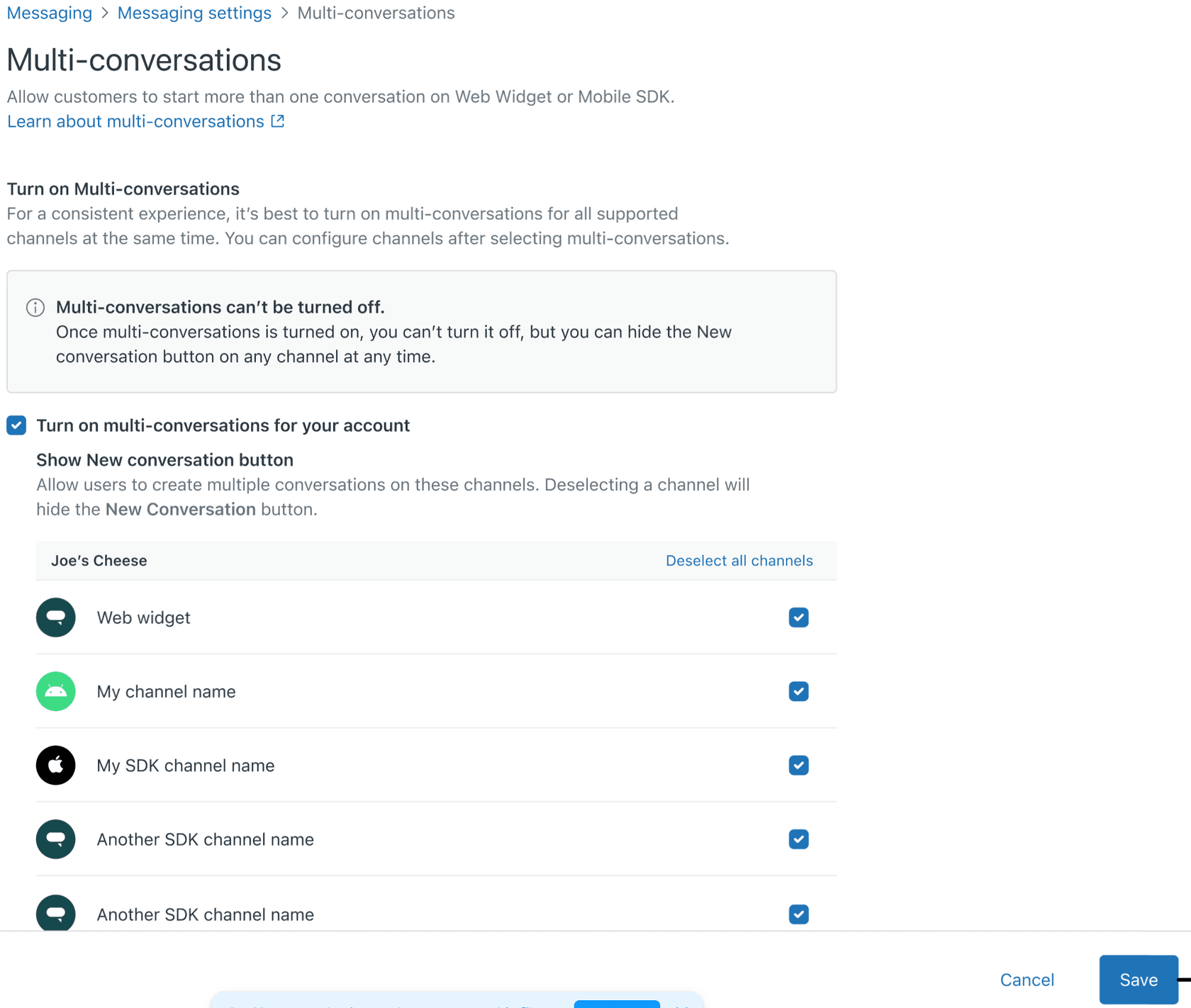
Für Agenten ändert sich die Erfahrung nicht wesentlich. Jede Konversation erstellt weiterhin ein separates Ticket im Agent Workspace. Agenten antworten, eskalieren und lösen sie auf die gleiche Weise, wie sie es immer getan haben. Der Unterschied besteht darin, dass Kunden jetzt mehr Kontrolle darüber haben, wie sie ihre Seite der Konversation organisieren.
Multi-Konversationen einrichten
Bevor Sie etwas aktivieren, benötigen Sie den richtigen Plan. Multi-Konversationen erfordert einen Zendesk Suite-Plan. Der Basic Support Team-Plan für 19 $ pro Agent und Monat funktioniert nicht, da er keine Messaging-Funktionen enthält.
Folgendes benötigen Sie:
- Zendesk Suite (Team, Professional oder Enterprise)
- Zendesk Agent Workspace aktiviert
- Administratorzugriff
- Für mobile Apps: SDK-Version 2.10.0 oder höher (2.25.0+ empfohlen)
Sobald Sie die Voraussetzungen erfüllt haben, können Sie es wie folgt einrichten:
Schritt 1: Greifen Sie auf das Admin Center zu Navigieren Sie zu Admin Center > Kanäle > Messaging und Social > Messaging.
Schritt 2: Multi-Konversationen aktivieren Suchen Sie die Einstellung für Multi-Konversationen und schalten Sie sie ein. Dies gilt für ALLE Ihre Web-, iOS- und Android-Kanäle gleichzeitig. Sie können es nicht nur für einen Kanal aktivieren.
Schritt 3: Konfigurieren Sie die Schaltfläche "Neue Konversation" Entscheiden Sie, ob Kunden eine Schaltfläche "Neue Konversation" sehen sollen. Wenn Sie sie entfernen, können Kunden weiterhin bestehende Konversationen sehen, aber keine zusätzlichen starten, es sei denn, die bestehende Konversation ist gelöst.
Schritt 4: Richten Sie das Authentifizierungs-Timing ein Dies ist entscheidend. Wenn Sie Endbenutzer authentifizieren, muss die Authentifizierung erfolgen, BEVOR sie eine Messaging-Konversation starten. Wenn ein Benutzer eine Konversation startet und sich dann authentifiziert, wird seine Konversation nicht mit früheren zusammengeführt. Dies erzeugt doppelte Tickets für dasselbe Problem.
Schritt 5: Testen Sie, bevor Sie live gehen Aktivieren Sie Multi-Konversationen zuerst in einer Testumgebung. Lassen Sie eine kleine Gruppe von Agenten und Kunden es ausprobieren. Überwachen Sie das Konversationsvolumen, die Lösungszeiten und das Agenten-Feedback, bevor Sie es für alle bereitstellen.
Das Problem mit dem doppelten Kundenprofil
Hier wird es kompliziert. Wenn dieselbe Person Sie über verschiedene Kanäle kontaktiert, erkennt Zendesk sie nicht immer als denselben Kunden.
Soziale Kanäle sind der größte Übeltäter. Wenn Ihnen jemand eine E-Mail sendet und Ihnen dann auf Instagram eine Nachricht sendet, erstellt Zendesk oft zwei separate Benutzerprofile. Es gibt keinen automatischen Mechanismus, um diese basierend auf identifizierenden Informationen zusammenzuführen.
Ein Zendesk-Community-Mitglied beschrieb genau diese Frustration:
Wenn uns dieselben Kunden über Instagram oder Facebook kontaktieren, erstellt Zendesk für jede solche Anfrage ein Duplikat oder sogar eine dritte Kopie der 'Kunden'-Entität. Und es gibt keinen Mechanismus, der zwei identische Entitäten automatisch zusammenführen würde.

Der Zendesk-Support bestätigte diese Einschränkung: "Im Moment haben wir keine Möglichkeit, Social-Media-Profile in Zendesk zu importieren. Sie müssen sie manuell mit dem richtigen Endbenutzerprofil zusammenführen, wenn sie Ihr Team kontaktieren."
Das Problem mit dem Authentifizierungs-Timing verschärft dieses Problem. Wenn ein Benutzer eine Konversation startet, bevor er sich authentifiziert, bleibt diese Konversation anonym. Selbst nachdem er sich angemeldet hat, wird sie nicht mit seinem authentifizierten Verlauf zusammengeführt. Sie erhalten fragmentierte Kundendatensätze und Agenten, die Kunden bitten, Informationen zu wiederholen, die sie bereits bereitgestellt haben.
Lösungen für die Verwaltung doppelter Profile
Sie haben drei Hauptansätze, um doppelte Kundenprofile in Zendesk zu verwalten.
Manuelle Zusammenführung
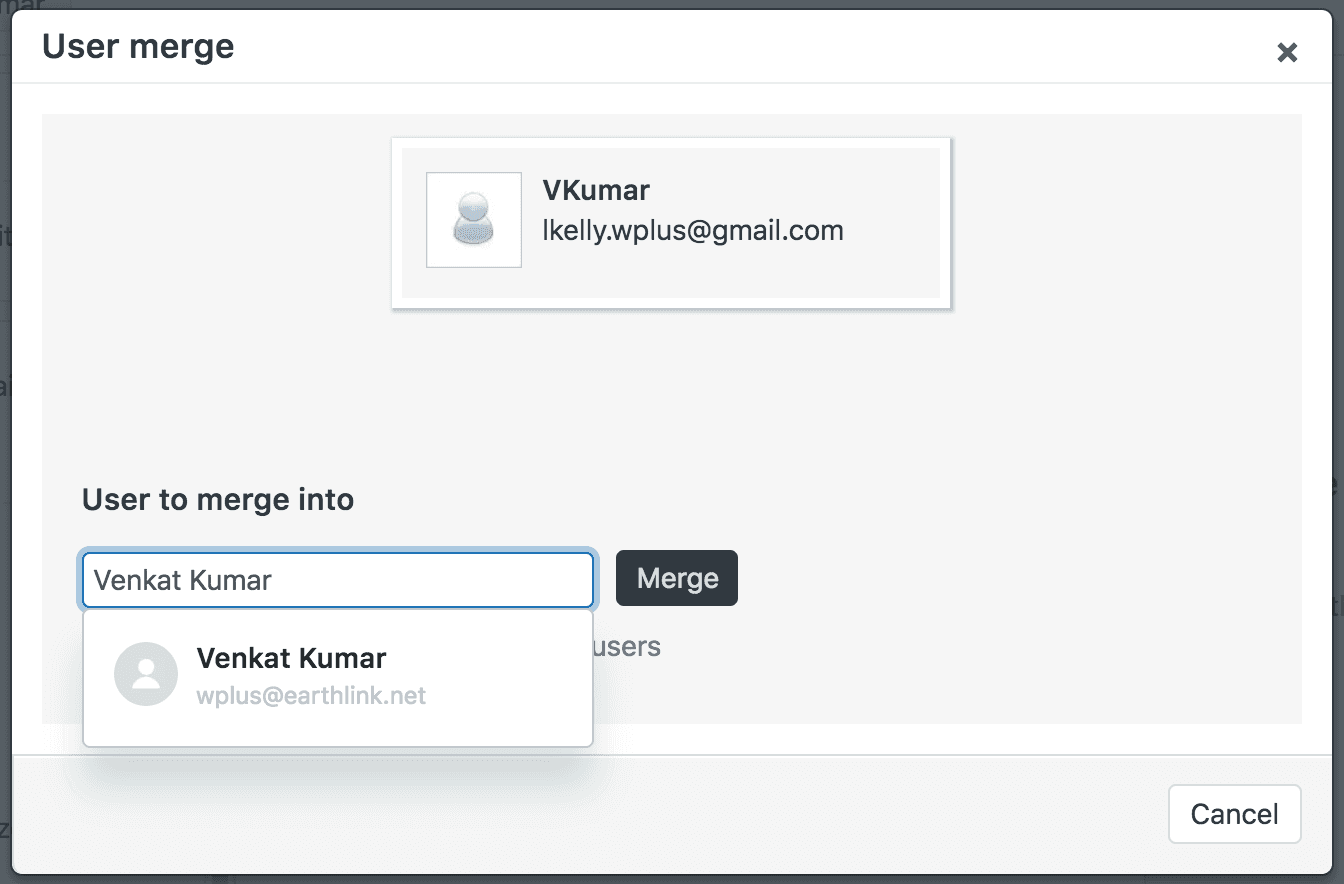
Mit Zendesk können Sie Benutzerprofile manuell zusammenführen, wenn Sie Duplikate finden. Ein Administrator kann zwei Profile kombinieren, wobei alle Tickets in das von Ihnen ausgewählte primäre Konto verschoben werden. Dies funktioniert gut, wenn Sie Dutzende von Duplikaten haben. Es ist nicht skalierbar, wenn Sie Hunderte oder Tausende haben.
Die Zusammenführung ist dauerhaft, wählen Sie also sorgfältig aus, welches Profil zum primären wird. Tickets, Organisationsmitgliedschaften und Tags werden alle auf den primären Benutzer übertragen.
Zusammenführungs-Apps von Drittanbietern
Zwei Apps im Zendesk Marketplace automatisieren die Duplikaterkennung:
Advanced End User Merge von Moshe Anisman scannt automatisch nach Duplikaten, wenn ein Ticket geöffnet wird. Es gleicht per E-Mail, Name oder Telefonnummer ab und zeigt potenzielle Duplikate in der Ticket-Seitenleiste an. Agenten überprüfen und führen mit einem Klick zusammen. Die App bietet eine kostenlose Testversion ohne Kreditkarte.
Smart End-Users Merge von SimpleBU bietet ähnliche Funktionen mit zwei Preisoptionen: 40 $ pro Monat für unbegrenzte Agenten in Ihrem Konto oder 2,50 $ pro Agent und Monat. Es enthält auch eine 14-tägige kostenlose Testversion.
Beide Apps respektieren die nativen Zusammenführungsberechtigungen von Zendesk, sodass nur Agenten mit den richtigen Rollen Zusammenführungen ausführen können.
Prävention durch ordnungsgemäße Authentifizierung
Die beste Lösung ist, Duplikate von vornherein zu verhindern. Arbeiten Sie mit Ihren Entwicklern zusammen, um sicherzustellen, dass die Authentifizierung erfolgt, bevor eine Messaging-Konversation beginnt.
Für das Web Widget bedeutet dies, die Anmeldefunktion aufzurufen, bevor der Messenger angezeigt wird. Für mobile SDKs sollte die Authentifizierung nach der Initialisierung, aber vor der Präsentation der Messaging-Ansicht abgeschlossen sein.
Testen Sie diesen Ablauf gründlich in der Staging-Umgebung. Die Kosten für eine falsche Handhabung sind fragmentierte Kundendaten, die mühsam zu bereinigen sind.
Wichtige Einschränkungen und Überlegungen
Bevor Sie Multi-Konversationen aktivieren, sollten Sie diese Einschränkungen verstehen:
Die Änderung ist irreversibel. Sie können nach der Aktivierung von Multi-Konversationen nicht vollständig zur Einzelkonversationserfahrung zurückkehren. Sie können die Schaltfläche "Neue Konversation" entfernen, aber Kunden sehen weiterhin die Konversationsliste.
Alle Kanäle werden gleichzeitig aktualisiert. Sie können Multi-Konversationen nicht nur für Ihr Web-Widget aktivieren und gleichzeitig mobile Apps für Einzelkonversationen beibehalten. Es ist alles oder nichts.
Soziale Kanäle haben eingeschränkten Support. Multi-Konversationen funktionieren nicht mit WhatsApp, Instagram, LINE, WeChat oder anderen Social-Messaging-Kanälen. Die Verknüpfung von Social-Kanälen (Verschieben einer Konversation vom Web Widget zu WhatsApp) funktioniert nur für die erste Konversation.
Erwarten Sie ein erhöhtes Ticketvolumen. Wenn Kunden problemlos neue Konversationen starten können, tun sie dies auch. Dies ist nicht unbedingt schlecht, es bedeutet eine sauberere Thementrennung, aber Ihre Berichts- und Personalmodelle müssen möglicherweise angepasst werden.
Das Routing ist ticketbasiert, nicht kundenbasiert. Wenn ein Kunde zwei gleichzeitige Konversationen zu verschiedenen Themen führt, werden diese möglicherweise an verschiedene Agenten weitergeleitet. Das Routing von Zendesk betrachtet Ticket-Eigenschaften, nicht die Logik auf Kundenebene.
Best Practices für das Multi-Channel-Kundenmanagement
Basierend auf der Recherche und dem Community-Feedback finden Sie hier Empfehlungen für die Verwaltung von Kunden über verschiedene Kanäle:
Beginnen Sie mit einem Pilotprojekt. Aktivieren Sie Multi-Konversationen zuerst für eine einzelne Marke, Abteilung oder ein Kundensegment. Messen Sie die Auswirkungen auf das Konversationsvolumen, die Lösungszeiten und die Kundenzufriedenheit, bevor Sie sie erweitern.
Aktualisieren Sie Ihr Help Center. Dokumentieren Sie die neue Kundenerfahrung. Erklären Sie, wie die Konversationsliste funktioniert, wie Sie neue Konversationen starten und was Kunden erwarten sollten.
Schulen Sie Ihre Agenten. Obwohl sich die Workflows nicht wesentlich ändern, sollten Agenten verstehen, warum Kunden möglicherweise mehrere offene Konversationen führen und wie sie sie angemessen anleiten können.
Überwachen Sie Ihre Metriken. Beobachten Sie diese KPIs nach dem Start genau:
- Gesamtkonversationsvolumen
- Durchschnittliche Lösungszeit
- Kundenzufriedenheitswerte
- Agentenauslastungsraten
Implementieren Sie die Automatisierung. Mit zunehmendem Volumen wird die Automatisierung immer wichtiger. Erwägen Sie KI-gestützte Triage, um Tickets automatisch zu routen und zu taggen und Agenten von der manuellen Sortierung zu befreien.
Wie eesel AI den Multi-Channel-Support anders handhabt
Zendesk Multi-Konversationen lösen das Organisationsproblem. Aber die zugrunde liegende Herausforderung, fragmentierter Support über verschiedene Kanäle hinweg, kann anders angegangen werden.
Wir verfolgen einen KI-nativen Ansatz. Anstatt Konversationen nur besser zu organisieren, konzentrieren wir uns darauf, mehr von ihnen von Anfang an autonom zu lösen.
So handhaben wir den Multi-Channel-Support:
Progressive Autonomie. Beginnen Sie damit, dass unsere KI Entwürfe für Agentenantworten erstellt. Wenn Sie Vertrauen in die Antworten gewinnen, lassen Sie sie nach und nach Antworten direkt senden. Schließlich kann sie den gesamten Frontline-Support übernehmen und nur das eskalieren, was Sie definieren.
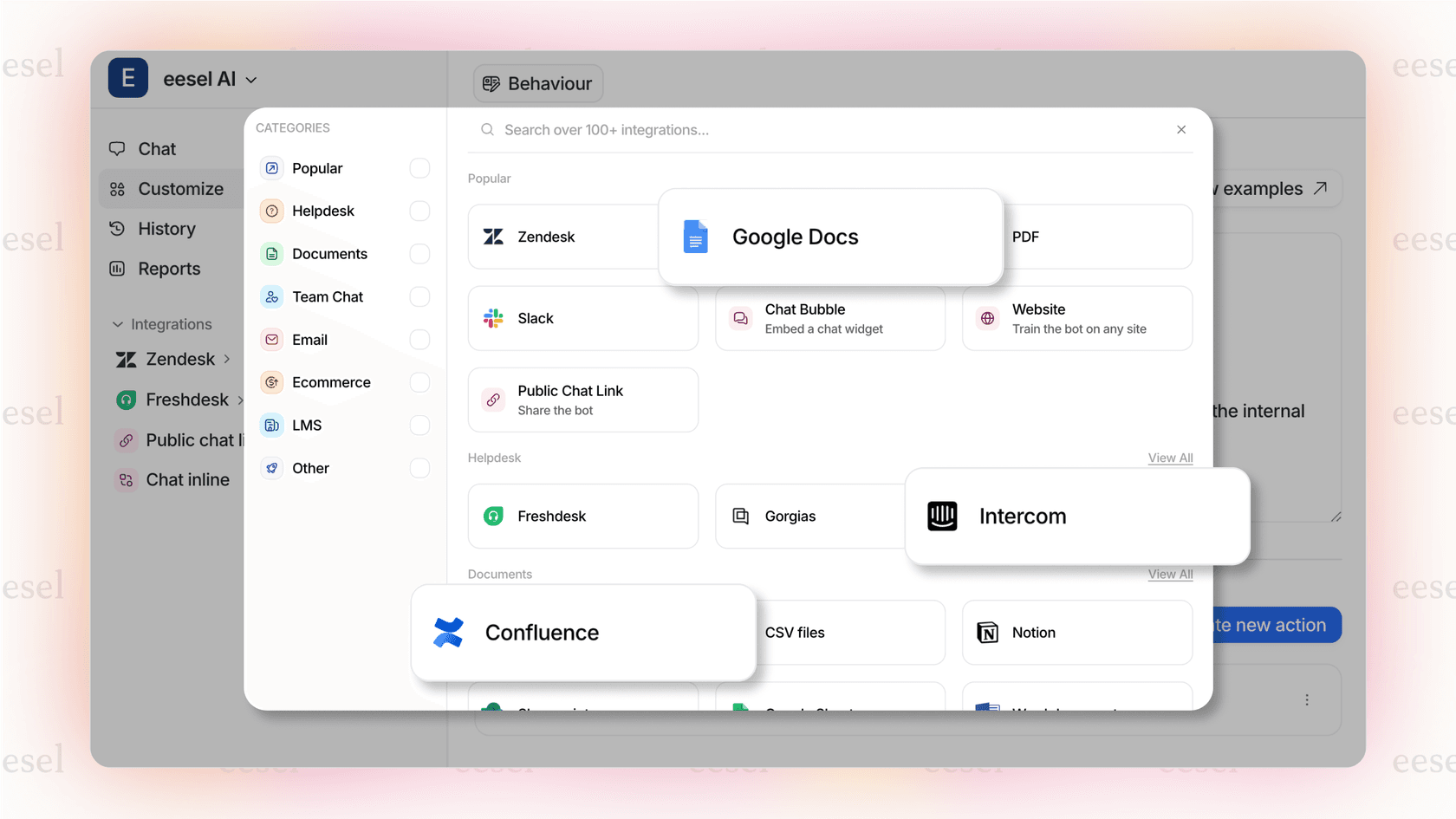
Funktioniert mit Ihren bestehenden Tools. Wir integrieren uns direkt in Zendesk, Freshdesk, Gorgias und andere Helpdesks. Sie ersetzen Ihre Plattform nicht, sondern verbessern sie.
Lernt aus Ihrer Historie. Verbinden Sie eesel AI mit Ihren vergangenen Tickets, Help Center-Artikeln und Makros. Es versteht Ihren Ton, Ihre Richtlinien und häufige Probleme vom ersten Tag an. Keine manuelle Schulung erforderlich.
Steuerung in einfachem Deutsch. Definieren Sie Eskalationsregeln in natürlicher Sprache. "Eskalieren Sie Abrechnungsstreitigkeiten immer an einen Menschen" oder "Wenn die Rückerstattungsanfrage mehr als 30 Tage beträgt, lehnen Sie sie höflich ab." Keine komplexen Workflow-Builder.
Für Teams, die bereits in Zendesk investiert haben und KI-Funktionen hinzufügen möchten, können Sie mit unserer Zendesk AI-Integration Ihre bestehende Einrichtung beibehalten und gleichzeitig die autonome Lösung hinzufügen.

Denselben Kunden über mehrere Kanäle verwalten
Multi-Konversations-Messaging in Zendesk ist ein solides Upgrade für Teams, die mit Kunden zu kämpfen haben, die in langwierigen Konversationen vom Thema abweichen. Die Einrichtung ist unkompliziert, wenn Sie den richtigen Plan haben, und die Endbenutzererfahrung verbessert sich spürbar.
Bevor Sie es aktivieren, denken Sie daran:
- Die Änderung ist irreversibel
- Alle Kanäle werden gleichzeitig aktualisiert
- Authentifizieren Sie Benutzer, bevor das Messaging beginnt
- Aktualisieren Sie SDKs für mobile Apps
- Erwarten Sie mehr Gesamtkonversationen
Wenn Sie nach einer grundlegenderen Verlagerung in der Art und Weise suchen, wie Sie den Support über verschiedene Kanäle hinweg handhaben, könnte ein KI-nativer Ansatz eine Erkundung wert sein. Das Ziel ist dasselbe: Geben Sie Ihren Kunden eine reibungslosere Supporterfahrung und machen Sie die Arbeit Ihres Teams überschaubarer.
Wählen Sie den Ansatz, der zu den Zielen, Ressourcen und dem Zeitplan Ihres Teams passt. Beide Wege führen zu einem besser organisierten Multi-Channel-Support. Der Unterschied besteht darin, ob Sie den manuellen Workflow optimieren oder mehr davon von Anfang an automatisieren möchten.


Häufig gestellte Fragen
Share this article

Article by
Stevia Putri
Stevia Putri is a marketing generalist at eesel AI, where she helps turn powerful AI tools into stories that resonate. She’s driven by curiosity, clarity, and the human side of technology.

