So synchronisieren Sie Kontakte und Organisationen zwischen Zendesk und Salesforce

Stevia Putri
Zuletzt bearbeitet March 2, 2026
Wenn Ihr Vertriebsteam in Salesforce und Ihr Supportteam in Zendesk arbeitet, werden Kundendaten schnell fragmentiert. Ein Kontakt aktualisiert seine E-Mail-Adresse in Salesforce, aber der Support hat immer noch die alte Adresse in Zendesk. Ein Konto wird als Enterprise eingestuft, aber dieser Kontext erreicht nie die Agenten, die sich um die Tickets kümmern.
Hier kommt die Kontakt- und Organisationssynchronisierung ins Spiel. Durch die Verbindung der beiden Systeme schaffen Sie eine einzige Quelle der Wahrheit für Kundendaten. Vertriebsmitarbeiter sehen den Supportverlauf, ohne Salesforce zu verlassen. Supportmitarbeiter sehen Kontodetails, ohne die Registerkarte zu wechseln.
Diese Anleitung führt Sie durch die Einrichtung der Kontakt- und Organisationssynchronisierung mit der nativen Salesforce-Integration von Zendesk. Sie ist der häufigste Ausgangspunkt für Teams, die ihre Kundendaten vereinheitlichen möchten, ohne ein weiteres Tool zum Stack hinzuzufügen.
Was Sie benötigen
Bevor Sie beginnen, stellen Sie sicher, dass Sie Folgendes haben:
- Zendesk Support Administratorzugriff - Sie müssen Integrationen im Admin Center konfigurieren
- Salesforce Administratorzugriff - speziell Performance, Unlimited, Enterprise oder Developer Edition (Professional funktioniert mit API-Add-on)
- API-Zugriff aktiviert in beiden Plattformen
- Einen klaren Zuordnungsplan - wissen Sie, welche Salesforce-Felder mit welchen Zendesk-Feldern synchronisiert werden sollen
Ein wichtiger Hinweis: Die Integration erfordert, dass Ihre Salesforce-Sitzungseinstellungen Verbindungen von externen IP-Adressen zulassen. Wenn Ihre Organisation Sitzungen auf Ursprungs-IPs beschränkt, müssen Sie dies zuerst deaktivieren.
Schritt 1: Verbinden Sie Ihre Salesforce-Organisation mit Zendesk
Die Einrichtung erfolgt im Zendesk Admin Center. Navigieren Sie zunächst zu Apps und Integrationen, dann zu Integrationen und dann zu Salesforce.
Bevor Sie auf "Verbindung hinzufügen" klicken, überprüfen Sie Ihre Salesforce-Sitzungseinstellungen. Gehen Sie in Salesforce Setup zu Sicherheit, dann zu Sitzungseinstellungen, und stellen Sie sicher, dass "Sitzungen an die IP-Adresse binden, von der sie stammen" deaktiviert ist. Wenn dies aktiviert bleibt, wird Ihre Integration jedes Mal getrennt, wenn eine Sitzung abläuft.
Nun zurück in Zendesk:
- Klicken Sie auf "Verbindung hinzufügen"
- Wählen Sie Ihre Umgebung: Produktion oder Sandbox (testen Sie immer zuerst in der Sandbox)
- Stimmen Sie den Nutzungsbedingungen von Built by Zendesk zu
- Klicken Sie auf "Salesforce verbinden" und melden Sie sich mit Ihren Salesforce-Administratoranmeldeinformationen an
- Sie werden zurück zu Zendesk weitergeleitet, wo die Verbindung in Ihrer Liste angezeigt wird

Die Verbindung ist jetzt aktiv, aber es werden noch keine Daten synchronisiert. Sie müssen konfigurieren, was wann synchronisiert wird.
Schritt 2: Konfigurieren Sie die Kontaktsynchronisierung (Salesforce-Kontakte zu Zendesk-Benutzern)
Nachdem die Verbindung hergestellt wurde, klicken Sie auf das Optionsmenü neben Ihrer Salesforce-Organisation und wählen Sie "Konfigurieren". Sie sehen Registerkarten für verschiedene Synchronisierungsoptionen. Beginnen Sie mit der Datensynchronisierung.
Für die Kontaktsynchronisierung ordnen Sie Salesforce-Kontakte Zendesk-Benutzern zu. Dies ist in der Regel unidirektional (Salesforce zu Zendesk), da Salesforce normalerweise das führende System für Kundeninformationen ist.
So richten Sie es ein:
- Aktivieren Sie "Kontakte zu Benutzern synchronisieren"
- Ordnen Sie Standardfelder zu: Vorname, Nachname, E-Mail, Telefon, Titel
- Konfigurieren Sie benutzerdefinierte Feldzuordnungen, wenn Sie zusätzliche Daten synchronisieren müssen
- Legen Sie die Synchronisierungsrichtung fest (Salesforce → Zendesk wird für Kontakte empfohlen)
- Definieren Sie die Synchronisierungsfrequenz - Echtzeit oder geplant
Die Integration erstellt neue Zendesk-Benutzer für Salesforce-Kontakte, die noch nicht vorhanden sind, und aktualisiert vorhandene Benutzer, wenn sich Kontaktdaten in Salesforce ändern.
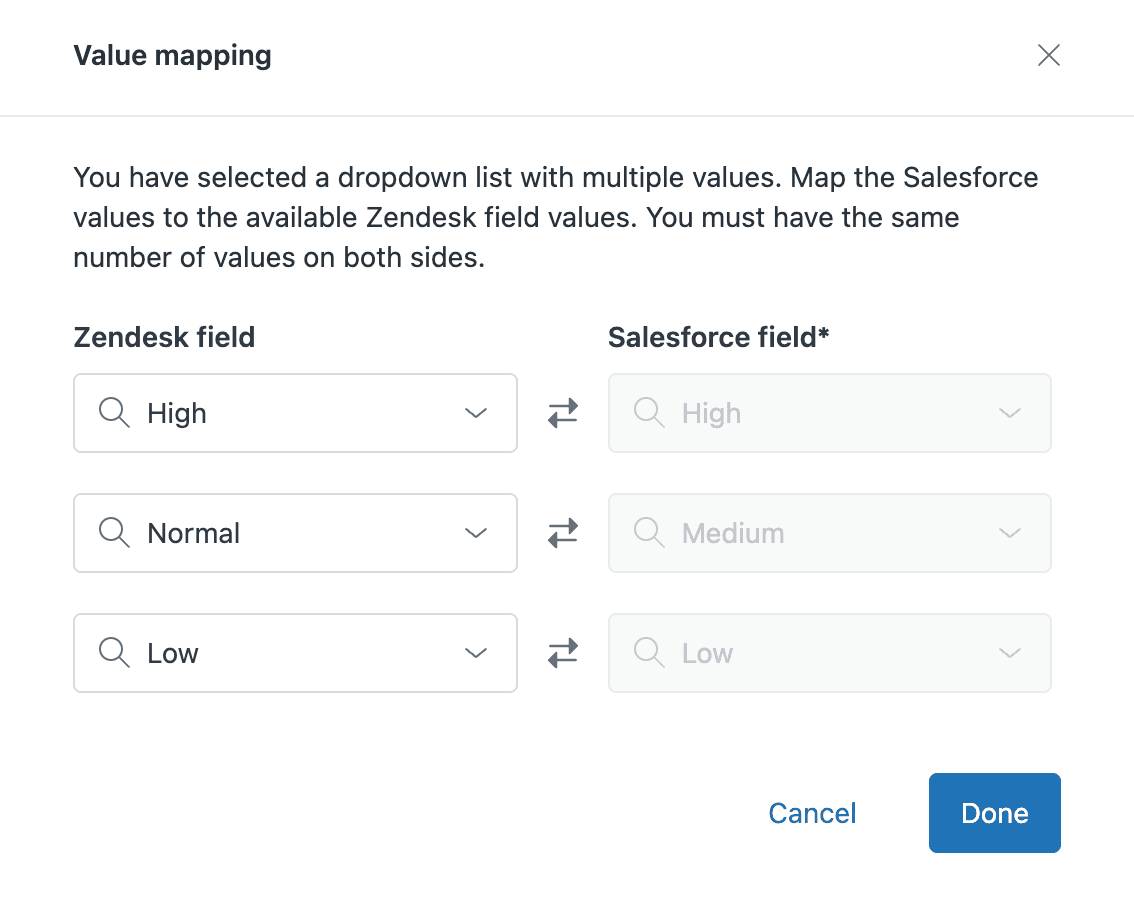
Eine Sache, auf die Sie achten sollten: E-Mail-Matching. Die Integration verwendet E-Mail als primären Identifikator. Wenn Sie doppelte Kontakte in Salesforce mit derselben E-Mail-Adresse haben, erhalten Sie doppelte Benutzer in Zendesk. Bereinigen Sie Ihre Daten, bevor Sie die Synchronisierung aktivieren.
Schritt 3: Konfigurieren Sie die Organisationssynchronisierung (Salesforce-Accounts zu Zendesk-Organisationen)
Die Organisationssynchronisierung funktioniert ähnlich, ordnet aber Salesforce-Accounts Zendesk-Organisationen zu. Dadurch bleiben Unternehmensdaten über beide Systeme hinweg ausgerichtet.
In derselben Datensynchronisierungskonfiguration:
- Aktivieren Sie "Accounts zu Organisationen synchronisieren"
- Ordnen Sie Accountfelder Organisationsfeldern zu - synchronisieren Sie mindestens den Accountnamen mit dem Organisationsnamen
- Behandeln Sie übergeordnete/untergeordnete Account-Hierarchien, wenn Sie diese in Salesforce verwenden
- Richten Sie Regeln für die Organisationsübereinstimmung ein
- Testen Sie mit einer kleinen Teilmenge, bevor Sie die vollständige Synchronisierung aktivieren
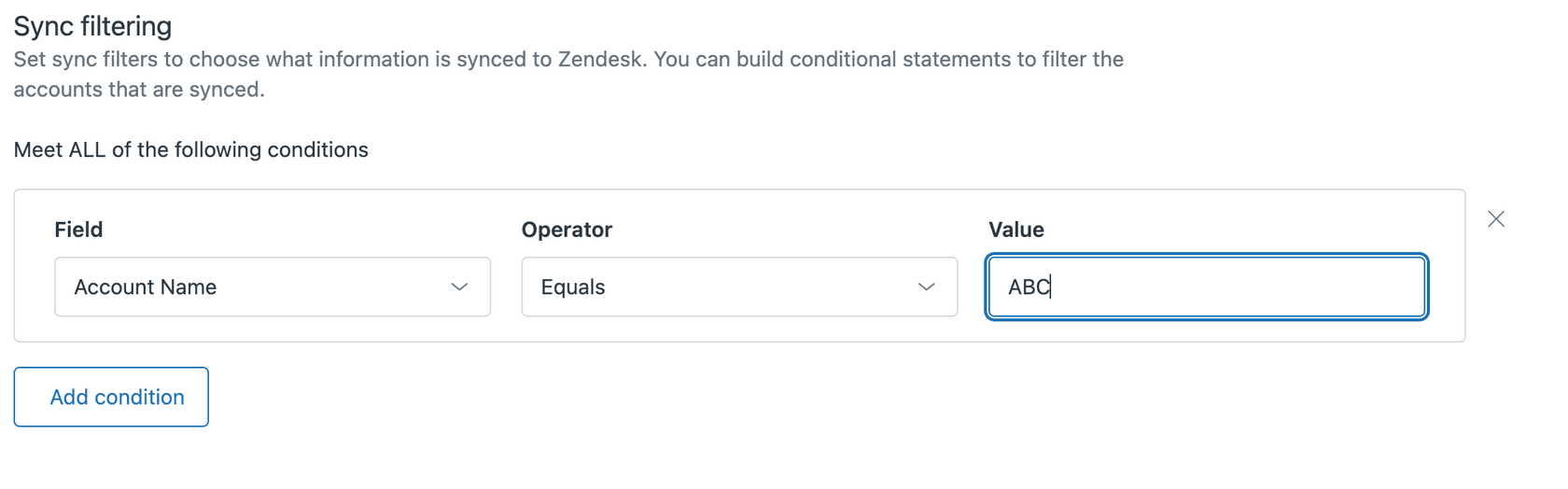
Die Übereinstimmungsregeln sind hier entscheidend. Wenn ein Account in Salesforce, aber nicht in Zendesk vorhanden ist, wird er erstellt. Wenn er in beiden vorhanden ist, wird er basierend auf Ihren Einstellungen zur Konfliktlösung aktualisiert. Wenn Sie einen Account in Salesforce löschen, kann die Integration optional die Organisation in Zendesk löschen (obwohl viele Teams es vorziehen, historische Organisationen beizubehalten).
Schritt 4: Richten Sie bidirektionale Synchronisierungsoptionen ein
Für einige Daten möchten Sie, dass Aktualisierungen in beide Richtungen fließen. Der häufigste Anwendungsfall ist der Ticketstatus: Wenn ein Support-Ticket in Zendesk geschlossen wird, möchten Sie, dass der entsprechende Fall in Salesforce aktualisiert wird.
Die bidirektionale Synchronisierung erfordert eine sorgfältigere Konfiguration:
- Definieren Sie, welches System im Konfliktfall gewinnt (in der Regel das, in dem die Änderung ihren Ursprung hat)
- Richten Sie Feld-Level-Synchronisierungsregeln ein - nicht alles muss in beide Richtungen gehen
- Konfigurieren Sie, wie gelöschte Datensätze behandelt werden
- Planen Sie regelmäßige Synchronisierungsprüfungen, um Randfälle zu erkennen
Die native Integration verarbeitet die grundlegende bidirektionale Synchronisierung, hat aber Einschränkungen. Komplexe Transformationen (wie die Zuordnung mehrerer Zendesk-Felder zu einem einzelnen Salesforce-Feld) werden nicht unterstützt. Für diese Szenarien benötigen Sie ein Tool von Drittanbietern.
Häufige Fallstricke und wie man sie vermeidet
Auch bei einer einfachen Einrichtung kann etwas schiefgehen. Hier sind die Probleme, die wir am häufigsten sehen:
Doppelte Datensätze treten auf, wenn Ihre Übereinstimmungsregeln nicht streng genug sind. Definieren Sie vor Ihrer ersten Synchronisierung strenge Regeln zur Deduplizierung, in der Regel basierend auf E-Mail für Kontakte und Name/Domain für Organisationen. Führen Sie eine Datenprüfung in beiden Systemen durch und führen Sie Duplikate zusammen, bevor Sie sie verbinden.
API-Ratenbegrenzungen können Ihre Synchronisierung unterbrechen. Salesforce erzwingt strenge Beschränkungen für API-Aufrufe pro 24-Stunden-Zeitraum. Wenn Sie große Datenmengen synchronisieren, können Sie diese Beschränkungen erreichen. Überwachen Sie Ihre API-Nutzung in Salesforce Setup und erwägen Sie, große Synchronisierungen außerhalb der Geschäftszeiten zu stapeln.
Berechtigungskonflikte verursachen stille Fehler. Der Integrationsbenutzer benötigt bestimmte Berechtigungen in beiden Systemen. Erstellen Sie in Salesforce ein dediziertes Integrationsbenutzerprofil mit API-Zugriff, Lese-/Schreibzugriff auf Kontakte/Accounts und der Berechtigung, alle Daten anzuzeigen. Verwenden Sie nicht die Anmeldeinformationen eines menschlichen Administrators.
Datenqualitätsprobleme werden durch die Synchronisierung verstärkt. Schlechte Daten in einem System werden zu schlechten Daten in zwei Systemen. Standardisieren Sie Ihre Feldwerte, bereinigen Sie Nullwerte und Inkonsistenzen und legen Sie Data-Governance-Regeln fest, bevor Sie die Automatisierung aktivieren.
Feldzuordnungsfehler sind schwer zu entwirren. Dokumentieren Sie jede Feldzuordnungsentscheidung. Wenn ein Feld in einem System umbenannt oder gelöscht wird, bricht die Synchronisierung auf eine Weise ab, die nicht sofort offensichtlich ist. Führen Sie eine Zuordnungstabelle, auf die Ihr Team verweisen kann.
Alternative Ansätze für komplexe Anforderungen
Die native Integration funktioniert für einfache Anwendungsfälle, hat aber klare Grenzen. Wenn Sie eines der folgenden benötigen, sollten Sie Optionen von Drittanbietern in Betracht ziehen:
- Synchronisieren benutzerdefinierter Objekte über Standardkontakte und -accounts hinaus
- Komplexe Datentransformationen während der Synchronisierung
- Mehrere Salesforce- oder Zendesk-Instanzen
- Erweiterte Automatisierung basierend auf Synchronisierungsereignissen
- Benutzerdefinierte Logik für die Konfliktlösung
Hier ist ein kurzer Vergleich der wichtigsten Alternativen:
| Lösung | Startpreis | Am besten geeignet für |
|---|---|---|
| eOne Solutions | 10 $/Agent/Monat | Teams, die eine kostengünstige No-Code-Einrichtung wünschen |
| Exalate | 550 $/Monat (Pro) | Komplexe Synchronisierungslogik mit Skripten |
| Syncari | Benutzerdefinierte Preise | Enterprise Multi-System-Datenmanagement |
eOne Solutions bietet den günstigsten Einstiegspunkt für 10 US-Dollar pro Agent und Monat mit einer No-Code-Oberfläche, mit der nicht-technische Benutzer Integrationen verwalten können. Exalate bietet eine Groovy-Skripting-Engine für komplexe Transformationen ab 550 US-Dollar monatlich für Salesforce-Verbindungen. Syncari verfolgt einen Enterprise-Ansatz mit zustandsbehafteter Synchronisierung über unbegrenzte Systeme hinweg, obwohl Sie sich für die Preisgestaltung an den Vertrieb wenden müssen.
Es gibt auch einen grundlegend anderen Ansatz, der es wert ist, in Betracht gezogen zu werden. Anstatt Daten zwischen Systemen zu synchronisieren, können Sie einen KI-Teampartner verwenden, der nativ über beide Plattformen hinweg arbeitet. Hier kommen wir ins Spiel.
Wie eesel AI Kundendaten anders behandelt
Bei eesel AI verfolgen wir einen anderen Ansatz für das Salesforce-Zendesk-Datenproblem. Anstatt Datensätze zwischen Systemen zu synchronisieren, verbindet sich unser KI-Teampartner direkt mit beiden Plattformen und greift auf Daten dort zu, wo sie sich befinden.

Hier ist, was das in der Praxis bedeutet:
- Keine Datenmigration - Wir lesen in Echtzeit aus Salesforce und Zendesk, sodass keine Synchronisierung konfiguriert oder verwaltet werden muss
- Keine Feldzuordnung - Die KI versteht den Kontext über beide Systeme hinweg ohne starre Feld-zu-Feld-Zuordnungen
- Einheitliche Antworten - Wenn ein Agent nach einem Kunden fragt, ziehen wir automatisch relevante Daten von beiden Plattformen
- Kontinuierliches Lernen - Korrekturen und Aktualisierungen in einem der beiden Systeme werden sofort ohne Synchronisierungsverzögerungen widergespiegelt
Sie können damit beginnen, dass eesel AI Antworten in Zendesk entwirft, während es auf Salesforce-Daten verweist, und dann auf eine autonomere Handhabung ausweiten, wenn die KI Ihr Unternehmen kennenlernt. Die meisten Teams sehen nach der vollständigen Bereitstellung eine bis zu 81% autonome Lösung.

Erfahren Sie mehr über unseren KI-Agenten für Helpdesks oder sehen Sie, wie unser KI-Copilot funktioniert.
Beginnen Sie noch heute mit der Synchronisierung Ihrer Kundendaten
Das Einrichten der Kontakt- und Organisationssynchronisierung zwischen Zendesk und Salesforce erfordert ein paar Stunden Planung und Konfiguration, aber der Nutzen ist erheblich. Ihre Teams hören auf, den Kontext zu wechseln, die Daten bleiben konsistent und die Kunden erhalten einen besseren Service, da jeder das Gesamtbild hat.
Beginnen Sie mit der nativen Integration, wenn Ihre Anforderungen einfach sind. Testen Sie gründlich in der Sandbox, bevor Sie Produktionsdaten berühren. Und wenn Sie an die Grenzen des nativ Möglichen stoßen, erkunden Sie die Optionen von Drittanbietern oder überlegen Sie, ob ein KI-nativer Ansatz das zugrunde liegende Problem eleganter lösen könnte.
Das Ziel ist keine perfekte Synchronisierung. Es geht darum, Ihren Teams den Kundenkontext zu geben, den sie benötigen, um ihre Arbeit gut zu machen. Ob durch Datensynchronisierung oder eine KI, die die Lücke schließt, wählen Sie den Ansatz, der Sie mit der geringsten laufenden Wartungsbelastung dorthin bringt.


Häufig gestellte Fragen
Share this article

Article by
Stevia Putri
Stevia Putri is a marketing generalist at eesel AI, where she helps turn powerful AI tools into stories that resonate. She’s driven by curiosity, clarity, and the human side of technology.



