So verwenden Sie private Kommentare in Zendesk: Ein vollständiger Leitfaden für 2026

Stevia Putri
Zuletzt bearbeitet March 2, 2026
Die Unterscheidung zwischen öffentlichen und privaten Kommentaren in Zendesk richtig zu treffen, klingt einfach, bis ein Agent versehentlich eine interne Notiz direkt an einen Kunden sendet. Das passiert öfter, als man denkt. Im einen Moment schreiben Sie eine kurze Notiz an einen Kollegen über ein schwieriges Kundenproblem. Im nächsten Moment landet diese Notiz (komplett mit Ihren ungefilterten Gedanken) im Posteingang des Kunden.
Dieser Leitfaden behandelt alles, was Sie über private Kommentare in Zendesk wissen müssen. Sie erfahren, wie sie funktionieren, wann Sie sie verwenden sollten und wie Sie Ihr Konto konfigurieren, um diese peinlichen versehentlichen öffentlichen Posts zu verhindern. Wir werden uns auch ansehen, wie moderne KI-Tools Ihren Agenten einen Teil dieser kognitiven Belastung vollständig abnehmen können.
Wenn Sie Ihre Support-Prozesse weiter optimieren möchten, lesen Sie unseren Leitfaden zu KI für den Kundenservice, um zu erfahren, wie Teams die Arbeitslast der Agenten reduzieren.

Was sind private Kommentare in Zendesk?
In Zendesk fällt jeder Kommentar zu einem Ticket in eine von zwei Kategorien: öffentlich oder privat.
Öffentliche Kommentare sind für jeden sichtbar, der Zugriff auf das Ticket hat. Dazu gehören der Anfragende, alle CCs im Ticket und natürlich Ihr Support-Team. Wenn Sie einen öffentlichen Kommentar hinzufügen, erhält der Anfragende eine E-Mail-Benachrichtigung (es sei denn, Sie haben diesen Auslöser deaktiviert). Dies sind Ihre Standardantworten für Kunden.
Private Kommentare (auch interne Notizen genannt) funktionieren anders. Nur Agenten können sie sehen. Sie werden mit einem gelben Hintergrund in der Zendesk-Oberfläche angezeigt, wodurch sie sich optisch von öffentlichen Kommentaren unterscheiden. Der Anfragende hat keine Ahnung, dass diese Kommentare existieren, und private Kommentare lösen keine E-Mail-Benachrichtigungen aus.
Ein Ticket, das nur private Kommentare enthält, wird als privates Ticket bezeichnet. Dies ist nützlich, wenn Sie interne Arbeiten dokumentieren, sich auf ein Kundengespräch vorbereiten oder sensible Probleme behandeln müssen, ohne den Endbenutzer einzubeziehen, bis Sie bereit sind.
Private Kommentare glänzen in verschiedenen Szenarien:
- Interne Eskalationsnotizen, wenn Sie einen Senior Agent oder ein anderes Team einbeziehen müssen
- Sensible Kundendaten, die für den Anfragenden nicht sichtbar sein sollten
- Agenten-Coaching und QA-Feedback während der Ticketprüfung
- Interne Übergaben zwischen Schichten oder Abteilungen
- Vorbereiten von Antworten, bevor sie veröffentlicht werden
So fügen Sie einem Ticket einen privaten Kommentar hinzu
Das Hinzufügen eines privaten Kommentars in Zendesk erfordert nur wenige Klicks. Hier ist der Prozess:
Schritt 1: Öffnen Sie ein beliebiges Ticket in Ihrem Zendesk Workspace.
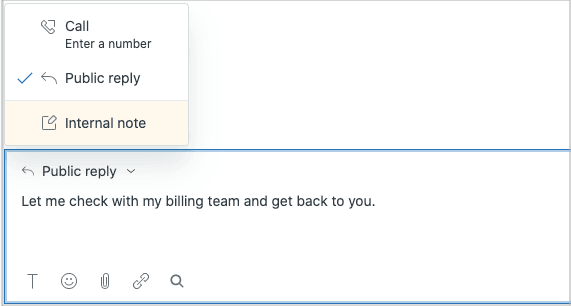
Schritt 2: Sehen Sie sich den Kommentar-Composer am unteren Rand des Tickets an. Sie sehen zwei Registerkarten: Öffentliche Antwort und Interne Notiz. Klicken Sie auf Interne Notiz.
Schritt 3: Geben Sie Ihren Kommentar in den Textbereich ein. Sie werden feststellen, dass der Hintergrund gelb ist, was darauf hinweist, dass dies ein privater Kommentar ist. Wenn Sie fertig sind, klicken Sie auf Senden.
Ein paar wichtige Dinge, die Sie beachten sollten:
- Sie können einen Kommentar nach dem Absenden nicht mehr löschen. Dies gilt sowohl für öffentliche als auch für private Kommentare. Wenn Sie einen Fehler machen, besteht Ihre einzige Möglichkeit darin, den Inhalt zu redigieren (was Administratorrechte erfordert).
- Anhänge in privaten Kommentaren funktionieren anders als in öffentlichen Kommentaren. Wenn Sie private Anhänge aktiviert haben, funktionieren Inline-Bilder nicht. Sie müssen sie stattdessen als Anhänge hinzufügen.
- Kommentare sind dauerhaft. Sobald ein Kommentar zu einem Ticket hinzugefügt wurde, wird er Teil des permanenten Datensatzes.
Sie können auch private Kommentare zu mehreren Tickets gleichzeitig hinzufügen, indem Sie die Zendesk-Funktion zur Massenaktualisierung verwenden. Dies ist nützlich, wenn Sie dieselbe interne Notiz zu einer Gruppe verwandter Tickets hinzufügen müssen.
Verstehen, wann private Zendesk-Kommentare an den Anfragenden automatisch erfolgen
Manchmal werden Kommentare privat, ohne dass Sie explizit "Interne Notiz" auswählen. Zendesk folgt einer bestimmten Reihe von Regeln, um die Privatsphäre von Kommentaren zu bestimmen, insbesondere bei E-Mail-Antworten.
Folgendes löst automatische private Kommentare aus:
E-Mail-Antwortverhalten: Wenn jemand auf eine Ticketbenachrichtigung mit Antworten anstelle von Allen antworten antwortet, wird die Antwort oft zu einem privaten Kommentar. Dies liegt daran, dass der Anfragende nicht als direkter Empfänger der Antwort enthalten ist.
Agent nicht dem Ticket zugewiesen: Wenn ein Agent per E-Mail antwortet, aber nicht der Bearbeiter, Follower oder CC des Tickets ist, wird sein Kommentar privat. Dies verhindert, dass zufällige Agenten versehentlich in Kundengespräche einsteigen.
Antworten von Drittanbietern: Wenn jemand eine Ticketbenachrichtigung an eine Person weiterleitet, die nicht am Ticket beteiligt ist (nicht der Anfragende, Bearbeiter oder CC), wird die Antwort dieser Person zu einem privaten Kommentar. Sie werden nicht automatisch zum Ticket hinzugefügt.
CC-Verhalten: Wenn ein CC-Benutzer antwortet, der Anfragende aber kein direkter Empfänger der E-Mail war, kann der Kommentar je nach Ihren Kontoeinstellungen privat sein.
Mail-API-Befehle: Fortgeschrittene Benutzer können Mail-API-Befehle verwenden, um die Sichtbarkeit von Kommentaren zu erzwingen. Das Hinzufügen von #note zu einer E-Mail macht sie privat. Die Verwendung von #public false erzielt das gleiche Ergebnis.
Zendesk durchläuft tatsächlich eine 10-stufige Checkliste, um die Privatsphäre von Kommentaren für jede eingehende E-Mail zu bestimmen. Das System prüft Dinge wie, ob der Autor das Ticket bearbeiten kann, ob das Ticket privat ist und ob die Mail-API verwendet wurde. Wenn keine der Bedingungen zum "Privat machen" erfüllt ist, wird der Kommentar öffentlich.
So ändern Sie die Standardeinstellung für die Privatsphäre von Kommentaren in Zendesk
Standardmäßig geht Zendesk davon aus, dass Agenten öffentliche Kommentare veröffentlichen möchten. Jedes Mal, wenn Sie ein Ticket öffnen, ist der Composer standardmäßig auf "Öffentliche Antwort" eingestellt. Für Teams, die hauptsächlich intern zusammenarbeiten, birgt diese Standardeinstellung unnötige Risiken.
Sie können diese Einstellung umkehren, sodass Kommentare standardmäßig privat sind. So geht's:
Schritt 1: Navigieren Sie zu Admin Center > Objekte und Regeln > Tickets > Einstellungen.
Schritt 2: Scrollen Sie nach unten zum Abschnitt Kommentaroptionen für Agenten.
Schritt 3: Deaktivieren Sie beide folgenden Optionen:
- Composer standardmäßig auf öffentlichen Kanal setzen
- Agentenkommentare per E-Mail standardmäßig als öffentlich zulassen
Wenn Sie den Zendesk Agent Workspace nicht aktiviert haben, sind die Optionsnamen etwas anders:
- Agentenkommentare per Web standardmäßig als öffentlich zulassen
- Agentenkommentare per E-Mail standardmäßig als öffentlich zulassen
Schritt 4: Klicken Sie auf Speichern, um die Änderungen zu übernehmen.
Sobald Sie diese Änderung vorgenommen haben, müssen Agenten aktiv einen öffentlichen Kanal (wie E-Mail) auswählen, wenn Kunden ihre Kommentare sehen sollen. Die Standardeinstellung wird zur sichereren Option: interne Notizen.
Eine Ausnahme ist zu beachten: Tickets, die bereits nur interne Notizen enthalten, werden immer standardmäßig auf interne Notizen eingestellt, auch wenn Sie die Einstellung "Standardmäßig öffentlich" aktiviert haben. Dies verhindert, dass bestehende private Konversationen versehentlich offengelegt werden.
Häufige Fehler bei privaten Zendesk-Kommentaren an den Anfragenden
Selbst erfahrenen Agenten unterlaufen Fehler bei der Sichtbarkeit von Kommentaren. Hier sind die häufigsten Fallstricke und wie Sie sie vermeiden können:
Versehentliches Posten interner Notizen als öffentliche Kommentare. Dies ist der wichtigste Punkt. Ein Agent glaubt, sich im Modus "Interne Notiz" zu befinden, tippt aber tatsächlich in "Öffentliche Antwort". Das Ergebnis? Interne Diskussionen, potenziell sensible Informationen oder ungefilterte Gedanken gehen direkt an den Kunden. Die Lösung: Schulen Sie Agenten, immer zu überprüfen, welche Registerkarte aktiv ist, bevor sie tippen. Visuelle Hinweise (der gelbe Hintergrund für private Kommentare) helfen, aber Wachsamkeit ist wichtiger.
Vergessen, dass private Kommentare keine Benachrichtigungen auslösen. Ein Agent fügt eine interne Notiz hinzu, in der er den Kunden um weitere Informationen bittet, und fragt sich dann, warum der Kunde nie geantwortet hat. Private Kommentare senden keine E-Mails. Wenn der Kunde etwas sehen soll, muss es ein öffentlicher Kommentar sein.
"Antworten" vs. "Allen antworten"-Verhalten nicht verstehen. Wenn CC-Benutzer oder Follower nur mit "Antworten" anstelle von "Allen antworten" antworten, kann ihre Antwort zu einem privaten Kommentar werden, da der Anfragende nicht auf der Empfängerliste steht. Dies kann zu Verwirrung darüber führen, ob der Kunde eine bestimmte Nachricht gesehen hat.
Annehmen, dass private Tickets später öffentlich gemacht werden können. Während Sie ein privates Ticket in ein öffentliches konvertieren können, indem Sie einen öffentlichen Kommentar hinzufügen, können Sie ein öffentliches Ticket nicht wieder in ein privates konvertieren (es sei denn, es hat nur einen Kommentar). Sobald Informationen öffentlich sind, bleiben sie öffentlich.
Schulungstipp: Erstellen Sie eine einfache Checkliste für neue Agenten. Bevor Sie auf Senden klicken, fragen Sie: "Wer muss das sehen?" Wenn die Antwort "nur mein Team" lautet, überprüfen Sie, ob Sie sich im Modus "Interne Notiz" befinden. Wenn die Antwort "der Kunde" lautet, überprüfen Sie, ob Sie sich im Modus "Öffentliche Antwort" befinden.
Best Practices für die effektive Verwendung privater Kommentare
Private Kommentare sind ein leistungsstarkes Werkzeug, wenn sie gezielt eingesetzt werden. So integrieren Sie sie in Ihren Workflow:
Entwickeln Sie einen klaren Entscheidungsrahmen. Wann sollte ein Kommentar privat vs. öffentlich sein? Eine einfache Regel: Wenn der Kommentar das Problem des Kunden voranbringt oder Informationen liefert, die er benötigt, machen Sie ihn öffentlich. Wenn der Kommentar den Prozess, die interne Koordination betrifft oder sensible Details enthält, halten Sie ihn privat.
Verwenden Sie private Kommentare für Eskalationsnotizen. Wenn Sie ein Ticket an einen Spezialisten oder Senior Agent eskalieren, fügen Sie einen privaten Kommentar hinzu, der zusammenfasst, was versucht wurde, was der Kunde verlangt und alle Kontexte, die dem nächsten Agenten helfen. Dies schafft eine saubere Übergabe, ohne den Kunden mit internem Jargon zu verwirren.
Dokumentieren Sie interne Übergaben. Wenn ein Ticket zwischen Abteilungen oder Schichten verschoben wird, helfen private Kommentare, die Kontinuität aufrechtzuerhalten. Der eingehende Agent kann sehen, was der vorherige Agent gedacht hat und wo die Dinge stehen.
Geben Sie Agenten-Coaching in privaten Kommentaren. Fügen Sie während der QA-Überprüfungen private Kommentare hinzu, die hervorheben, was ein Agent gut gemacht hat oder wo er sich verbessern könnte. Dies hält das Feedback intern und erstellt gleichzeitig eine Aufzeichnung für zukünftige Referenz.
Pflegen Sie klare Grenzen. Sobald Sie einen privaten Thread zu einem Ticket starten, seien Sie vorsichtig, was in öffentliche Kommentare verschoben wird. Kunden können den vollständigen öffentlichen Kommentarverlauf sehen, aber sie wissen, dass etwas passiert, wenn Antworten verzögert werden oder sich auf "interne Diskussionen" beziehen. Achten Sie auf die Kundenerfahrung, auch wenn Sie private Kommentare ausgiebig verwenden.
Optimieren Sie Ihren Workflow mit einem KI-Teamkollegen
Die Verwaltung der Sichtbarkeit von Kommentaren ist nur eine von vielen kognitiven Belastungen, mit denen Ihre Agenten jonglieren. Sie müssen sich Ticketdetails merken, Ihrer Markenstimme folgen, die richtigen Makros anwenden und entscheiden, was öffentlich vs. privat sein soll. Es ist viel, um den Überblick im Eifer eines geschäftigen Support-Tages zu behalten.

Bei eesel AI gehen wir das anders an. Anstatt Agenten zu bitten, sich Dutzende von Regeln und Einstellungen zu merken, laden Sie eesel als KI-Teamkollegen in Ihr Team ein, der Ihre Workflows lernt.
So funktioniert es:
Keine Triggerkonfiguration erforderlich. eesel lernt automatisch aus Ihren vergangenen Tickets, Makros und dem Help Center. Es versteht Ihre Kommunikationsmuster, ohne dass Sie eine einzige Bedingung oder Workflow-Regel schreiben.
Anweisungen in einfacher Sprache. Möchten Sie, dass eesel bestimmte Tickettypen anders behandelt? Sagen Sie es einfach: "Eskalieren Sie bei Streitigkeiten über die Rechnungsstellung immer mit einer privaten Notiz an das Finanzteam." Keine Dropdown-Menüs, keine komplexen Logik-Builder.
Testen vor dem Livegang. Führen Sie eesel auf Tausenden von vergangenen Tickets aus, um genau zu sehen, wie es reagieren würde. Überprüfen Sie die Qualität, bevor Kunden eine einzige Nachricht sehen.
Progressiver Rollout. Beginnen Sie damit, dass eesel Entwürfe für Antworten zur Überprüfung durch den Agenten erstellt. Sobald Sie von seinem Urteilsvermögen überzeugt sind (einschließlich der Frage, wann öffentliche vs. private Kommentare verwendet werden sollen), lassen Sie es Antworten direkt senden. Sie kontrollieren das Tempo.
Sie können mehr darüber erfahren, wie KI den Support verändert, in unserem Leitfaden zu KI-Agentenunterstützung-Lösungen.
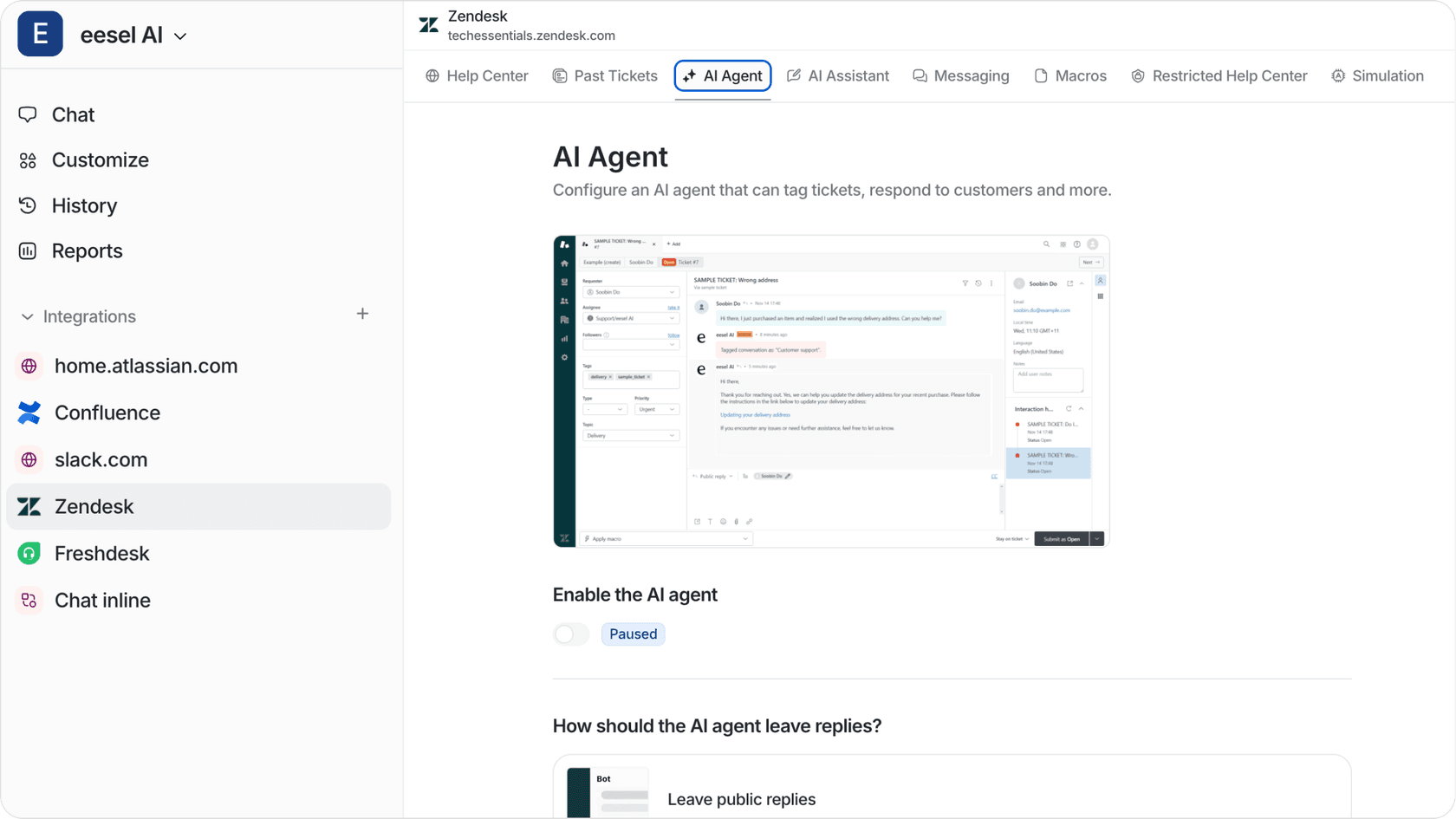
Für Teams, die mit der Komplexität der Zendesk-Regeln zur Sichtbarkeit von Kommentaren zu kämpfen haben, bietet eesel einen einfacheren Weg. Sie konfigurieren keine KI. Sie stellen eine ein, trainieren sie mit Ihrem Wissen und lassen sie Ihre Kommunikationsmuster lernen.
Sind Sie bereit zu sehen, wie ein KI-Teamkollege Ihren Support-Workflow verändern kann? Testen Sie eesel kostenlos oder buchen Sie eine Demo, um es in Aktion zu sehen.


Häufig gestellte Fragen
Share this article

Article by
Stevia Putri
Stevia Putri is a marketing generalist at eesel AI, where she helps turn powerful AI tools into stories that resonate. She’s driven by curiosity, clarity, and the human side of technology.



