So legen Sie die Zendesk-Priorität nach Organisation fest: Eine vollständige Anleitung

Stevia Putri
Zuletzt bearbeitet March 6, 2026
Nicht alle Kunden sind gleich. Ihre Enterprise-Konten zahlen mehr, haben strengere SLAs und erwarten schnellere Antworten. Aber standardmäßig behandelt Zendesk jedes Ticket gleich, es sei denn, Sie konfigurieren es anders. Wenn Sie nach einer KI-gestützten Alternative suchen, die sich nahtlos in Zendesk integriert, schauen Sie sich meine Zendesk KI-Integration an.
Das Festlegen der Ticketpriorität basierend auf der Organisationszugehörigkeit ist eine der effektivsten Möglichkeiten, um sicherzustellen, dass VIP-Kunden die Aufmerksamkeit erhalten, die sie verdienen. Egal, ob Sie eine Handvoll wichtiger Konten oder Tausende von Organisationen mit unterschiedlichen Servicestufen verwalten, die Automatisierung der Prioritätszuweisung sorgt dafür, dass sich Ihr Team auf das Wesentliche konzentriert.
Diese Anleitung führt Sie durch zwei native Zendesk-Ansätze: Trigger (in allen Plänen verfügbar) und Gruppenzuordnung (Professional+). Ich werde mir auch ansehen, wann regelbasierte Systeme an ihre Grenzen stoßen und wie KI-gestützte Alternativen wie ich komplexere Routing-Entscheidungen treffen können.

Was Sie benötigen
Bevor Sie beginnen, stellen Sie sicher, dass Sie Folgendes haben:
- Ein Zendesk Support-Konto (jeder Plan funktioniert für Trigger, aber Sie benötigen Professional oder höher für die Gruppenzuordnung)
- Administratorzugriff zum Erstellen von Triggern und Verwalten von Organisationen
- Eine klare Liste, welche Organisationen eine Prioritätsbehandlung benötigen
- Definierte Prioritätsstufen, die Ihr Team versteht (was bedeutet "Hoch" vs. "Dringend" im Kontext Ihres Teams)
Verständnis von Organisationen und Priorität in Zendesk
Organisationen in Zendesk sind Sammlungen von Endbenutzern, die typischerweise nach Unternehmen, Abteilung oder Servicestufe gruppiert sind. Sie sind die Grundlage für organisationsbasierte Prioritäts-Workflows.
Zendesk bietet vier Prioritätsstufen: Niedrig, Normal, Hoch und Dringend. Dies sind Standard-Ticketfelder, die nicht angepasst werden können. Sie können keine neuen Prioritätswerte hinzufügen oder bestehende umbenennen. Wenn Sie zusätzliche Granularität benötigen, können Sie benutzerdefinierte Ticketfelder erstellen, dies wirkt sich jedoch auf Ihre SLA-Richtlinien und Ihr Reporting aus, daher wird dies nicht als Ersatz für das Standardprioritätsfeld empfohlen.
Die Workflow-Verbindung ist unkompliziert: Wenn ein Ticket eingeht, überprüft Zendesk die Organisationszugehörigkeit des Anfragenden. Wenn er einer Prioritätsorganisation angehört, erhöht ein Trigger oder eine Gruppenzuordnungsregel automatisch die Ticketpriorität. Dies geschieht, bevor ein Agent das Ticket überhaupt sieht.
In Team-Plänen können Benutzer nur einer Organisation angehören. In Professional- und Enterprise-Plänen können Benutzer bis zu 300 Organisationen angehören, wobei eine als primär für Routing-Zwecke festgelegt ist.
Methode 1: Verwenden von Triggern zum Festlegen der Zendesk-Priorität nach Organisation
Trigger sind die flexibelste Möglichkeit, die Priorität nach Organisation festzulegen, und funktionieren in allen Zendesk-Plänen. Sie werden sofort ausgeführt, wenn Tickets erstellt oder aktualisiert werden, und können mehrere Bedingungen für eine ausgefeilte Routing-Logik kombinieren.
Schritt 1: Zugriff auf die Trigger-Seite
Navigieren Sie zu Admin Center > Objekte und Regeln > Geschäftsregeln > Trigger. Hier erstellen und verwalten Sie alle Ihre Automatisierungsregeln.

Schritt 2: Erstellen eines neuen Triggers
Klicken Sie auf "Trigger hinzufügen" und geben Sie ihm einen beschreibenden Namen. Verwenden Sie eine konsistente Namenskonvention, die den Zweck des Triggers auf einen Blick erkennbar macht. Format: [Grund] - [Workflow]. Zum Beispiel: "VIP-Priorität - Enterprise Org" oder "Hohe Priorität - Platin-Kunden".
Fügen Sie eine Beschreibung hinzu, die erklärt, was der Trigger tut und warum er existiert. Ihr zukünftiges Ich (und andere Administratoren) werden den Kontext zu schätzen wissen.

Schritt 3: Festlegen Ihrer Bedingungen
Fügen Sie im Abschnitt "Alle der folgenden Bedingungen müssen erfüllt sein" Folgendes hinzu:
- Ticket > Ist > Erstellt (oder "Erstellt oder Aktualisiert", wenn dies bei Ticketänderungen ausgeführt werden soll)
- Anfragender > Organisation > Ist > [Wählen Sie Ihre Organisation]
Optional können Sie Gruppe > Ist > "-" (bedeutet nicht festgelegt) hinzufügen. Dies verhindert, dass Ihr Trigger Zuweisungen überschreibt, die von anderen Triggern oder der Gruppenzuordnung vorgenommen wurden.
Schritt 4: Konfigurieren von Prioritätsaktionen
Fügen Sie im Abschnitt Aktionen Folgendes hinzu:
- Priorität > Hoch (oder Dringend, abhängig von der Organisationsstufe)
Sie können hier zusätzliche Aktionen hinzufügen:
- Gruppe festlegen, um an ein spezialisiertes Team weiterzuleiten
- Hinzufügen von Tags wie "vip_customer" oder "enterprise" für das Reporting
- Senden von E-Mail-Benachrichtigungen, um leitende Agenten zu benachrichtigen
Schritt 5: Positionieren und Aktivieren
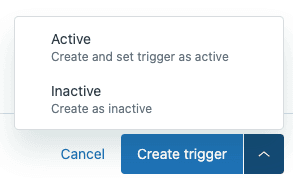
Klicken Sie auf "Trigger erstellen" und suchen Sie dann Ihren neuen Trigger in der Liste. Verwenden Sie die Ziehpunkte, um ihn korrekt in Ihrer Triggerreihenfolge zu positionieren. Trigger werden von oben nach unten ausgeführt, und die Reihenfolge ist wichtig: Ein Trigger, der später ausgeführt wird, kann Änderungen überschreiben, die von einem früheren vorgenommen wurden.
Testen Sie Ihren Trigger mit der Trigger-Vorschaufunktion von Zendesk, bevor Sie sich in der Produktion darauf verlassen.
Methode 2: Gruppenzuordnung für automatische Zuweisung
Die Gruppenzuordnung ist eine einfachere Alternative, die in Professional- und Enterprise-Plänen verfügbar ist. Anstatt Trigger zu verwenden, ordnen Sie eine Organisation direkt einer bestimmten Agentengruppe zu.
Wenn die Gruppenzuordnung konfiguriert ist, wird jedes Ticket von einem Benutzer in dieser Organisation automatisch der zugeordneten Gruppe zugewiesen. Dies geschieht, bevor die meisten Trigger ausgeführt werden, sodass Sie weiterhin Trigger verwenden können, um das Ticket weiter zu ändern (Priorität festlegen, Tags hinzufügen, Benachrichtigungen senden).
So richten Sie die Gruppenzuordnung ein:
- Gehen Sie zur Seite Organisationen in Zendesk Support
- Suchen Sie Ihre Organisation und klicken Sie auf Bearbeiten
- Wählen Sie die Zielgruppe aus dem Dropdown-Menü Gruppe aus
- Die Änderung wird automatisch gespeichert
Die Gruppenzuordnung funktioniert am besten für unkomplizierte Routing-Szenarien, in denen Sie einfach Tickets von Organisation A an Gruppe B senden möchten. Sie erfordert weniger Wartung als Trigger, bietet aber weniger Flexibilität. Sie können keine Bedingungen (wie Tageszeit oder Ticketinhalt) oder mehrere Kriterien hinzufügen.
Viele Teams verwenden beide Ansätze: Gruppenzuordnung für die anfängliche Zuweisung, dann Trigger für die Prioritätseinstellung und zusätzliche Aktionen. Dieser hybride Ansatz bietet Ihnen die Einfachheit der automatischen Zuweisung mit der Flexibilität der bedingten Logik.
Best Practices für organisationsbasierte Priorität
Organisieren von Triggern nach Kategorie
Die Triggerreihenfolge bestimmt die Ausführungsreihenfolge. Zendesk empfiehlt, Trigger in Kategorien zu organisieren, die den Ticketlebenszyklus widerspiegeln:
- Kategorisierungs-Trigger werden zuerst ausgeführt. Diese legen Standardwerte fest und identifizieren, worum es im Ticket geht.
- Routing- und Zuweisungs-Trigger folgen als Nächstes. Hier erfolgt Ihre organisationsbasierte Gruppenzuweisung.
- Workflow-Automatisierungs-Trigger behandeln Eskalationen, Feldaktualisierungen und Integrationen.
- Benachrichtigungs-Trigger werden zuletzt ausgeführt, um E-Mails und Benachrichtigungen zu senden.
Um Kategorien zu erstellen, gehen Sie zu Trigger und klicken Sie auf das Dropdown-Menü Trigger hinzufügen und wählen Sie dann Kategorie hinzufügen aus.
Verwenden von aussagekräftigen Namenskonventionen
Eine konsistente Benennung erleichtert die Fehlerbehebung. Format: [Grund] - [Workflow].
Beispiele:
- "Route VIP - Enterprise Org"
- "Priorität Hoch - Platin-Kunden"
- "Benachrichtige Eskalation - Dringende Tickets"
Verhindern von Trigger-Konflikten
Fügen Sie in Ihren Routing-Triggern immer eine Bedingung wie "Gruppe ist nicht festgelegt" hinzu. Dies verhindert, dass Tickets, die bereits durch die Gruppenzuordnung oder frühere Trigger geroutet wurden, versehentlich neu zugewiesen werden.
Dokumentieren Sie Ihre Triggerreihenfolge und überprüfen Sie sie, wenn Sie neue Trigger hinzufügen. Konflikte entstehen oft, wenn mehrere Trigger versuchen, dasselbe Feld festzulegen.
Erstellen von Fallback-Triggern
Fügen Sie einen abschließenden Routing-Trigger hinzu, der alle Tickets abfängt, die noch keine Gruppenzuweisung haben, und leitet sie mit einem "Fallback"-Tag an eine Standardgruppe weiter. Dies stellt sicher, dass nichts verloren geht, und das Tag hilft Ihnen, Lücken in Ihrer Routing-Logik zu identifizieren.
Überwachen und Iterieren
Überprüfen Sie Ihre Triggerleistung monatlich. Überprüfen Sie, welche Fallback-Tags angezeigt werden, suchen Sie nach Tickets, die falsch geroutet wurden, und passen Sie die Bedingungen an, wenn sich Ihr Unternehmen weiterentwickelt. Routing ist nie "einstellen und vergessen" - es erfordert ständige Aufmerksamkeit.
Häufige Probleme und Fehlerbehebung
Trigger legt keine Priorität fest
Wenn Ihr Trigger nicht funktioniert:
- Überprüfen Sie die Triggerreihenfolge. Überschreibt ein anderer Trigger Ihre Prioritätseinstellung?
- Stellen Sie sicher, dass der Anfragende tatsächlich der von Ihnen angegebenen Organisation angehört
- Verwenden Sie die Trigger-Simulation von Zendesk, um die genauen Bedingungen zu testen
- Bestätigen Sie, dass der Trigger aktiv ist (nicht auf inaktiv gesetzt)
Mehrere Organisationen pro Benutzer
Wenn ein Benutzer mehreren Organisationen angehört, verwendet Zendesk seine primäre Organisation für Routing-Entscheidungen. Sie können die primäre Organisation im Profil des Benutzers festlegen. In Team-Plänen können Benutzer nur einer Organisation angehören.
Über die API erstellte Tickets, bei denen Organisationsdaten fehlen
Tickets, die über die API oder von externen Systemen wie AWS SNS erstellt wurden, haben möglicherweise keine korrekt ausgefüllten Organisationsdaten. Wenn Ihr Routing von der Organisation abhängt, fallen diese Tickets möglicherweise durch Ihren Fallback-Trigger.
Lösungen umfassen:
- Verwenden der E-Mail-Domäne des Anfragenden, um die Organisation über die Benutzerzuordnung zu bestimmen
- Einfügen von Organisationskennungen in Ticketbetreffs oder benutzerdefinierte Felder
- Verwenden von Webhooks, um Organisationsdaten nach der Ticketerstellung nachzuschlagen und festzulegen
- Verwenden eines KI-Triage-Tools, das die Organisation aus dem Ticketinhalt ableiten kann, auch wenn Metadaten fehlen
Priorität wird überschrieben
Spätere Trigger können Prioritätseinstellungen von früheren überschreiben. Dies ist leistungsstark, wenn es absichtlich verwendet wird (wie VIP-Überschreibungen), aber frustrierend, wenn es versehentlich geschieht. Überprüfen Sie Ihre Triggerreihenfolge und verwenden Sie Nullifizierungsbedingungen, um unerwünschte Überschreibungen zu verhindern.
Weiterführende Informationen: KI-gestützte Priorität mit eesel AI
Regelbasierte Trigger funktionieren gut für feste Szenarien, haben aber Grenzen. Sie können nicht aus Mustern in Ihren historischen Tickets lernen, differenzierte Routing-Entscheidungen treffen oder sich anpassen, wenn sich Ihr Unternehmen ändert.
Hier kann ich helfen. Meine KI-Triage geht über einfache Wenn-Dann-Regeln hinaus:
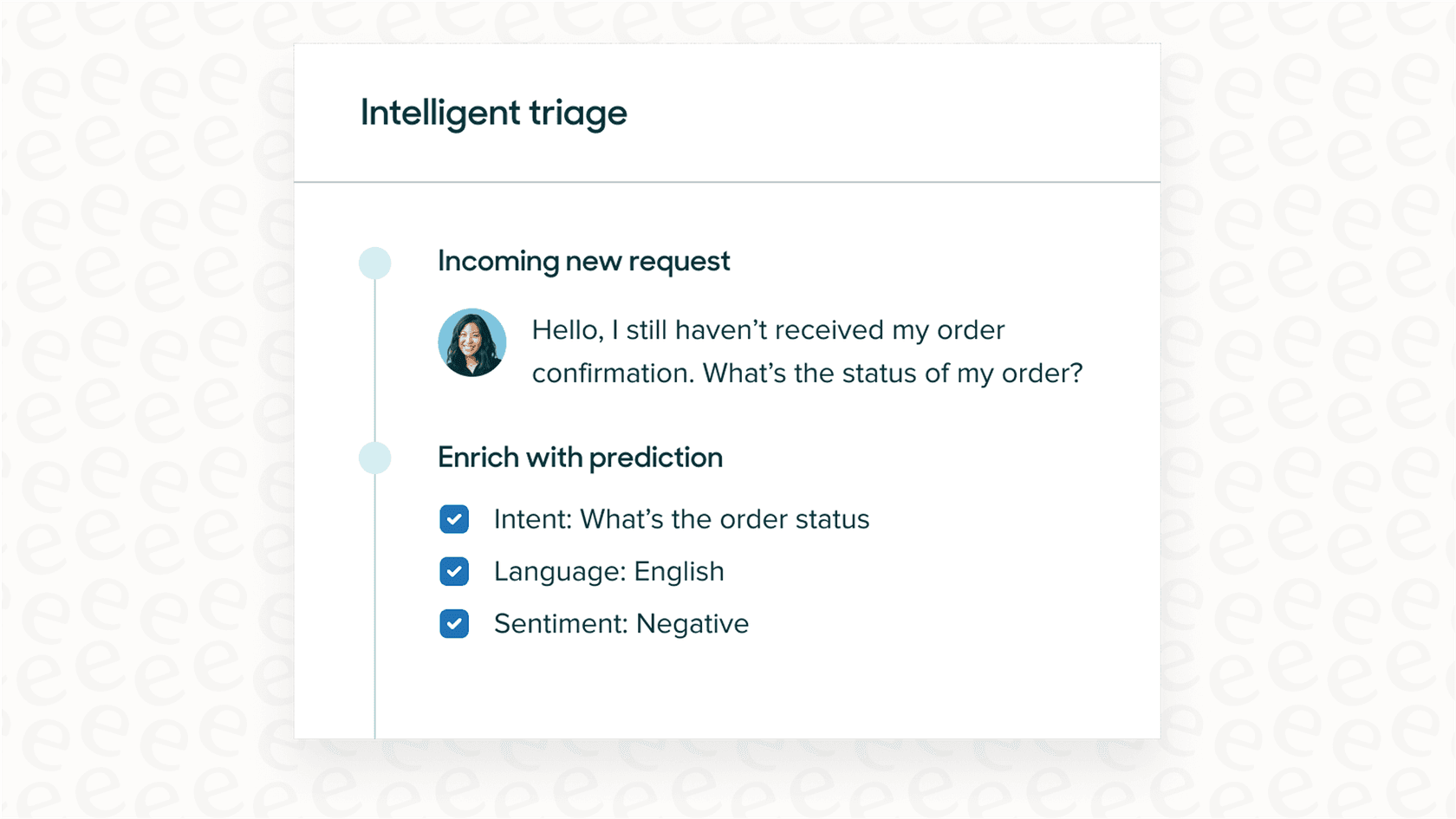
- Lernt aus Ihrer Historie: Ich analysiere vergangene Tickets, um Routing-Muster zu verstehen, die Sie möglicherweise nicht explizit definiert haben
- Behandelt komplexe Entscheidungen: Ich route basierend auf mehreren Faktoren gleichzeitig (Organisation, Inhaltssentiment, Dringlichkeitssignale, Agentenarbeitslast)
- Anweisungen in natürlicher Sprache: Sagen Sie mir "Route wütende Kunden von Enterprise-Konten an leitende Agenten", anstatt komplexe Triggerbedingungen zu erstellen
- Testen vor der Bereitstellung: Simulieren Sie Routing-Entscheidungen für historische Tickets, um die Genauigkeit zu sehen, bevor Sie live gehen
Erwägen Sie KI-gestütztes Routing, wenn:
- Sie haben Dutzende von Triggern, die schwer zu warten sind
- Das Routing hängt von mehreren Faktoren ab, die schwer als Regeln auszudrücken sind
- Ihre Geschäftslogik ändert sich häufig
- Sie möchten die manuelle Triage-Arbeit Ihres Teams reduzieren
Für Teams, die ihre Support-Abläufe mit KI transformieren möchten, erkunden Sie KI für Kundenservice-Lösungen, die über die grundlegende Automatisierung hinausgehen.
Beginnen Sie noch heute mit der Optimierung Ihrer Zendesk-Priorität nach Organisation
Sie haben jetzt zwei solide Ansätze zum Festlegen der Ticketpriorität basierend auf der Organisation: Trigger für Flexibilität und Gruppenzuordnung für Einfachheit. Der Schlüssel liegt darin, das richtige Tool für jeden Routing-Bedarf auszuwählen und Ihr Setup so zu organisieren, dass es wartbar bleibt.
Hier ist Ihr Aktionsplan:
- Überprüfen Sie Ihr aktuelles Routing-Setup. Gehen Tickets an die richtigen Gruppen?
- Implementieren Sie Triggerkategorien, falls Sie dies noch nicht getan haben. Ihr zukünftiges Ich wird Ihrem gegenwärtigen Ich danken.
- Überprüfen Sie Ihre Triggernamen und -beschreibungen. Würde ein neuer Administrator verstehen, was jeder einzelne tut?
- Erstellen Sie diesen Fallback-Trigger, um alles abzufangen, was durchrutscht
- Testen Sie Ihre Änderungen mit der Trigger-Simulation von Zendesk, bevor Sie live gehen
Denken Sie daran, dass Routing nie "einstellen und vergessen" ist. Wenn Ihr Kundenstamm wächst und sich ändert, muss sich auch Ihre Routing-Logik weiterentwickeln. Planen Sie eine monatliche Überprüfung, um Probleme zu erkennen, bevor sie sich auf die Kunden auswirken.
Wenn Sie bereit sind, über das regelbasierte Routing hinauszugehen und eine intelligente, lerngetriebene Ticketzuweisung zu nutzen, probieren Sie mich aus und sehen Sie, wie die KI-gestützte Triage Ihr Zendesk-Setup ergänzen kann.


Häufig gestellte Fragen
Share this article

Article by
Stevia Putri
Stevia Putri is a marketing generalist at eesel AI, where she helps turn powerful AI tools into stories that resonate. She’s driven by curiosity, clarity, and the human side of technology.




