So verbinden Sie Zendesk mit Power BI: Der vollständige Leitfaden für 2026

Stevia Putri
Zuletzt bearbeitet March 2, 2026
Die Verbindung Ihrer Kundensupport-Daten mit Business-Intelligence-Tools sollte kein Informatikstudium erfordern. Dennoch haben viele Teams Schwierigkeiten, ihre Zendesk-Daten in Power BI zu bekommen, und kämpfen mit API-Beschränkungen, Authentifizierungsfehlern und verwirrenden Konnektoroptionen.
Die gute Nachricht? Es gibt mehrere Möglichkeiten, Zendesk und Power BI zu verbinden, die jeweils auf unterschiedliche technische Kenntnisse und Datenbedürfnisse zugeschnitten sind. Dieser Leitfaden führt Sie durch jede Option, vom einfachen nativen Konnektor bis hin zu Lösungen für Unternehmen.
Warum Zendesk mit Power BI verbinden?
Ihr Support-Team generiert jeden Tag wertvolle Daten. Ticketvolumen, Lösungszeiten, Kundenzufriedenheitswerte, Agentenleistungsmetriken. Die integrierte Berichterstattung von Zendesk (Explore) übernimmt grundlegende Analysen, kann aber nicht alles leisten.
Power BI eröffnet weitere Analysemöglichkeiten:
- Plattformübergreifende Erkenntnisse: Kombinieren Sie Zendesk-Daten mit Salesforce, Shopify oder Ihrem Data Warehouse
- Benutzerdefinierte Visualisierungen: Erstellen Sie Dashboards, die der Art und Weise entsprechen, wie Ihr Unternehmen tatsächlich über Support denkt
- Automatisierte Berichterstattung: Planen Sie Aktualisierungen, damit die Beteiligten immer aktuelle Zahlen sehen
- Erweiterte Berechnungen: Verwenden Sie DAX für Metriken, die Zendesk Explore nicht berechnen kann
Für Teams, die bereits in das Microsoft-Ökosystem investiert haben, ist die Power BI-Integration ein naheliegender nächster Schritt. Aber es ist nicht der einzige Weg zu besseren Support-Analysen. Wir werden uns auch ansehen, wie eesel AI integrierte Analysen bietet, die die Notwendigkeit externer BI-Tools vollständig eliminieren könnten.

Ihre Konnektoroptionen verstehen
Bevor wir uns mit den Einrichtungsanweisungen befassen, wollen wir die Landschaft kartieren. Sie haben vier Hauptmöglichkeiten, Zendesk mit Power BI zu verbinden:
Nativer Microsoft Konnektor (Beta)
Microsoft bietet einen Zendesk-Konnektor direkt in Power BI Desktop an. Er ist kostenlos und erfordert keine zusätzliche Software. Der Haken? Eine harte Beschränkung von 1.000 Zeilen pro Tabelle, da sich die API-Paginierung von Zendesk in den letzten Jahren geändert hat.
Am besten geeignet für: Kleine Teams mit begrenzten historischen Daten, die eine schnelle, einfache Berichterstattung benötigen.
Zendesk Data Konnektor (Offiziell)
Zendesk hat seinen eigenen Power BI Konnektor veröffentlicht, um die Beschränkung von 1.000 Zeilen zu beheben. Er verwendet Cursor Based Pagination, um unbegrenzte Datenmengen zu verarbeiten. Dies ist der Konnektor, den Zendesk offiziell empfiehlt.
Am besten geeignet für: Die meisten Teams, die eine zuverlässige, offiziell unterstützte Lösung ohne Drittanbieterkosten wünschen.
Marketplace Apps (Alpha Serve/Tempo)
Diese Apps sind über den Zendesk Marketplace erhältlich, bieten eine No-Code-Installation und enthalten Daten aus Zendesk Sell, Talk und Guide (nicht nur Support). Sie funktionieren über OData-Feeds.
Am besten geeignet für: Teams, die mehrere Zendesk-Produkte verwenden und die einfachste Einrichtung wünschen.
Enterprise ODBC Treiber (CData, ZappySys)
Diese Treiber werden auf Ihrem Rechner installiert und bieten DirectQuery-Unterstützung, was bedeutet, dass Power BI Zendesk live abfragt, anstatt Daten zu importieren. Sie unterstützen auch SQL-ähnliche Abfragen und bidirektionale Operationen.
Am besten geeignet für: Große Unternehmen mit komplexen Anforderungen, Echtzeit-Analyseanforderungen oder Datenmengen, die andere Konnektoren sprengen.
Methode 1: Verwenden des nativen Power BI Zendesk Konnektors
Beginnen wir mit der integrierten Option. Wenn Sie einen kleinen Datensatz haben, können Sie damit in wenigen Minuten loslegen.
Schritt 1: Zugriff auf den Konnektor in Power BI Desktop
Öffnen Sie Power BI Desktop und wählen Sie Daten abrufen > Onlinedienste > Zendesk (Beta).
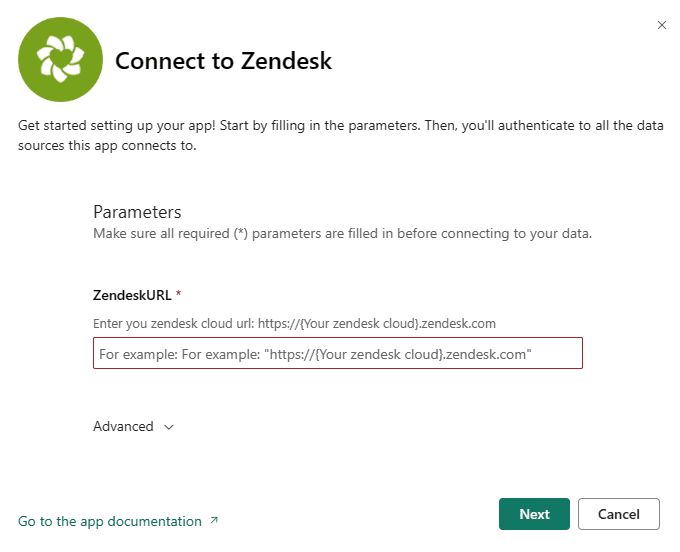
Das Label "Beta" ist wichtig. Microsoft hat diesen Konnektor noch nicht allgemein verfügbar gemacht, da die Datenbeschränkungen, die wir gleich besprechen werden.
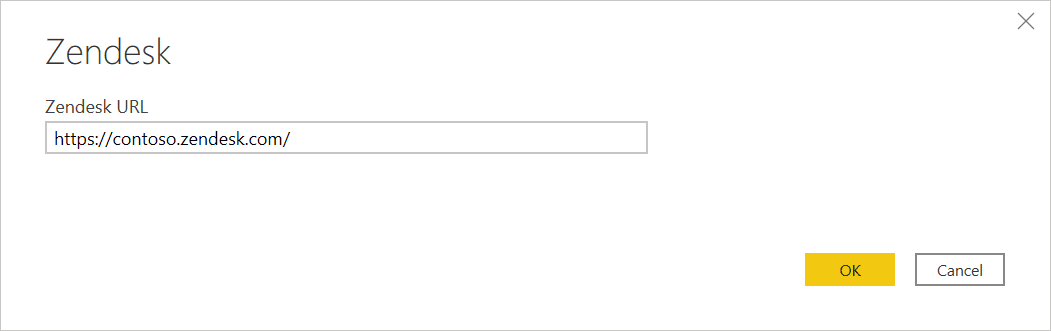
Schritt 2: Geben Sie Ihre Zendesk-URL ein
Geben Sie Ihre Zendesk-Subdomain im Format company.zendesk.com an. Fügen Sie nicht das Präfix https:// oder nachgestellte Pfade hinzu.
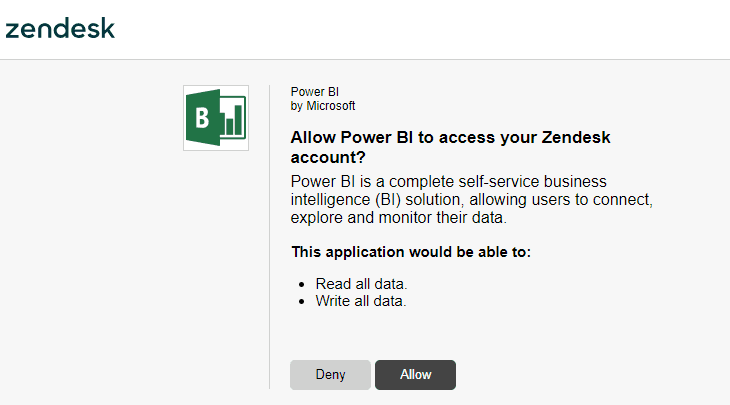
Schritt 3: Authentifizierung mit OAuth 2.0
Power BI fordert Sie auf, sich mit Ihren Zendesk-Anmeldedaten anzumelden. Sie benötigen Administratorrechte, um die Verbindung zu autorisieren. Der OAuth-Flow übernimmt die Token-Generierung automatisch.
Schritt 4: Wählen Sie Ihre Datentabellen aus
Der Konnektor stellt mehrere Tabellen zur Verfügung:
- Tickets: Kernticketdaten einschließlich Betreff, Status, Priorität
- Benutzer: Endbenutzer und Agenten
- Organisationen: Unternehmens-/Gruppenzuordnungen
- Gruppen: Supportgruppen in Ihrem Zendesk
- Ticket Metriken: Lösungszeiten, erste Antwortzeiten
Wählen Sie die Tabellen aus, die Sie benötigen, und laden Sie sie in Power BI.
Die Beschränkung von 1.000 Zeilen (kritisch)
Hier ist das Problem: Aufgrund von Änderungen in der API-Paginierung von Zendesk kann der native Konnektor nicht mehr als 1.000 Zeilen aus einer Tabelle abrufen. Wenn Sie 5.000 Tickets haben, sehen Sie nur die ersten 1.000.
Dies macht den nativen Konnektor für die meisten Produktionsanwendungsfälle ungeeignet. Microsoft räumt diese Einschränkung in seiner Dokumentation ein und empfiehlt die Verwendung alternativer Konnektoren für größere Datensätze.
Wenn Sie diese Grenze erreichen, sehen Sie einen 422-Fehler oder unvollständige Daten. Es ist an der Zeit, die anderen Optionen in Betracht zu ziehen.
Methode 2: Verwenden des Zendesk Data Konnektors (empfohlen)
Zendesk hat seinen eigenen Konnektor entwickelt, um die Beschränkung von 1.000 Zeilen zu überwinden. Er verwendet Cursor Based Pagination, um unbegrenzte Datenmengen abzurufen.
Was ist anders an diesem Konnektor?
Der Zendesk Data Konnektor funktioniert ähnlich wie der native, implementiert aber eine korrekte Paginierungsbehandlung. Anstelle der Standard-API-Endpunkte, die die Obergrenze von 1.000 Datensätzen erreichen, verwendet er cursorbasierte Endpunkte, die Ihren gesamten Datensatz durchlaufen können.
Die Authentifizierung funktioniert auf die gleiche Weise (OAuth 2.0), und die verfügbaren Tabellen entsprechen dem, was Sie vom nativen Konnektor erwarten würden.
Migrationsschritte vom nativen Konnektor
Wenn Sie bereits Berichte mit dem nativen Konnektor erstellt haben, ist die Migration unkompliziert:
- Öffnen Sie Ihre vorhandene Power BI-Datei
- Gehen Sie zu Daten transformieren, um den Power Query-Editor zu öffnen
- Suchen Sie Ihre Zendesk-Abfragen
- Ändern Sie die Quelle von
Zendesk.Tables()inZendeskData.Contents() - Aktualisieren Sie alle Abfragereferenzen, die vom alten Konnektor abhängen
Zendesk bietet eine detaillierte Dokumentation für diesen Migrationsprozess. Die wichtigste Änderung betrifft die M-Sprachfunktion, die für den Zugriff auf die Daten verwendet wird.
Wann Sie diesen Konnektor verwenden sollten
Dies ist der Konnektor, den Zendesk offiziell für die Power BI-Integration empfiehlt. Er ist kostenlos, verarbeitet große Datensätze und kommt direkt von der Quelle. Sofern Sie keine Funktionen benötigen, die nur in Lösungen von Drittanbietern verfügbar sind (wie Sell/Talk-Daten oder DirectQuery), sollten Sie hier beginnen.
Methode 3: Verwenden einer Marketplace-App
Für Teams, die Zendesk Sell, Talk oder Guide (nicht nur Support) verwenden, bieten Marketplace-Apps den umfassendsten Datenzugriff.
Installieren des Alpha Serve/Tempo Konnektors
- Besuchen Sie den Zendesk Marketplace und suchen Sie den Power BI Konnektor
- Klicken Sie auf Kostenlose Testversion, um Ihre 14-tägige Testphase zu starten
- Installieren Sie die App in Ihrer Zendesk-Instanz
- Konfigurieren Sie Datenquellen im Zendesk-Adminbereich
Die Installation dauert laut ihrer Dokumentation weniger als 10 Minuten.
Erstellen Ihres ersten Datenexports
Nach der Installation können Sie konfigurieren, welche Daten exportiert werden sollen:
- Wählen Sie Tabellen und Felder (einschließlich benutzerdefinierter Felder) aus
- Wenden Sie Filter an, um die Daten auf relevante Datensätze zu beschränken
- Generieren Sie eine OData-Feed-URL
- Kopieren Sie diese URL zur Verwendung in Power BI
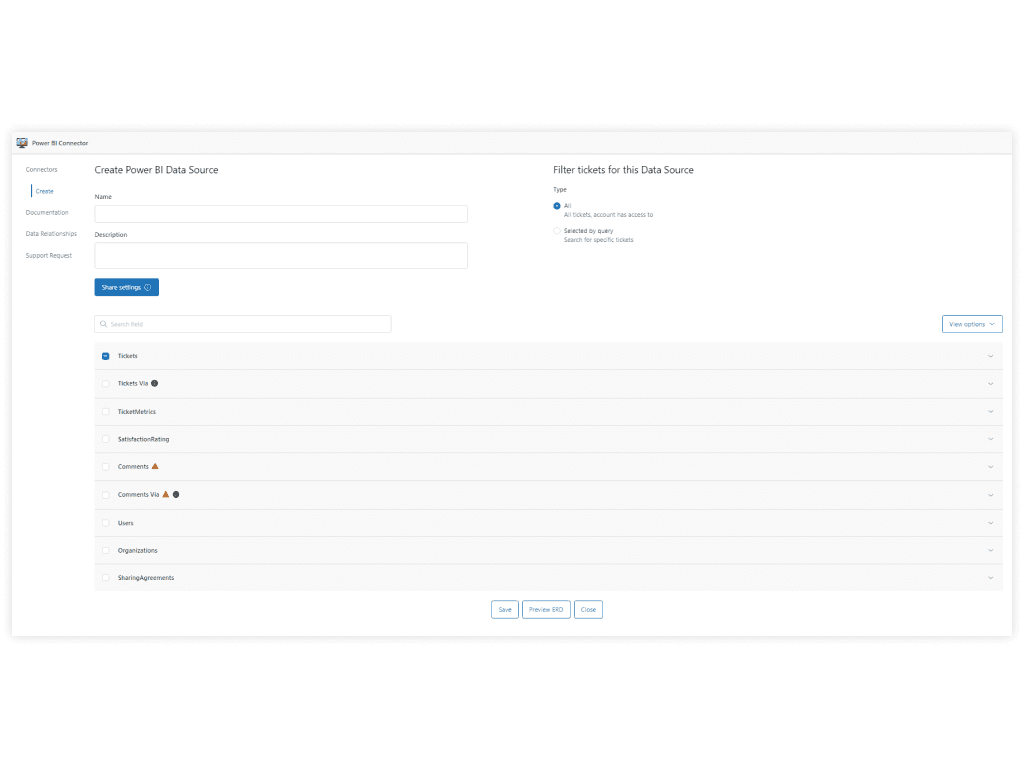
Die App enthält ein Entity Relationship Diagram, das Ihre Datenstruktur dynamisch abbildet und das Verständnis von Tabellenbeziehungen erleichtert.
Verbinden in Power BI
- Wählen Sie in Power BI Desktop Daten abrufen > OData-Feed
- Fügen Sie die OData-URL aus dem Konnektor ein
- Authentifizieren Sie sich mit Ihrem API-Token
- Laden Sie die Daten und erstellen Sie Ihre Berichte
Preisgestaltung
| Plan | Monatlicher Preis | Datenquellen | Zeilenlimit |
|---|---|---|---|
| Core | $49 | 5 | 5.000 pro Tabelle |
| Professional | $99 | 20 | 20.000 pro Tabelle |
| Unlimited | $199 | Unbegrenzt | Unbegrenzt |
Quelle: Zendesk Marketplace
Mit der 14-tägigen kostenlosen Testversion können Sie vor dem Kauf testen. Für Teams, die mehrere Zendesk-Produkte (Support, Sell, Talk, Guide) verwenden, bietet dieser Konnektor das vollständigste Datenbild.
Methode 4: Verwenden von Enterprise ODBC Treibern
Wenn Sie DirectQuery (Echtzeitdaten ohne Import), SQL-ähnliche Abfragen oder bidirektionale Operationen benötigen, sind ODBC-Treiber die Antwort.
CData Zendesk Treiber
Der Zendesk-Treiber von CData ist der Unternehmensstandard. Er unterstützt:
- DirectQuery: Abfrage von Live-Zendesk-Daten ohne das 1-GB-Power BI-Dataset-Limit
- SQL-92-Unterstützung: Verwenden Sie die vertraute SQL-Syntax für komplexe Abfragen
- Power BI Gateway: Native Unterstützung für lokale Gateway-Bereitstellungen
- Cloud-Option: CData Connect AI für Cloud-to-Cloud-Integration ohne Gateway-Setup
Der Treiber übernimmt die Abfrageoptimierung automatisch und überträgt Filter an die Zendesk-API, anstatt alles abzurufen und auf Ihrem Rechner zu filtern.
Die Preisgestaltung ist lizenzbasiert mit einer 30-tägigen kostenlosen Testversion. Kontaktieren Sie CData für Unternehmenspreise.
ZappySys ODBC PowerPack
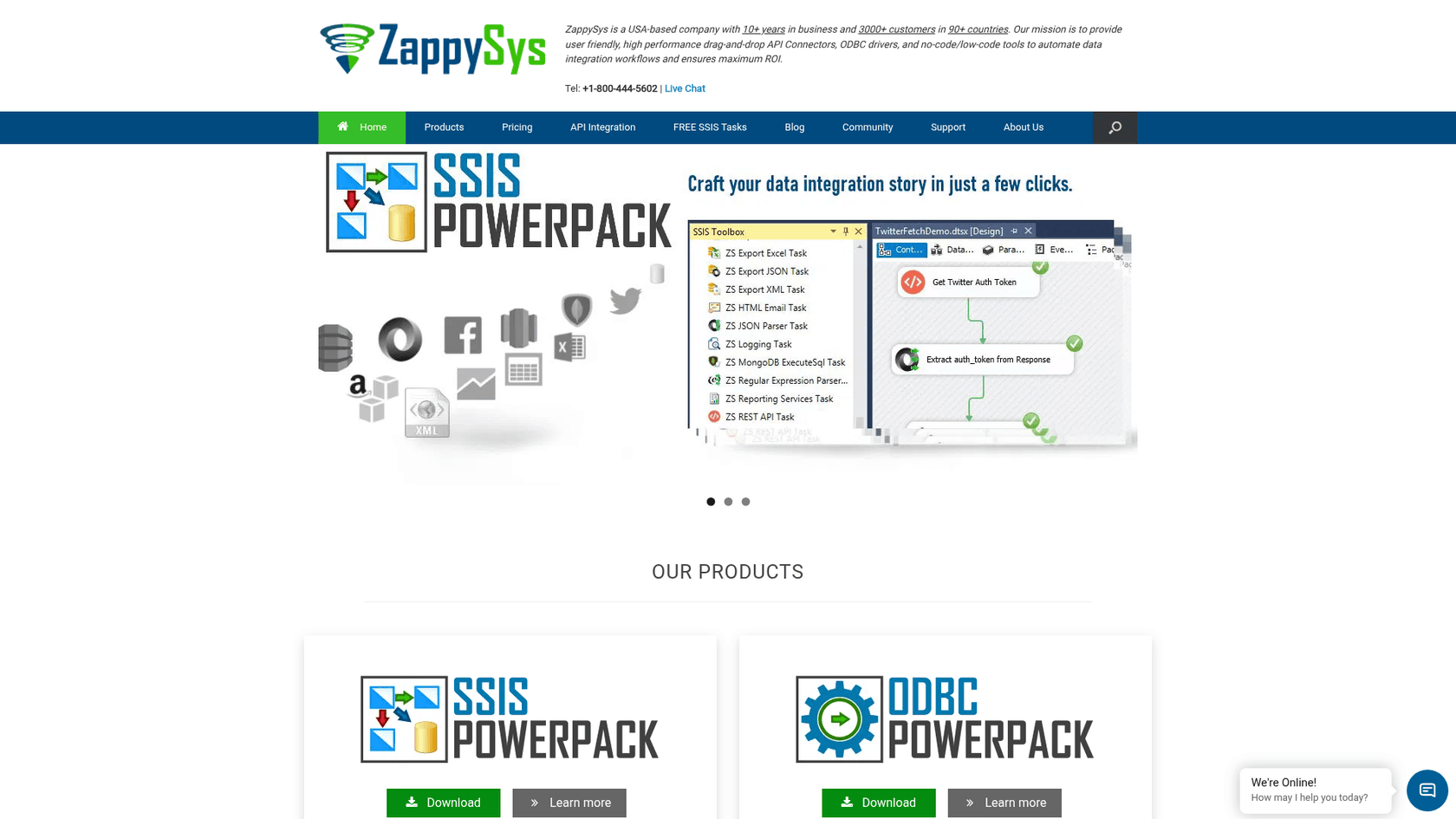
ZappySys bietet mit seinem API-Treiber einen anderen Ansatz. Zu den wichtigsten Funktionen gehören:
- 70+ Aktionen: Nicht nur das Lesen von Daten, sondern auch das Erstellen von Tickets, das Aktualisieren von Benutzern, das Verwalten von Organisationen
- SQL-Abfragesprache: Verwenden Sie vertrautes SQL, um REST-APIs abzufragen
- Data Gateway: Zentralisierter Datenzugriff für mehrere Benutzer
- DirectQuery über SQL Server: Verwenden Sie Linked Server und OPENQUERY für Live-Verbindungen
ZappySys unterstützt bidirektionale Operationen, was bedeutet, dass Sie Daten aus Power BI zurück in Zendesk schreiben können (dies ist nützlich für Massenaktualisierungen oder automatisierte Workflows).
Sie bieten eine 30-tägige kostenlose Testversion an. Die Preisgestaltung ist lizenzbasiert.
Wann Sie ODBC-Treiber wählen sollten
Erwägen Sie ODBC-Lösungen, wenn:
- Sie Echtzeitdaten (DirectQuery) anstelle von geplanten Aktualisierungen benötigen
- Ihr Datensatz das 1-GB-Importlimit von Power BI überschreitet
- Sie Zendesk mit SQL-Syntax abfragen möchten
- Sie bidirektionale Funktionen benötigen (Zurückschreiben in Zendesk)
- Sie sich mit anderen ODBC-kompatiblen Tools außerhalb von Power BI integrieren
Der Kompromiss ist die Komplexität. ODBC-Treiber erfordern die Installation, Konfiguration und oft einen Gateway-Server für Produktionsbereitstellungen.
Konnektorvergleich: Welche Methode ist die richtige für Sie?
| Funktion | Nativ (Beta) | Zendesk Data | Marketplace App | ODBC Treiber |
|---|---|---|---|---|
| Kosten | Kostenlos | Kostenlos | $49-$199/Monat | Lizenzbasiert |
| Zeilenlimit | 1.000 | Unbegrenzt | Unbegrenzt | Unbegrenzt |
| Benutzerdefinierte Felder | Begrenzt | Ja | Ja | Ja |
| Sell/Talk/Guide-Daten | Nein | Nein | Ja | Variiert |
| DirectQuery | Nein | Nein | Nein | Ja |
| Einrichtungskomplexität | Niedrig | Niedrig | Mittel | Hoch |
| Offizieller Support | Microsoft | Zendesk | Drittanbieter | Drittanbieter |
Entscheidungsrahmen
Wählen Sie den nativen Konnektor, wenn: Sie weniger als 1.000 Datensätze pro Tabelle haben und die einfachste Einrichtung wünschen.
Wählen Sie den Zendesk Data Konnektor, wenn: Sie eine kostenlose, offiziell unterstützte Lösung wünschen, die große Datensätze verarbeitet. Dies ist der beste Ausgangspunkt für die meisten Teams.
Wählen Sie eine Marketplace-App, wenn: Sie Zendesk Sell, Talk oder Guide verwenden und die einfachste No-Code-Erfahrung wünschen. Die Kosten von 49-199 $/Monat sind gerechtfertigt, wenn Sie die zusätzlichen Datenquellen benötigen.
Wählen Sie einen ODBC-Treiber, wenn: Sie DirectQuery, SQL-Abfragen, bidirektionale Operationen benötigen oder sich mit Unternehmenssystemen außerhalb von Power BI integrieren.
Fehlerbehebung bei häufigen Verbindungsproblemen
Auch mit dem richtigen Konnektor können Sie auf Probleme stoßen. Hier sind die häufigsten Probleme und Lösungen.
422-Fehler (Zeilenlimit überschritten)
Wenn Sie einen 422-Fehler mit dem nativen Konnektor sehen, haben Sie das Limit von 1.000 Zeilen erreicht. Wechseln Sie zum Zendesk Data Konnektor oder zu einer Drittanbieterlösung.
Authentifizierungsfehler
- Stellen Sie sicher, dass Ihr Zendesk-Konto über Administratorrechte verfügt
- Stellen Sie sicher, dass der API-Zugriff in Zendesk Admin > Kanäle > API aktiviert ist
- Versuchen Sie bei OAuth-Problemen, Token neu zu generieren
- Wenn Sie die Standardauthentifizierung verwenden, stellen Sie sicher, dass 2FA deaktiviert ist (oder verwenden Sie stattdessen API-Token)
Probleme mit der geplanten Aktualisierung
Für geplante Aktualisierungen des Power BI Service:
- Installieren Sie das Microsoft On-premises Data Gateway, wenn Sie ODBC-Treiber verwenden
- Konfigurieren Sie Gateway-Verbindungen in den Power BI Service-Einstellungen
- Stellen Sie sicher, dass die Anmeldeinformationen gespeichert und die Datenschutzeinstellungen korrekt eingestellt sind
Daten-Synchronisationsverzögerungen
Alle Konnektoren haben eine gewisse Verzögerung zwischen Zendesk und Power BI:
- Native/Zendesk Data Konnektoren: Echtzeit bei Aktualisierung
- Marketplace-Apps: hängt vom Aktualisierungszeitplan des OData-Feeds ab
- ODBC DirectQuery: nahezu in Echtzeit (Sekunden)
Planen Sie Ihre Berichterstellungsfrequenz entsprechend. Echtzeit-Dashboards erfordern DirectQuery, und das bedeutet ODBC-Treiber.
Eine einfachere Alternative: Integrierte Analysen mit eesel AI
Hier ist etwas, das Sie in Betracht ziehen sollten: Vielleicht brauchen Sie Power BI gar nicht.
Für viele Support-Teams überwiegt die Komplexität von BI-Integrationen den Nutzen. Das Einrichten von Konnektoren, das Verwalten von Gateways, das Erstellen von Dashboards, das Schulen von Beteiligten. Es kann Wochen dauern, bis jemand nützliche Erkenntnisse sieht.
eesel AI verfolgt einen anderen Ansatz. Anstatt Daten in externe Tools zu exportieren, bietet es integrierte Analysen, die sofort einsatzbereit sind:
- Automatische Themenerkennung: Sehen Sie, wonach Kunden tatsächlich fragen, nicht nur, was Agenten taggen
- Trendanalyse: Wöchentliche Zusammenfassungen, Sentiment-Tracking, Feature-Request-Rollups
- Identifizierung von Wissenslücken: Erkennen Sie, wo in Ihrem Hilfe-Center Artikel fehlen
- Einblicke in die Agentenleistung: Lösungszeiten, Korrelation der Kundenzufriedenheit
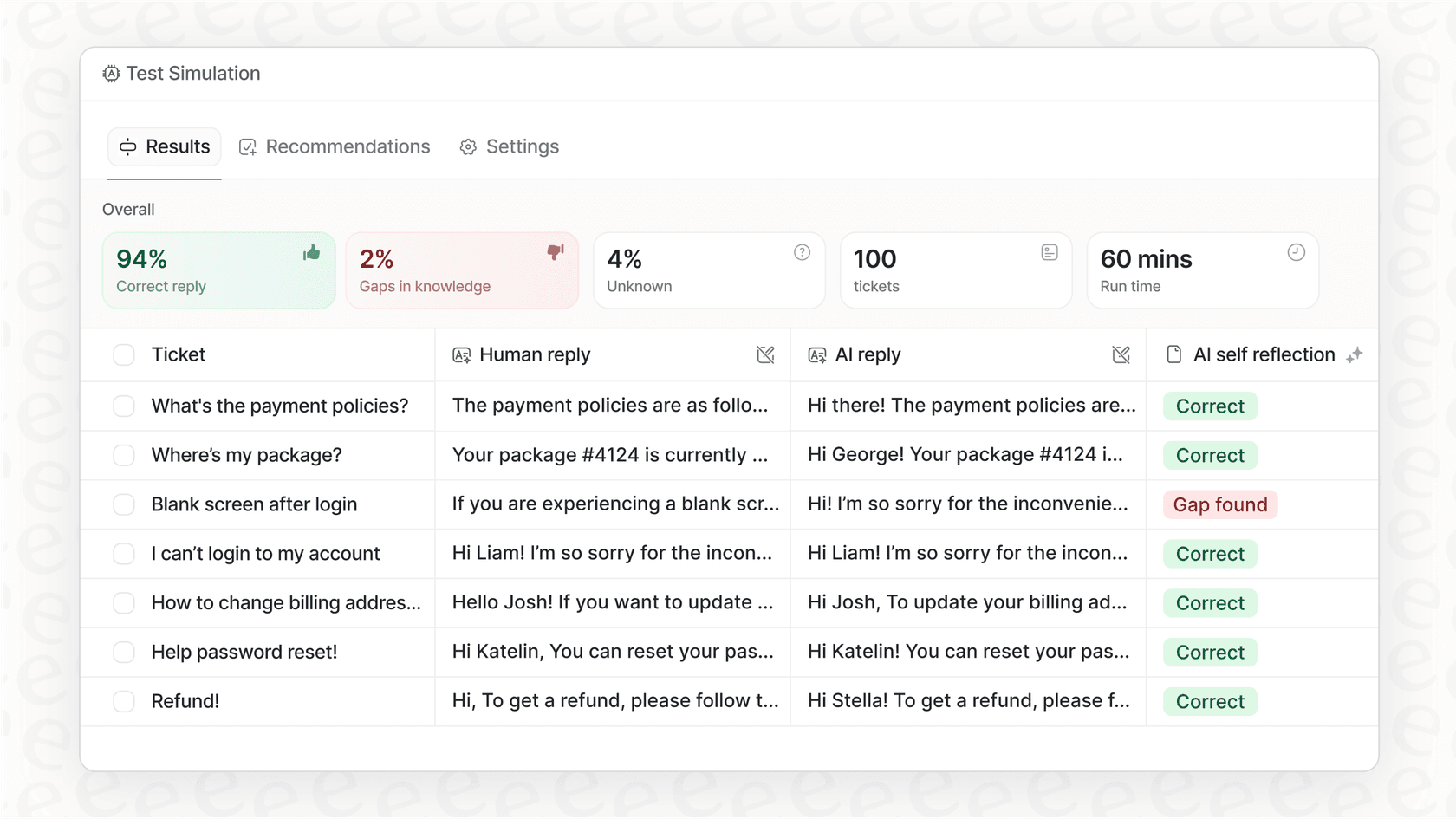
Der Hauptunterschied? eesel AI lernt automatisch aus Ihren vorhandenen Zendesk-Daten. Keine Konnektoren zu konfigurieren, keine Datenexporte zu verwalten, keine Dashboards zu erstellen. Sie verbinden eesel mit Ihrem Helpdesk, und es werden sofort Erkenntnisse gewonnen.
Für Teams, die Support-Analysen ohne den BI-Overhead wünschen, kann dies ein besserer Weg sein. Sehen Sie, wie eesel AI mit Zendesk funktioniert.


Häufig gestellte Fragen
Share this article

Article by
Stevia Putri
Stevia Putri is a marketing generalist at eesel AI, where she helps turn powerful AI tools into stories that resonate. She’s driven by curiosity, clarity, and the human side of technology.
