So richten Sie Zendesk-Umfragen nach Abschluss ein: Eine vollständige Anleitung

Stevia Putri
Zuletzt bearbeitet March 2, 2026
Kundenfeedback ist der Kompass, der Ihr Support-Team in die richtige Richtung lenkt. Ohne es fliegen Sie blind und raten, was funktioniert und was verbessert werden muss. Zendesk-Umfragen nach Abschluss geben Ihnen eine direkte Verbindung zu den Gedanken Ihrer Kunden und erfassen ihre Stimmung, direkt nachdem Sie ihr Problem gelöst haben.
Die korrekte Einrichtung dieser Umfragen ist wichtig. Wenn Sie es falsch machen, verärgern Sie Kunden mit schlecht getimten E-Mails oder sammeln Daten, die Ihnen nichts Nützliches sagen. Wenn Sie es richtig machen, haben Sie einen stetigen Strom von umsetzbaren Erkenntnissen, die Ihnen helfen, Ihr Support-Erlebnis zu verfeinern.
Diese Anleitung führt Sie durch alles, was Sie über die Einrichtung von Zendesk-Umfragen nach Abschluss wissen müssen. Wir werden die Aktivierung der nativen CSAT-Funktion, die Anpassung von Zeitpunkt und Art des Versendens von Umfragen sowie die Einrichtung intelligenter Regeln behandeln, die sicherstellen, dass Sie Feedback von den richtigen Kunden zum richtigen Zeitpunkt sammeln.
Was Sie für den Anfang benötigen
Bevor Sie in die Einrichtung eintauchen, stellen Sie sicher, dass Sie das Wesentliche vorhanden haben. Sie benötigen Administratorzugriff auf Ihr Zendesk-Konto, da nur Administratoren CSAT-Einstellungen konfigurieren können. Die native CSAT-Funktion ist in allen Zendesk Suite-Plänen verfügbar, fortgeschrittene Anpassungsfunktionen erfordern jedoch Professional- oder Enterprise-Tarife.
Es ist auch wichtig, ein klares Verständnis Ihres Support-Workflows zu haben. Wissen Sie, wann Tickets typischerweise gelöst und wiedereröffnet werden, und definieren Sie Ihre Ziele für das, was Sie messen möchten. Verfolgen Sie die Leistung der Agenten, Produktprobleme oder die allgemeine Zufriedenheit? Klarheit in diesen Punkten vor dem Start wird den Konfigurationsprozess reibungsloser gestalten.
Schritt 1: Aktivieren Sie die native CSAT-Umfrage
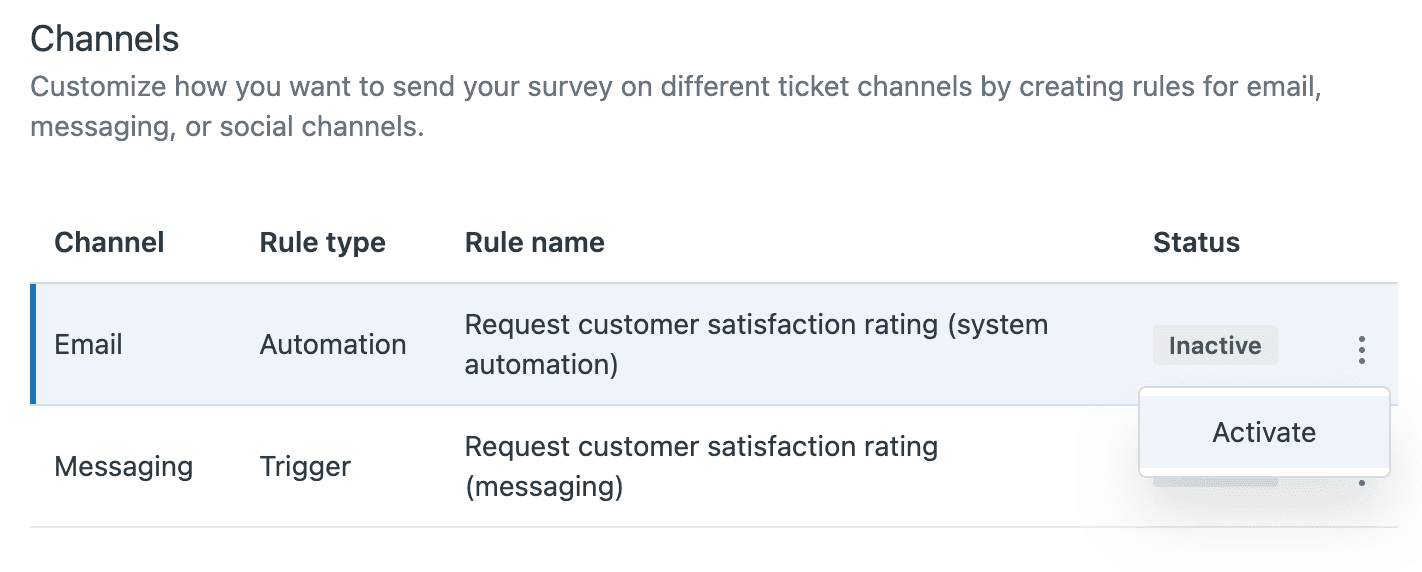
Der erste Schritt ist unkompliziert. Gehen Sie zum Admin Center, klicken Sie in der Seitenleiste auf Objekte und Regeln und wählen Sie dann Business-Regeln > Kundenzufriedenheit. Sie sehen einen Schalter, um die CSAT-Umfragefunktion zu aktivieren. Schalten Sie ihn ein und Sie sind technisch bereit.
Aber schauen wir uns an, was gerade hinter den Kulissen passiert ist. Zendesk hat eine Systemautomatisierung namens "Kundenzufriedenheitsbewertung anfordern (Systemautomatisierung)" erstellt, die die ganze schwere Arbeit erledigt. Diese Automatisierung läuft stündlich und sucht nach Tickets, die seit mehr als 24 Stunden den Status "Gelöst" haben. Wenn sie diese findet, sendet sie die Umfrage-E-Mail und markiert den Zufriedenheitsstatus des Tickets als "Angeboten", sodass die Umfrage nicht zweimal gesendet wird.
Die standardmäßige Verzögerung von 24 Stunden ist nicht willkürlich. Sie gibt den Kunden Zeit, zu überprüfen, ob ihr Problem tatsächlich gelöst ist, bevor Sie um Feedback bitten. Sie reduziert auch die Wahrscheinlichkeit, dass Umfragen für Tickets versendet werden, die kurz nach der Markierung als gelöst wiedereröffnet werden.
Schritt 2: Passen Sie Ihre Umfragezeitpunkt und -zustellung an
Der Standardzeitpunkt funktioniert für viele Teams, aber Sie möchten ihn möglicherweise basierend auf Ihrem spezifischen Workflow anpassen. Um zu ändern, wann Umfragen gesendet werden, müssen Sie die Systemautomatisierung bearbeiten.
Gehen Sie im Admin Center zu Objekte und Regeln > Business-Regeln > Automatisierungen und öffnen Sie die Automatisierung "Kundenzufriedenheitsbewertung anfordern". Suchen Sie nach der Bedingung "Stunden seit Lösung" - hier können Sie die 24-Stunden-Verzögerung ändern. Sie möchten möglicherweise früher für einfache Probleme senden, die selten wiedereröffnet werden, oder länger warten, wenn Ihre Tickets häufig innerhalb des ersten Tages wiedereröffnet werden.
Die Automatisierung enthält auch Bedingungen, die Sie verstehen sollten:
- Ticketstatus ist Gelöst - Nicht Geschlossen. Geschlossene Tickets können keine Umfragen erhalten, da sie für weitere Aktualisierungen gesperrt sind
- Zufriedenheit ist Nicht angeboten - Verhindert doppelte Umfragen für dasselbe Ticket
- Ticket ist nicht bestimmten Gruppen zugewiesen - Hier können Sie interne Teams ausschließen
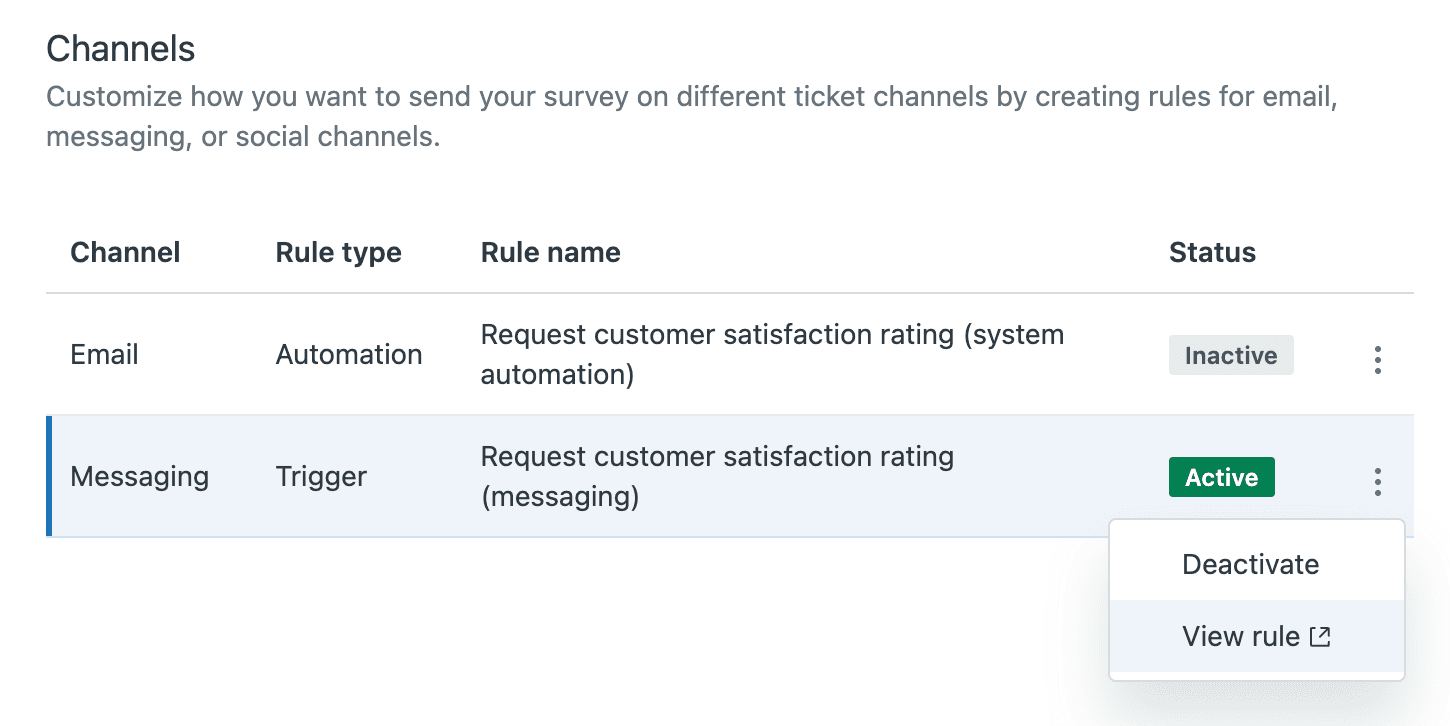
Für Messaging-Kanäle (Web-Widget, Mobile SDK, Social) funktioniert die Umfrage anders. Anstelle einer Automatisierung präsentiert ein Trigger die Umfrage sofort, wenn das Ticket auf gelöst gesetzt wird. Dies geschieht in der Chat-Oberfläche selbst, nicht per E-Mail.

Schritt 3: Konfigurieren Sie Umfrageinhalte und -fragen
Lassen Sie uns nun die Umfrage so gestalten, dass sie sich wie Ihre anfühlt. Auf der Seite mit den Kundenzufriedenheitseinstellungen können Sie die Betreffzeile der E-Mail, den Inhalt des Textkörpers und die Umfragefrage selbst anpassen.
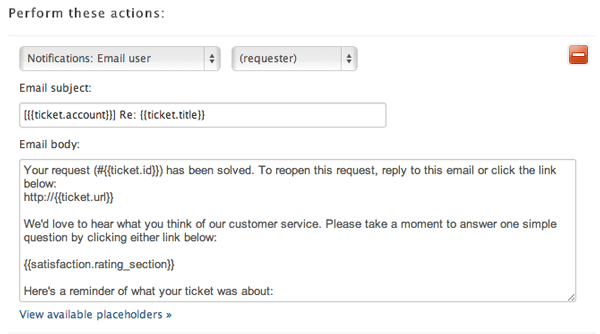
Die Umfrage verwendet dynamische Inhaltsplatzhalter, um den Bewertungsabschnitt einzufügen. Der wichtigste Platzhalter ist {{satisfaction.rating_section}}, der die Gut/Schlecht-Schaltflächen in der E-Mail rendert. Sie können auch {{satisfaction.survey_url}} verwenden, wenn Sie benutzerdefinierte Links erstellen möchten.
So sieht eine typische Umfrage-E-Mail aus:
Hallo {{ticket.requester.name}},

Wir möchten sicherstellen, dass Sie mit unserem Kundenservice zufrieden sind. Bitte lassen Sie es uns wissen, indem Sie eine kurze Frage unten beantworten:

{{satisfaction.rating_section}}

Vielen Dank!
Ihre Freunde von [Firmenname]
Die binäre Bewertungsskala (Gut vs. Schlecht) ist absichtlich einfach. Zendesk hat dieses Design gewählt, weil es die Rücklaufquoten maximiert. Kunden können mit einem einzigen Klick antworten, und Sie erhalten klare, eindeutige Daten, die einfach zu aggregieren und zu berichten sind.
Wenn Sie differenzierteres Feedback benötigen, können Sie Folgefragen hinzufügen oder Zufriedenheitsgründe verwenden (verfügbar in Tarifen höherer Stufe). Diese lassen Kunden angeben, warum sie eine bestimmte Bewertung abgegeben haben, mit Optionen wie "Die Lösung des Problems hat zu lange gedauert" oder "Das Wissen des Agenten war unbefriedigend".
Verwenden Sie für mehrsprachigen Support die dynamische Inhaltsfunktion von Zendesk, um Ihre Umfrage basierend auf dem Gebietsschema des Benutzers in verschiedene Sprachen zu übersetzen.
Schritt 4: Richten Sie bedingte Umfrageregeln ein
Nicht jedes Ticket sollte eine Umfrage erhalten. Sie möchten möglicherweise interne Anfragen, Tickets von Partnern oder bestimmte Arten von Problemen ausschließen, bei denen Feedback nicht sinnvoll wäre.
Der häufigste Ansatz ist die Verwendung von Tags, um Umfragen zu verhindern. Erstellen Sie ein Tag wie no_csat und fügen Sie Ihrer Automatisierung eine Bedingung hinzu, die Tickets mit diesem Tag ausschließt. Erstellen Sie dann Makros, die dieses Tag für Szenarien anwenden, in denen keine Umfragen gesendet werden sollen.
Wenn Sie beispielsweise von jemandem bezüglich des Produkts eines Kunden kontaktiert werden (in der Annahme, dass Sie das Produktunternehmen sind, nicht nur der Softwareanbieter), können Sie ein Makro verwenden, das höflich antwortet und das Tag no_csat automatisch hinzufügt.
Sie können auch ganze Gruppen vom Empfang von Umfragen ausschließen. Fügen Sie in den Automatisierungsbedingungen "Gruppe ist nicht" hinzu und wählen Sie interne Teams wie Recht, Sicherheit oder Personalwesen aus. Dies verhindert, dass Umfragen für nicht kundenorientierte Tickets versendet werden.
Eine weitere nützliche Technik ist die Kombination Ihrer E-Mail-Benachrichtigung "gelöst" mit der CSAT-Umfrage. Anstatt zwei separate E-Mails zu senden, deaktivieren Sie die CSAT-Automatisierung und fügen Sie den Platzhalter {{satisfaction.rating_section}} zu Ihrem Auslöser für gelöste Benachrichtigungen hinzu. Dies reduziert die E-Mail-Müdigkeit und verbessert oft die Rücklaufquoten.
Schritt 5: Aktivieren und testen Sie Ihre Umfrage
Bevor Sie live gehen, testen Sie alles gründlich. Erstellen Sie ein Testticket, markieren Sie es als gelöst und warten Sie auf die Umfrage (oder lösen Sie sie manuell aus, wenn Sie ungeduldig sind). Überprüfen Sie, ob die E-Mail-Formatierung korrekt aussieht, die Gut/Schlecht-Schaltflächen funktionieren und zur richtigen Seite verlinken, das Kommentarfeld nach dem Klicken auf eine Bewertung angezeigt wird, die Bewertung im Zufriedenheitsfeld des Tickets angezeigt wird und Ihre Ticketansichten Zufriedenheitsbewertungen korrekt anzeigen.
Aktivieren Sie die Kanäle, die Sie für die Umfragezustellung verwenden möchten. In den Kundenzufriedenheitseinstellungen sehen Sie Optionen für E-Mail, Messaging und möglicherweise andere Kanäle, abhängig von Ihrem Zendesk-Plan. Aktivieren Sie jeden Kanal, den Sie verwenden möchten.
Best Practices für Zendesk-Umfragen nach Abschluss
Die technische Einrichtung richtig zu machen, ist nur die halbe Miete. Hier sind einige Praktiken, die Teams, die Daten sammeln, von Teams unterscheiden, die sich tatsächlich darauf basierend verbessern.
Das Timing ist wichtiger, als Sie denken. Senden Sie zu früh und Sie werden Kunden verärgern, deren Tickets wiedereröffnet werden. Senden Sie zu spät und die Interaktion ist nicht mehr frisch in ihrem Gedächtnis. Beginnen Sie mit 24 Stunden und passen Sie sie basierend auf Ihrer Wiedereröffnungsrate an.
Binäre Skalen erhalten bessere Rücklaufquoten. Es mag sich einschränkend anfühlen, aber das Gut/Schlecht-Format funktioniert. Wenn Sie mehr Details benötigen, verwenden Sie Folgefragen oder Zufriedenheitsgründe, anstatt zu einer 1-10-Skala zu wechseln, die Kunden ignorieren.
Machen Sie Feedback über den Support hinaus sichtbar. CSAT-Kommentare enthalten oft Produkterkenntnisse, Richtlinienbeschwerden oder Funktionsanfragen, die andere Teams hören müssen. Richten Sie Trigger ein, die Bewertungen (insbesondere negative) in Slack-Kanäle posten, in denen Produkt und Engineering sie sehen können.
Verfolgen Sie negative Bewertungen schnell nach. Ein Kunde, der sich die Zeit genommen hat, zu sagen, dass er unzufrieden ist, verdient eine Antwort. Richten Sie einen Trigger ein, der einen Manager benachrichtigt oder eine Folgeaufgabe erstellt, wenn eine schlechte Bewertung eingeht.
Verwenden Sie Zufriedenheitsgründe, um Feedback zu kategorisieren. Wenn Sie einen Plan haben, der dies unterstützt, aktivieren Sie Zufriedenheitsgründe und überprüfen Sie regelmäßig die Kategorie "Sonstiges". Dies sagt Ihnen, ob Ihre vordefinierten Gründe tatsächlich die Probleme abdecken, die Kunden erleben.
Wann Sie Umfrage-Tools von Drittanbietern in Betracht ziehen sollten
Die native CSAT von Zendesk funktioniert für die meisten Teams gut, hat aber Einschränkungen. Sie möchten möglicherweise Optionen von Drittanbietern erkunden, wenn Sie benutzerdefiniertes Branding benötigen (native Umfragen verwenden das Zendesk-Styling; Sie können Ihr Logo nicht hinzufügen oder Ihre Markenfarben anpassen), Umfragen mit mehreren Fragen (native CSAT ist als einzelne Frage konzipiert), unterschiedliche Bewertungsskalen (wenn Sie unbedingt 5-Sterne- oder NPS-ähnliche Bewertungen benötigen) oder Umfragen in der Signatur (Sammeln von Feedback innerhalb des E-Mail-Threads und nicht nach der Lösung).
Tools wie Nicereply, Sondar und Qualtrics bieten tiefere Anpassungsmöglichkeiten. Sie integrieren sich in Zendesk und können Daten zurück in Ihre Tickets übertragen, erhöhen aber Kosten und Komplexität.
Für die meisten Teams ist die native CSAT der richtige Ausgangspunkt. Führen Sie nur ein Upgrade auf Tools von Drittanbietern durch, wenn Sie klare Einschränkungen erreicht haben, die Ihre Ziele blockieren.
Verbessern Sie Ihre CSAT mit besserer Support-Qualität
Hier ist etwas, das übersehen wird: Der beste Weg, um CSAT-Werte zu verbessern, ist nicht das Optimieren des Umfragezeitpunkts oder der Frageformulierung. Es ist, von vornherein bessere Support-Erlebnisse zu bieten.
Hier kommt eesel AI ins Spiel. Anstatt das Umfragesystem von Zendesk zu ersetzen, helfen wir Ihnen, die Antworten zu verbessern, die abgefragt werden. Unsere KI lernt aus Ihren Hilfeartikel, vergangenen Tickets und Makros, um Antworten zu entwerfen, die zu Ihrer Markenstimme passen und Probleme genau lösen.
Wenn Ihre Agenten ein Ticket öffnen, sehen sie einen KI-generierten Entwurf, der auf Ihrem tatsächlichen Wissen basiert. Sie können ihn überprüfen, bearbeiten und senden oder mit Feedback neu generieren. Im Laufe der Zeit wird die KI besser darin, die Schreibweise Ihrer besten Agenten anzupassen.
Das Ergebnis? Schnellere Antworten, die durchweg genau und markenkonform sind. Kunden erhalten ihre Probleme mit weniger Hin- und Her gelöst, was sich direkt auf ihre Zufriedenheitsbewertungen auswirkt.

Wenn Sie CSAT-Umfragen einrichten, weil Sie die Kundenzufriedenheit messen und verbessern möchten, sollten Sie auch prüfen, was in diese Interaktionen einfließt. Sehen Sie, wie eesel AI mit Zendesk zusammenarbeitet, um Ihrem Team zu helfen, die Art von Support zu bieten, die positive Bewertungen verdient.


Häufig gestellte Fragen
Share this article

Article by
Stevia Putri
Stevia Putri is a marketing generalist at eesel AI, where she helps turn powerful AI tools into stories that resonate. She’s driven by curiosity, clarity, and the human side of technology.




