Wie man die Zendesk-Organisationszuweisung im Jahr 2026 einrichtet

Stevia Putri
Zuletzt bearbeitet March 4, 2026
Tickets schnell an das richtige Team zu bringen, kann über Erfolg oder Misserfolg Ihres Support-Betriebs entscheiden. Wenn Sie Anfragen von verschiedenen Kundentypen (VIP-Konten, Unternehmenskunden, Partner) verwalten, benötigen Sie eine Möglichkeit, diese Tickets automatisch ohne manuelle Sortierung weiterzuleiten.
Mit der Zendesk-Organisationszuweisung können Sie Regeln erstellen, die Tickets automatisch verarbeiten, je nachdem, welcher Organisation der Anfragende angehört. Anstatt dass Agenten Zeit damit verbringen, wichtige Kunden zu identifizieren und Tickets manuell weiterzuleiten, können Sie eine Automatisierung einrichten, die dies sofort erledigt.
In dieser Anleitung zeige ich Ihnen genau, wie Sie die organisationsbasierte Zuweisung in Zendesk einrichten. Wir werden sowohl den nativen Ansatz mit Auslösern und Gruppenzuordnung als auch eine einfachere Alternative behandeln, falls Sie feststellen, dass Sie den integrierten Tools von Zendesk entwachsen. Wenn Sie auch KI-Optionen für Zendesk erkunden, lesen Sie unseren ultimativen KI-Zendesk-Test und unseren Leitfaden zu den besten KI-Chatbots für Zendesk.

Was Sie benötigen
Bevor Sie mit der Einrichtung der organisationsbasierten Zuweisung beginnen, stellen Sie sicher, dass Sie Folgendes haben:
- Ein Zendesk Support Konto im Team-Plan oder höher (Organisationsfunktionen sind im Essential-Plan nicht verfügbar)
- Administratorzugriff zum Erstellen von Auslösern und Verwalten von Organisationen
- Eine Liste der Organisationen, für die Sie Tickets weiterleiten möchten
- Ein klares Verständnis Ihres Support-Workflows (welche Tickets wohin gehen sollen)
Wenn Sie sich über Ihre Planstufe nicht sicher sind, wenden Sie sich an Ihren Zendesk-Administrator. Die von uns verwendeten Organisations- und Auslöserfunktionen sind in den Plänen Team, Professional und Enterprise verfügbar. Sie können den vollständigen Zendesk-Planvergleich einsehen, um zu sehen, auf welche Funktionen Ihr Team Zugriff hat.
Organisationszuweisung verstehen
So passen die Teile zusammen.
Organisationen in Zendesk sind Sammlungen Ihrer Endbenutzer. Sie können Organisationen erstellen für:
- Unternehmen, die Sie unterstützen (jeder B2B-Kunde erhält seine eigene Organisation)
- Service-Level-Stufen (VIP, Enterprise, Standard)
- Regionen oder Sprachen (EMEA-Kunden, Spanisch sprechende Benutzer)
- Interne Abteilungen (wenn Sie Zendesk für IT- oder HR-Support verwenden)
Sobald Sie Organisationen eingerichtet haben, gibt es drei Möglichkeiten, Tickets basierend auf der Organisationszugehörigkeit weiterzuleiten:
-
Gruppenzuordnung - Legen Sie eine Standardgruppe für jede Organisation fest. Alle Tickets von Benutzern in dieser Organisation werden automatisch an diese Gruppe weitergeleitet.
-
Auslöser - Erstellen Sie bedingte Regeln, die ausgelöst werden, wenn ein Ticket von einer bestimmten Organisation stammt. Flexibler als die Gruppenzuordnung, erfordert aber mehr Einrichtung.
-
Benutzerdomänenzuordnung - Fügen Sie Benutzer automatisch zu Organisationen hinzu, basierend auf ihrer E-Mail-Domain. Dies geschieht, bevor Tickets erstellt werden, sodass die Organisation bereits festgelegt ist, wenn das Ticket eintrifft.
Hier ist die Kurzfassung: E-Mail-Domain → Organisation → Gruppe/Bearbeiter.
Methode 1: Gruppenzuordnung für einfaches Routing
Die Gruppenzuordnung ist die einfachste Möglichkeit, Tickets nach Organisation weiterzuleiten. Sie funktioniert am besten, wenn Sie einen einfachen Workflow "Organisation X geht an Gruppe Y" ohne komplexe Bedingungen haben.
Hinweis: Die Gruppenzuordnung erfordert einen Professional-Plan oder höher. Wenn Sie den Team-Plan haben, fahren Sie mit Methode 2 (Auslöser) fort. Weitere Informationen zu Zendesk Preisen und Plänen finden Sie auf deren Website.
Schritt 1: Erstellen Sie Ihre Zielgruppe
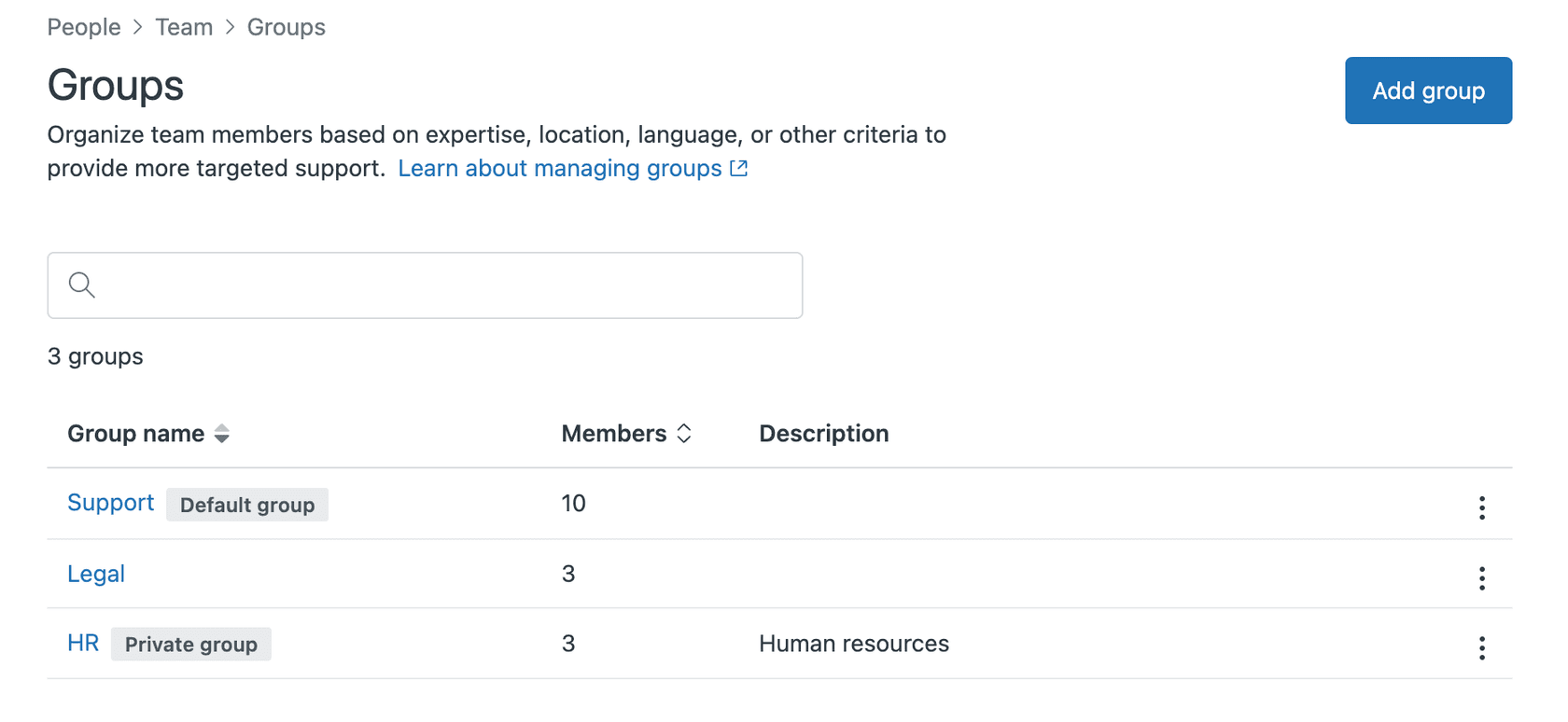
Zuerst benötigen Sie eine Gruppe, an die Sie Tickets weiterleiten können. Navigieren Sie im Zendesk Admin Center zu Personen > Team > Gruppen und klicken Sie auf Gruppe hinzufügen.
Geben Sie Ihrer Gruppe einen klaren Namen wie "VIP Support" oder "Enterprise Customers". Fügen Sie die Agenten hinzu, die Tickets von dieser Organisation bearbeiten sollen.
Schritt 2: Navigieren Sie zu Ihrer Organisation
Gehen Sie zu Personen > Endbenutzer > Organisationen und wählen Sie die Organisation aus, die Sie konfigurieren möchten.
Wenn Sie die Organisation noch nicht erstellt haben, klicken Sie auf Organisation hinzufügen. Geben Sie ihr einen Namen und fügen Sie (optional) E-Mail-Domains für die automatische Benutzerzuordnung hinzu. Weitere Informationen zur Einrichtung finden Sie in der Zendesk-Organisationsdokumentation.
Schritt 3: Legen Sie die Standardgruppe fest
Suchen Sie in den Organisationseinstellungen das Dropdown-Menü Gruppe. Wählen Sie die Gruppe aus, die Sie in Schritt 1 erstellt haben.
Klicken Sie auf Speichern.
Wenn nun ein Benutzer aus dieser Organisation ein Ticket einreicht, wird es automatisch dieser Gruppe zugewiesen. Dies geschieht, bevor die meisten Auslöser ausgeführt werden, daher ist dies die schnellste Routing-Methode.
Einschränkungen, die Sie beachten sollten:
- Jede Organisation kann nur eine Standardgruppe haben
- Sie können keine Bedingungen hinzufügen (wie "wenn das Ticket dringend ist, an eine andere Gruppe weiterleiten")
- Es funktioniert nur mit Professional-Plänen und höher
Wenn Sie mehr Flexibilität benötigen, sollten Sie stattdessen Auslöser verwenden.
Methode 2: Verwenden von Auslösern für erweitertes Routing
Auslöser geben Ihnen mehr Kontrolle über die organisationsbasierte Zuweisung. Sie können mehrere Bedingungen hinzufügen, Prioritäten festlegen, Tags hinzufügen und andere Aktionen ausführen, die über die reine Gruppenzuweisung hinausgehen.
Auslöser funktionieren mit Team-Plänen und höher, daher ist dies Ihre beste Option, wenn Sie keinen Professional-Plan haben.
Schritt 1: Navigieren Sie zu Auslösern
Gehen Sie im Zendesk Admin Center zu Objekte und Regeln > Geschäftsregeln > Auslöser.
Klicken Sie auf Auslöser hinzufügen. Weitere Informationen zur Auslöser-Einrichtung finden Sie in der Zendesk-Auslöserdokumentation.

Schritt 2: Legen Sie Ihre Auslöserbedingungen fest
Geben Sie Ihrem Auslöser einen beschreibenden Namen wie "VIP-Kunden an Premium-Support weiterleiten".
Fügen Sie unter Alle der folgenden Bedingungen erfüllen hinzu:
- Ticket > Ist > Erstellt (damit der Auslöser bei neuen Tickets ausgelöst wird)
- Organisation > Ist > [Wählen Sie Ihre Organisation aus]
Die Bedingung Organisation weist Zendesk an, diesen Auslöser nur auszulösen, wenn das Ticket von einem Benutzer in dieser bestimmten Organisation stammt.

Optional, aber empfohlen: Fügen Sie eine Bedingung Gruppe > Ist > - (Strich/leer) hinzu. Dies verhindert, dass der Auslöser bereits festgelegte Zuweisungen überschreibt.
Schritt 3: Konfigurieren Sie Auslöseraktionen
Fügen Sie unter Aktionen hinzu, was geschehen soll, wenn die Bedingungen erfüllt sind:
- Gruppe: Weisen Sie das Ticket einer bestimmten Supportgruppe zu
- Bearbeiter: Weisen Sie es einem bestimmten Agenten zu (nützlich für dedizierte Account Manager)
- Priorität: Legen Sie die Ticketpriorität fest (ideal für VIP-Kunden)
- Tags: Fügen Sie Tags für die Berichterstellung oder zusätzliche Automatisierung hinzu
Beispielsweise könnte ein VIP-Routing-Auslöser diese Aktionen haben:
- Gruppe: Premium-Support-Team
- Priorität: Hoch
- Tags: "vip_customer" hinzufügen
Schritt 4: Testen Sie Ihren Auslöser
Klicken Sie auf Erstellen, um Ihren Auslöser zu speichern, und testen Sie ihn dann, indem Sie ein Testticket von einer E-Mail-Adresse in Ihrer Organisation erstellen.
Überprüfen Sie, ob:
- Der Benutzer der richtigen Organisation hinzugefügt wird (wenn Sie die Domänenzuordnung verwenden)
- Der Auslöser ausgelöst wird (überprüfen Sie die Ticketereignisse)
- Alle Aktionen korrekt ausgeführt werden
Häufige Auslöservariationen:
- VIP-Eskalation: Organisation Ist VIP-Kunden → Priorität Hoch + Gruppe Premium-Support
- Account Manager-Zuweisung: Organisation Ist Acme Corp → Bearbeiter Jane Smith
- Regionales Routing: Organisation Ist EMEA-Kunden → Gruppe EMEA-Support + Tag emea
Fehlerbehebung bei häufigen Problemen
Auch bei der besten Einrichtung werden Sie wahrscheinlich auf ein paar Probleme stoßen. Hier sind die häufigsten Probleme und wie Sie sie beheben können.
Über die API erstellte Tickets haben die falsche Organisation
Wenn Sie Tickets über die API erstellen (z. B. von Ihrer eigenen App oder Website), kann das Ticket die Organisation des API-Benutzers anstelle der Organisation des Endbenutzers übernehmen. Dies ist ein bekanntes Problem, das in den Zendesk-API-Community-Diskussionen dokumentiert ist.
Lösungen:
- Legen Sie die Organisation des Anfragenden explizit fest, wenn Sie das Ticket über die API erstellen
- Verwenden Sie Nachschlagebeziehungsfelder anstelle von Textfeldern für Organisationsdaten
- Fügen Sie eine Automatisierung nach der Erstellung hinzu, um die Organisation basierend auf benutzerdefinierten Feldern neu zuzuweisen
Mehrere Organisationen pro Benutzer verursachen Verwirrung
In Professional- und Enterprise-Plänen können Benutzer laut Zendesk-Dokumentation bis zu 300 Organisationen angehören. Zendesk verwendet jedoch die primäre (Standard-)Organisation des Benutzers für das Auslöser-Routing.
Wenn ein Benutzer mehreren Organisationen angehört, stellen Sie sicher, dass seine Standardorganisation diejenige ist, die Sie für das Routing verwenden möchten. Benutzer können ihre Standardorganisation in ihrem Profil ändern, oder Administratoren können sie für sie ändern.
Auslöserreihenfolge-Konflikte
Zendesk verarbeitet Auslöser von oben nach unten gemäß ihrer Auslöserdokumentation. Wenn Sie mehrere organisationsbasierte Auslöser haben, ist die Reihenfolge wichtig.
Bewährte Methode: Setzen Sie Ihre spezifischsten Auslöser zuerst. Zum Beispiel:
- "VIP-Kunden - Dringend" (spezifische Organisation + Priorität)
- "VIP-Kunden - Alle" (nur Organisation)
- "Alle anderen Kunden" (Auffangbecken)
Einschränkungen bei benutzerdefinierten Textfeldern
Wenn Sie benutzerdefinierte Felder zum Speichern von Organisationsdaten verwenden, beachten Sie, dass Textfelder in Auslösern nur die Bedingungen "Ist vorhanden" und "Ist nicht vorhanden" unterstützen. Sie können keine Regeln wie "wenn benutzerdefiniertes Feld gleich CompanyABC" erstellen. Diese Einschränkung wird in den Zendesk-Community-Foren diskutiert.
Problemumgehung: Verwenden Sie stattdessen Dropdown-Felder oder Nachschlagebeziehungsfelder anstelle von Textfeldern.
Wann Sie über Auslöser hinausgehen sollten
Die native Zendesk-Organisationszuweisung funktioniert gut für einfache Setups. Aber wenn Sie skalieren, stoßen Sie möglicherweise auf einige Einschränkungen:
- Wartungsaufwand: Jede neue Organisation erfordert die Aktualisierung von Auslösern oder Gruppenzuordnungen
- Komplexe Routing-Logik: Mehrere Bedingungen werden schwer zu verwalten
- API-Workflow-Lücken: Über die API erstellte Tickets benötigen oft Problemumgehungen
- Skalierungsprobleme: Dutzende von Auslösern werden schwer zu beheben
Wenn Sie mehr Zeit mit der Verwaltung von Auslösern verbringen als mit der eigentlichen Unterstützung von Kunden, ist es möglicherweise an der Zeit, einen alternativen Ansatz in Betracht zu ziehen.
Intelligente Organisationszuweisung mit eesel AI einrichten
Hier können wir helfen. Anstatt für jede Organisation manuell Auslöser zu konfigurieren, lernt eesel AI Ihre Routingmuster aus Ihren historischen Tickets. Unser KI-Agent arbeitet mit Ihrer bestehenden Zendesk-Einrichtung zusammen, um intelligentes Ticket-Routing zu übernehmen.

So funktioniert es:
- Verbinden Sie eesel mit Ihrem Zendesk - Wir lesen Ihre vergangenen Tickets, Hilfeartikel und die bestehende Organisationsstruktur
- KI lernt Ihre Muster - eesel analysiert, wie Sie Tickets in der Vergangenheit geroutet haben, und lernt die Muster
- Intelligentes Routing - Neue Tickets werden automatisch basierend auf Inhalt, Anforderungsverlauf und gelernten Mustern geroutet
- Kontinuierliche Verbesserung - eesel wird im Laufe der Zeit besser, da es mehr von Ihren Tickets sieht
Hauptunterschiede zum nativen Zendesk:
- Keine Auslöserkonfiguration erforderlich
- Behandelt Sonderfälle ohne manuelle Regeln
- Funktioniert nahtlos mit über die API erstellten Tickets
- Skaliert automatisch, wenn Sie Organisationen hinzufügen
Unsere Zendesk-Integration funktioniert mit Ihrer bestehenden Einrichtung zusammen. Sie müssen Zendesk nicht ersetzen (eesel macht das Routing nur intelligenter).
Den richtigen Ansatz wählen
Welchen Ansatz sollten Sie also wählen? Das hängt von Ihrer Situation ab.
Verwenden Sie native Zendesk-Auslöser, wenn:
- Sie eine kleine Anzahl von Organisationen haben (unter 10)
- Ihre Routing-Regeln einfach sind und sich nicht oft ändern
- Sie einen Professional-Plan oder höher für die Gruppenzuordnung haben
- Sie Zeit haben, Auslöserkonfigurationen zu pflegen
Erwägen Sie eesel AI, wenn:
- Sie viele Organisationen oder komplexe Routing-Anforderungen haben
- Sie die manuelle Konfiguration reduzieren möchten
- Sie Tickets über die API verarbeiten, die ein intelligentes Routing benötigen
- Sie zu viel Zeit mit der Verwaltung von Auslösern verbringen
Preisvergleich:
Zendesk berechnet pro Agent und Monat (19-169 $/Agent, abhängig vom Plan). Für ein Team von 10 Agenten im Professional-Plan sind das laut Zendesk-Preisseite 1.150 $/Monat.
eesel AI beginnt bei 299 $/Monat für bis zu 1.000 KI-Interaktionen, unabhängig von der Teamgröße. Keine Gebühren pro Agent.
Beginnen Sie mit der Automatisierung Ihres Ticket-Routings
Die organisationsbasierte Zuweisung ist für jedes Support-Team unerlässlich, das verschiedene Kundentypen betreut. Egal, ob Sie bei den nativen Zendesk-Auslösern bleiben oder eine KI-gestützte Alternative erkunden, das Ziel ist dasselbe: Tickets ohne manuelle Sortierung an die richtigen Personen zu bringen.
Wenn Sie gerade erst anfangen, probieren Sie Methode 1 (Gruppenzuordnung), wenn Sie einen Professional-Plan haben, oder Methode 2 (Auslöser), wenn Sie den Team-Plan haben. Beginnen Sie mit Ihren wichtigsten Organisationen und erweitern Sie von dort aus.
Wenn Sie bereits mit der Auslöserwartung zu kämpfen haben oder ein intelligenteres Routing benötigen, probieren Sie eesel AI aus. Wir bieten eine 7-tägige kostenlose Testversion an, und Sie können sehen, wie eesel Ihre historischen Tickets routen würde, bevor Sie Änderungen an Ihrer Live-Einrichtung vornehmen.


Häufig gestellte Fragen
Share this article

Article by
Stevia Putri
Stevia Putri is a marketing generalist at eesel AI, where she helps turn powerful AI tools into stories that resonate. She’s driven by curiosity, clarity, and the human side of technology.




