So beheben Sie Probleme mit nicht gesendeten Zendesk-Benachrichtigungen: Vollständige Anleitung zur Fehlerbehebung

Stevia Putri
Zuletzt bearbeitet March 4, 2026
Es gibt kaum etwas Schlimmeres als die Panik, wenn man feststellt, dass die Kunden keine Benachrichtigungen erhalten. Sie beantworten ein Ticket, markieren es als gelöst und... Stille. Keine Bestätigungs-E-Mail. Keine Aktualisierung. Nur ein Kunde, der sich fragt, ob seine Nachricht im Nichts verschwunden ist.
Wenn Zendesk-Benachrichtigungen nicht mehr funktionieren, sind die Auswirkungen unmittelbar spürbar. Die Kunden sind frustriert, die Agenten verpassen Aktualisierungen und Ihr Support-Workflow bricht zusammen. Die gute Nachricht ist, dass die meisten Benachrichtigungsprobleme vorhersehbaren Mustern folgen und Sie sie systematisch beheben können, ohne sich die Haare zu raufen.
Diese Anleitung führt Sie durch einen diagnostischen Ansatz, um die Ursache zu finden und zu beheben. Wir behandeln die drei Hauptkategorien von Benachrichtigungsfehlern (Auslöser, E-Mail-Zustellbarkeit und Agenteneinstellungen) mit spezifischen Schritten für jede Kategorie. Und wenn Sie feststellen, dass Sie mehr Zeit mit der Verwaltung von Auslösern verbringen als mit der eigentlichen Unterstützung von Kunden, werden wir kurz darauf eingehen, wie wir Benachrichtigungen bei eesel AI anders angehen.
Was sind die Ursachen für das Fehlschlagen von Zendesk-Benachrichtigungen?
Bevor wir uns mit den Korrekturen befassen, wollen wir verstehen, wie Benachrichtigungen in Zendesk tatsächlich funktionieren. Jede E-Mail-Benachrichtigung folgt diesem Pfad: Ein Auslöser erkennt ein Ticket-Ereignis, der Auslöser löst eine Aktion aus und diese Aktion sendet eine E-Mail. Wenn ein Glied in dieser Kette reißt, schlagen die Benachrichtigungen fehl.
Hier ist ein kurzer Entscheidungsrahmen, wo Sie mit der Suche beginnen sollten:
- Auslöserprobleme Überprüfen Sie dies zuerst, wenn Benachrichtigungen plötzlich nicht mehr funktionieren oder nur bestimmte Tickettypen betreffen
- E-Mail-Zustellbarkeit Überprüfen Sie dies, wenn einige Kunden E-Mails erhalten, während andere keine erhalten, oder wenn Sie Unzustellbarkeitsnachrichten sehen
- Agenteneinstellungen Überprüfen Sie dies, wenn nur bestimmte Agenten keine Benachrichtigungen erhalten
Lassen Sie uns dies nach Kategorien aufschlüsseln.
Schritt 1: Überprüfen Sie Ihre Auslöserkonfiguration für nicht gesendete Zendesk-Benachrichtigungen
Auslöser sind der Motor hinter jeder Benachrichtigung in Zendesk. Wenn sie kaputt gehen, hört alles auf. So diagnostizieren Sie Auslöserprobleme.
Vergewissern Sie sich, dass die Auslöser aktiv sind
Überprüfen Sie zunächst, ob Ihre Benachrichtigungsauslöser tatsächlich aktiviert sind. Gehen Sie zu Admin Center > Objekte und Regeln > Geschäftsregeln > Auslöser und suchen Sie nach den Standardauslösern, die Benachrichtigungen verarbeiten:
- Anfragesteller über empfangene Anfrage benachrichtigen
- Anfragesteller über Kommentaraktualisierung benachrichtigen
- Anfragesteller über gelöste Anfrage benachrichtigen
Wenn einer dieser Auslöser als inaktiv angezeigt wird, ist das Ihr Problem. Aktivieren Sie das Kontrollkästchen und klicken Sie auf Aktivieren.
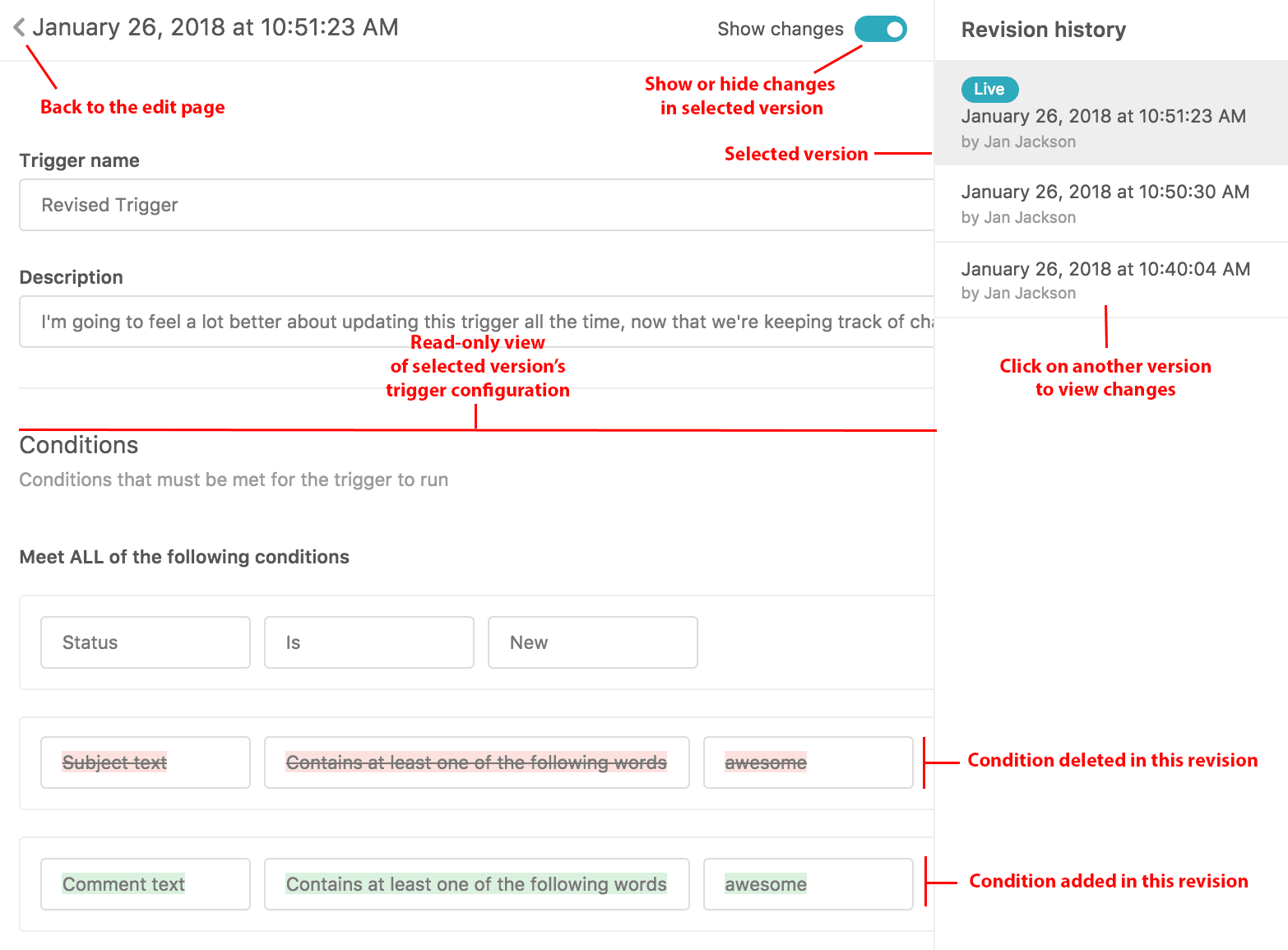
Überprüfen Sie die Auslöserbedingungen und -aktionen
Auch aktive Auslöser können fehlschlagen, wenn ihre Bedingungen oder Aktionen falsch sind. Klicken Sie auf jeden Benachrichtigungsauslöser und überprüfen Sie Folgendes:
Die Bedingungen sollten Folgendes umfassen:
- Ticketstatusprüfungen (Erstellt, Aktualisiert, Gelöst)
- Kommentar-Sichtbarkeit (Öffentliche Kommentare lösen Kundenbenachrichtigungen aus)
- Alle benutzerdefinierten Bedingungen, die Ihr Workflow erfordert
Aktionen müssen Folgendes umfassen:
- E-Mail-Benutzer > (Anfragesteller) für Kundenbenachrichtigungen
- E-Mail-Bearbeiter für Agentenbenachrichtigungen
- E-Mail-Gruppe für Teambenachrichtigungen
Ein häufiger Fehler ist das Bearbeiten des Standardauslösers "Bearbeiter über Kommentaraktualisierung benachrichtigen" und das versehentliche Entfernen der E-Mail-Aktion. Wenn der Auslöser ausgelöst wird, aber keine E-Mail-Aktion enthält, wird nichts gesendet.
Verwenden Sie Ticket-Ereignisse zur Diagnose
Das Ticket-Ereignisprotokoll zeigt Ihnen genau, was passiert ist (oder nicht passiert ist), als ein Ticket aktualisiert wurde. Um darauf zuzugreifen, öffnen Sie ein betroffenes Ticket und fügen Sie /events am Ende der URL hinzu.
Suchen Sie nach:
- Welche Auslöser bei der Ticketaktualisierung ausgelöst wurden
- Ob eine E-Mail-Benachrichtigungsaktion ausgelöst wurde
- Alle Fehlermeldungen oder Warnungen
Wenn Sie den Auslöser im Ereignisprotokoll sehen, aber keine E-Mail gesendet wurde, liegt das Problem wahrscheinlich außerhalb von Zendesk (E-Mail-Zustellbarkeit). Wenn der Auslöser überhaupt nicht angezeigt wird, überprüfen Sie Ihre Auslöserbedingungen.
Schritt 2: Überprüfen Sie die Einstellungen für die E-Mail-Zustellbarkeit
Wenn Auslöser funktionieren, E-Mails aber immer noch nicht ankommen, liegt das Problem normalerweise an der E-Mail-Zustellbarkeit. Hier wird es technisch, aber die Korrekturen sind einfach.
Überprüfen Sie Ihren SPF-Eintrag
SPF (Sender Policy Framework) teilt E-Mail-Anbietern mit, welche Server E-Mails im Namen Ihrer Domäne senden dürfen. Ohne eine ordnungsgemäße SPF-Konfiguration werden E-Mails von Zendesk oft als Spam gekennzeichnet oder ganz abgelehnt.
Der SPF-Eintrag Ihrer Domäne muss Folgendes enthalten:
include:mail.zendesk.com
So überprüfen Sie Ihren aktuellen SPF-Eintrag:
- Gehen Sie zu Admin Center > Kanäle > E-Mail
- Suchen Sie neben Ihrer Support-E-Mail-Adresse nach dem SPF-Prüfstatus
- Wenn Fehler angezeigt werden, müssen Sie Ihre DNS-Einträge aktualisieren
Ein vollständiger SPF-Eintrag sieht in etwa so aus:
v=spf1 include:_spf.google.com include:mail.zendesk.com ~all
Wenden Sie sich an Ihren Domänenadministrator, um die Zendesk-Include hinzuzufügen, falls sie fehlt. Es kann nur einen SPF-Eintrag pro Domäne geben, daher müssen Sie den vorhandenen Eintrag ändern, anstatt einen neuen zu erstellen.
Verstehen Sie gängige Fehlercodes
Wenn die E-Mail-Zustellung fehlschlägt, zeigt Zendesk Fehlercodes in der Ticketoberfläche an. Hier sind die häufigsten:
| Fehlercode | Bedeutung | Was zu tun ist |
|---|---|---|
| 500 | Allgemeiner Zustellungsfehler | Empfängeradresse überprüfen, erneutes Senden versuchen |
| 550 | Empfängerserver hat E-Mail abgelehnt | Der Server des Empfängers hat die E-Mail blockiert; bitten Sie ihn, Ihre Domäne auf die Whitelist zu setzen |
| 552 | Nachricht zu groß | Anhangsgröße reduzieren oder in mehrere E-Mails aufteilen |
| 554 | Transaktion fehlgeschlagen | Oft ein Spamfilter; SPF/DKIM-Konfiguration überprüfen |
Klicken Sie auf das Warnsymbol neben dem Namen eines Empfängers im Ticket, um die spezifische Fehlermeldung anzuzeigen.
Überprüfen Sie gesperrte Tickets
Manchmal werden E-Mails von den Spamfiltern von Zendesk abgefangen, bevor sie überhaupt Tickets erstellen. Überprüfen Sie Ihre Ansicht Gesperrte Tickets (in der linken Seitenleiste unter Ansichten) auf legitime Nachrichten, die fälschlicherweise gekennzeichnet wurden.
Wenn Sie legitime E-Mails gesperrt finden, stellen Sie sie wieder her, um den Filter zu trainieren. Möglicherweise müssen Sie mehrere wiederherstellen, bevor das System lernt, E-Mails von diesem Absender zuzulassen.
Schritt 3: Überprüfen Sie die Agentenbenachrichtigungseinstellungen
Agentenbenachrichtigungsprobleme unterscheiden sich von Kundenbenachrichtigungsproblemen. So beheben Sie sie.
Überprüfen Sie die individuellen Agentenpräferenzen
Jeder Agent steuert seine eigenen Benachrichtigungseinstellungen. Wenn ein Agent keine Benachrichtigungen erhält, während andere dies tun, überprüfen Sie sein Profil:
- Gehen Sie zu Admin Center > Personen > Teammitglieder
- Klicken Sie auf den Namen des betroffenen Agenten
- Überprüfen Sie die Abschnitte Kontaktinformationen und Einstellungen
Stellen Sie sicher, dass:
- Die E-Mail-Adresse korrekt ist
- E-Mail-Benachrichtigungen aktiviert sind
- Sie sich nicht von Benachrichtigungstypen abgemeldet haben
Überprüfen Sie die Gruppenzuweisungsbenachrichtigungen
Wenn Agenten nicht über Tickets benachrichtigt werden, die ihrer Gruppe zugewiesen sind, überprüfen Sie, ob der Auslöser Gruppe über Zuweisung benachrichtigen aktiv ist. Dieser Auslöser sendet Benachrichtigungen an alle Gruppenmitglieder, wenn ein Ticket dieser Gruppe zugewiesen wird.
Einige Teams ziehen es vor, Gruppenbenachrichtigungen zu deaktivieren, um E-Mail-Rauschen zu reduzieren. Wenn dies Ihre Einrichtung ist, stellen Sie sicher, dass die Agenten wissen, dass sie stattdessen regelmäßig ihre Ansichten überprüfen müssen.
Unterschiede zwischen Agenten- und Kundenbenachrichtigungen
Denken Sie daran, dass Agenten- und Kundenbenachrichtigungen unterschiedliche Auslöser verwenden:
- Kundenbenachrichtigungen verwenden "Anfragesteller benachrichtigen"-Auslöser
- Agentenbenachrichtigungen verwenden "Bearbeiter benachrichtigen"- oder "Gruppe benachrichtigen"-Auslöser
Wenn Kunden E-Mails erhalten, Agenten aber nicht (oder umgekehrt), konzentrieren Sie sich auf die spezifische Auslöserkategorie, die fehlschlägt.
Schritt 4: Testen und überprüfen Sie die Korrektur
Sobald Sie Änderungen vorgenommen haben, testen Sie sie, bevor Sie davon ausgehen, dass alles funktioniert.
Erstellen Sie Test-Tickets
Der einfachste Test besteht darin, ein Ticket zu erstellen und Ihren typischen Workflow durchzugehen:
- Senden Sie ein Test-Ticket als Kunde
- Überprüfen Sie, ob die Bestätigungs-E-Mail ankommt
- Fügen Sie als Agent einen öffentlichen Kommentar hinzu
- Überprüfen Sie, ob der Kunde die Aktualisierung erhält
- Lösen Sie das Ticket
- Überprüfen Sie, ob die Auflösungsbenachrichtigung gesendet wird
Verwenden Sie für den Testkunden eine persönliche E-Mail-Adresse (nicht Ihre Arbeits-E-Mail), damit Sie genau sehen können, was die Kunden sehen.
Verwenden Sie Ticket-Ereignisse zur Bestätigung
Überprüfen Sie nach jedem Test das Ticket-Ereignisprotokoll, um Folgendes zu bestätigen:
- Die korrekten Auslöser wurden ausgelöst
- E-Mail-Benachrichtigungen wurden gesendet
- Es wurden keine Fehlermeldungen angezeigt
Wann Sie sich an den Zendesk-Support wenden sollten
Wenn Sie überprüft haben, dass die Auslöser aktiv sind, SPF korrekt konfiguriert ist und die Agenten die richtigen Einstellungen haben, die Benachrichtigungen aber immer noch nicht funktionieren, ist es an der Zeit, sich an den Zendesk-Support zu wenden. Sie können serverseitige Probleme untersuchen, die in Ihrem Admin-Panel nicht sichtbar sind.
Best Practices zur Vermeidung von Problemen mit nicht gesendeten Zendesk-Benachrichtigungen
Das Beheben von Benachrichtigungen ist gut. Zu verhindern, dass sie kaputt gehen, ist besser. Hier sind Gewohnheiten, die helfen:
- Überprüfen Sie die Auslöser vierteljährlich Überprüfen Sie Ihre Auslöserliste alle paar Monate, um deaktivierte oder in Konflikt stehende Auslöser zu erkennen
- Dokumentieren Sie Ihre Einrichtung Führen Sie interne Dokumente, in denen erläutert wird, welche Auslöser welche Benachrichtigungen verarbeiten, insbesondere wenn Sie benutzerdefinierte Auslöser haben
- Überwachen Sie die Ansicht "Gesperrte Tickets" Überprüfen Sie sie wöchentlich, um legitime E-Mails zu erkennen, die gekennzeichnet werden
- Testen Sie nach größeren Änderungen Jedes Mal, wenn Sie Auslöser, E-Mail-Einstellungen oder DNS-Einträge ändern, führen Sie Ihre Benachrichtigungstestsuite durch
Optimierung von Benachrichtigungen mit KI
Zendesk-Auslöser funktionieren, erfordern aber eine ständige Wartung. Jede neue Marke, jedes neue Team oder jeder neue Workflow bedeutet mehr Auslöser, die erstellt und verwaltet werden müssen. Schon bald verbringen Sie mehr Zeit mit der Fehlersuche bei Auslöserkonflikten als mit der eigentlichen Unterstützung von Kunden.
Bei eesel AI verfolgen wir einen anderen Ansatz. Anstatt komplexe Auslöserketten zu erstellen, lernt unser KI-Teamkollege Ihr Unternehmen kennen und verarbeitet Benachrichtigungen intelligent:
- Automatische Markenerkennung Wir identifizieren, welche Marke der Kunde kontaktiert hat, basierend auf seiner E-Mail, den Ticketfeldern oder dem Nachrichteninhalte
- Konsistente Stimme über alle Kanäle Egal, ob Kunden E-Mails senden, chatten oder Ihr Help Center nutzen, die Antworten entsprechen automatisch Ihrer Marke
- Keine Auslöserwartung Fügen Sie eine neue Marke hinzu, indem Sie uns einfach davon erzählen, anstatt mehrere Auslöser zu klonen und anzupassen

Wenn Sie die Fehlersuche bei Auslösern leid sind und erfahren möchten, wie KI Ihren Support-Workflow vereinfachen kann, sehen Sie sich an, wie wir mit Zendesk zusammenarbeiten oder testen Sie eesel AI kostenlos.


Häufig gestellte Fragen
Share this article

Article by
Stevia Putri
Stevia Putri is a marketing generalist at eesel AI, where she helps turn powerful AI tools into stories that resonate. She’s driven by curiosity, clarity, and the human side of technology.




