Wie Sie Daten für die Zendesk-Migration zuordnen: Eine vollständige Anleitung

Stevia Putri
Zuletzt bearbeitet March 2, 2026
Die Datenzuordnung ist der Schritt, der über Erfolg oder Misserfolg Ihrer Zendesk-Migration entscheidet. Wenn Sie es richtig machen, kann Ihr Support-Team dort weitermachen, wo es aufgehört hat, mit dem vollen historischen Kontext. Wenn Sie es falsch machen, haben Sie es mit fehlerhaften Arbeitsabläufen, verlorenem Kundenverlauf und Berichten zu tun, die keinen Sinn mehr ergeben.
Diese Anleitung führt Sie durch den gesamten Datenzuordnungsprozess für Zendesk-Migrationen. Von der Überprüfung Ihrer aktuellen Einrichtung bis zur Validierung der endgültigen Übertragung erfahren Sie, wie Sie die Beziehungen und den Kontext bewahren, auf die sich Ihr Team verlässt.
Wenn Sie noch prüfen, ob Zendesk der richtige Schritt ist, sollten Sie bedenken, dass einige Teams die Migrationsprobleme ganz überspringen. Tools wie eesel AI können in Ihren bestehenden Helpdesk integriert werden und sofort einen Mehrwert bieten, ohne einen einzigen Datensatz zu verschieben. Aber wenn Zendesk Ihr Ziel ist, stellen wir sicher, dass Sie mit Ihren Daten intakt dorthin gelangen.
Was Sie benötigen
Bevor Sie mit der Zuordnung beginnen, sammeln Sie einige wichtige Dinge:
- Zugriff auf das Quellsystem mit Exportfunktionen oder API-Zugriff
- Zendesk-Konto mit Administratorrechten
- Dokumentation Ihrer aktuellen benutzerdefinierten Felder, Tags und Datenstrukturen
- Gewählte Migrationsmethode: API-Skripte, Drittanbieterdienst oder manueller CSV-Import
- Identifizierte Stakeholder, die die Datengenauigkeit validieren können
Schritt 1: Überprüfen Sie Ihre Quelldaten
Beginnen Sie damit, genau zu verstehen, womit Sie arbeiten. Etwa 60 % des Migrationsaufwands fallen an, bevor Daten verschoben werden, und der größte Teil davon ist Vorbereitung, so die eigene Migrationsdokumentation von Zendesk.
Exportieren Sie alle benutzerdefinierten Felder aus Ihrem aktuellen Helpdesk. Dokumentieren Sie den Typ jedes Feldes (Text, Dropdown, Kontrollkästchen, Datum, Ganzzahl), seinen Zweck und ob es aktiv verwendet wird. Achten Sie besonders auf Tag-generierende Felder (Dropdowns, Mehrfachauswahlen, Kontrollkästchen), da diese in den meisten Systemen Automatisierungen, Auslöser und Berichte steuern. Lesen Sie die Dokumentation zu benutzerdefinierten Feldern von Zendesk, um zu verstehen, wie Feldtypen zwischen Systemen übersetzt werden.
Stellen Sie Ihre Datenbeziehungen dar. Tickets sind mit Benutzern verbunden. Benutzer gehören zu Organisationen. Kommentare werden unter Tickets zusammengefasst. Knowledge-Base-Artikel haben Kategorien und Abschnitte. Diese Beziehungen geben Ihren Daten Kontext, und der Verlust dieser Beziehungen verwandelt einen durchsuchbaren Verlauf in einen Haufen unzusammenhängender Datensätze.
Bereinigen Sie, bevor Sie migrieren. Suchen Sie nach redundanten, veralteten oder trivialen Daten (ROT). Konsolidieren Sie doppelte Felder. Entfernen Sie Tags, die seit Jahren nicht mehr verwendet wurden. Eine Migration ist Ihre Chance, neu anzufangen, also schleppen Sie nicht jahrelangen Ballast mit.

Schritt 2: Ordnen Sie Felder Zendesk-Datentypen zu
Zendesk verfügt über Systemfelder, die in jedem Ticket vorhanden sind (Betreff, Status, Priorität, Bearbeiter, Anfragender) und benutzerdefinierte Felder, die Sie erstellen, um unternehmensspezifische Daten zu erfassen. Ihre Aufgabe ist es, Ihre Quellfelder den entsprechenden Zendesk-Äquivalenten zuzuordnen.
Hier ist eine Referenztabelle für gängige Feldtypkonvertierungen:
| Quellfeldtyp | Zendesk-Feldtyp | Hinweise |
|---|---|---|
| Zeichenkette / Enum | Dropdown | Behält strukturierte Daten für die Berichterstellung bei |
| Boolesch | Kontrollkästchen | Binäre Flags wie "eskaliert" oder "VIP" |
| Ganzzahl | Ganzzahl | Numerische Zählungen, IDs |
| Array / Liste | Mehrfachauswahl oder Text (CSV) | Mehrere Attribute wie "betroffene Dienste" |
| Datum | Datum | Standard-Datumsfelder |
| Text (lang) | Mehrzeiliger Text | Freiform-Notizen und Beschreibungen |
Tag-generierende Felder verdienen besondere Aufmerksamkeit. In Zendesk erstellen Dropdown-Felder automatisch Tags (die Auswahl von "Bug" aus einem "Problemtyp"-Dropdown erstellt das Tag issue_type_bug). Diese Tags steuern Auslöser, Automatisierungen und Ansichten. Wenn Sie diese während der Migration in Freitextfelder konvertieren, verlieren Sie diese Automatisierungsfunktion.
Die Statuszuordnung ist entscheidend. Zendesk verwendet einen bestimmten Lebenszyklus: Neu, Offen, In Bearbeitung, In Wartestellung, Gelöst, Geschlossen. Ordnen Sie Ihre Quellstatus diesen sorgfältig zu. Ein Ticket, das in Ihrem alten System als "Gelöst" markiert ist, sollte in Zendesk zu "Gelöst" werden, nicht zu "Geschlossen". Sobald ein Ticket in Zendesk den Status "Geschlossen" erreicht hat, kann es nicht mehr geändert werden, was Arbeitsabläufe unterbrechen kann, wenn Sie es falsch zuordnen.
Eine strategische Entscheidung: Behalten Sie Ihre aktuelle Struktur genau bei oder nutzen Sie die Migration als Gelegenheit, um die Struktur für eine bessere Berichterstellung zu ändern? Die Beibehaltung der exakten Struktur minimiert Störungen. Die Restrukturierung (Konsolidierung ähnlicher Felder, Konvertierung von Tags in strukturierte Felder) verbessert die langfristige Berichterstellung, erfordert aber mehr Planung und Benutzerschulung.
Schritt 3: Erstellen Sie benutzerdefinierte Felder in Zendesk
Mit Ihrem Zuordnungsplan in der Hand ist es an der Zeit, die Zielstruktur aufzubauen.
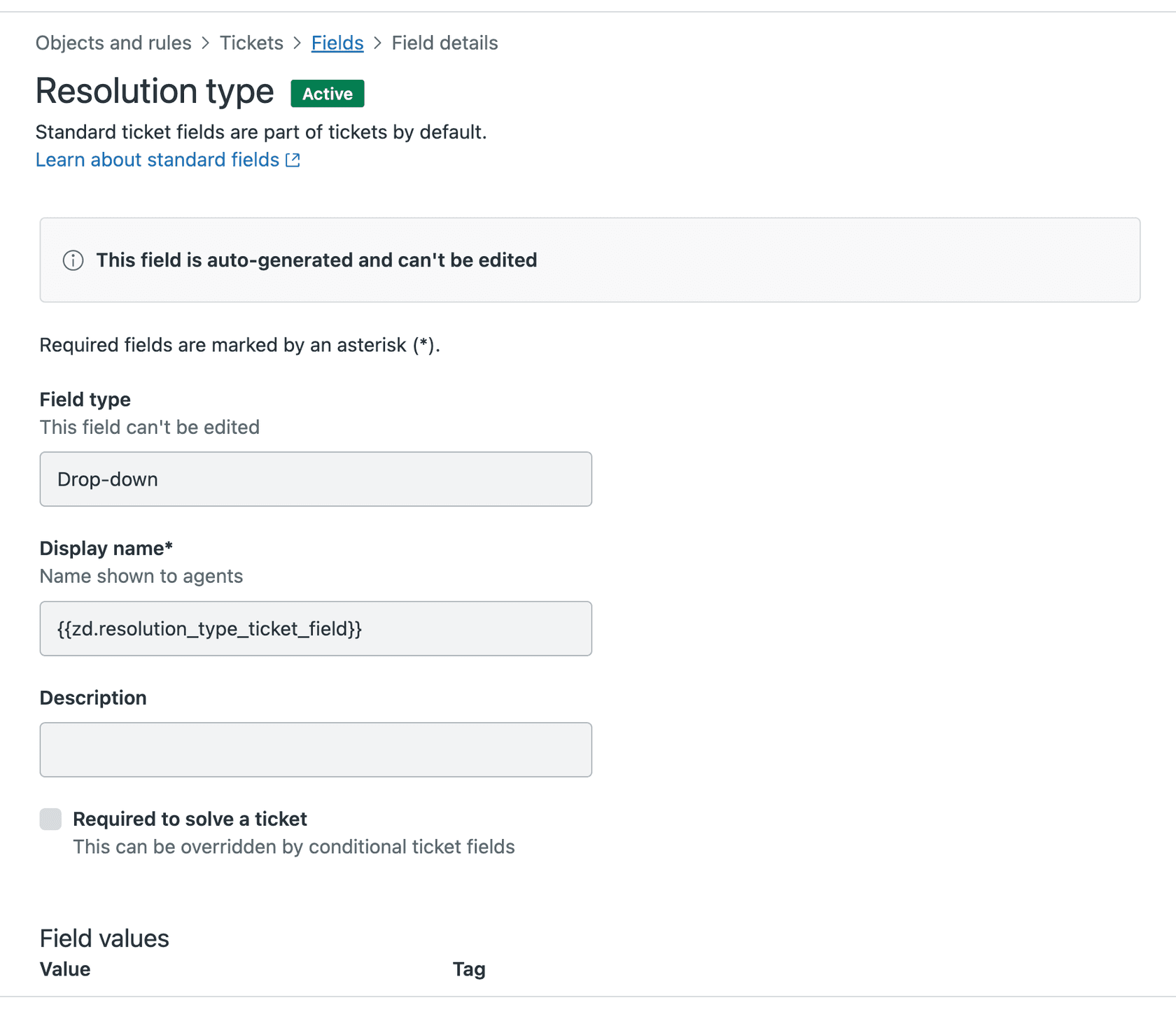
Navigieren Sie zu Admin Center > Objekte und Regeln > Tickets > Felder. Erstellen Sie jedes benutzerdefinierte Feld und passen Sie den Feldtyp genau an Ihr Quellsystem an. Wenn ein Feld zuvor ein Dropdown war, machen Sie es in Zendesk zu einem Dropdown mit den gleichen Optionen. In der Zendesk-Anleitung zur Feldkonfiguration finden Sie detaillierte Einrichtungsanweisungen.
Setzen Sie Felder während der Migration als optional. Pflichtfelder verursachen Importfehler, wenn historische Daten fehlen. Sie können Felder nach Abschluss der Migration wieder als Pflichtfelder festlegen.
Verwenden Sie Standardwerte, wo sie sinnvoll sind. Wenn die meisten Tickets die Priorität "Standard" haben sollen, legen Sie diese als Standard fest, anstatt sie leer zu lassen.
Erwägen Sie die Konsolidierung ähnlicher Felder. Wenn Sie "Produktbereich" und "Produktkategorie" mit erheblichen Überschneidungen haben, ist dies Ihre Chance, sie zusammenzuführen. Dokumentieren Sie einfach die Änderung, damit Ihr Team weiß, wo es was findet.
Schritt 4: Planen Sie die Erhaltung von Beziehungen
Datenbeziehungen sind es, die eine Datenbank in ein nützliches System verwandeln. Planen Sie, wie Sie jede einzelne erhalten werden.
Benutzer und Tickets: Importieren Sie zuerst Benutzer, dann Tickets. Jedes Ticket benötigt einen Anfragenden, daher müssen Benutzer vorhanden sein, bevor Tickets auf sie verweisen.
Organisationen und Gruppen: Ordnen Sie Ihre Organisationshierarchie sorgfältig zu. Wenn Ihr Quellsystem verschachtelte Organisationen hat, entscheiden Sie, wie dies in die flachere Struktur von Zendesk übersetzt wird.
Kommentar-Threading: Stellen Sie sicher, dass interne Notizen intern bleiben und öffentliche Kommentare öffentlich bleiben. Der Verlust dieser Unterscheidung macht sensible Informationen für Kunden zugänglich.
Anhänge: Planen Sie die Dateispeicherung. Große Anhänge können die Migration verlangsamen und erheblichen Speicherplatz verbrauchen. Einige Teams entscheiden sich dafür, alte Anhänge separat zu archivieren, anstatt sie zu migrieren.
Knowledge-Base-Struktur: Zendesk Guide verwendet Kategorien und Abschnitte. Ordnen Sie Ihre bestehende KB-Struktur dieser Hierarchie zu. Artikel können nicht direkt in Kategorien existieren, sondern nur in Abschnitten.
Schritt 5: Ausführen und validieren
Führen Sie niemals eine vollständige Migration durch, ohne vorher zu testen. Verwenden Sie eine Demo-Migration, um Ihre Zuordnung zu validieren.
Die meisten Migrationstools bieten Demo-Funktionen. Help Desk Migration ermöglicht es Ihnen, 20 zufällige Tickets und 20 Knowledge-Base-Artikel kostenlos zu migrieren, mit über 60.000 abgeschlossenen Migrationen für mehr als 40.000 Unternehmen. Import2, gegründet im Jahr 2011, bietet eine kostenlose Beispielmigration mit bis zu 100 Tickets für ihre 50.000+ Kunden. Verwenden Sie diese, um Zuordnungsfehler zu erkennen, bevor sie sich auf Ihren vollständigen Datensatz auswirken.
Überprüfen Sie diese spezifischen Elemente in Ihrer Demo:
- Feldwerte werden in Zendesk korrekt angezeigt
- Ticketzuweisungen stimmen mit Ihrer Zuordnung überein
- Kommentare werden mit den richtigen Autoren und Datenschutzeinstellungen angezeigt
- Anhänge sind zugänglich und unbeschädigt
- Benutzerdefinierte Feldwerte werden wie erwartet ausgefüllt
- Status werden den richtigen Zendesk-Status zugeordnet
Überprüfen Sie, ob Automatisierungen nicht für importierte Daten ausgelöst wurden. Die Standardauslöser von Zendesk senden möglicherweise Benachrichtigungen an Kunden, wenn Tickets erstellt werden, was Sie während der Migration nicht möchten. Deaktivieren Sie Auslöser vor dem Importieren oder verwenden Sie ein Migrationstool, das sie umgeht.
Sobald Ihre Demo erfolgreich validiert wurde, planen Sie die vollständige Migration. Das Timing ist wichtig: Ihr Team sollte die Arbeit im alten System einstellen, wenn die Migration beginnt, um zu vermeiden, dass neue Daten erstellt werden, die nicht übertragen werden.
Häufige Fehler bei der Datenzuordnung, die es zu vermeiden gilt
Lernen Sie aus den Fehlern anderer, um sich Kopfschmerzen zu ersparen. Laut Datenmigrationsforschung kostet eine schlechte Datenqualität Unternehmen durchschnittlich 12,9 Millionen Dollar pro Jahr:
-
Falsch ausgerichtete Statuszuordnungen. Die Zuordnung von "Gelöst" zu "Geschlossen" anstelle von "Gelöst" macht Tickets nicht mehr änderbar und unterbricht Folge-Workflows.
-
Konvertierung strukturierter Felder in Freitext. Ein Dropdown mit 10 Optionen wird zu einem Textfeld mit Hunderten von Variationen ("Hoch", "hoch", "Dringend", "DRINGEND"). Die Berichterstellung wird unmöglich.
-
Vergessen, Pflichtfelder zu deaktivieren. Historische Daten enthalten oft keine Werte für Felder, die jetzt obligatorisch sind. Optionale Felder während der Migration verhindern Importfehler.
-
Nichtberücksichtigung der automatischen Schließung von Zendesk nach 28 Tagen. Gelöste Tickets werden nach 28 Tagen automatisch geschlossen und nach 120 Tagen archiviert. Planen Sie Ihre Berichts- und Zugriffsanforderungen entsprechend.
-
Migration gesperrter Kontakte. Zendesk wandelt gesperrte Kontakte während des Imports in nicht gesperrte Kontakte um. Bereinigen Sie zuerst Ihre Kontaktliste.
-
Fehlende Inline-Bilder und Anrufaufzeichnungen. Diese erfordern eine spezielle Behandlung und spezifische Migrationsoptionen. Die Standard-Ticketmigration erfasst diese nicht.
Migrationstools und -dienste
Sie haben mehrere Optionen für die Durchführung Ihrer Migration:
| Tool/Methode | Am besten geeignet für | Preisgestaltung | Hauptmerkmal |
|---|---|---|---|
| Help Desk Migration | Die meisten Anwendungsfälle | Ab 100 $ für 1.000 Datensätze | Unbegrenzte Demo-Migrationen, Delta-Migration verfügbar |
| Import2 | Kleinere Datensätze | 99 $-499 $+ je nach Datensätzen | 1-Klick-Migration, Geld-zurück-Garantie |
| Zendesk API | Komplexe benutzerdefinierte Anforderungen | Kostenlos (Entwicklungszeit) | Volle Kontrolle, erfordert technische Ressourcen |
| Professionelle Dienstleistungen | Enterprise-Komplexität | Benutzerdefinierte Angebote | White-Glove-Handling, dedizierte Expertise |
Help Desk Migration bietet den umfassendsten Funktionsumfang, einschließlich Delta-Migration (zur Erfassung von Änderungen während des Migrationsfensters) und Intervall-Migration (zur Planung außerhalb der Geschäftszeiten). Import2 ist einfacher und kostengünstiger für unkomplizierte Migrationen unter 50.000 Datensätzen. Für Teams, die eine Migration ganz vermeiden möchten, verbindet sich der KI-Agent von eesel AI direkt mit Ihrem bestehenden Helpdesk, ohne Daten zu verschieben. Sie können auch die nativen Importtools von Zendesk erkunden, wenn Sie einen DIY-Ansatz bevorzugen.
Wie eesel AI die Datenmigration vereinfacht
Hier ist die Sache mit Migrationen: Manchmal ist die beste Migration gar keine Migration.
Wenn Sie Zendesk in Betracht ziehen, weil sich Ihr aktueller Helpdesk einschränkend anfühlt, gibt es eine andere Option. Anstatt alle Ihre Daten auf eine neue Plattform zu verschieben, können Sie eesel AI einladen, mit Ihrer bestehenden Einrichtung zusammenzuarbeiten.

Wir verbinden uns direkt mit Ihrem aktuellen Helpdesk (ob das Freshdesk, Zendesk oder eine andere Plattform ist) und lernen automatisch aus Ihren bestehenden Daten. Keine Feldzuordnung erforderlich. Keine Export-/Importzyklen. Keine Ausfallzeiten. Unsere KI nimmt Ihren Ticketverlauf, Ihre benutzerdefinierten Felder und Ihre Knowledge Base auf und beginnt sofort, Ihrem Team zu helfen.
Sie können mit KI-entworfenen Antworten beginnen, die Agenten vor dem Senden überprüfen. Wenn wir uns bewähren, steigen Sie auf die vollständige Automatisierung um. Bearbeiten Sie den Frontline-Support autonom, während Sie komplexe Probleme an Ihr Team eskalieren. Alles, ohne einen einzigen Datensatz zwischen Plattformen zu verschieben.
Wenn Sie hauptsächlich mit einer Migration konfrontiert sind, um bessere Supportfunktionen zu erhalten, lassen Sie uns reden. Vielleicht können Sie sich die Migrationsprobleme ganz sparen.
Sind Sie bereit, eine einfachere Option zu erkunden? Testen Sie eesel AI kostenlos oder buchen Sie eine Demo, um zu sehen, wie wir Ihren aktuellen Helpdesk ohne die Migrationskomplexität verbessern können.


Häufig gestellte Fragen
Share this article

Article by
Stevia Putri
Stevia Putri is a marketing generalist at eesel AI, where she helps turn powerful AI tools into stories that resonate. She’s driven by curiosity, clarity, and the human side of technology.




